


-
xD-Karte wiederherstellen: Wie kann man verlorene Dateien (Fotos/Videos) wiederherstellen?
 June 18,2026
 6 min. Lesezeit
 -
Fotos von Canon Digitalkamera kostenlos retten (Canon 5D/6D/70D/80D)June 18,20266 min. Lesezeit
-
Detaillierte Anleitung | Wie kann man gelöschte Videos von DJI wiederherstellen?June 18,20266 min. Lesezeit
-
Android SD-Karte wird plötzlich nicht mehr erkannt? Hier sind sieben Lösungen.June 18,20266 min. Lesezeit
-
Wie kann man gelöschte Fotos von Panasonic Lumix Kamera wiederherstellen | 2026June 18,20266 min. Lesezeit
-
Wie kann man gelöschte CR2-Fotos wiederherstellen? [4 Methoden]June 18,20266 min. Lesezeit
-
SD-Kartenfotos werden nicht in der Galerie angezeigt | BehebungJune 18,20266 min. Lesezeit
-
Wie kann man Daten von verschlüsselter SD-Karte wiederherstellenJune 18,20266 min. Lesezeit
-
Top 10 Kostenlose Sofware zur SanDisk Datenrettung [2026]June 18,20266 min. Lesezeit
-
eMMC-Datenwiederherstellung: So kann man Daten von eMMC wiederherstellenJune 18,20266 min. Lesezeit
Inhaltsverzeichnis
Gelöschte Nikon-Bilder wiederherstellen – Ursachen und Lösungen
Nikon zählt zu den beliebtesten Kameramarken weltweit. Sie wird immer häufiger verwendet, so dass viele Menschen zu ihren Benutzern werden. Aber wie viele andere Digitalkameras ist auch Nikon anfällig für die Katastrophe eines unerwarteten Datenverlusts. Ob Sie nun Familienfeiern, Tiere, Landschaften oder besondere Aktivitäten fotografieren – niemand rechnet mit dem plötzlichen Verlust dieser Aufnahmen.
Versehentliches Löschen, unvorsichtiges Formatieren der SD-Karte oder Fehler auf der Speicherkarte nach dem Ein- oder Ausstecken aus dem Computer können zum Verlust von Fotos führen. Ohne Backups im Voraus, in diesem Moment, bleibt oft nur der Einsatz einer zuverlässigen und leistungsstarken Fotowiederherstellungssoftware. mit der Sie Nikon gelöschte Bilder wiederherstellen können.
| ❗ Nutzer folgender Nikon-Kameras sind besonders häufig betroffen wie der D3-Serie, D2-Serie, D700, D300(S), D200, D100, D7000, D5000, D3100, D3000, D90, D80, D70s, D70, D60, D50, D40X, D40 und der COOLPIX A benutzen, erleben erfahrungsgemäß besonders häufig den Verlust ihrer Fotos – meist durch versehentliches Löschen oder Formatieren. |
Professionelle Software für die Nikon-Datenrettung
Wenn Sie online suchen, werden Sie eine lange Liste von Software zur Nikon Datenrettung finden, aber welcher können Sie vertrauen?? Hier bieten wir Ihnen eine einfache und schnelle Lösung an.
| 🗂️Dateigröße | 40MB |
| ⌛Download-Zeit | 1~2min |
| 📊Gilt für: | Plötzliche Löschung, Formatierung... |
| ⏱️Zeitdauer: | In 5 Minuten |
EaseUS Data Recovery Wizard Pro ist hierfür eine hervorragende Lösung. Mit einem Schritt-für-Schritt-Assistenten ist sie auch sehr einfach zu bedienen. Jeder Benutzer, vom Anfänger bis zum Experten, kann es verwenden, um Nikon gelöschte Bilder wiederherzustellen.
- Das Programm unterstützt über 100 Dateiformate, darunter Nikon-spezifische Formate wie NEF, TIFF, RAW und JPEG.
- Das Programm bietet eine Filtrierbarkeit in den Scan-Ergebnissen, so dass nur die "Grafik"-Ergebnisse angezeigt werden, wenn es nur um die Wiederherstellung von Bildern geht.
- Das Programm unterstützt die Durchsuchbarkeit in den Scan-Ergebnissen. Einfach geben Sie ein bestimmtes Dateiformat ein, z.B. tiff, um nur die .tiff-Dateien anzuzeigen.
Jetzt laden Sie die Software kostenlos herunter und folgen Sie der Anleitung, um wertvolle gelöschte Fotos oder andere Videoaufnahmen wiederherzustellen. Die benutzerfreundliche Oberfläche ermöglicht es Ihnen, mit nur wenigen Klicks Ihre Daten von der Nikon-SD-Karte zu retten.
Wie kann man gelöschte Nikon Bilder wiederherstellen
Bevor Sie mit der Wiederherstellung beginnen, beachten Sie bitte folgenden wichtigen Hinwe
Wenn Sie ein Bild von der Speicherkarte der Kamera löschen, wird der belegte Speicherplatz als frei markiert, aber der Dateiinhalt bleibt tatsächlich erhalten, bis er von neuen Daten überschrieben wird. Nachdem der markierte Platz des verlorenen Fotos von den neuen Daten überschrieben wurde, wird er unwiederbringlich. Aus diesem Grund bitten wir Sie, die EaseUS-Software so schnell wie möglich herunterzuladen, wenn ein Datenverlust eintritt. Je früher Sie die Wiederherstellung durchführen, desto größer ist die Chance, dass Sie die Dateien zurückbringen können.
Schritt 1. Schließen Sie die Kamera, von der Sie Ihre Bilder verloren haben, an den Computer an. Wählen Sie die externe Festplatte aus, nachdem das Programm die Kamera erkannt hat. Klicken Sie auf "Scan".

Schritt 2. EaseUS Data Recovery Wizard listet zunächst alle gelöschten Dateien auf. Dann wird noch einmal die gesamte Festplatte durchleuchtet, um auch wirklich alle wiederherstellbaren Dateien zu finden. Wenn Sie die von Ihnen gewünschten Dateien bereits gefunden wurden, stoppen Sie den Scan und beginnen Sie mit der Wiederherstellung.
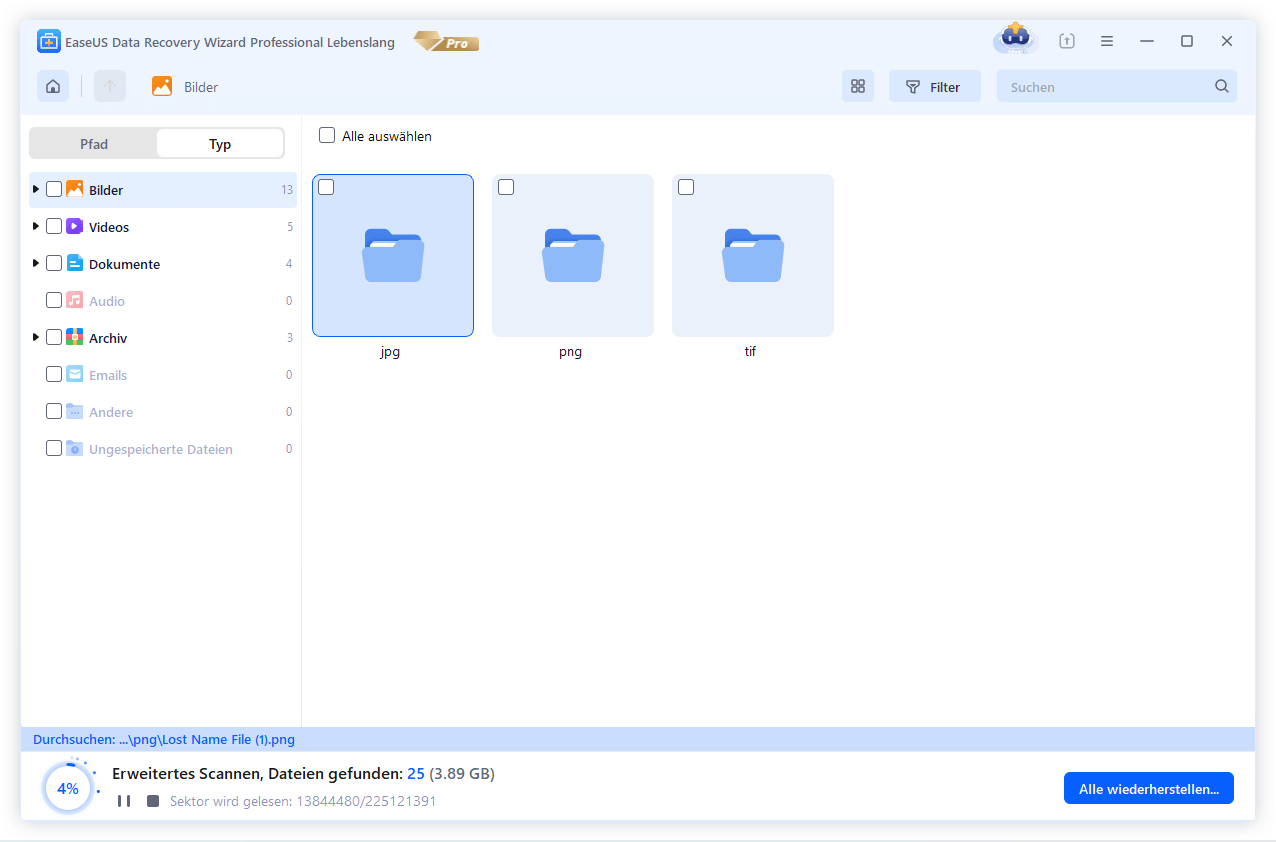
Schritt 3. Nach dem Scan werden die gefundenen Daten aufgelistet. Schauen Sie durch den Verzeichnisbaum links, filtern Sie bestimmte Dateitypen oder suchen Sie nach dem Dateinamen mit der Suchfunktion oben rechts. Ebenso können Sie oben unter „RAW“ Ordner Dateien durchschauen, deren Dateinamen und/oder Verzeichnisstruktur abhanden gekommen ist. In der Regel sollten Sie sogar mehrere Dateien mit ähnlichen oder gleichen Namen finden, die Sie wiederherstellen können. Hierbei handelt es sich um ältere Versionen, die gelöscht wurden. Probieren Sie, welche Version die von Ihnen gewünschte ist.

SD-Karte Datenrettung Video Anleitung
Bonus: Beschädigte NEF-Dateien reparieren
NEF-Dateien sind die RAW-Dateiformate von Digitalfotos, die mit Nikon-Kameras aufgenommen wurden. NEF-Dateien behalten alles, was von der Kamera vor der Verarbeitung erfasst wurde, einschließlich der Metadaten wie Kamera- und Objektivmodell. Wenn Sie Ihre Nikon-RAW-Dateien im NEF-Format aufgrund einer Beschädigung verloren haben, können Sie die Lösungen zur Reparatur von Nikon-Fotos befolgen.
1. Professionelle Reparatur mit EaseUS Fixo
Diese Software unterstützt die Reparatur beschädigter JPEG/JPG-Fotos auf der Festplatte, SD-Karte, Speicherkarte oder einem anderen Speichermedium. Egal, ob sie verloren sind oder auf Ihren Geräten existieren.
Die gängigsten Foto- und Grafikprogramme können ebenfalls NEF-Dateien öffnen. Auch mobile Geräte können NEF-Dateien öffnen. Google Snapseed ist eine App, die dieses Format unterstützt.
Machen Sie sich keine Sorgen, wenn Sie sie nicht öffnen können. Laden Sie EaseUS Fixo Foto-Reparatur herunter und versuchen Sie die folgenden Schritte, um die beschädigten Nikon-Fotos zu reparieren.
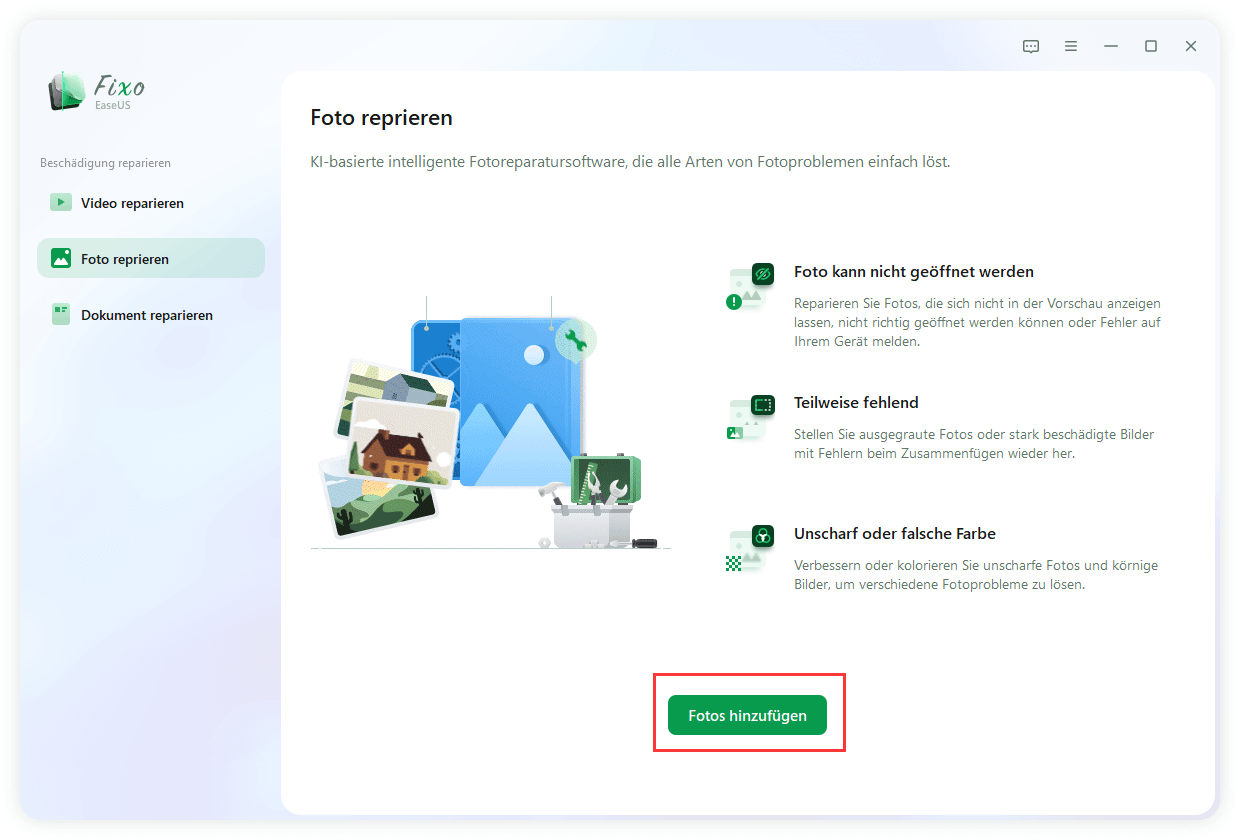
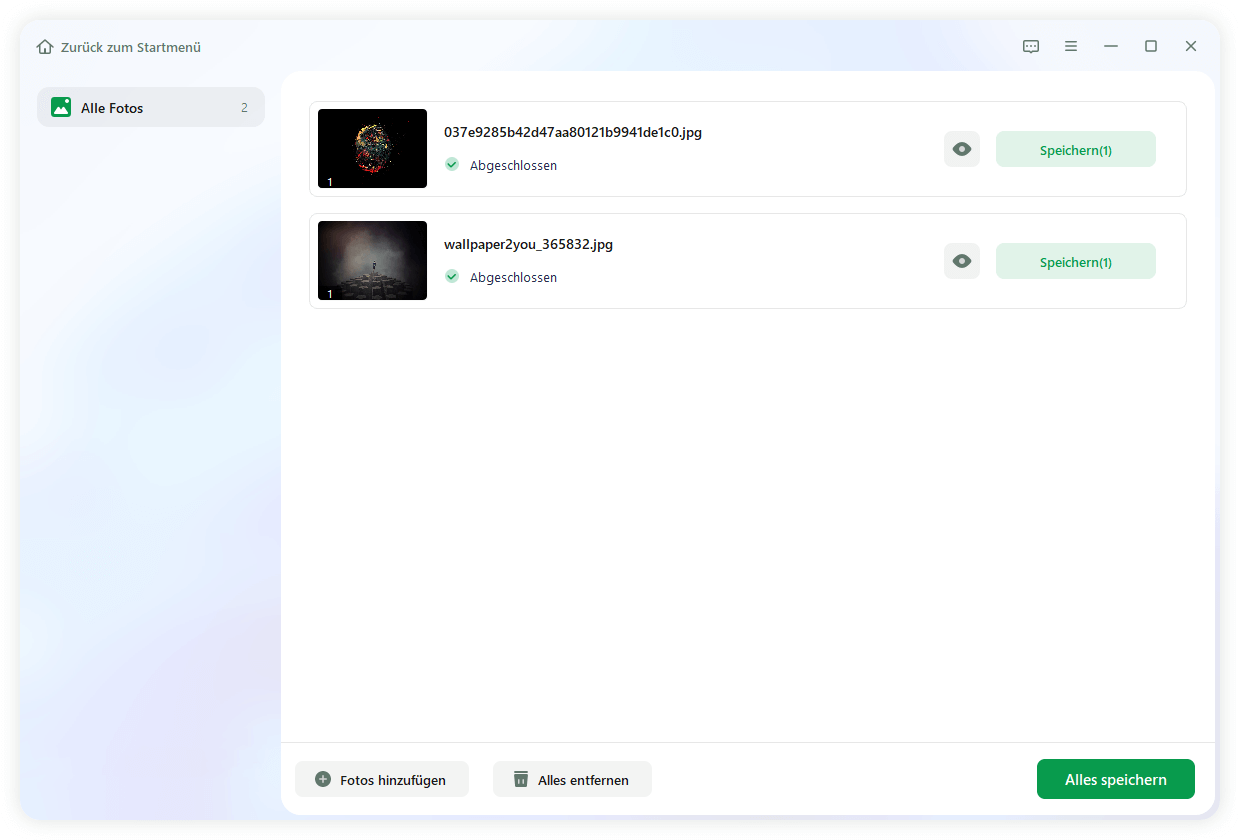
Schritt 1. Führen Sie Fixo auf Ihrem Computer aus. Wählen Sie "Foto reparieren", um Fotos zu reparieren, die nicht geöffnet werden können, teilweise fehlen, etc. Klicken Sie auf "Fotos hinzufügen", um beschädigte Fotos auszuwählen.
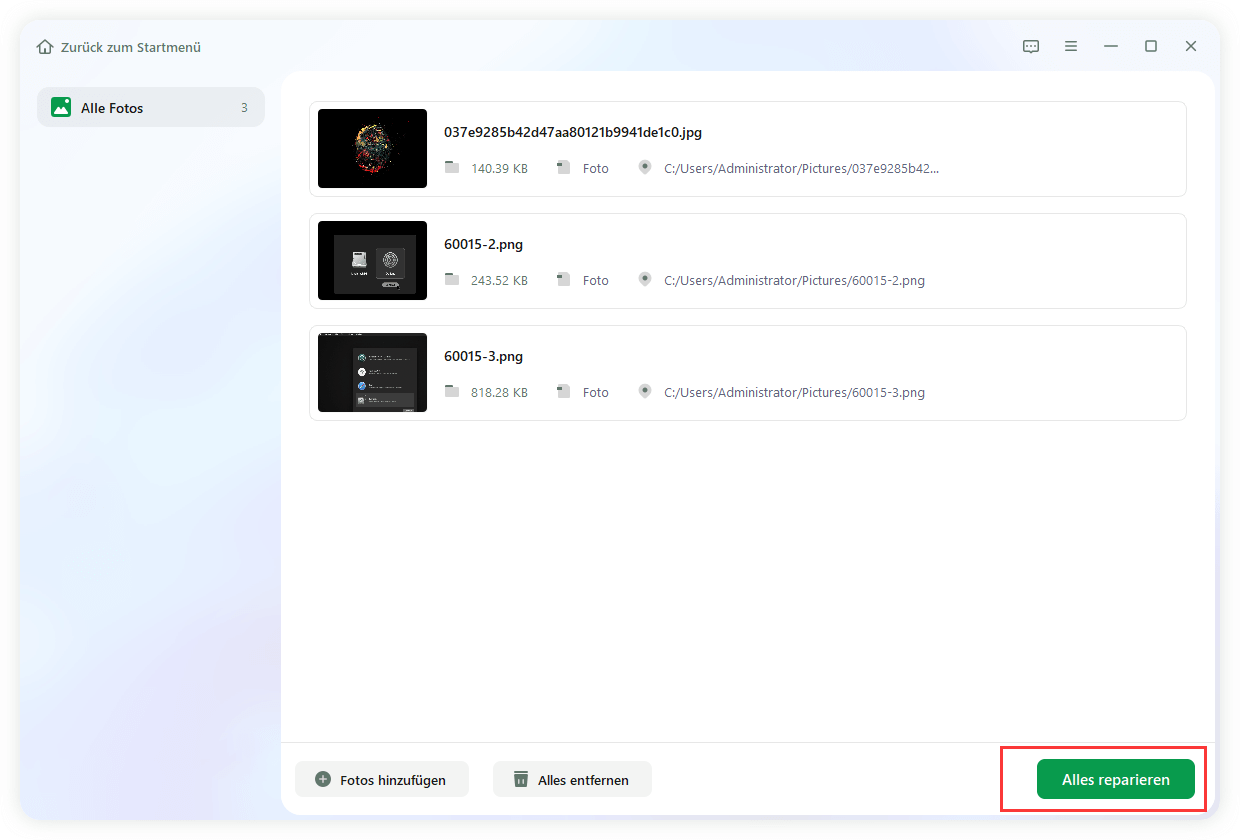
Schritt 2. Klicken Sie auf die "Alle Fotos", um mehrere Fotos auf einmal zu reparieren. Wenn Sie nur ein Foto reparieren möchten, bewegen Sie den Mauszeiger auf das Zielfoto und wählen Sie "Alles Reparieren".
Schritt 3. Zur Vorschau der Fotos können Sie auf das Augensymbol klicken und zum Speichern eines ausgewählten Fotos auf "Speichern". Wählen Sie "Alles speichern", um alle reparierten Bilder zu speichern. Klicken Sie auf "Repariert anzeigen", um den reparierten Ordner zu finden.
2. NEF-Dateien in einem anderen Bildbetrachter öffnen
Wenn PS NEF-Dateien nicht öffnen kann, können Sie sie in einem anderen Programm öffnen. Sie können NEF-Dateien ohne zusätzliche Software öffnen, wenn auf Ihrem PC der passende Codec installiert ist. NEF-Dateien können auch mit den gängigsten Foto- und Grafikprogrammen geöffnet werden. Auch mobile Geräte können NEF-Dateien öffnen. Google Snapseed ist eine Anwendung, die dieses Format unterstützt.
3. NEF-Dateien in andere Dateiformate konvertieren
Wenn eine NEF-Datei nicht in Photoshop geöffnet werden kann und die Fehlermeldung "NEF-Datei konnte nicht geöffnet werden" erscheint auftritt, konvertieren Sie sie mit einem kostenlosen Online-Bildkonverter-Tool in das DNG-Format.
4. Codec-Paket für Microsoft Camera herunterladen
Wenn Ihr PC nicht über den richtigen Codec verfügt, erhalten Sie möglicherweise auch den Fehler "beschädigte Nikon-NEF-Dateien im RAW-Format". Um ihn zu beheben, laden Sie das Microsoft Camera Codec-Paket herunter.
Häufig gestellte Fragen (FAQs) zur Nikon-Fotowiederherstellung
Zusätzlich zu den oben genannten Fragen können Sie sich auf die folgenden Fragen und Antworten beziehen, um alle Probleme bei der Wiederherstellung von Fotos zu lösen.
Wie kann ich gelöschte Bilder von meiner Nikon-Kamera wiederherstellen?
So stellen Sie gelöschte Bilder von Nikon wieder her:
Schritt 1. Nehmen Sie die SD-Karte aus der Kamera und schließen Sie sie über einen Kartenleser an den Computer an. Starten Sie dann EaseUS Data Recovery Wizard, bewegen Sie den Mauszeiger auf die SD-Karte und klicken Sie auf Scan.
Schritt 2. Warten Sie, bis der Scanvorgang abgeschlossen ist. Danach wählen Sie die Fotos aus, die Sie wiederherstellen möchten. Um das Bild zu überprüfen, doppelklicken Sie auf das Element, um eine Vorschau des Inhalts anzuzeigen.
Schritt 3. Klicken Sie auf Wiederherstellen und wählen Sie einen Speicherort, der nicht auf der SD-Karte liegt, um die Fotos zu speichern.
Wie kann ich gelöschte Fotos von meiner Nikon d5100 wiederherstellen?
In unserem Fall wird die Wiederherstellung von Fotos empfohlen.
Schritt 1. Schließen Sie die SD-Karte an und starten Sie den Scanvorgang.
Schritt 2. Wählen Sie die Fotos aus, die Sie wiederherstellen möchten.
Schritt 3. Stellen Sie die Fotos wieder her.
Wie kann man die Beschädigung von Nikon NEF-Dateien beheben?
Lösungen zur Behebung der NEF-Dateibeschädigung:
- Reparieren Sie Nikon Fotos mit EaseUS Foto-Reparatur-Software
- Öffnen Sie NEF-Dateien in einem anderen Bildbetrachter
- NEF in andere Dateiformate konvertieren
- Microsoft Camera Codec Pack herunterladen
War diese Seite hilfreich?
-
![]()
Aktualisiert von
Nach dem Studium der Germanistik ist Mako seit 2013 Teil des EaseUS-Teams und hat sich in den letzten 11 Jahren intensiv mit Software-Themen beschäftigt. Der Schwerpunkt liegt auf Datenrettung, Datenmanagement, Datenträger-Verwaltung und Multimedia-Software. …
 Warum EaseUS
 Editor-Bewertungen

20+
Jahre Erfahrung

160+
Länder und Regionen

72 Millionen+
Downloads

4.7 +
Trustpilot Bewertung




TOP 2 in Recovery-Tools
"Easeus Data Recovery Wizard kann die letzte Möglichkeit sein, gelöschte Daten wiederherzustellen und ist dabei sogar kostenlos."

EaseUS Data Recovery Wizard
EaseUS Data Recovery Wizard Free bietet unter Windows und Mac leistungsstarke Dateiwiederherstellung für fast alle Datenverlustfälle, inklusive 2 GB gratis (500 MB Basis + 1,5 GB via Facebook/X-Teilung).
Top 10 Artikel
-
 Gelöschte Dateien wiederherstellen
-
 USB-Stick wiederherstellen
-
 SD-Karte reparieren
-
 Papierkorb wiederherstellen
-
 Festplatte wiederherstellen
-
 USB wird nicht erkannt
-
 RAW in NTFS umwandeln
-
 Gelöschte Fotos wiederherstellen
-
 Word-Dokument wiederherstellen
-
 Excel-Dokument wiederherstellen

