Gelöschter Ordner wiederherstellen nicht im Papierkorb
Es kommt häufig vor, dass Dateien versehentlich gelöscht werden. Wer den Papierkorb regelmäßig prüft, kann viele dieser Dateien noch retten, bevor sie endgültig verloren gehen. Doch viele Nutzer stehen vor dem Problem, dass der gelöschte Ordner nicht im Papierkorb zu finden ist. Dies wirft die wichtige Frage auf: Wohin gelangen gelöschte Dateien, wenn sie nicht im Papierkorb landen? Und vor allem: Wie lassen sich gelöschte Dateien wiederherstellen?
Gründe für gelöschte Dateien und Ordner nicht im Papierkorb
Es kann frustrierend sein, wenn Sie einen wichtigen Ordner gelöscht haben und feststellen, dass er nicht im Papierkorb liegt. Dies kann verschiedene Ursachen haben, zum Beispiel:
Direktes Löschen
Ein häufiger Grund ist, dass Benutzer Dateien und Ordner direkt löschen, ohne sie zuerst in den Papierkorb zu verschieben – etwa durch Umschalt + Entf oder einen falschen Mausklick.
Leeren des Papierkorbs
Wenn der Papierkorb geleert wird, werden gelöschte Dateien und Ordner dauerhaft von der Festplatte entfernt – eine Wiederherstellung ist dann nicht mehr ohne Weiteres möglich.
Dateigröße
Dateien, die zu groß sind, um in den Papierkorb verschoben zu werden, werden direkt gelöscht und landen nicht im Papierkorb.
Hardware- oder Softwarefehler
Manchmal führen Hardware- oder Softwareprobleme dazu, dass gelöschte Dateien nicht im Papierkorb landen. In solchen Fällen können die Dateien auf unerklärliche Weise verschwinden.
Virusinfektionen
Viren oder Malware können Dateien und Ordner löschen, ohne sie in den Papierkorb zu verschieben.
Insgesamt gibt es viele Gründe, warum gelöschte Dateien und Ordner nicht im Papierkorb zu finden sind. Führen Sie daher regelmäßig Backups Ihrer wichtigen Dateien durch, um Datenverlust zu vermeiden. Wenn Sie gelöschte Dateien wiederherstellen müssen, stehen Ihnen verschiedene Methoden und Tools zur Verfügung.
Endgültig gelöschte Ordner und Dateien wiederherstellen, die sich nicht im Papierkorb befinden
Wenn Sie endgültig gelöschte Dateien wiederherstellen möchten, gibt es verschiedene Methoden, die Ihnen dabei helfen können:
- Wichtig:
- Beenden Sie die Nutzung des betroffenen Laufwerks sofort, um ein Überschreiben der gelöschten Daten zu vermeiden. Je früher Sie mit der Wiederherstellung beginnen, desto höher sind die Erfolgschancen.
1. Verwendung von Datenwiederherstellungssoftware
EaseUS Data Recovery Wizard ist eine zuverlässige Software, die Ihnen helfen kann, dauerhaft gelöschte Dateien wiederherzustellen. Diese Datenwiederherstellungssoftware verfügt über leistungsstarke Funktionen, um verlorene oder gelöschte Dateien von verschiedenen Speichergeräten wie Festplatten, USB-Sticks, SD-Karten und mehr wiederherzustellen. Hier sind einige Schritte, um dauerhaft gelöschte Dateien mit dem EaseUS Data Recovery Wizard wiederherzustellen:
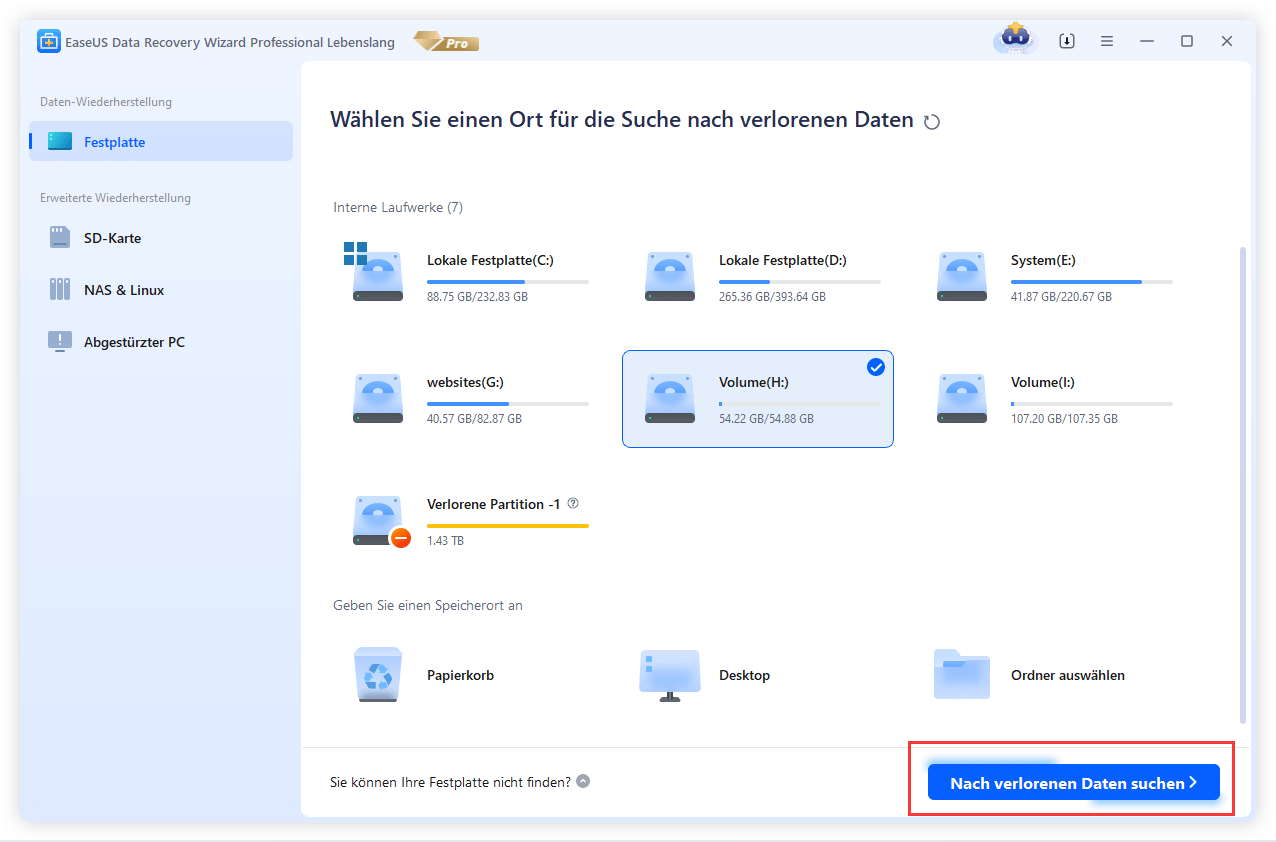
Schritt 1. Starten Sie EaseUS Data Recovery Wizard und wählen Sie die Festplatte, in der Sie den Ordner löschten. Dann klicken Sie „Scan“.
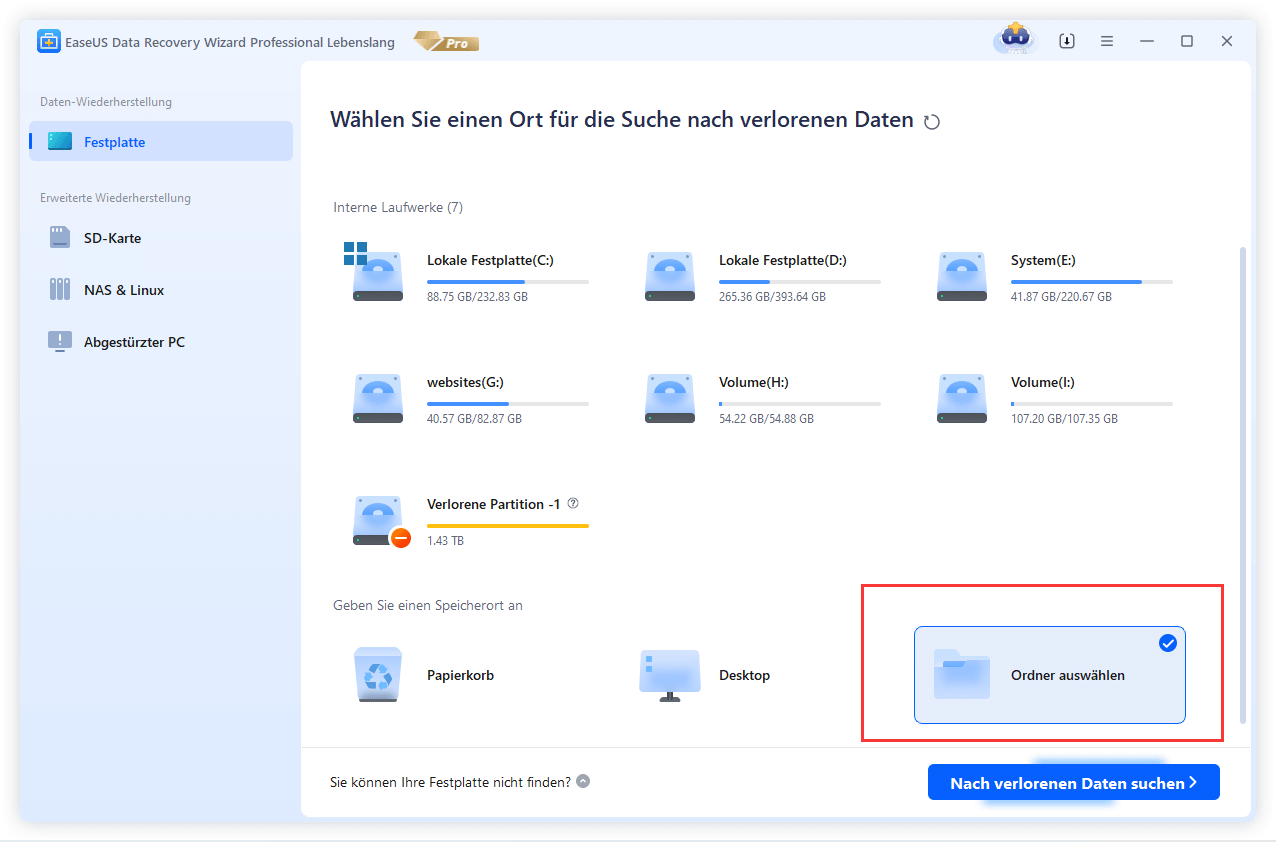
Wenn Sie einen spezifischen Ordner durchsuchen möchten, klicken Sie auf "Ordner auswählen".
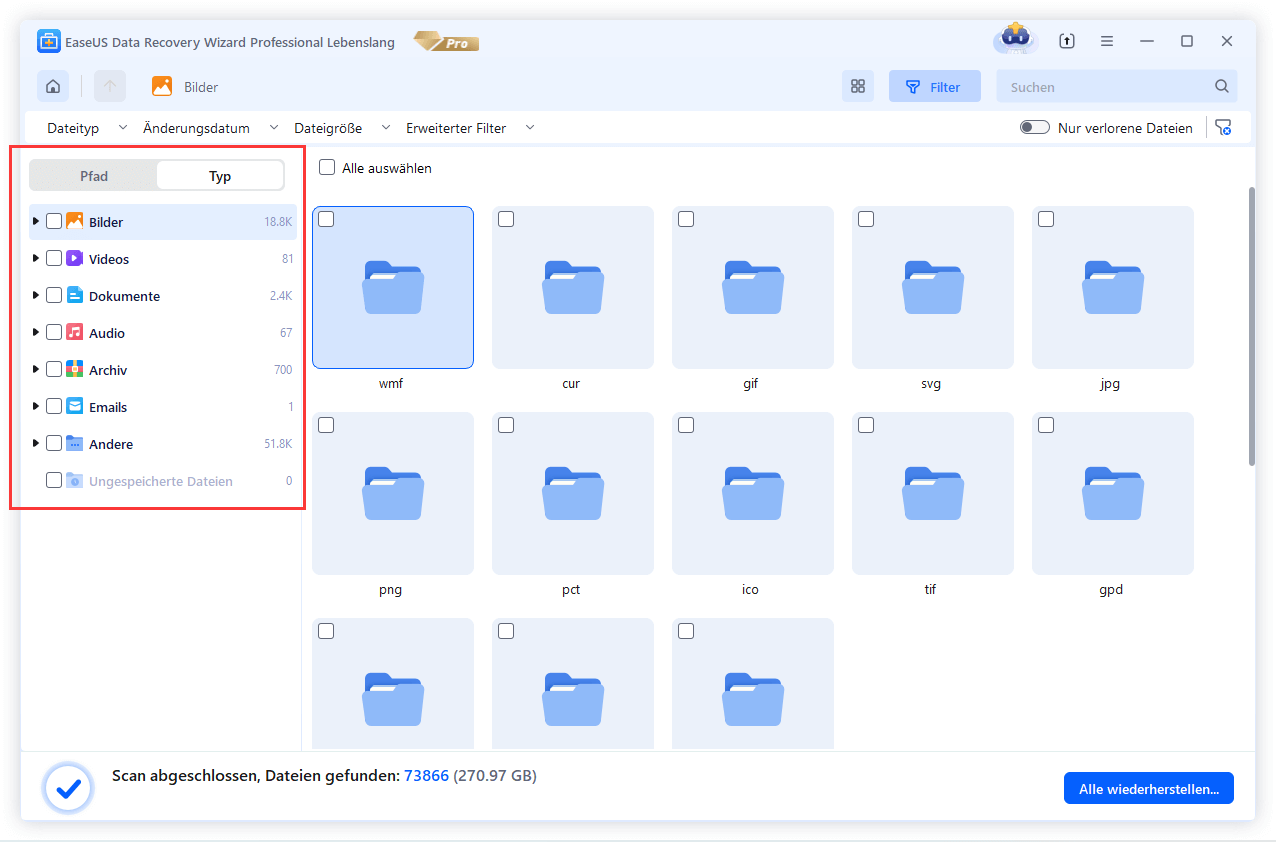
Schritt 2. Nach dem Scan lassen sich alle gelöschten Odner im Verzeichnis auflisten. Sie könenn alle aufgelisteten Datein im Odner in der Vorschau betrachten. Wenn Sie Ihre gewünschten Order nicht finden können, filtern Sie im „Filter“ oder suchen Sie den Ordnernamen im Suchfeld oder klicken Sie auf „RAW“ Ordner, um Dateien zu durchuchen, deren Metadaten beschädigt oder verloren gegangen sind.
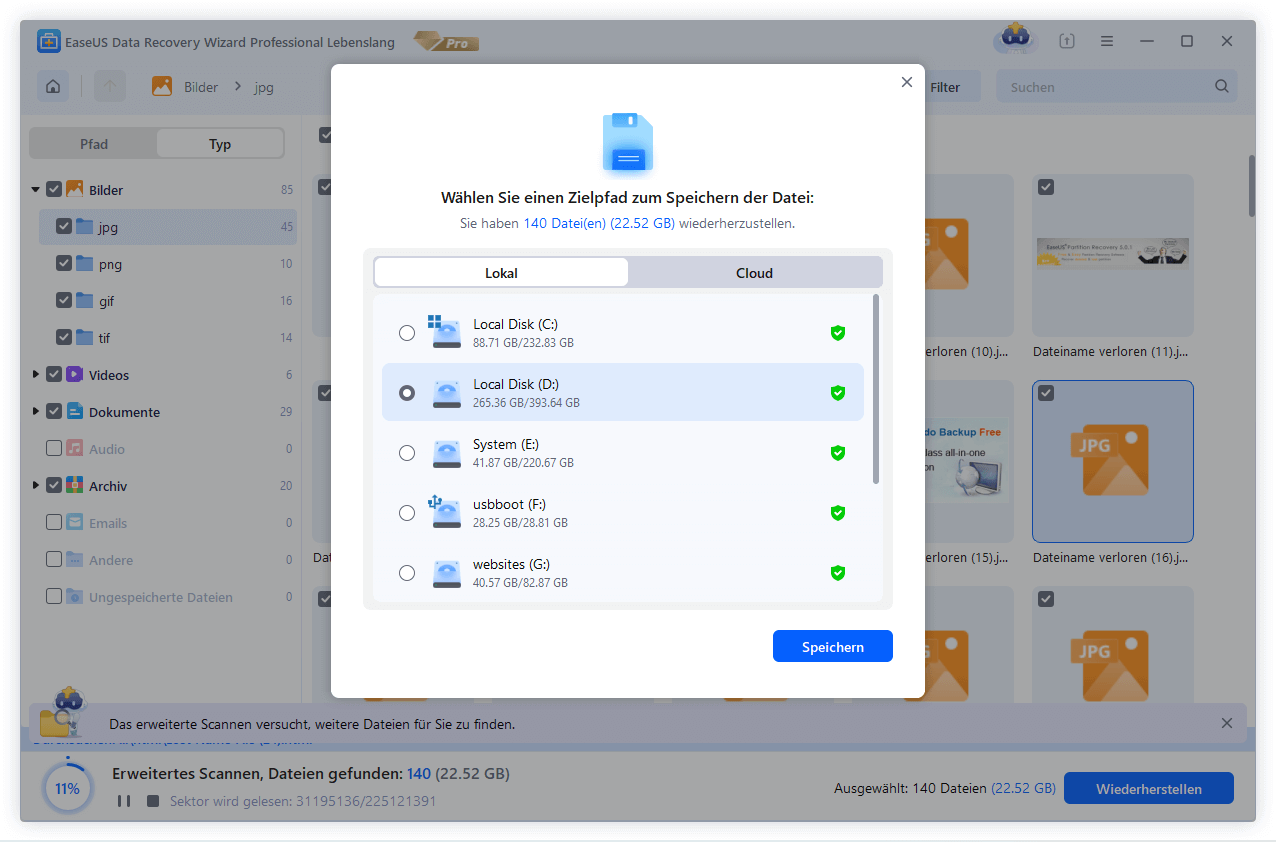
Schritt 3. Nun klicken Sie auf „Wiederherstellen“. Es wäre besser, die geretteten Daten am anderen Speicherort zu speichern, um Daten-Überschreibung zu vermeiden.
2. Verwendung des Dateiversionsverlaufs
- Hinweis:
- Der Dateiversionsverlauf muss vor dem Datenverlust aktiviert gewesen sein. Ist er nicht eingeschaltet, stehen keine früheren Versionen zur Verfügung.
Unter Windows können Sie den Dateiversionsverlauf öffnen, um frühere Versionen Ihrer Dateien wiederherzustellen. Dies ist besonders nützlich, wenn Sie versehentlich Änderungen an einem Dokument vorgenommen haben und die vorherige Version benötigen.
Um gelöschte Ordner und Dateien mithilfe des Dateiversionsverlaufs wiederherzustellen, können Sie die folgenden Schritte befolgen:
- Schritt 1. Klicken Sie auf das Startmenü und geben Sie „Dateiversionsverlauf“ in die Suchleiste ein. Wählen Sie dann „Dateiversionsverlauf“ aus den Suchergebnissen aus.
- Schritt 2. Klicken Sie auf „Wiederherstellen von Dateien aus dem aktuellen Backup“.
- Schritt 3. Durchsuchen Sie die verschiedenen Versionen Ihrer Dateien und Ordner und wählen Sie die Version aus, die Sie wiederherstellen möchten.
- Schritt 4. Klicken Sie auf „Wiederherstellen“, um die ausgewählten Dateien und Ordner an ihren ursprünglichen Speicherort zurückzusetzen.
Mit dem Dateiversionsverlauf in Windows können Sie auf frühere Versionen Ihrer Dateien zugreifen und diese wiederherstellen, wenn sie versehentlich gelöscht oder geändert wurden. Diese Funktion erstellt automatisch Sicherungskopien Ihrer Dateien und ermöglicht es Ihnen, sie bei Bedarf wiederherzustellen – ohne zusätzliche Software oder Dienste.
3. Datenrettungsdienste
Wenn die oben genannten Methoden nicht funktionieren oder die Dateien von großer Bedeutung sind, können Sie einen professionellen Datenrettungsdienst in Betracht ziehen. Diese Dienste verfügen über spezielle Technologien und Experten, um gelöschte Daten wiederherzustellen.
Wenden Sie sich an die Datenwiederherstellungsexperten von EaseUS für einen individuellen manuellen Wiederherstellungsservice. Nach einer KOSTENLOSEN Diagnose können wir die folgenden Dienstleistungen anbieten
- Reparieren einer beschädigten RAID-Struktur, eines nicht mehr startfähigen Windows-Betriebssystems und einer beschädigten virtuellen Festplattendatei
- Wiederherstellen/Reparieren von verlorenen Partitionen und neu partitionierten Laufwerken
- Unformatierte Festplatten und Reparatur von rohen Laufwerken (Bitlocker-verschlüsselte Laufwerke)
- Festplatten reparieren, die zu GPT-geschützten Partitionen werden
Zusätzlicher Tipp: Aus dem Papierkorb gelöschte Ordner und Dateien wiederherstellen
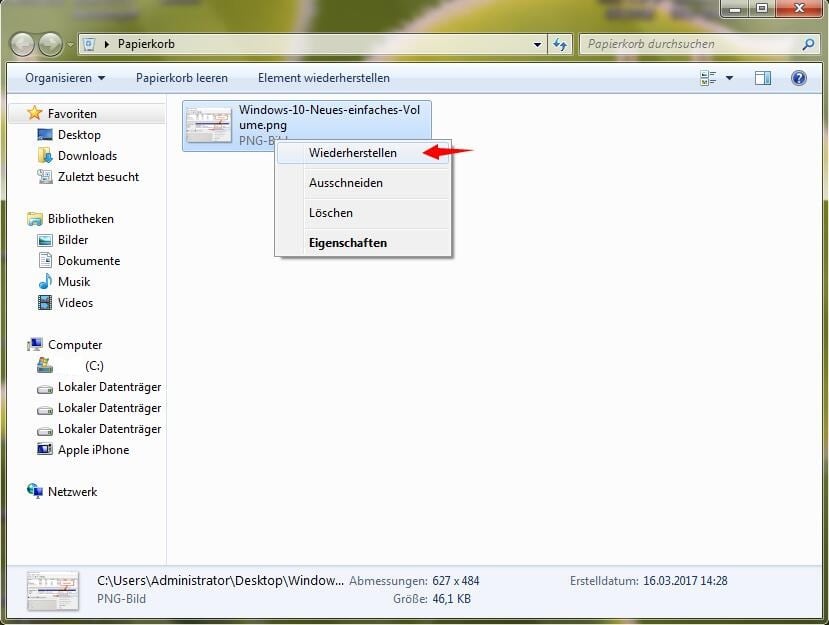
Um gelöschte Dateien aus dem Papierkorb wiederherzustellen, gehen Sie wie folgt vor:
- Schritt 1. Klicken Sie mit der rechten Maustaste auf das Papierkorb-Symbol auf Ihrem Desktop.
- Schritt 2. Wählen Sie „Öffnen“ aus dem Kontextmenü.
- Schritt 3. Suchen Sie die gelöschten Dateien, die Sie wiederherstellen möchten.
- Schritt 4. Markieren Sie die gewünschten Dateien, klicken Sie mit der rechten Maustaste darauf und wählen Sie „Wiederherstellen“.
- Schritt 5. Die Dateien werden nun an ihren ursprünglichen Speicherort zurückgebracht.
![dateien aus papierkorb wiederherstellen]()
Beachten Sie: Dateien im Papierkorb können normalerweise für eine gewisse Zeit wiederhergestellt werden, bevor sie endgültig gelöscht werden. Prüfen Sie den Papierkorb daher regelmäßig, um versehentlich gelöschte Dateien wiederherzustellen, bevor sie dauerhaft entfernt werden.
Das Fazit
Insgesamt ist es ratsam, regelmäßig Backups Ihrer Dateien zu erstellen, um Datenverlust zu vermeiden. Wenn ein gelöschter Ordner nicht im Papierkorb liegt, gibt es dennoch Möglichkeiten, die Dateien wiederherzustellen. Mit den oben genannten Methoden und etwas Geduld können Sie Ihre verlorenen Dateien möglicherweise zurückbekommen.
FAQ – Gelöschte Ordner wiederherstellen (nicht im Papierkorb)
1. Warum sind gelöschte Dateien oder Ordner manchmal nicht im Papierkorb zu finden?
Dies kann verschiedene Ursachen haben: Dateien wurden direkt (z. B. per Tastenkombination) gelöscht, der Papierkorb wurde bereits geleert, die Datei war zu groß für den Papierkorb, oder es lagen Hardware-/Softwarefehler sowie Malware-Infektionen vor.
2. Wie kann man dauerhaft gelöschte Ordner ohne Papierkorb wiederherstellen?
Dauerhaft gelöschte Ordner lassen sich mithilfe einer spezialisierten Software wie dem EaseUS Data Recovery Wizard scannen und wiederherstellen, über den Windows-Dateiversionsverlauf aus einem früheren Backup zurückholen oder durch professionelle Datenrettungsdienste rekonstruieren.
3. Wie funktioniert die Ordner-Wiederherstellung mit dem EaseUS Data Recovery Wizard?
Die Wiederherstellung erfolgt in drei einfachen Schritten:
- Auswahl: Den Betroffenen Datenträger oder spezifischen Ordner auswählen und auf Scan klicken.
- Filterung: Die Suchergebnisse durchsehen, filtern oder den Ordnernamen in der Vorschau prüfen.
- Wiederherstellung: Auf Wiederherstellen klicken und die Daten an einem neuen Speicherort sichern.
4. Wie nutzt man den Windows-Dateiversionsverlauf zur Wiederherstellung?
Geben Sie „Dateiversionsverlauf“ im Startmenü ein, wählen Sie „Wiederherstellen von Dateien aus dem aktuellen Backup“, suchen Sie nach der gewünschten Ordnerversion und klicken Sie auf das Wiederherstellen-Symbol, um den Ordner am ursprünglichen Ort einzufügen.
5. Warum sollte man wiederhergestellte Ordner an einem anderen Speicherort sichern?
Wenn Sie gerettete Ordner direkt auf demselben Laufwerk speichern, auf dem sie verloren gegangen sind, besteht das Risiko, dass verbliebene gelöschte Datenbereiche überschrieben und dadurch endgültig unbrauchbar werden.
6. Was sollte ich tun, wenn keine der genannten Methoden funktioniert?
Wenn weder Software noch Dateiversionsverlauf die Dateien wiederherstellen können, wenden Sie sich an einen professionellen Datenrettungsdienst. Verwenden Sie das betroffene Laufwerk bis dahin nicht weiter. Bei physischen Schäden oder verschlüsselten Laufwerken ist ein Labor oft die einzige Möglichkeit.



 October 29,2026
 Warum EaseUS
 Editor-Bewertungen










