


-
Wie kann man BitLocker-Partition wiederherstellen? [Ohne Passwort]
 June 18,2026
 6 min. Lesezeit
 -
Schnellformatierung rückgängig machen: So retten Sie Ihre DatenJune 18,20266 min. Lesezeit
-
Sind Windows 11/10 Schnellzugriff Ordner verschwunden? So geht die Reparatur!June 18,20266 min. Lesezeit
-
Wie kann man eine formatierte Partition wiederherstellen?June 22,20266 min. Lesezeit
-
Fehlerbehebung für Windows 11/10/8/7 Blue Screen bad pool caller - EaseUSJune 18,20266 min. Lesezeit
-
So können Sie Daten von USB-Laufwerk wiederherstellenJune 22,20266 min. Lesezeit
-
Ntfs.sys fehlt oder ist beschaedigt? So beheben Sie den Ntfs.sys Fehler unter Windows.June 18,20266 min. Lesezeit
-
Dateiwiederherstellen mit ursprünglichen DateinameJune 18,20266 min. Lesezeit
-
Wie kann man WhatsApp wiederherstellen? [Auf Winows-PC, Android und iPhone]June 18,20266 min. Lesezeit
Inhaltsverzeichnis
SEITENINHALT:
Suchen Sie in Windows 11 nach der Einstellung „Selektives USB-Energiesparen“, um zufällige Verbindungsabbrüche zu beheben, und stellen fest, dass die Option „USB-Einstellungen“ in den Energieoptionen fehlt? Damit sind Sie sicher nicht allein. Viele Nutzer kennen dieses Problem, egal ob sie ihr Virtual-Reality-Erlebnis mit Oculus Link verbessern, das ständige Piepen ihres USB-Headsets unterbinden oder verhindern möchten, dass externe Festplatten während der Datenübertragung die Verbindung verlieren. Die Suche kann schnell stundenlang dauern, wenn man nicht weiß, wo man suchen soll.
Wenn die Option nicht angezeigt wird, ist sie oft einfach in den erweiterten Energieeinstellungen versteckt. Diese Anleitung zeigt Ihnen, wie Sie sie einblenden oder alternative Methoden verwenden können, um die Energiesparfunktion zu deaktivieren, die wahrscheinlich Ihre USB-Probleme verursacht.
Warum verschwindet die Einstellung „Selektiver USB-Energiesparmodus“?
Windows nutzt die Funktion „Selektiver USB-Energiesparmodus“, um Strom zu sparen, indem nicht verwendete USB-Geräte automatisch abgeschaltet werden. Dies ist zwar für Laptops nützlich, kann aber dazu führen, dass Geräte wie externe Festplatten, VR-Headsets oder Audio-Interfaces die Verbindung verlieren oder sich fehlerhaft verhalten.
Die Einstellung befindet sich üblicherweise in der Systemsteuerung unter Energieoptionen > Energiesparplaneinstellungen ändern > Erweiterte Energieeinstellungen ändern > USB-Einstellungen. Wie viele Nutzer jedoch festgestellt haben, kann der gesamte Ordner „USB-Einstellungen“ fehlen, insbesondere bei einigen Laptops wie dem Asus ROG Flow X13. Dies liegt häufig an herstellerspezifischen Energiesparplänen oder Windows-Updates, die diese erweiterten Optionen ausblenden, um die Benutzeroberfläche zu vereinfachen.
Daten vom USB-Stick wiederherstellen, bevor die Fehlerbehebung beginnt
Bevor Sie sich mit der Behebung des Problems mit der fehlenden USB-Selektiven-Suspend-Einstellung oder der Optimierung der Energieverwaltung befassen, ist es entscheidend, innezuhalten und an Ihre Daten zu denken. Wenn sich Ihr USB-Laufwerk willkürlich trennt, besteht ein hohes Risiko für Datenbeschädigung, insbesondere wenn es während der Übertragung die Stromversorgung verliert. Ändern Sie keine Einstellungen, aktualisieren Sie keine Treiber und deaktivieren Sie keine Energiesparfunktionen, bevor Sie Ihre wichtigen Dateien gesichert haben.
Wenn man sich direkt auf die Fehlersuche konzentriert – insbesondere auf das wiederholte Ein- und Ausstecken des Laufwerks oder das Ausführen von Reparaturbefehlen wie CHKDSK –, kann dies die Datenwiederherstellung später erheblich erschweren, wenn das Dateisystem bereits beschädigt ist.
Hier kommt ein zuverlässiges Datenrettungstool ins Spiel. EaseUS Data Recovery Wizard ist eines der einfachsten und effektivsten Tools, um Dateien von USB-Laufwerken wiederherzustellen, die durch plötzliche Verbindungsabbrüche, Stromausfälle oder Dateisystemfehler beschädigt wurden. Es unterstützt alle Arten von Wechseldatenträgern, darunter USB-Sticks, externe Festplatten, SSDs und Speicherkarten – Sie sind also für jedes Gerät bestens gerüstet.
So können Sie mit diesem Datenwiederherstellungstool Daten von einem USB-Stick wiederherstellen:
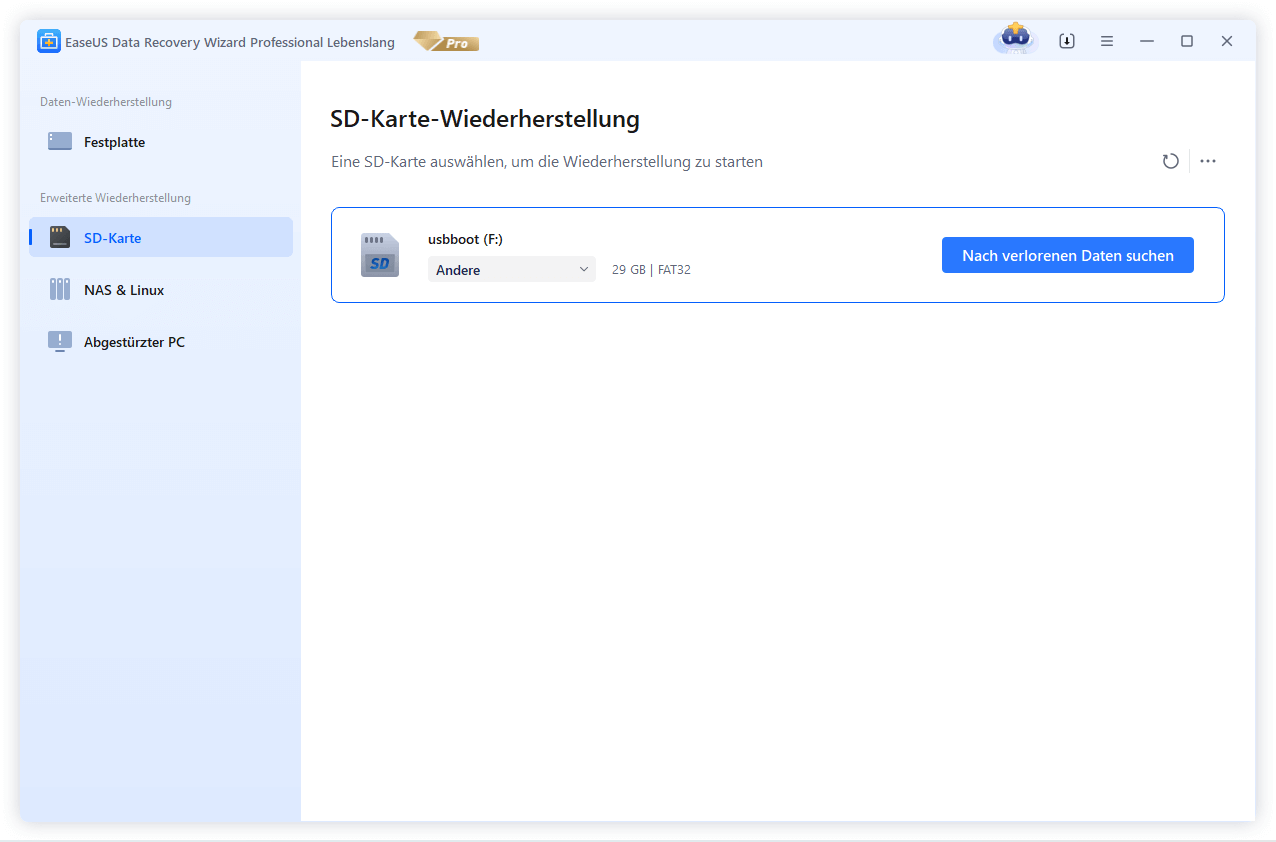
Schritt 1. USB-Datenwiederherstellungssoftware ausführen
Schließen Sie den USB-Stick an Ihren Computer an und starten Sie die EaseUS USB-Datenrettungssoftware auf Ihrem PC. Wählen Sie das als „Externes Laufwerk“ bezeichnete Laufwerk aus und klicken Sie auf „Nach verlorenen Daten suchen“, um die Suche nach verlorenen Dateien zu starten.
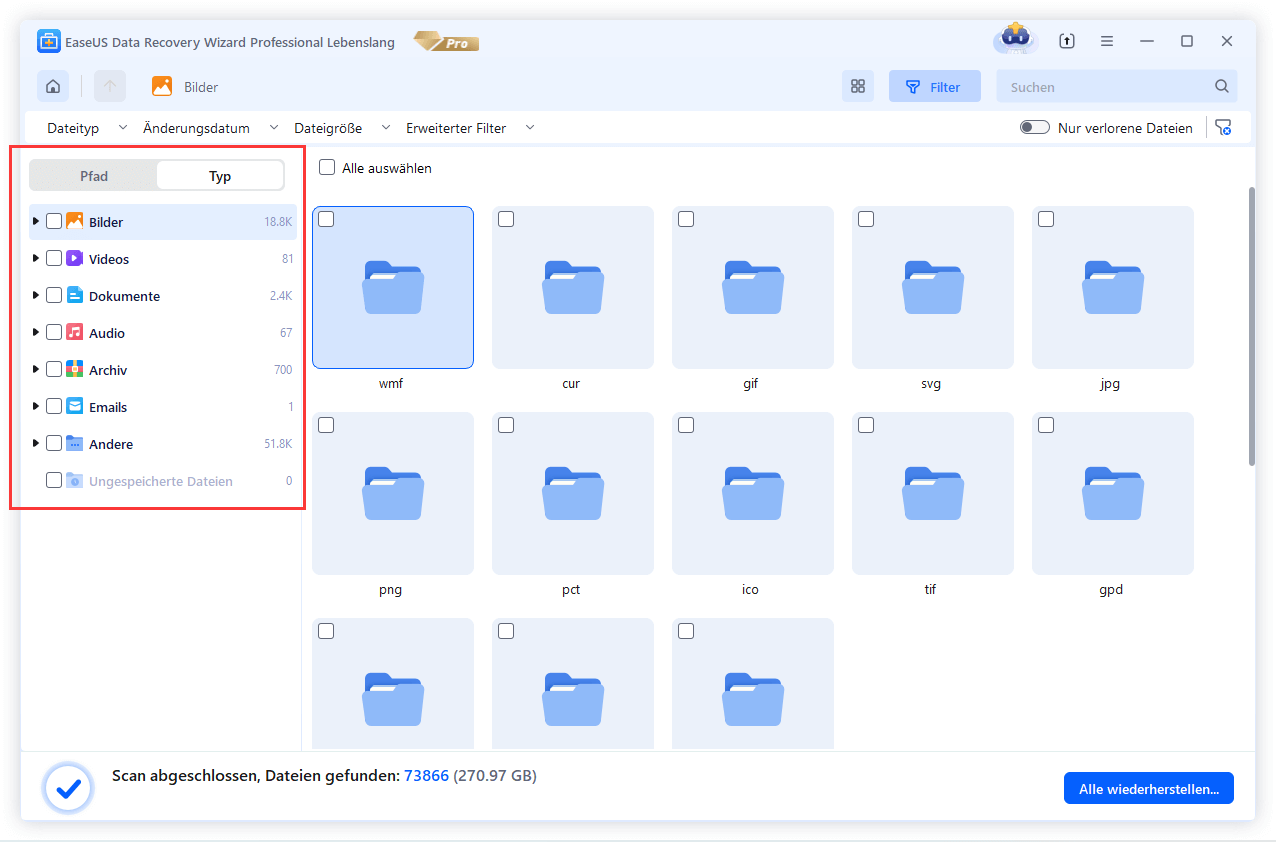
Schritt 2. Scannen und Suchen verlorener Dateien auf einem USB-Laufwerk
EaseUS Data Recovery Wizard scannt Ihren USB-Stick gründlich und findet alle Ihre verlorenen Daten darauf. Nach Abschluss des Scans können Sie die Filterfunktion nutzen, um die gewünschten Dateien zu finden.
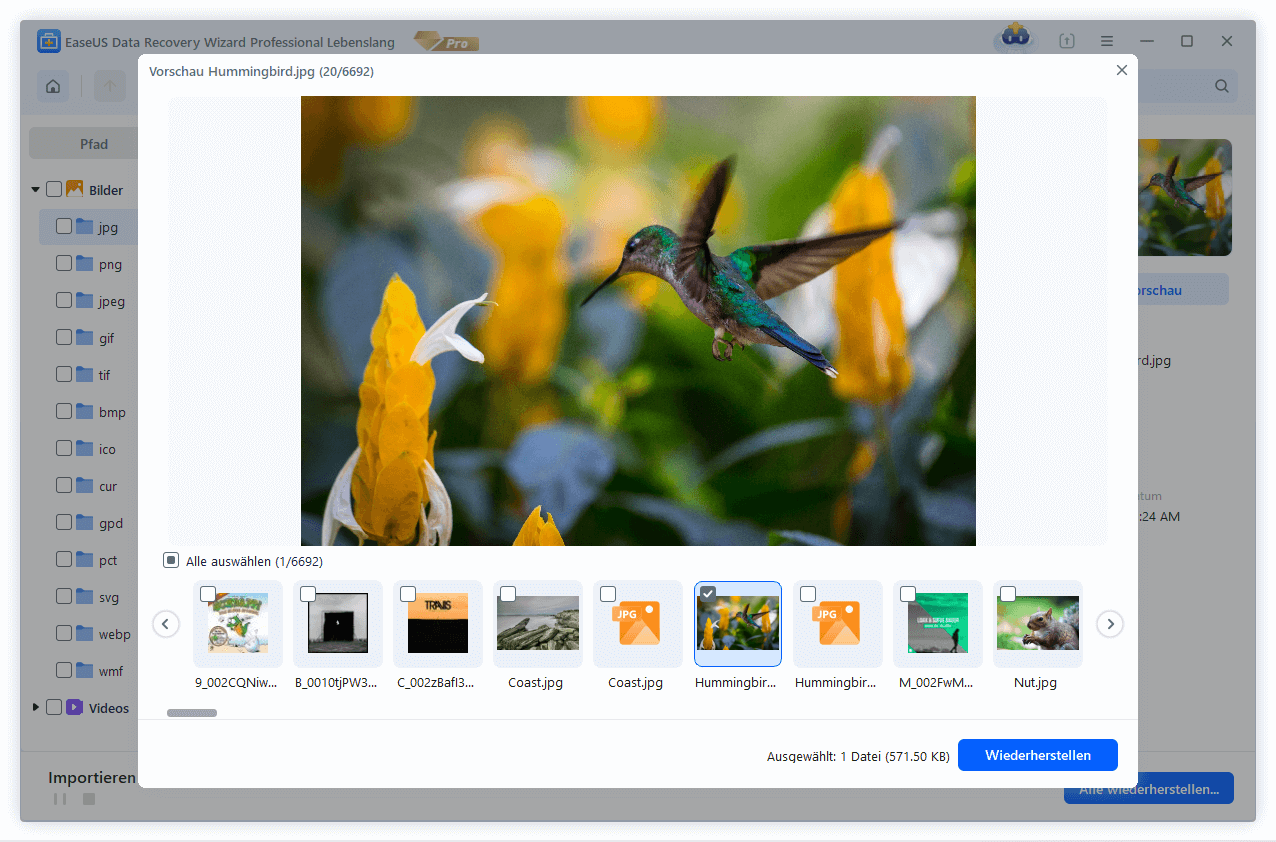
Schritt 3. Alle verlorenen Dateien vom USB-Stick wiederherstellen
Ein Doppelklick ermöglicht Ihnen die Vorschau der Dateien. Wählen Sie die wiederherzustellenden Dateien aus und klicken Sie auf „Wiederherstellen“, um sie an einem sicheren Ort auf Ihrem PC oder einem externen Speichermedium zu speichern.
So beheben Sie den Fehler "USB Selective Suspend Setting Not Found"
Sollten Sie die Option nicht finden, keine Sorge. Es gibt mehrere effektive Möglichkeiten, dieses Problem zu umgehen und die problematische Energiesparfunktion zu deaktivieren.
Lösung 1. Die direkte Methode zum Einblenden der Registrierungseinstellungen
Die zuverlässigste Methode, die Einstellung „USB Selective Suspend“ anzuzeigen, ist die Verwendung der Eingabeaufforderung oder des Registrierungseditors. Diese Methode wird von Microsoft MVPs und technischen Experten empfohlen.
Hier ist der einfachste Weg, mit einem einzigen Befehl:
Schritt 1. Klicken Sie mit der rechten Maustaste auf die Schaltfläche „Start“ und wählen Sie „Terminal (Administrator)“ oder „Eingabeaufforderung (Administrator)“.
Schritt 2. Kopieren Sie den folgenden Befehl und fügen Sie ihn ein. Drücken Sie anschließend die Eingabetaste:
powercfg -attributes 2a737441-1930-4402-8d77-b2bebba308a3 48e6b7a6-50f5-4782-a5d4-53bb8f07e226 -ATTRIB_HIDE
Schritt 3. Gehen Sie nun zurück zum Menü „Energieoptionen“. In der Liste sollte nun „USB-Einstellungen“ angezeigt werden.
Lösung 2. Zuverlässige Ausweichlösung – Verwendung des Geräte-Managers
Wenn Sie die Registry nicht bearbeiten möchten oder die Option trotz Versuche nicht angezeigt wird, können Sie das Menü „Energieoptionen“ komplett umgehen. Das Deaktivieren der Energieverwaltung für Ihre USB-Hubs im Geräte-Manager ist eine effektive und häufig von Support-Teams empfohlene Lösung.
Schritt 1. Klicken Sie mit der rechten Maustaste auf die Schaltfläche „Start“ und wählen Sie „Geräte-Manager“.
Schritt 2. Erweitern Sie den Abschnitt „Universal Serial Bus-Controller“.
Schritt 3. Es wird eine Liste mit Einträgen wie „USB-Root-Hub“ und „Generischer USB-Hub“ angezeigt. Sie müssen den folgenden Schritt für jeden Eintrag wiederholen.
Schritt 4. Klicken Sie mit der rechten Maustaste auf einen Hub-Eintrag und wählen Sie Eigenschaften.
Schritt 5. Wechseln Sie zur Registerkarte Energieverwaltung.
Schritt 6. Deaktivieren Sie das Kontrollkästchen mit der Aufschrift „Computer darf dieses Gerät ausschalten, um Energie zu sparen“.
Schritt 7. Klicken Sie auf OK und wiederholen Sie diesen Vorgang für alle anderen USB-Hubs in der Liste.
Dadurch wird das gleiche Ergebnis erzielt wie durch Deaktivieren des selektiven USB-Energiesparmodus. Dies verhindert, dass Windows Ihre Ports und Hubs abschaltet und behebt die meisten zufälligen Verbindungsabbrüche.
Immer noch Probleme
Wenn Sie diese Schritte befolgt haben, Ihr USB-Gerät aber immer noch die Verbindung trennt, könnte das Problem woanders liegen:
- Defekte Hardware: Versuchen Sie einen anderen USB-Anschluss oder ein anderes Kabel. Ein beschädigtes Kabel kann zu zeitweiligen Stromausfällen und Datenverlust führen.
- Veraltete Treiber: Aktualisieren Sie Ihre USB- und Chipsatztreiber von der Website Ihres Mainboard- oder PC-Herstellers.
Fazit
Das Problem mit einer versteckten USB-Selektiven-Energiesparfunktion tritt häufiger auf als man denkt, muss aber kein Hindernis darstellen. Durch einen Registry-Befehl zum Einblenden der Einstellung oder durch Deaktivieren der Energieverwaltung direkt im Geräte-Manager können Sie verhindern, dass Windows Ihre USB-Geräte zum Energiesparen abschaltet. Dadurch sollten Verbindungsabbrüche der Vergangenheit angehören – egal, ob Sie gerade in ein VR-Spiel vertieft sind, wichtige Dateien übertragen oder einfach nur ungestört arbeiten möchten.
War diese Seite hilfreich?
-
![]()
Aktualisiert von
Nach dem Studium der Germanistik ist Mako seit 2013 Teil des EaseUS-Teams und hat sich in den letzten 11 Jahren intensiv mit Software-Themen beschäftigt. Der Schwerpunkt liegt auf Datenrettung, Datenmanagement, Datenträger-Verwaltung und Multimedia-Software. …
 Warum EaseUS
 Editor-Bewertungen

20+
Jahre Erfahrung

160+
Länder und Regionen

72 Millionen+
Downloads

4.7 +
Trustpilot Bewertung




TOP 2 in Recovery-Tools
"Easeus Data Recovery Wizard kann die letzte Möglichkeit sein, gelöschte Daten wiederherzustellen und ist dabei sogar kostenlos."

EaseUS Data Recovery Wizard
EaseUS Data Recovery Wizard Free bietet unter Windows und Mac leistungsstarke Dateiwiederherstellung für fast alle Datenverlustfälle, inklusive 2 GB gratis (500 MB Basis + 1,5 GB via Facebook/X-Teilung).
Top 10 Artikel
-
 Gelöschte Dateien wiederherstellen
-
 USB-Stick wiederherstellen
-
 SD-Karte reparieren
-
 Papierkorb wiederherstellen
-
 Festplatte wiederherstellen
-
 USB wird nicht erkannt
-
 RAW in NTFS umwandeln
-
 Gelöschte Fotos wiederherstellen
-
 Word-Dokument wiederherstellen
-
 Excel-Dokument wiederherstellen

