


-
Gelöschte Dateien wiederherstellen
Wie kann man versehentlich gelöschte MOV-Dateien wiederherstellen? June 18,2026
 6 min. Lesezeit
 -
Gelöschte Dateien wiederherstellen
Gelöschte TikTok Videos auf Android/iPhone/PCwiederherstellen (Schnelle Lösungen)June 18,20266 min. Lesezeit -
Gelöschte Dateien wiederherstellen
Windows/Mac/iPhone/Android: Gelöschte Videos wiederherstellenJune 18,20266 min. Lesezeit -
Gelöschte Dateien wiederherstellen
Wie kann man versehentlich gelöschte Kurznotizen wiederherstellenJune 18,20266 min. Lesezeit -
Gelöschte Dateien wiederherstellen
Wie kann man gelöschte Bücher vom Kindle wiederherstellen [2026 Anleitung]June 18,20266 min. Lesezeit -
Gelöschte Dateien wiederherstellen
Linksklick der Maus löscht Dateien automatisch - Was können Sie tun?June 18,20266 min. Lesezeit -
Gelöschte Dateien wiederherstellen
[2 Methoden]Verlorene oder gelöschte Webcam-Videos wiederherstellenJune 18,20266 min. Lesezeit -
Gelöschte Dateien wiederherstellen
Wie kann man gelöschte Fotos vom HP Laptop wiederherstellen | Einfache LösungJune 18,20266 min. Lesezeit -
Gelöschte Dateien wiederherstellen
Windows 11 fehlende DLL-Dateien beheben [Vollständige Anleitung]June 18,20266 min. Lesezeit
Inhaltsverzeichnis
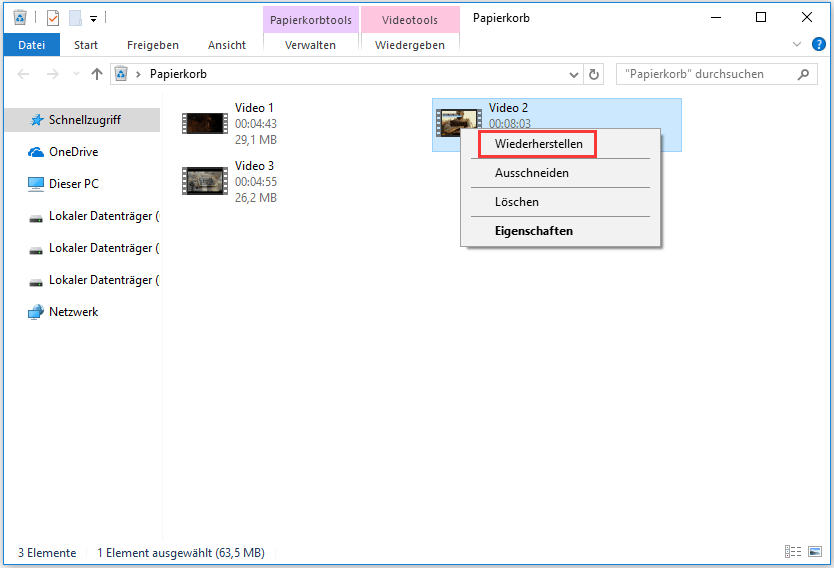
Wie kann man gelöschte Dateien aus Papierkorb wiederherstellen?
Schritt 1. Doppelklicken Sie auf das Papierkorb-Symbol auf Ihrem Desktop.
Schritt 2. Suchen Sie im Papierkorb nach der Datei, die Sie wiederherstellen wollen.
Schritt 3. Klicken Sie mit der rechten Maustaste auf die Datei und wählen Sie "Wiederherstellen" aus.
Schritt 4. Die Datei wird dann auf Ihren Desktop verschoben.
Kann man aus Papierkorb gelöschte Dateien wiederherstellen?
Ja. Sie können die aus Papierkorb gelöschten Dateien wiederherstellen.
- Wenn die Dateien nur in den Papierkorb verschoben (aber nicht geleert) wurden, können Sie sie einfach durch Rechtsklick und Auswahl von "Wiederherstellen" zurückholen.
- Falls der Papierkorb bereits geleert wurde, können Sie Datenwiederherstellungssoftware (z.B. Recuva, EaseUS Data Recovery) verwenden, um die Dateien zu retten.
Hinweis: Die Wiederherstellung ist nur möglich, wenn die Dateien nicht mit neuen Daten überschrieben wurden.
Nachdem Benutzer im Windows Explorer Dateien mit dem Rechtsklick gelöscht haben, werden sie zunächst nicht wirklich gelöscht, sondern nur in den Papierkorb verschoben. Benutzer könnten später den Papierkorb leeren und erst dann werden die Daten echt gelöscht. In manchen Fällen werden gelöschte Dateien nicht in den Papierkorb verschoben, was ohne spezielle Wiederherstellungstools zu dauerhaftem Datenverlust führen kann:
1. Shift+Entf-Löschungen: Dateien werden sofort dauerhaft gelöscht und nicht im Papierkorb zwischengespeichert.
2. Eingabeaufforderung & externe Datenträger:Löschvorgänge über die Command Prompt oder von USB-Laufwerken etc. überspringen standardmäßig den Papierkorb.
3. Windows-Einstellung "Dateien nicht in den Papierkorb verschieben": Aktiviert man diese Option, werden alle Dateien sofort endgültig gelöscht.
4. Größenbeschränkungen: Selbst bei aktiviertem Papierkorb:
5. Überdimensionierte Dateien:
- Ein voller Papierkorb
- führen zur sofortigen Löschung, da das System Speicherplatz priorisiert.
Diese Fälle zeigen die Grenzen des Papierkorbs auf und unterstreichen die Notwendigkeit von: Proaktiven Backups ODER Dateiwiederherstellungssoftware, um gelöschte Dateien nach dem Leeren des Papierkorbs wiederherzustellen.
Um Ihnen bei der Wiederherstellung zu helfen, haben wir vier Lösungen für Sie gefunden, wie man aus dem Papierkorb gelöschte Dateien wiederherstellen kann.
Wie kann man gelöschte Dateien aus dem Papierkorb wiederherstellen? Hier finden Sie 4 zuverlässige Wiederherstellungsmethoden für den Papierkorb, die Ihnen helfen können. Folgen Sie, um den gelöschten Papierkorb auf eigene Faust wiederherzustellen, jetzt mit Windows-Dateiwiederherstellungslösungen. Sie können kurz verstehen, was diese Lösungen sind und ihre anwendbaren Szenarien.
| 🎯Datenrettungssoftware verwenden | Die gelöschten Dateien haben den Papierkorb umgangen, oder Sie haben den Papierkorb bereits geleert. Dies ist das häufigste Problem. Mit dieser Methode können Sie auch Dateien von externen Speichergeräten wiederherstellen. |
| 🔁Wiederherstellungsfunktion verwenden | Die kürzlich gelöschten Dateien befinden sich im Papierkorb und wurden noch nicht geleert. |
| 📀Mit Dateiversionsverlauf wiederherstellen | Wenn Sie den Windows-Dateiverlauf aktiviert und Sicherungskopien erstellt haben. |
| 📌Vorgängerversion wiederherstellen | Auf Ihrem Computer werden Wiederherstellungspunkte erstellt. |
| ⌨️Tastenkombination STRG + Z verwenden | Dieser Befehl macht die letzte Aktion rückgängig. |
| 📚Mit Eingabeaufforderung wiederherstellen | Für die erweiterte Wiederherstellung die Eingabeaufforderung verwenden. |
| 🏷️Sichern und Wiederherstellen verwenden | Wenn „Sichern und Wiederherstellen“ eingerichtet ist, ist die Datenrettung ganz einfach. |
Außerdem zeigen wir Ihnen Tipps, damit Sie das gelöschte Desktopsymbol wiederherstellen können, wenn Sie den Papierkorb-Symbol auf dem Desktop gelöscht haben.
Gelöschte Dateien aus dem Papierkorb in Windows 11/10 wiederherstellen
🏆Methode 1. Aus Papierkorb gelöschte Dateien mit einer Freeware wiederherstellen
Aber was kann man tun, wenn man „Umschalttaste + Entfernen“ Tasten gedrückt oder den Papierkorb bereits geleert hat? Wie kann man die "dauerhaft" gelöschten Dateien und den geleerten Papierkorb wiederherstellen? Viele Benutzer glauben, dies sei unmöglich, oder nur von Profis machbar. Aber mit einer kostenlosen Datenrettungssoftware kann das eigentlich jeder.
Die Tatsache ist, dass der Inhalt des geleerten Papierkorbs nicht sofort nach dem Löschen oder Leeren zerstört wird. Windows gibt lediglich den Festplatten-Speicherplatz der betreffenden Daten frei, sodass sie wieder neu überschrieben werden kann. Deswegen kann man mit einem Datenrettungsprogramm den geleerten Papierkorb wiederherstellen. Außerdem hilft die Datenrettungssoftware in anderen Fällen, etwa wenn Daten gelöscht wurden, oder plötzlich schlicht und ergreifend verschwunden sind. Die Software funktioniert ebenso gut für Festplatten, die in Ihrem Computer verbaut sind, wie für externe Datenträger. Sie können z.B. gelöschte Dateien von SD-Karte wiederherstellen oder gelöschte Daten auf einer externen Festplatte wiederherstellen - sogar wenn das Dateisystem Raw (d.h. nicht partitioniert) ist.
✨⬇️Jetzt laden Sie EaseUS Data Recovery Wizard Free herunter und stellen Sie die aus Papierkorb gelöschten Dateien in nur drei Schritten wieder her.
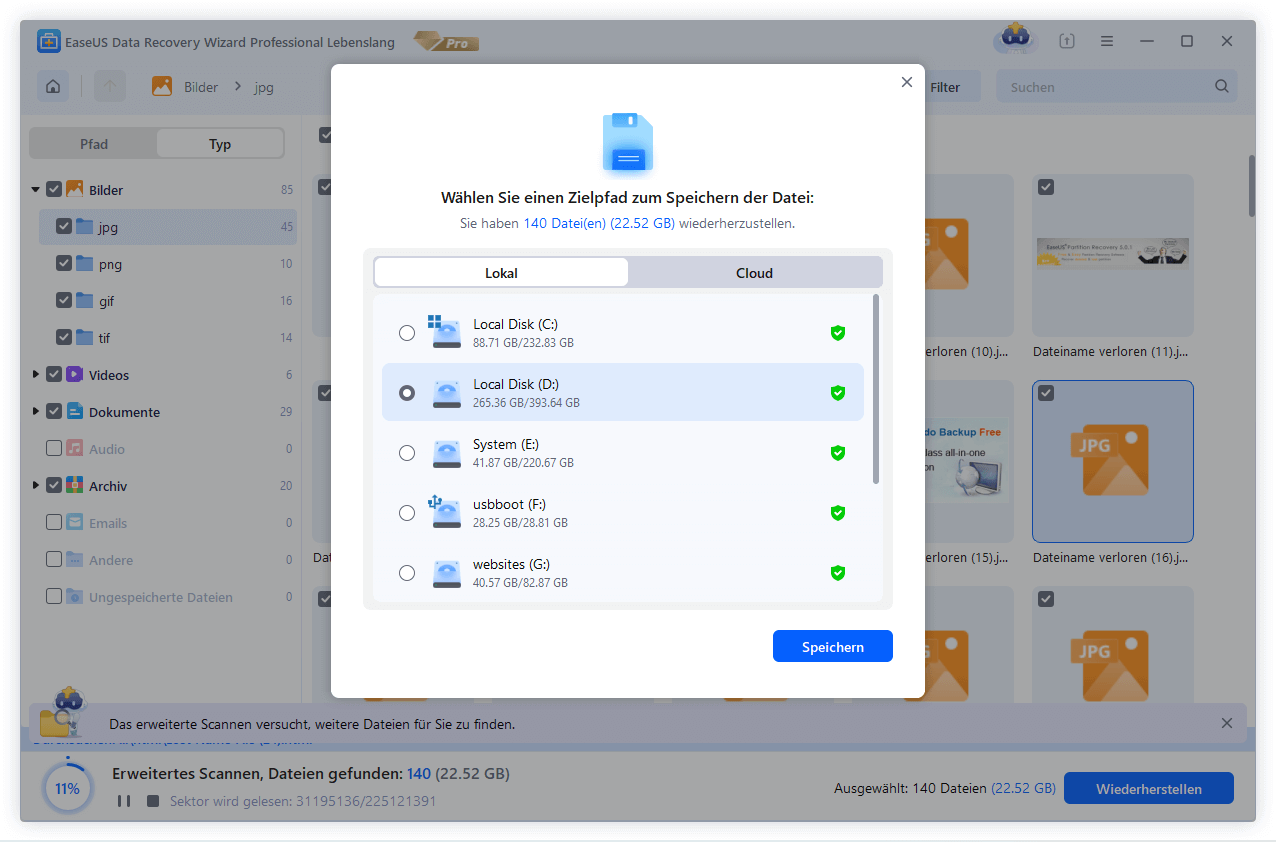
Schritt 1. Starten Sie zuerst das Programm und wählen Sie die Festplatte, in der die Dateien gelöscht sind. Dann klicken Sie auf „Scan“.

Schritt 2. Nach dem Scan werden alle Dateien im Verzeichnis auf der linken Seiten aufgelistet. Sie können auf „Filter“ > „Papierkorb“, um alle gelöschten Daten anzuzeigen. Dann schauen Sie im Verzeichnisbaum und betrachten Sie die Dateien in der Vorschau. Falls Ihre gewünschten Dateien nicht auffindbar sind, suchen Sie den Dateinamen in der Suchleiste und „RAW“ Ordner.

Schritt 3. Klicken Sie auf „Wiederherstellen“. Sie sollten alle wiederhergestellten Dateien auf einer anderen Festplatte speichern, um die gelöschten Daten nicht doch noch versehentlich zu Überschreiben.
Teilen Sie diese Datenwiederherstellungssoftware in Ihren sozialen Medien, um mehr Menschen bei der Wiederherstellung gelöschter Dateien aus dem Papierkorb zu helfen.
Video-Tutorial zur Wiederherstellung verlorener Daten mit der EaseUS Datenrettungssoftware:

Lesen Sie auch:

Mac Papierkorb wiederherstellen
Außerdem hat EaseUS Data Recovery Wizard auch eine Mac-Version, die gelöschte Dateien aus dem Mac-Papierkorb scannen und wiederherstellen kann. Wenn Sie versehentlich gelöschte Dateien auf Mac, folgen Sie, um Ihre Daten zurück zu bringen jetzt.
Methode 2. Dateien aus dem Papierkorb wiederherstellen - ohne eine Software
Wenn sich Ihre gelöschten Dateien noch im Papierkorb befinden, ist es sehr einfach sie wiederherzustellen und Sie benötigen kein besonderes Werkzeug. Es ist praktisch so, als hätten Sie in Ihrem Büro das falsche Blatt Papier in den Papierkorb geworfen. Wenn er noch nicht geleert wurde, nehmen Sie es einfach heraus und alles ist gut.
Schritt 1. Doppelklicken Sie auf das Papierkorb-Symbol auf Ihrem Desktop.
Schritt 2. Suchen Sie im Papierkorb nach der Datei, die Sie wiederherstellen wollen.
Schritt 3. Klicken Sie mit der rechten Maustaste auf die Datei und wählen Sie "Wiederherstellen" aus.
Schritt 4. Die Datei wird dann auf Ihren Desktop verschoben.
Auf diese Weise können Sie gelöschte Dateien aus dem Papierkorb wiederherstellen.
Methode 3. Gelöschte Dateien mit dem Dateiversionsverlauf wiederherstellen
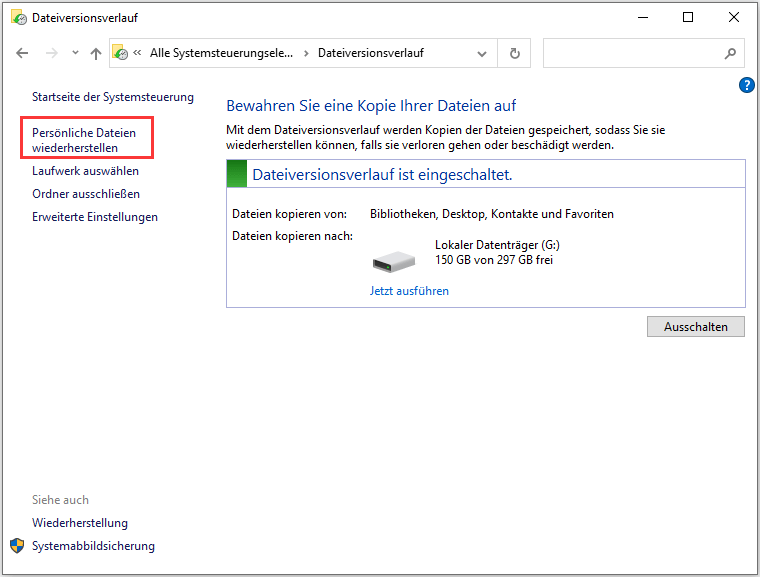
Windows Dateiversionsverlauf ist eine eingebaute Funktion zum Backup, damit Windows Benutzer gewünschte Dateien automatisch auf einem externen Datenträger sichern können. Wenn Sie vorher die Backups mit dem Dateiversionsverlauf gesichert haben, können Sie die gelöschten Dateien direkt aus den Backups wiederherstellen.
Schritt 1. Öffnen Sie die "Systemsteuerung" und dann wählen Sie "Dateiversionsverlauf" aus.
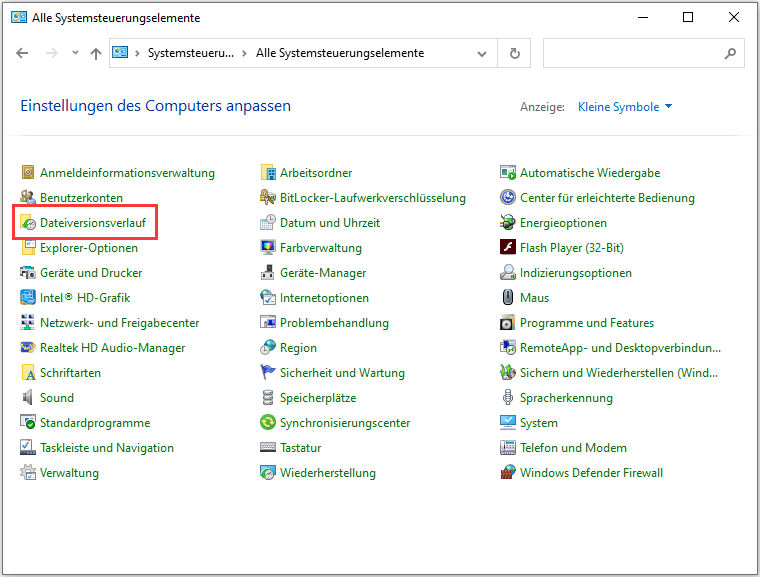
Schritt 2. Hier klicken Sie auf "Persönliche Dateien wiederherstellen".
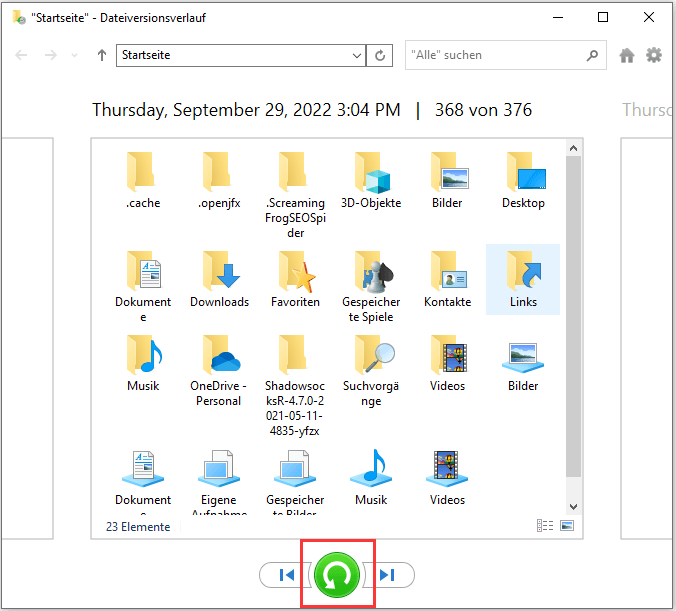
Schritt 3. Wählen Sie ein Backup aus und klicken Sie auf den Wiederherstellen-Button.
Methode 4. Gelöschte Dateien aus Vorgängerversionen wiederherstellen
Die "Vorgängerversionen" ist auch eine Sicherungsfunktion unter Windows System. Normalerweise wird diese Funktion zur Sicherung der Dateien verwendet. Falls Sie die gelöschten Dateien mit dieser Funktion gesichert haben, können Sie auch eine gesicherte Version der Datei einfach wiederherstellen.
Schritt 1. Öffnen Sie Windows-Explorer und finden Sie den Ordner, in welchem die gelöschten Dateien gespeichert wurden.
Schritt 2. Mit dem Rechtsklick auf den Ordner wählen Sie "Eigenschaften" aus.
Schritt 3. Unter dem "Vorgängerversionen"-Tab wählen Sie eine gesicherte Version aus und stellen Sie diese wieder her.
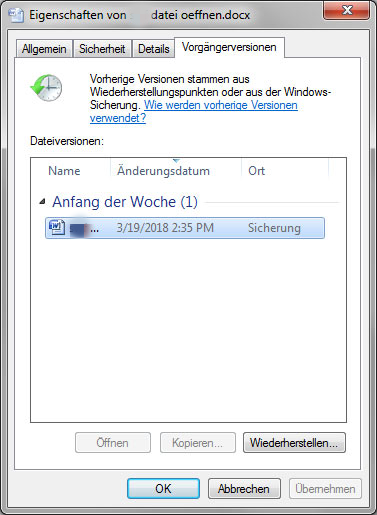
Nach der Wiederherstellung können Sie den Dateiordner erneut öffnen und prüfen, ob die verlorenen Dateien am ursprünglichen Speicherort Ihres Computers wieder auftauchen. Wenn diese Methode nicht funktioniert, wenden Sie sich an den EaseUS Data Recovery Wizard, um Hilfe zu erhalten.
Methode 5. Versuchen Sie die Tastenkombination STRG + Z.

Eine der einfachsten Methoden, gelöschte Dateien wiederherzustellen , ist die Verwendung der Tastenkombination Strg + Z. Dieser Befehl macht die letzte Aktion rückgängig, was hilfreich sein kann, wenn die Datei erst vor Kurzem gelöscht wurde.
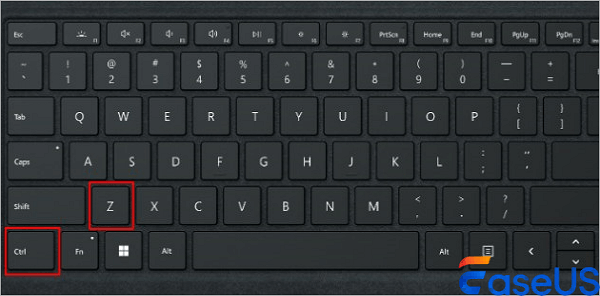
Diese Methode ist jedoch begrenzt und funktioniert nur bei sehr kürzlich erfolgten Löschungen.
Methode 6. Dateien mit der Eingabeaufforderung wiederherstellen
Für eine erweiterte Wiederherstellung können Sie die Eingabeaufforderung verwenden. Hier sind die Schritte:
Schritt 1. Öffnen Sie die "Eingabeaufforderung" als Administrator.
Schritt 2. Geben Sie chkdsk X: /f ein und drücken Sie die Eingabetaste. Beispiel: chkdsk d: /f
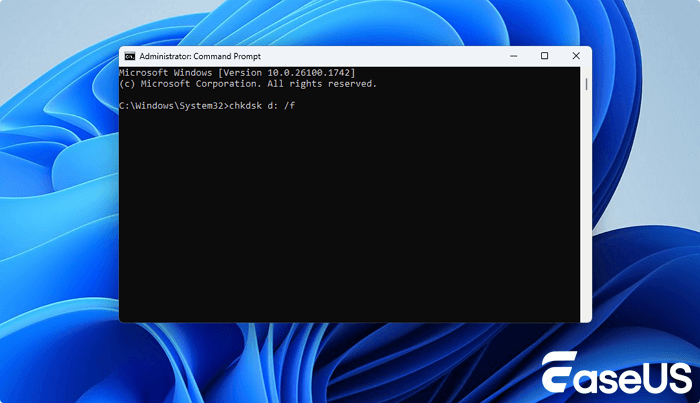
Schritt 3. Drücken Sie Y, bis die Befehlszeile erscheint. Geben Sie dann den Laufwerksbuchstaben ein und drücken Sie die Eingabetaste.
Schritt 4. Geben Sie diesen Befehl ein: ATTRIB -H -R -S /S /DD:*.*
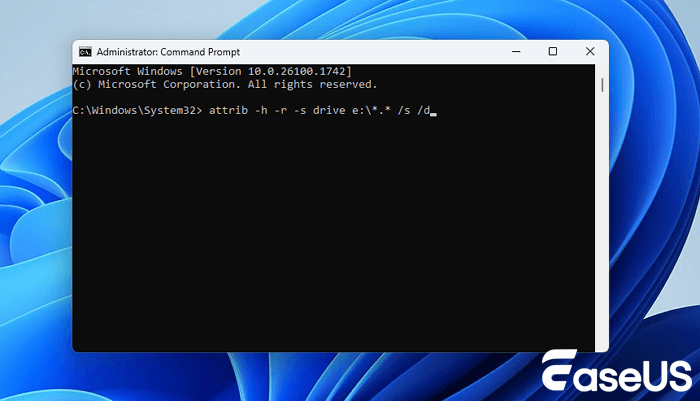
Diese Anleitung zeigt Ihnen die versteckten Ordner an, die möglicherweise Ihre fehlenden Daten enthalten. Da die Dateinamen nur allgemein angezeigt werden, lässt sich nur schwer feststellen, ob die benötigten Dateien wiederhergestellt wurden.
Methode 7. Sichern und Wiederherstellen von aus dem Papierkorb gelöschten Dateien
Wenn Sie die Funktion „Sichern und Wiederherstellen“ auf Ihrem Windows-System aktiviert haben, können Sie gelöschte Dateien wie folgt wiederherstellen:
Schritt 1. Öffnen Sie die „Systemsteuerung“ und navigieren Sie zu „Sichern und Wiederherstellen (Windows 7)“ oder „Dateien aus einer Sicherung wiederherstellen“ in neueren Versionen.
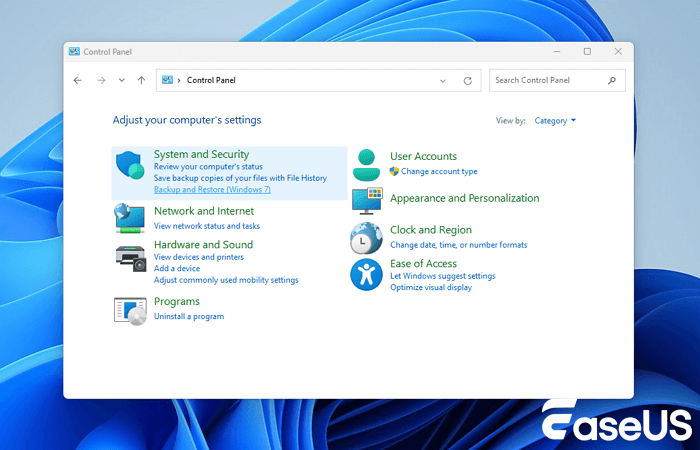
Schritt 2. Wählen Sie „Meine Dateien wiederherstellen“ und suchen Sie nach den Dateien, die Sie wiederherstellen möchten.
Schritt 3. Folgen Sie den Anweisungen auf dem Bildschirm, um die Dateien an ihrem ursprünglichen Speicherort oder an einem neuen Speicherort wiederherzustellen.
Wenn dieser Artikel Ihnen geholfen hat, teilen Sie ihn mit Ihren Freunden auf Twitter, Facebook oder Instagram!
Wiederherstellung des Papierkorbs auf anderen Systemen [macOS/Linux/Android]
Obwohl der Schwerpunkt dieses Artikels in erster Linie auf Windows-Systemen liegt, ist es wichtig zu beachten, dass die Wiederherstellung von Dateien aus ähnlichen Mechanismen, wie beispielsweise dem Papierkorb, auch auf anderen Betriebssystemen möglich ist.
- Gelöschte Dateien aus dem Papierkorb unter macOS wiederherstellen
- Aus dem Papierkorb gelöschten Dateien unter Linux wiederherstellen
- Gelöschte Dateien aus dem Papierkorb auf iOS und Android wiederherstellen
- Gelöschte Dateien aus dem OneDrive-Papierkorb wiederherstellen
Gelöschte Dateien aus dem Papierkorb unter macOS wiederherstellen

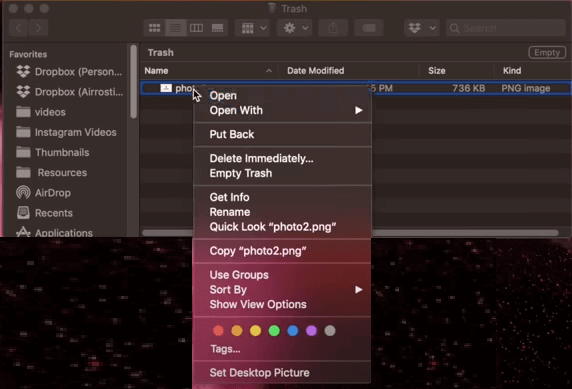
Auf einem Mac oder MacBook gibt es einen Papierkorb; die Vorgehensweise ist ähnlich wie unter Windows. Mit den folgenden Schritten können Sie den Papierkorb auf einem Mac ganz einfach wiederherstellen :
Schritt 1. Öffnen Sie den Papierkorb auf Ihrem Mac über das Dock. Ein Klick genügt, um das Fenster des Papierkorbs zu öffnen.
Schritt 2. Wählen Sie die Datei aus, die Sie wiederherstellen möchten, und klicken Sie mit der rechten Maustaste.
Schritt 3. Klicken Sie auf „Zurücklegen“, um das ausgewählte Element an seinen ursprünglichen Speicherort zurückzusetzen.

Wir haben jedoch viele Rückmeldungen von Nutzern erhalten, die bemängeln, dass die Wiederherstellung des Mac-Papierkorbs nicht immer einfach ist, wenn dieser geleert oder die automatische Papierkorb-Leerung nicht deaktiviert wurde . Daher benötigen Sie eine zuverlässigere Möglichkeit, das Leeren des Papierkorbs auf Ihrem Mac rückgängig zu machen.
Falls sich keine Dateien im Papierkorb befinden, wird empfohlen, EaseUS Data Recovery Wizard für Mac herunterzuladen, um endgültig gelöschte Dateien aus dem Papierkorb wiederherzustellen.
Aus dem Papierkorb gelöschten Dateien unter Linux wiederherstellen
Linux-Systeme handhaben gelöschte Dateien anders als Windows. Während die meisten Desktop-Umgebungen (z. B. GNOME, KDE) einen Papierkorb (ähnlich dem Windows-Recycle-Container) besitzen, werden Dateien, die über Terminalbefehle wie `rm` gelöscht werden, nicht im Papierkorb abgelegt. Im Folgenden finden Sie eine detaillierte Anleitung zur Wiederherstellung von Dateien in beiden Fällen sowie Empfehlungen zu geeigneten Tools und deren Einschränkungen.
Wenn Sie Dateien über die Option „In den Papierkorb verschieben“ des Linux-Desktops gelöscht haben, ist die Wiederherstellung unkompliziert:
Schritt 1. In GNOME/KDE: Klicken Sie auf das Papierkorbsymbol auf dem Desktop oder in der Taskleiste.
Schritt 2. Navigation über das Terminal:
cd ~/.local/share/Trash/files # Papierkorb-Speicherort bei den meisten Distributionen
Schritt 3. Klicken Sie mit der rechten Maustaste auf die Datei(en) im Papierkorb und wählen Sie Wiederherstellen.
Schritt 4. Alternativ können Sie die Dateien auch manuell an ihren ursprünglichen Speicherort zurückkopieren:
cp ~/.local/share/Trash/files/lost_file.txt /original/path/
Gelöschte Dateien aus dem Papierkorb auf iOS und Android wiederherstellen

Anders als Windows oder macOS verfügt iOS nicht über einen systemweiten Papierkorb, bietet aber in vielen Apps Ordner für kürzlich gelöschte Dateien oder Cloud-basierte Wiederherstellungsoptionen. Im Folgenden erfahren Sie, wie Sie gelöschte Dateien unter iOS wiederherstellen können:
iOS verschiebt gelöschte Fotos und Videos automatisch für 30 Tage in das Album „Zuletzt gelöscht“, bevor sie endgültig gelöscht werden.
Schritte:
Schritt 1. Öffnen Sie die App „Fotos“.
Schritt 2. Gehen Sie zu „Alben → Dienstprogramme → Zuletzt gelöscht“.
Schritt 3. Tippen Sie auf „Auswählen“, wählen Sie die Elemente aus und tippen Sie auf „Wiederherstellen“.
Bei der Nutzung von Android-Smartphones kann es vorkommen, dass Fotos und Videos in der Fotos-App versehentlich gelöscht werden. Diese gelöschten Dateien werden vorübergehend im Album „Zuletzt gelöscht“ gespeichert. Anhand eines Samsung-Smartphones zeigen wir Ihnen hier, wie Sie gelöschte Dateien aus dem Android-Papierkorb wiederherstellen können.
So stellen Sie gelöschte Fotos aus dem Samsung-Papierkorb wieder her
Samsung-Mobiltelefone verfügen über eine Cloud-Papierkorb-Funktion, mit der Sie gelöschte Elemente aus dem Cloud-Papierkorb wiederherstellen können.
So finden Sie gelöschte Bilder auf Ihrem Samsung-Gerät:
Schritt 1. Tippen Sie auf das Galerie-Symbol auf Ihrem Samsung-Telefon.
Schritt 2. Suchen Sie das Symbol „Einstellungen“ mit den drei Punkten in der oberen rechten Ecke des Bildschirms und klicken Sie darauf.
Schritt 3. Wählen Sie den Cloud-Papierkorb aus und stellen Sie Ihre gelöschten Fotos wieder her.
- 💡 Tipp
- Der Papierkorb speichert Ihre gelöschten Dateien maximal 15 Tage lang. Nach Ablauf dieser Frist werden Ihre gelöschten Dateien endgültig von Ihrem Samsung-Mobiltelefon gelöscht.
Gelöschte Dateien aus dem OneDrive-Papierkorb wiederherstellen
OneDrive ist ein Cloud-Speicherdienst von Microsoft, der mit Windows, macOS, iOS und Android kompatibel ist. Falls Sie versehentlich eine Datei löschen, können Sie diese aus dem OneDrive-Papierkorb wiederherstellen.
Hinweis: Die Aufbewahrungsfristen der gelöschten Dateien im OneDrive-Papierkorb sind:
- Privatkonten: 30 Tage.
- Geschäfts-/Schulkonten: 93 Tage (sofern nicht vom Administrator geändert)
Schritt 1. Öffnen Sie Ihren Browser und rufen Sie die OneDrive-Website auf. Melden Sie sich mit Ihrem Microsoft-Konto an.
Schritt 2. Klicken Sie auf den Papierkorb im linken Navigationsbereich.
Schritt 3. Suchen Sie die gelöschten Dateien oder Ordner und markieren Sie die entsprechenden Kontrollkästchen. Sie können je nach Bedarf eine einzelne Datei oder alle Elemente auswählen.
Schritt 4. Klicken Sie oben auf die Schaltfläche „Wiederherstellen“, um die gelöschten Dateien aus dem OneDrive-Papierkorb wiederherzustellen.
Zusätzliche Tipps: Gelöschtes/verschwundenes Papierkorb-Symbol wiederherstellen
Man kann aber - warum auch immer - den Papierkorb an sich löschen. In diesem Fall hat man aber nur das dazugehörige Symbol vom Desktop entfernt. Wenn Sie den Papierkorb öffnen wollen, müssen Sie das Papierkorb-Symbol wieder sichtbar zu machen. Sie können die folgenden Schritten durchführen, um das gelöschte Papierkorb-Symbol anzuzeigen oder wiederherzustellen.
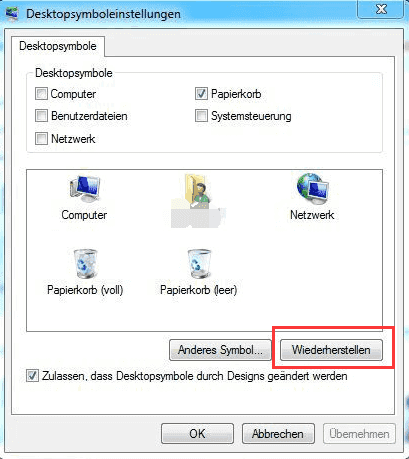
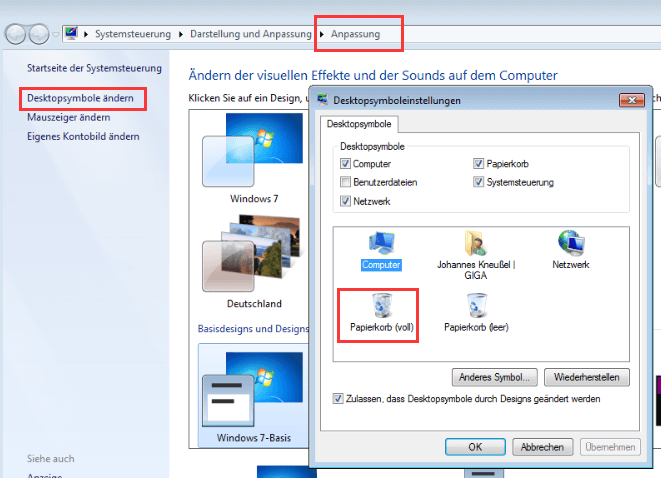
Für Windows 7 Benutzer
- 1. Klicken Sie mit der rechten Maustaste auf den freien Desktop und wählen Sie „Anpassen“.
- 2. Im linken Bereich klicken Sie auf „Desktopsymbole ändern“, um das Fenster von „Desktopsymboleinstellungen“ zu öffnen.
- 3. Wählen Sie Papierkorb und klicken Sie anschließend auf „Wiederherstellen“. Dann wird das Papierkorb-Symbol wieder auf dem Desktop angezeigt.
Für Windows 10 Benutzer
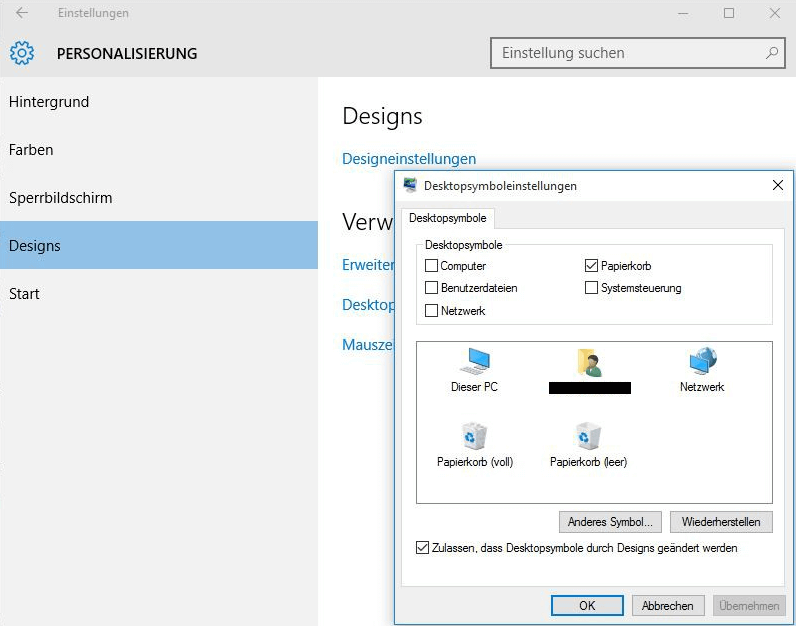
- 1. Klicken Sie mit der rechten Maustaste auf Start;
- 2. Gehen Sie zu Einstellungen > Personalisierung.
- 3. Klicken Sie auf Designs und Desktopsymbole ändern.
- 4. Setzen Sie ein Häkchen vor Papierkorb.
- 5. Dann klicken Sie auf OK.
Das Fazit
Auf dieser Seite haben wir drei Möglichkeiten zusammengestellt, wie Sie gelöschte Dateien aus dem Papierkorb unter Windows 10/8/7 und sogar älteren Windows-Computern leicht wiederherstellen können.
Sie können EaseUS Data Recovery Wizard verwenden, um Dateien wiederherzustellen, egal ob Sie vorübergehend gelöschte oder nach dem Leeren des Papierkorbs gelöschte Dateien wiederherstellen möchten.
Außerdem empfehlen wir Ihnen, die EaseUS-Backup-Software zu verwenden, um die Dateien auf Ihrem Computer zu schützen. Wie Sie vielleicht wissen, sind Datenverluste fast an der Tagesordnung.
Papierkorb wiederherstellen FAQs
Nach der Lektüre des Textes haben Sie vielleicht noch Zweifel an der Wiederherstellung von Dateien aus dem Papierkorb. Wir hoffen, dass Sie aus den folgenden Fragen mehr lernen können:
1. Wie ändert man den für den Papierkorb reservierten Platz?
Der Speicherplatz des Papierkorbs können Sie selbst einstellen. Sie können die Kapazität nach Ihren Wünschen erweitern oder verkleinern. Wie? Bitte folgen Sie diesen Schritten.
- Schritt 1. Mit dem Rechtsklick auf den Papierkorb wählen Sie Eigenschaften aus.
- Schritt 2. Bei Einstellungen für ausgewählten Pfad wählen Sie die Option von Benutzerdefinierte Größe aus und stellen Sie die maximale Größe ein.
- Schritt 3. Anschließend klicken Sie auf OK.
2. Werden alle gelöschten Daten in den Papierkorb verschoben?
Nicht alle gelöschten Daten werden in den Papierkorb verschoben. Die Dateien, welche größer als 4 GB sind, können nicht im Papierkorb gespeichert werden. Nachdem Sie Dateien unwiderruflich gelöscht haben, können Sie diese Dateien auch nicht im Papierkorb finden. Wenn der Papierkorb voll geworden ist, werden alte Dateien aus den Papierkorb gelöscht, um die vor kurzem gelöschten Daten zu speichern.
3. Wie kann man die aus Papierkorb gelöschten Daten wiederherstellen?
Wenn Sie den Papierkorb bereits geleert oder die Daten unwiderruflich gelöscht haben, können Sie mit einer Datenrettungssoftware diese Daten wiederherstellen. EaseUS Data Recovery Wizard kann Ihnen helfen. Die gelöschten, formatierten und anderen verlorenen Daten können Sie mithilfe der Software einfach zurückerhalten.
- Schritt 1. Starten Sie EaseUS Data Recovery Wizard. Wählen Sie den ursprünglichen Speicherort der Datei.
- Schritt 2. EaseUS Data Recovery Wizard wird den Speicherplatz scannen, um die verlorenen Daten aufzufinden.
- Schritt 3. Alle gefundenen Daten werden aufgelistet. Suchen Sie nach den gewünschten Daten mit dem Filter oder durch den Pfad. Wählen Sie die Daten aus und stellen Sie sie wieder her.
4. Wenn man den Papierkorb öffnen aber das Programm nicht reagiert, was tun?
Wenn sich der Papierkorb nicht öffnen lässt oder der Papierkorb abstürzt, was tun? Führen Sie die folgenden Schritte durch.
- Schritt 1. Gehen Sie zu Start und geben Sie Eingabeaufforderung ein. Mit dem Rechtsklick darauf wählen Sie Als Administrator ausführen aus.
- Schritt 2. Geben Sie rd /s /q C:\$Recycle.bin ein und drücken Sie die Enter-Taste.
- Schritt 3. Geben Sie Exit ein und drücken Sie die Enter-Taste. So können Sie den Fenster schließen und das Absturz-Problem beheben.
War diese Seite hilfreich?
-
![]()
Aktualisiert von
Nach dem Studium der Germanistik ist Mako seit 2013 Teil des EaseUS-Teams und hat sich in den letzten 11 Jahren intensiv mit Software-Themen beschäftigt. Der Schwerpunkt liegt auf Datenrettung, Datenmanagement, Datenträger-Verwaltung und Multimedia-Software. …
 Warum EaseUS
 Editor-Bewertungen

20+
Jahre Erfahrung

160+
Länder und Regionen

72 Millionen+
Downloads

4.7 +
Trustpilot Bewertung




TOP 2 in Recovery-Tools
"Easeus Data Recovery Wizard kann die letzte Möglichkeit sein, gelöschte Daten wiederherzustellen und ist dabei sogar kostenlos."

EaseUS Data Recovery Wizard
EaseUS Data Recovery Wizard Free bietet unter Windows und Mac leistungsstarke Dateiwiederherstellung für fast alle Datenverlustfälle, inklusive 2 GB gratis (500 MB Basis + 1,5 GB via Facebook/X-Teilung).
Top 10 Artikel
-
 Gelöschte Dateien wiederherstellen
-
 USB-Stick wiederherstellen
-
 SD-Karte reparieren
-
 Papierkorb wiederherstellen
-
 Festplatte wiederherstellen
-
 USB wird nicht erkannt
-
 RAW in NTFS umwandeln
-
 Gelöschte Fotos wiederherstellen
-
 Word-Dokument wiederherstellen
-
 Excel-Dokument wiederherstellen

