


-
Gelöschte Dateien wiederherstellen
Wie kann man gelöschte verschlüsselte Dateien wiederherstellen? June 18,2026
 6 min. Lesezeit
 -
Gelöschte Dateien wiederherstellen
So kann man gelöschte Videos kostenlos wiederherstellen - Super einfachJune 18,20266 min. Lesezeit -
Gelöschte Dateien wiederherstellen
Gelöschte Elemente wiederherstellen in Outlook (2026)June 18,20266 min. Lesezeit -
Gelöschte Dateien wiederherstellen
Cyberpunk 2077 Spielstand wiederherstellen | Save weg oder gelöscht [2 Lösungen]June 18,20266 min. Lesezeit -
Gelöschte Dateien wiederherstellen
Wie kann man gelöschte NetFlix-Profil und -Verlauf wiederherstellen?June 18,20266 min. Lesezeit -
Gelöschte Dateien wiederherstellen
[2 Methoden]Verlorene oder gelöschte Webcam-Videos wiederherstellenJune 18,20266 min. Lesezeit -
Gelöschte Dateien wiederherstellen
Wie kann man gelöschte Benutzerordner unter Windows 10 wiederherstellen?June 18,20266 min. Lesezeit -
Gelöschte Dateien wiederherstellen
So stellen Sie gelöschte PNG-Dateien mit 5 einfachen Methoden wieder her [Einfach]June 18,20266 min. Lesezeit -
Gelöschte Dateien wiederherstellen
Wie kann man gelöschte AutoCAD-Dateien wiederherstellen?June 18,20266 min. Lesezeit
Inhaltsverzeichnis
Wie kann man gelöschte MOV-Dateien wiederherstellen?
- Falls die Videos noch nicht endgültig gelöscht werden, können Sie die gelöschten MOV-Dateien direkt aus dem Papierkorb wiederherstellen.
- Falls die MOV-Dateien bereits endgültig gelöscht werden, können Sie die professionelle Datenrettungssoftware wie EaseUS Data Recovery Wizard benutzen, um gelöschten MOV Videos einfach aufzufinden und wiederherzustellen.
- Für komplexe Probleme können Sie sich an professionelle Datenrettungsdienste wenden, um wichtigen MOV-Videos wiederherzustellen.
SEITENINHALT:
Apple entwickelt MOV-Videodateien, die häufig zur Speicherung hochwertiger Videos verwendet werden. Aufgrund der höheren Qualität können MOV-Videodateien größer sein als die gängigen MP4-Videos, und MOV erfreut sich sowohl bei macOS- als auch bei Windows-Nutzern großer Beliebtheit.
Das Sichern großer MOV-Videos dauert länger, und viele Windows- und Mac-Nutzer sichern MOV-Dateien nicht auf externen Festplatten. Ist es möglich, gelöschte MOV-Dateien wiederherzustellen? Ja, wir zeigen Ihnen Schritt für Schritt bei der MOV-Wiederherstellung und sorgen dafür, dass Sie gelöschte MOV-Videos schnellstmöglich zurückerhalten.
Methode 1. Gelöschte MOV-Dateien mit professionellen Datenrettungssoftware wiederherstellen
Die .mov-Dateien werden nicht absichtlich gelöscht, sondern gehen durch Formatierung der Festplatte, Computerviren oder Partitionsverlust verloren. Wie können wir sie wiederherstellen? In solchen Fällen kann der Einsatz professioneller MOV-Videowiederherstellungssoftware sehr hilfreich sein. Ein zuverlässiges Datenrettungsprogramm kann auf das Speichermedium zugreifen und verlorene oder gelöschte MOV-Videos schnell und sicher wiederherstellen.
Die Verwendung von EaseUS Data Recovery Wizard ist ratsam, wenn Sie Probleme mit dem Löschen von MOV-Videos auf einem beliebigen Speichermedium haben. Laden Sie diese Software auf Ihren Computer herunter und starten Sie die Datenrettung wie folgt.
.Die EaseUS-Videowiederherstellungssoftware hilft Ihnen, gelöschte MOV-Videodateien und auch gelöschte MP4-Dateien problemlos wiederherzustellen. Neben diesen gängigen Videoformaten unterstützt das EaseUS-Tool viele weitere Formate. Egal, ob Sie Ihre MOV-Videos auf einer lokalen Festplatte, einer externen Festplatte, einem USB-Stick oder einer SD-Karte verloren haben – dieses zuverlässige Wiederherstellungstool hilft Ihnen, sie wiederzufinden.
Folgen Sie der unten stehenden Anleitung, um gelöschte Videos vom PC wiederherzustellen:
Schritt 1. Scannen Sie nach dem Start von EaseUS Data Recovery Wizard die lokale Festplatte. Wenn Sie wissen, wo Sie die MOV-Dateien gelöscht haben, können Sie auch den entsprechenden Ordner zum Scannen auswählen.

Schritt 2. Es ist kein Problem, wenn Sie den ursprünglichen Pfad der gelöschten MOV-Videodateien nicht kennen. Wählen Sie einfach „Typ“ > „Videos“ und öffnen Sie den MOV-Ordner.

Schritt 3. Dieser Ordner enthält alle wiederherstellbaren MOV-Videos. Klicken Sie auf die Schaltfläche „Vorschau“ rechts, um eine Vorschau der Videos anzuzeigen. Klicken Sie anschließend auf „Wiederherstellen“, um die MOV-Dateien zu speichern.

Mit dem EaseUS MOV-Wiederherstellungstool können Sie sogar alte MOV-Videos von verschiedenen Speichermedien wiederherstellen. Wenn Ihnen dieses Tool hilft, teilen Sie es gerne mit anderen und unterstützen Sie so noch mehr MOV-Nutzer!
Methode 2. Gelöschte MOV-Dateien aus dem Papierkorb wiederherstellen
Haben Sie kürzlich versehentlich MOV-Dateien gelöscht? Schauen Sie doch mal im Windows Papierkorb nach. In den meisten Fällen werden gelöschte Dateien nicht sofort endgültig gelöscht, sondern im Papierkorb vorübergehend aufbewahrt. Mithilfe des Windows-Papierkorbs können Sie gelöschte MOV-Videos problemlos wiederherstellen.
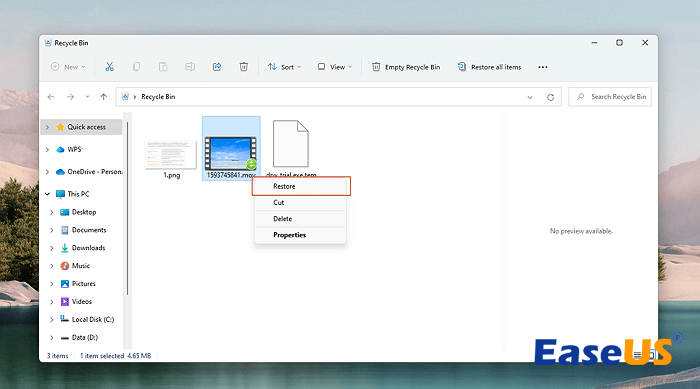
Die Wiederherstellung von MOV-Dateien über den Papierkorb ist einfach. Öffnen Sie zunächst den Papierkorb auf Ihrem Desktop, suchen Sie die gelöschten MOV-Dateien (scrollen Sie nach unten, falls Sie Ihre Dateien nicht finden), klicken Sie mit der rechten Maustaste auf die Datei und wählen Sie „Wiederherstellen“, um die gelöschten Dateien aus dem Papierkorb wiederherzustellen.
Wenn der Papierkorb bereits geleert ist, können gelöschte MOV-Videos nicht aus dem Papierkorb wiederhergestellt werden. Gehen Sie zurück zu Methode 1 und leeren Sie den Papierkorb erneut.
Methode 3. Gelöschte MOV-Videos mithilfe von Datenrettungsdiensten wiederherstellen
Die letzte Methode zur Wiederherstellung von MOV-Dateien ist die Kontaktaufnahme mit Datenrettungsexperten. Wenn Sie auf schwerwiegende Probleme mit MOV-Datenverlust oder Festplattenfehler stoßen, die Sie nicht selbst beheben können, ist die Inanspruchnahme professioneller Hilfe oft die beste Wahl.
EaseUS bietet Ihnen die professionelle und vertrauenswürdige Datenrettungsdienst, mit dem Sie verlorene oder gelöschte .mov-Videos wiederherstellen können. Unsere Experten helfen Ihnen dabei. Starten Sie einfach online eine kostenlose Diagnose. Sollte keine Datenwiederherstellung möglich sein, entstehen Ihnen keine Kosten.
EaseUS MOV-Wiederherstellungsdienste
Klicken Sie hier, um unsere Experten für eine kostenlose Beratung zu kontaktieren.
Wenden Sie sich an die Datenrettungsexperten von EaseUS für eine individuelle manuelle Datenrettung. Nach einer kostenlosen Diagnose bieten wir Ihnen folgende Leistungen an.
- Beschädigte RAID-Struktur reparieren, nicht bootfähiges Betriebssystem wiederherstellen und MOV-Videos wiederherstellen
- Verlorene Partitionen und neu partitionierte Laufwerke wiederherstellen/reparieren
- Formatieren Sie die Festplatte nicht mehr und reparieren Sie das RAW-Laufwerk, um MOV wiederherzustellen.
- Reparieren Sie Festplatten, die zu GPT-geschützten Partitionen werden
Zusammenfassung
Die effizienteste Methode haben wir an den Anfang dieses Abschnitts gestellt. EaseUS Data Recovery Wizard funktioniert einwandfrei auf Windows- und macOS-Computern. Verwenden Sie diese Software, um gelöschte MOV-Dateien auf einem Mac wiederherzustellen, falls Sie MOV-Videos auf einem Mac oder MacBook verloren haben.
Häufig gestellte Fragen
Im letzten Teil finden Sie weitere Informationen zur Wiederherstellung von MOV-Dateien. Antworten auf die folgenden häufig gestellten Fragen geben Ihnen weitere Informationen:
1. Wie kann ich gelöschte MOV-Dateien von einer SD-Karte wiederherstellen?
Das Herunterladen von EaseUS Data Recovery Wizard zur Wiederherstellung gelöschter MOV-Dateien von der SD-Karte ist die beste Lösung. Gelöschte Videodateien werden nicht im Papierkorb angezeigt; daher benötigen Sie ein Datenwiederherstellungstool.
2. Wie kann ich kürzlich gelöschte MOV-Videos wiederherstellen?
Gelöschte Videos, Bilder, Dokumente und andere Dateien werden im Windows-Papierkorb bzw. im Mac-Papierkorb abgelegt. Wenn Sie kürzlich MOV-Videos gelöscht haben und diese wiederherstellen möchten, überprüfen Sie den Papierkorb.
3. Wie kann ich beschädigte MOV-Dateien wiederherstellen?
Sind Ihre MOV-Dateien stark beschädigt, können Sie die beschädigten MOV-Videos mit EaseUS Fixo Document Repair reparieren. Diese professionelle Videoreparatursoftware wurde ebenfalls von EaseUS entwickelt. Bei Video- oder Dateibeschädigungen sollten Sie dieses Tool ausprobieren.
War diese Seite hilfreich?
-
![]()
Aktualisiert von
Nach dem Studium der Germanistik ist Mako seit 2013 Teil des EaseUS-Teams und hat sich in den letzten 11 Jahren intensiv mit Software-Themen beschäftigt. Der Schwerpunkt liegt auf Datenrettung, Datenmanagement, Datenträger-Verwaltung und Multimedia-Software. …
 Warum EaseUS
 Editor-Bewertungen

20+
Jahre Erfahrung

160+
Länder und Regionen

72 Millionen+
Downloads

4.7 +
Trustpilot Bewertung




TOP 2 in Recovery-Tools
"Easeus Data Recovery Wizard kann die letzte Möglichkeit sein, gelöschte Daten wiederherzustellen und ist dabei sogar kostenlos."

EaseUS Data Recovery Wizard
EaseUS Data Recovery Wizard Free bietet unter Windows und Mac leistungsstarke Dateiwiederherstellung für fast alle Datenverlustfälle, inklusive 2 GB gratis (500 MB Basis + 1,5 GB via Facebook/X-Teilung).
Top 10 Artikel
-
 Gelöschte Dateien wiederherstellen
-
 USB-Stick wiederherstellen
-
 SD-Karte reparieren
-
 Papierkorb wiederherstellen
-
 Festplatte wiederherstellen
-
 USB wird nicht erkannt
-
 RAW in NTFS umwandeln
-
 Gelöschte Fotos wiederherstellen
-
 Word-Dokument wiederherstellen
-
 Excel-Dokument wiederherstellen

