


-
Wie kann man Dateien auf Kingston USB-Stick wiederherstellen
 June 18,2026
 6 min. Lesezeit
 -
KOSTENLOS: USB Stick gelöschte Daten wiederherstellenJune 18,20266 min. Lesezeit
-
6 Lösungen: USB-Stick wird nicht erkannt in Windows 11/10/8/7July 06,20266 min. Lesezeit
-
USB-Stick wird als CD Laufwerk erkannt. Was tun? Hier sind zwei Lösungen.July 06,20266 min. Lesezeit
-
Anleitung: ESD-USB externe Festplatte wiederherstellenJune 18,20266 min. Lesezeit
-
Wie behebt man den Fehler "USB Verbindung bricht ständig ab" auf einem USB-Stick?June 18,20266 min. Lesezeit
-
USB-Stick Datenrettungssoftware Vollversion kostenlos herunterladen (2026 Anleitung)August 06,20266 min. Lesezeit
-
Wie kann man versteckte Dateien von Virus infiziertem USB Stick wiederherstellen?June 18,20266 min. Lesezeit
-
Wie kann man USB-Stick Partition wiederherstellen?June 18,20266 min. Lesezeit
Inhaltsverzeichnis
SEITENINHALT:
Hallo, ich benutze einen 32-GB-USB-Stick von SanDisk. Ich habe ihn an einen Linux-Rechner angeschlossen, aber er wird nicht erkannt. An einem Windows-Rechner werde ich aufgefordert, ihn zu formatieren. Aber wie kann ich meine Daten wiederherstellen, wenn ich ihn formatiere? Können Sie mir bitte sagen, wie ich meine Daten vom USB-Stick retten kann? - Aus dem SanDisk-Forum
Als USB-Nutzer profitieren Sie möglicherweise von der Bequemlichkeit, Daten schnell von verschiedenen Geräten zu übertragen, aber Sie können auch Daten verlieren, beispielsweise durch versehentliches Löschen, beschädigte USB-Laufwerke, fehlerhafte Formatierung, beschädigte Dateisysteme, Malware/Computerviren, physische Beschädigung und andere plötzliche Probleme.
Verzweifeln Sie nicht, wenn Sie Datenverlust auf Ihrem SanDisk USB-Stick feststellen, denn wir bieten Ihnen drei Wiederherstellungspläne an, mit denen Sie Ihre Daten vom USB-Stick retten können. Lesen Sie die folgenden drei Abschnitte, um mehr zu erfahren!
Was verursacht Datenverlust bei SanDisk-USB-Sticks?
SanDisk ist eine führende Marke im Bereich der Speichermedien, aber wie jeder weiß, sind auch USB-Sticks nicht vor Datenverlust gefeit. Die Ursachen für Datenverlust lassen sich jedoch grob in folgende Kategorien einteilen:
- 👩🔬Physische Schäden & Hardwareausfälle: Fehler wie Verschleiß des Flash-Speichers, Controller-Ausfälle oder Beschädigungen des Anschlusses können zu Datenverlusten auf einem SanDisk USB-Laufwerk führen.
- 🔴Logische Beschädigung/Dateisystembeschädigung: Eines der häufigsten Anzeichen für Datenverlust ist, dass Ihr Laufwerk als leer angezeigt wird oder Sie zur Formatierung auffordert. Unsachgemäßes Auswerfen, Viren- oder Malware-Infektionen können zu dieser Systembeschädigung führen.
- ❌Menschliches Versagen & Softwareprobleme: Extreme Temperaturen können Komponenten beschädigen. Feuchtigkeit (hohe Luftfeuchtigkeit, verschüttete Flüssigkeiten) kann Kurzschlüsse und Korrosion verursachen. Flash-Speicher sind zwar nicht so anfällig wie magnetische Festplatten, aber sehr starke Magnetfelder können potenziell Schäden verursachen.
So können Sie Daten von einem SanDisk USB-Laufwerk wiederherstellen
Um Daten von einem SanDisk-USB-Stick wiederherzustellen, können Sie entweder das offizielle SanDisk-Datenrettungstool verwenden oder einen Online-Dienst kontaktieren. Eine der effektivsten Methoden ist jedoch die Verwendung eines professionellen Datenrettungstools. In der folgenden Tabelle finden Sie weitere Informationen und können die für Sie passende Option auswählen.
| Eigenschaften | SanDisk RescuePRO Deluxe | ✅ EaseUS Data Recovery Wizard |
| Verfügbarkeit | Wird kostenlos mit einigen SanDisk-Produkten mitgeliefert. | Separat erhältlich |
| Dateiwiederherstellung | Paketversion: Nur Fotos/Videos/Audio Vollversion: Alle Dateien (kostenpflichtiges Upgrade) |
Alle Dateitypen von Anfang an |
| Am besten geeignet für | Einfache Foto-/Videowiederherstellung für SanDisk-Besitzer | Vollständige Datenwiederherstellung von allen Marken/Speichermedien |
| Einschränkung | Nur Medieninhalte in der kostenlosen Version; nicht für physische Schäden geeignet | Reine Softwarelösung; physische Schäden können nicht behoben werden. |
| Kosten | „Kostenlos“, aber eingeschränkt; für den vollen Funktionsumfang ist ein Upgrade erforderlich. | Einmalkauf oder Freemium-Modell |
Methode 1. Daten von SanDisk USB-Stick mit dem kostenlosen EaseUS Datenrettungstool wiederherstellen
Warum benötigen Sie eine USB-Wiederherstellungssoftware anstatt die Daten aus dem Papierkorb wiederherzustellen? Gelöschte Dateien vom USB-Stick können nicht in den Papierkorb verschoben werden, und formatierte Daten befinden sich dort ebenfalls nicht. Professionelle USB-Wiederherstellungstools können Ihren USB-Stick gründlich durchsuchen und nützliche Dateien finden. Wir empfehlen Ihnen daher EaseUS Data Recovery Wizard.
Mit diesem leistungsstarken SanDisk-USB-Wiederherstellungsprogramm können Sie verlorene Fotos, Videos, Dokumente und Audiodateien von Ihrem SanDisk-USB-Stick problemlos wiederherstellen. Sie können sogar formatierte USB-Sticks wiederherstellen. Beachten Sie jedoch, dass Sie den USB-Stick nach der Formatierung nicht mehr verwenden sollten.
Hier finden Sie einige echte Bewertungen von Trustpilot und G2, die Sie vor Beginn der Datenwiederherstellung mit dem SanDisk USB-Stick lesen können:
| Nutzerbewertung | |
| 👩🎓 Ian M |
Super, es macht genau das, was es verspricht. Ohne Probleme oder Schnickschnack. Verschwenden Sie keine Zeit mit anderer Software, ich habe fast alle ausprobiert. Ich dachte schon, auf einigen Festplatten, die über 15 Jahre alt sind, sei alles verloren. EaseUS hat aber weit mehr wiederhergestellt, als ich erwartet hatte. |
| 👩🔬 Jithin p. | Während meiner Tests konnte die Software mehrere Dateien wiederherstellen, die ich schon für verloren hielt. Ob es sich nun um versehentliches Löschen oder komplexere Probleme wie eine beschädigte Festplatte handelte - EaseUS meisterte die Aufgabe souverän und lieferte hervorragende Ergebnisse. |
Schauen wir uns das folgende schriftliche Tutorial an, um mehr über die Datenwiederherstellung mit SanDisk zu erfahren:
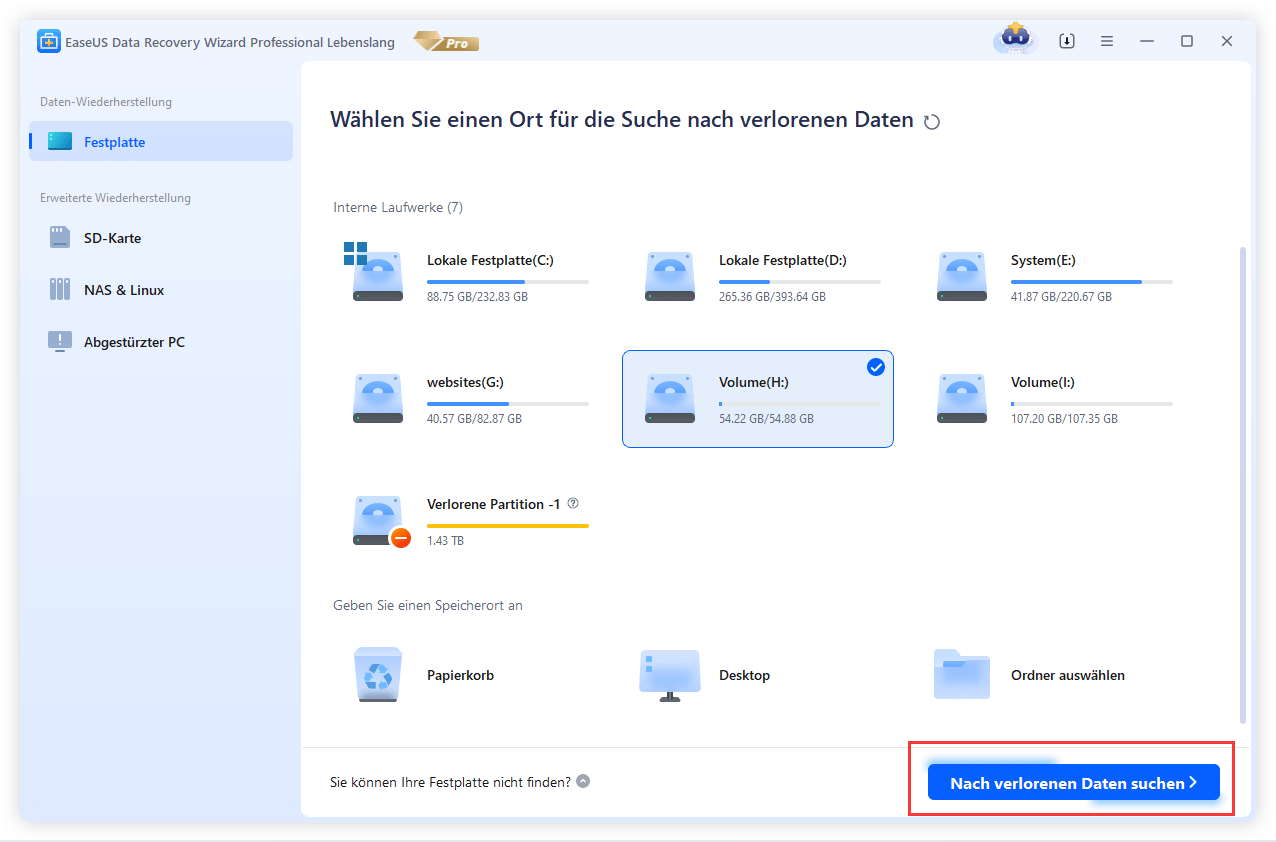
Schritt 1. Schließen Sie zunächst das SanDisk-USB-Laufwerk an den Computer an und scannen Sie es mit EaseUS Data Recovery Wizard. (Bewegen Sie den Mauszeiger auf das SanDisk-USB-Laufwerk und klicken Sie auf die Schaltfläche „Scannen“.)
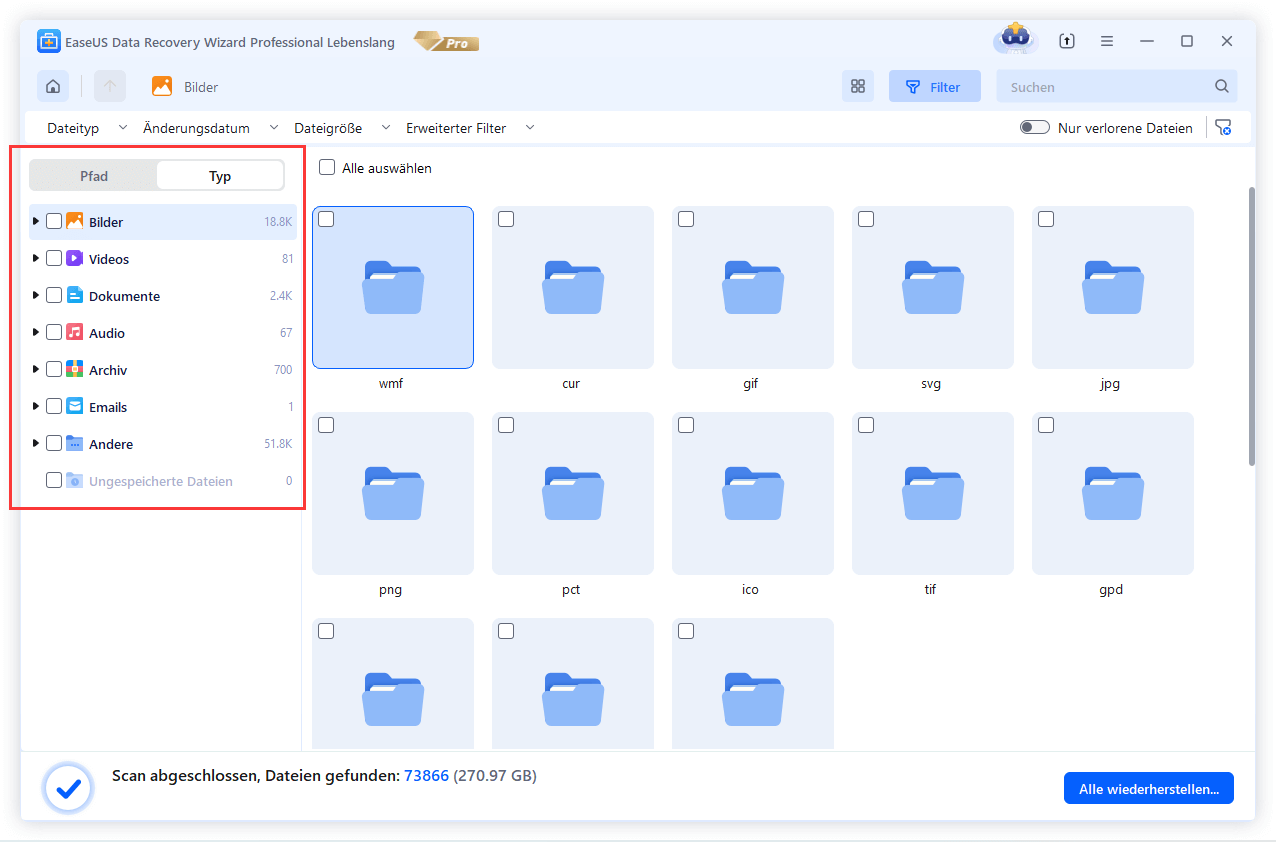
Schritt 2. Es empfiehlt sich, die Dateien nach Typen zu filtern. Wählen Sie „Bilder“, wenn Sie verlorene Fotos vom SanDisk-Laufwerk wiederherstellen möchten.
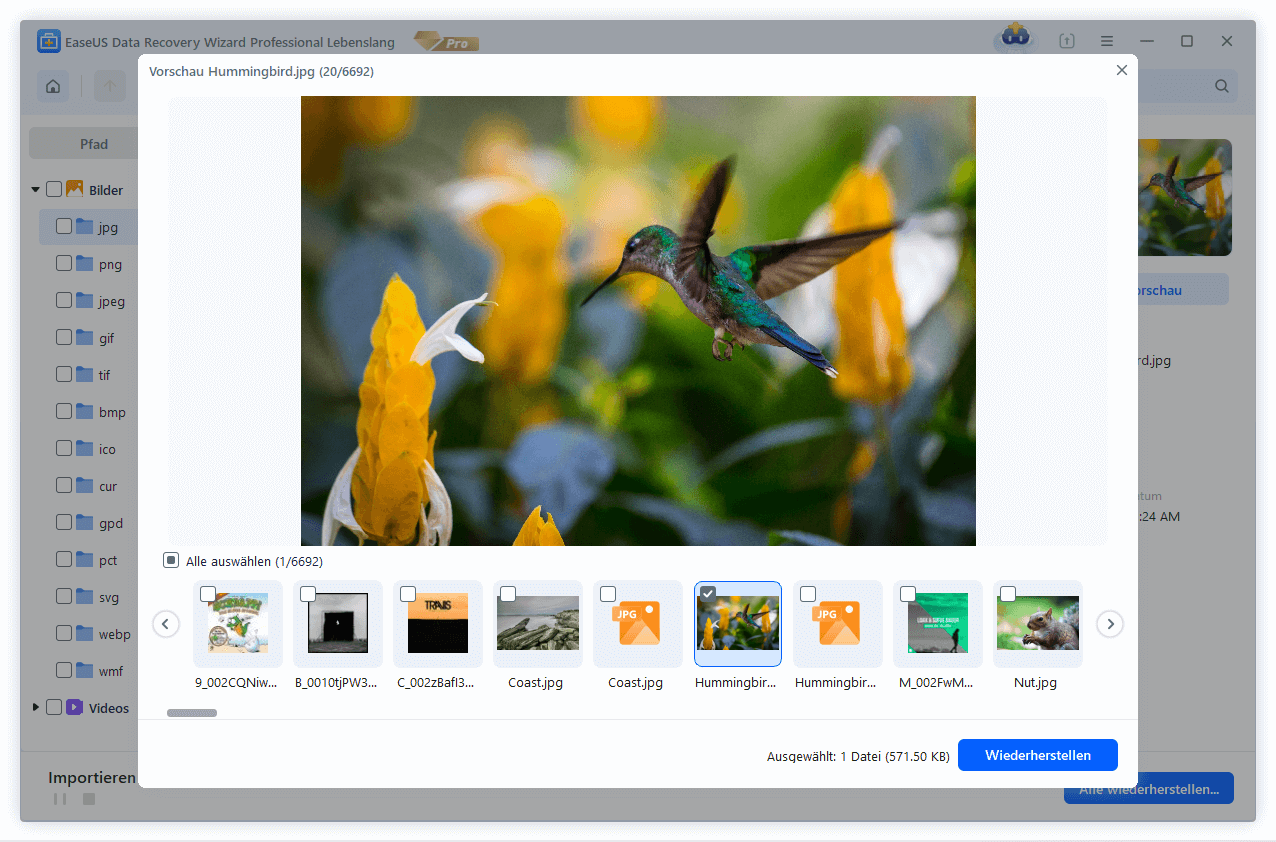
Schritt 3. Nach dem Klicken auf „Vorschau“ und der Auswahl der Schaltfläche „Wiederherstellen“ zum Speichern der wiederhergestellten Daten können Sie die Dateien in der Vorschau ansehen. EaseUS Data Recovery Wizard kann Daten von verschiedenen SanDisk-USB-Laufwerken wiederherstellen, z. B. von SanDisk Ultra, SanDisk Cruzer Blade, SanDisk Extreme Pro usw.
Hier ist ein Video, das Ihnen helfen kann, mehr über die Datenwiederherstellung von USB-Sticks zu erfahren:
- 0:00 Einleitung
- 00:14 Was tun bei Verlust von USB-Dateien?
- 00:38 Dateien von einem USB-Laufwerk mit USB-Datenrettungssoftware wiederherstellen
- 02:50 Versteckte Dateien von einem USB-Stick mit CMD wiederherstellen
Teilen Sie diese schriftlichen und Video-Tutorials in den sozialen Medien, um mehr Nutzern zu helfen!

Methode 2. SanDisk USB-Stick mit SanDisk RescuePRO wiederherstellen
Kennen Sie SanDisk RescuePRO? Es ist die Datenrettungssoftware von SanDisk, einem bekannten Hersteller von USB-Speichergeräten, SSDs und Speicherkarten. RescuePRO Deluxe von SanDisk hat jedoch erhebliche Einschränkungen: Die kostenlose Version kann nur Fotos, Videos und Audiodateien wiederherstellen, verfügt nicht über fortschrittliche Algorithmen für schwerwiegende Datenbeschädigungen und kann physische Schäden nicht beheben. Daher ist für eine vollständige Datenwiederherstellung eine umfassendere Datenrettungssoftware von Drittanbietern erforderlich.
Folgen Sie der Anleitung, um Ihren SanDisk-USB-Stick mit RescuePRO wiederherzustellen:
Schritt 1. Laden Sie SanDisk RescuePRO von der offiziellen Website herunter und folgen Sie den Anweisungen auf der Website, um die Software zu installieren.
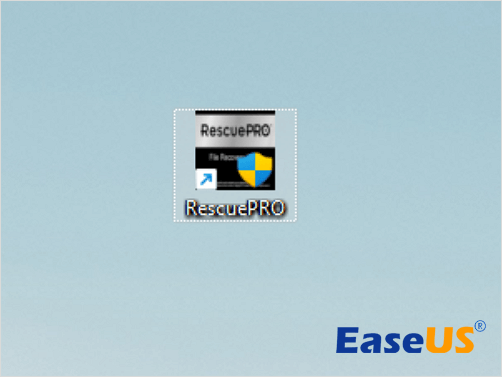
Schritt 2. Starten Sie RescuePRO durch Doppelklicken auf das Symbol auf dem Desktop.
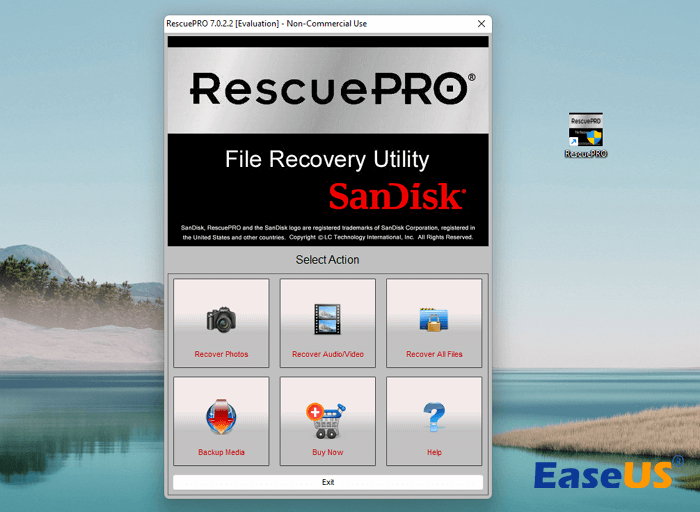
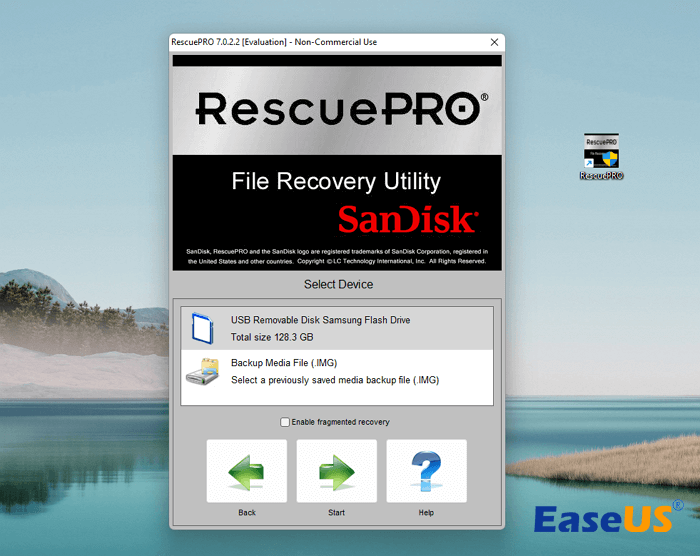
Schritt 3. Klicken Sie auf „Alle Dateien wiederherstellen“ > „Start“, um die gesamte Festplatte nach allen Arten von Dateien zu durchsuchen.
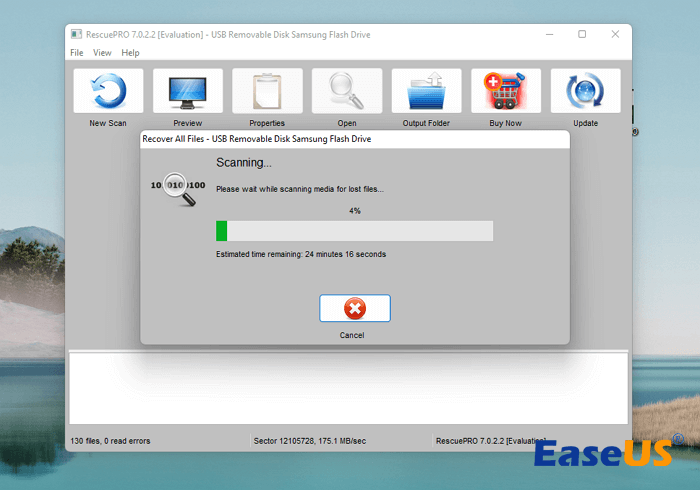
Schritt 4. Der Scanvorgang wird etwas länger dauern, und Sie können während des Scans nicht auf Dateien zugreifen.
Schritt 5. Nach dem Scannen können Sie eine Vorschau der Dateien anzeigen und auf „Ausgabeordner“ klicken, um die wiederhergestellten Dateien zu überprüfen.
Möglicherweise interessiert Sie auch der folgende Abschnitt über die Datenwiederherstellung mit SanDisk Extreme Pro.

SanDisk Extreme Pro | SSD, USB, Speicherkarte wiederherstellen
Die SanDisk Extreme Pro-Serie ist beliebt, und es ist durchaus möglich, gelöschte Dateien von Ihren SanDisk Extreme Pro-Geräten wiederherzustellen. Weiterlesen >>
Methode 3. Verlorene Daten von einem SanDisk-USB-Stick mithilfe von Datenrettungsdiensten wiederherstellen
Die letzte Methode besteht darin, verlorene Daten von einem SanDisk-USB-Stick mithilfe professioneller Datenrettungsdienste wiederherzustellen. EaseUS verfügt über zahlreiche Experten für USB-Datenrettung, und mit deren Hilfe können Sie wichtige Daten von SanDisk-Geräten problemlos wiederherstellen.
Starten Sie jetzt den kostenlosen Chat und rufen Sie Ihre USB-Daten ab!
EaseUS SanDisk USB-Wiederherstellungsdienste
Klicken Sie hier, um unsere Experten für eine kostenlose Beratung zu kontaktieren.
Wenden Sie sich an die Datenrettungsexperten von EaseUS für eine individuelle manuelle Datenrettung. Nach einer kostenlosen Diagnose bieten wir Ihnen folgende Leistungen an.
- Beschädigte RAID-Struktur, nicht bootfähiges Windows-Betriebssystem und beschädigte virtuelle Festplattendatei reparieren
- Verlorene Partitionen und neu partitionierte Laufwerke wiederherstellen/reparieren
- Festplatte formatieren und RAW-Laufwerk reparieren (Bitlocker-verschlüsseltes Laufwerk)
- Reparieren Sie Festplatten, die zu GPT-geschützten Partitionen werden
Zusammenfassung
Die Datenwiederherstellung sollte nach dem Lesen der drei Methoden einfach sein. Die beste Lösung - die Anwendung von EaseUS Data Recovery Wizard - stellen wir im ersten Teil vor. Dieses Tool kann viele Datenverlustszenarien auf SanDisk-Speichergeräten beheben und unterstützt die Datenwiederherstellung von SanDisk-SSDs.
Häufig gestellte Fragen
Weitere nützliche Informationen zur Datenwiederherstellung mit SanDisk USB finden Sie hier:
1. Wie kann ich Daten von einer SanDisk SSD wiederherstellen?
Wenn die TRIM-Option aktiviert ist, ist die Datenwiederherstellung von einer SanDisk SSD schwierig. Versuchen Sie, EaseUS Data Recovery Wizard zu verwenden, um verlorene Daten auf einer SanDisk SSD wiederherzustellen.
2. Ist es möglich, Fotos von einem SanDisk-USB-Stick wiederherzustellen?
Selbstverständlich können Sie eine der folgenden Methoden anwenden, um Fotos von SanDisk-USB-Sticks wiederherzustellen:
- EaseUS Data Recovery Wizard
- SanDisk RescuePRO
- Datenrettungsdienste
- Aktuelle Backups
3. Bietet SanDisk eine Datenwiederherstellungssoftware an?
Ja, SanDisk bietet ein Wiederherstellungsprodukt namens SanDisk RescuePRO an. Es ist sehr nützlich, um USB-Daten wiederherzustellen:
Schritt 1. Laden Sie SanDisk RescuePRO von der offiziellen Website herunter.
Schritt 2. Starten Sie RescuePRO durch Doppelklicken auf das Symbol auf dem Desktop.
Schritt 3. Klicken Sie auf „Alle Dateien wiederherstellen“ > „Start“, um die gesamte Festplatte nach allen Arten von Dateien zu durchsuchen.
Schritt 4. Nach dem Scannen können Sie eine Vorschau der Dateien anzeigen und auf „Ausgabeordner“ klicken, um die wiederhergestellten Dateien zu überprüfen.
War diese Seite hilfreich?
-
![]()
Aktualisiert von
Markus verfügt über 10+ Jahre Praxiserfahrung in Datenwiederherstellung, Festplatten-/Partitionsverwaltung und Multimedia-Technologien. Er beherrscht die Kunst, komplexe Probleme zu vereinfachen und effiziente Lösungsanleitungen zu erstellen. Privat liebt er Filme, Reisen und kulinarische Genüsse. …
 Warum EaseUS
 Editor-Bewertungen

20+
Jahre Erfahrung

160+
Länder und Regionen

72 Millionen+
Downloads

4.7 +
Trustpilot Bewertung




TOP 2 in Recovery-Tools
"Easeus Data Recovery Wizard kann die letzte Möglichkeit sein, gelöschte Daten wiederherzustellen und ist dabei sogar kostenlos."

EaseUS Data Recovery Wizard
EaseUS Data Recovery Wizard Free bietet unter Windows und Mac leistungsstarke Dateiwiederherstellung für fast alle Datenverlustfälle, inklusive 2 GB gratis (500 MB Basis + 1,5 GB via Facebook/X-Teilung).
Top 10 Artikel
-
 Gelöschte Dateien wiederherstellen
-
 USB-Stick wiederherstellen
-
 SD-Karte reparieren
-
 Papierkorb wiederherstellen
-
 Festplatte wiederherstellen
-
 USB wird nicht erkannt
-
 RAW in NTFS umwandeln
-
 Gelöschte Fotos wiederherstellen
-
 Word-Dokument wiederherstellen
-
 Excel-Dokument wiederherstellen

