


-
Ist das USB-Stick-Reparieren ohne Datenverlust möglich? Wie? [2026]
 September 20,2026
 6 min. Lesezeit
 -
Wie kann man USB-Stick Daten wiederherstellen? Wir können Ihnen fünf Methoden anbieten.September 18,20266 min. Lesezeit
-
Wie kann man Daten auf USB-Stick wiederherstellen?June 18,20266 min. Lesezeit
-
Wiederherstellen von Dateien mit CMD mithilfe der Eingabeaufforderung für USBJune 18,20266 min. Lesezeit
-
Windows 11/10 Anleitung: USB Treiber aktualisieren. So geht'sJuly 07,20266 min. Lesezeit
-
Wie behebt man den Fehler "Legen Sie einen Datenträger ins Laufwerk" unter Windows?June 18,20266 min. Lesezeit
-
USB-Stick Datenrettungssoftware Vollversion kostenlos herunterladen (2026 Anleitung)August 06,20266 min. Lesezeit
-
Lexar USB-Stick Formatieren Tool kostenloser DownloadJune 18,20266 min. Lesezeit
-
Apacer USB 3.0 Reparatur- und Formatierungstool kostenloser Download (offiziell)June 18,20266 min. Lesezeit
Inhaltsverzeichnis
Im Folgenden finden Sie zwei praktische Methoden zum Entsperren des USB-Sticks. Um einen passwortgeschützten USB-Stick ohne das Passwort zu entsperren, benötigen Sie in der Regel den Wiederherstellungsschlüssel, der bei der ursprünglichen Verschlüsselung des Sticks generiert wurde. Sollten Sie weder das Passwort noch den Wiederherstellungsschlüssel besitzen, sind die Daten auf dem Stick wahrscheinlich unzugänglich. In diesem Fall bleibt Ihnen nur die Möglichkeit, den Stick neu zu formatieren, wodurch alle Inhalte gelöscht werden.
SEITENINHALT:
- Lösung 1. USB-Stick durch Zulassen des Zugriffs entsperren
- Lösung 2. Schreibschutz vom USB-Stick im Windows-Explorer deaktivieren
- Lösung 3. USB-Stick durch Regedit entsperren
- Lösung 4. USB-Stick Schreibschutz mit dem Diskpart-Befehl aufheben
- Lösung 5. Die BitLocker Partition ausschalten
- Daten nach dem Entsperren des USB-Sticks wiederherstellen
Stellen Sie sich vor, Sie schließen Ihren USB-Stick an und stellen fest, dass er schreibgeschützt, verschlüsselt oder gesperrt ist – und schlimmer noch: Einige oder sogar alle Ihrer wichtigen Dateien fehlen oder sind nicht zugänglich. Sie versuchen, Dateien zu kopieren, zu löschen oder zu bearbeiten, aber das System blockiert jede Aktion. Dieses Szenario ist weit verbreitet und äußerst stressig und betrifft Studierende, Berufstätige und Reisende gleichermaßen. In den letzten acht Jahren haben wir über 100.000 Nutzern geholfen, schreibgeschützte USB-Sticks zu entsperren und 95 % der verlorenen Daten wiederherzustellen.
🔐Warum wurde Ihr USB-Stick gesperrt?
Können Sie auf einem USB-Stick keine Dateien hinzufügen, schreiben, kopieren oder übertragen, weil der gesperrt ist? Sie müssen zunächst die tatsächliche Ursache des Problems ermitteln, um die geeigneten Lösungen zur Fehlerbehebung zu finden.
- Schließen Sie den USB-Stick an verschiedene USB-Anschlüsse desselben Computers oder eines anderen Computers an. Vergewissern Sie sich, dass die Sperre des Speicherlaufwerks nicht auf ein Problem mit dem USB-Anschluss zurückzuführen ist.
- Prüfen Sie, ob das tragbare USB-Laufwerk über einen Sperrschalter verfügt. SD-Karten sind immer mit einem Sperrschalter ausgestattet. Es ist eigentlich ganz einfach, die Position "Sperren" in "Entsperren" zu ändern. Siehe, wie man eine Speicherkarte entsperrt.
Auch wenn die Computertechnik und neue Features für die Datensicherheit schon viel entwickelt werden, werden viele Benutzer auch ein Tool zum Schreibschutz oder Verschlüsseln eines Gerätes benutzen. Auf diese Weise können die wichtige Daten auf dem USB-Stick geschützt werden. Aber neben dem manuellen Verschlüsseln kann ein USB-Stick auch wegen anderer Fehler gesperrt werden. Wie kann man in diesem Fall einen USB-Stick entsperren und die Daten darauf wiederherstellen? Wir können Ihnen 3 effektive Lösungen anbieten, damit Sie den USB-Stick Schreibschutz aufheben und Ihre USB-Stick Daten wiederherstellen können.
Wie kann man einen schreibgeschützten USB-Stick entsperren?
Nachdem Sie zwei mögliche Ursachen für die Sperrung eines Speichermediums kennengelernt haben, können Sie sich nun im nächsten Teil dieser Anleitung auf die Lösungen zum Entfernen des Schreibschutzes konzentrieren. Die meisten dieser Fälle werden dadurch verursacht, dass der Datenträger in Windows 11/10/8/1/8/7 schreibgeschützt ist.
Lösung 1. USB-Stick durch Zulassen des Zugriffs entsperren
Diese Lösung gilt dafür, dass die Benutzer das Passwort der verschlüsselten USB Sticke, Partitionen oder den schreibgeschützten Dateien vergessen haben. Folgen Sie den Schritten.
Schritt 1. Schließen Sie den USB-Stick an den Computer an und gehen Sie zu Computer/Dieser PC.
Schritt 2. Klicken Sie mit der rechten Maustaste auf dem USB-Laufwerk und wählen Sie “Eigenschaften” aus. Klicken Sie dann auf “Sicherheit”;
Schritt 3. Klicken Sie auf “Bearbeiten” und geben Sie das Administrator Passwort ein. Dann wählen Sie den Benutzernamen aus “Gruppen- oder Benutzernamen”. Unter “Berechtigungen für Administrator” lassen Sie “Vollzugriff” und “Schreiben” zu.
Schritt 4. Klicken Sie auf “Übernehmen” und OK.
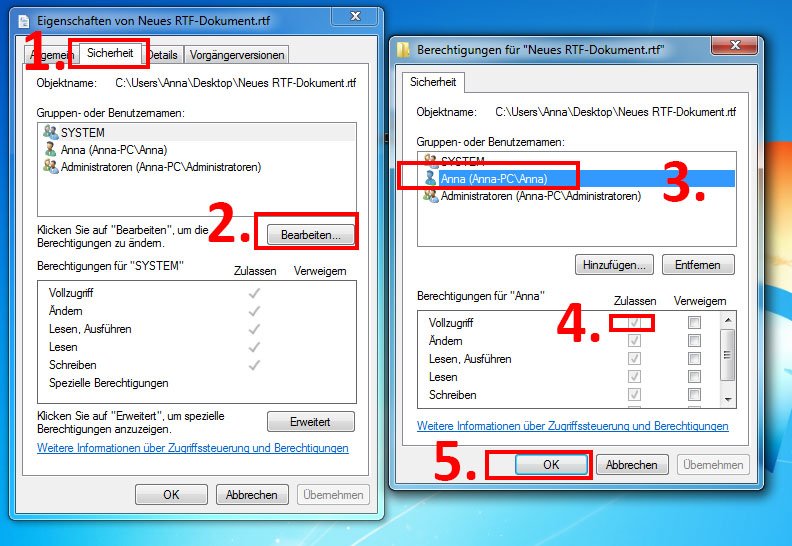
Dann können Sie den schreibgeschützten USB-Stick wieder freigeben und auf Ihre wichtigen Daten zugreifen.
Lösung 2. Schreibschutz vom USB-Stick im Windows-Explorer deaktivieren
Als Nächstes können Sie versuchen, den Schreibschutz des USB-Sticks zu entfernen.
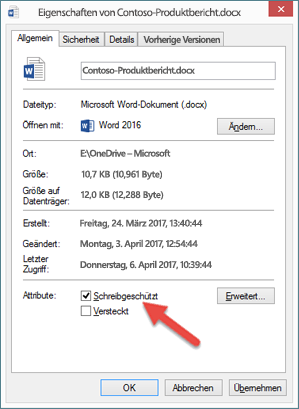
Schritt 1. Öffnen Sie den Windows-Explorer mit der Tastenkombination Windows + E.
Schritt 2. Finden Sie Ihren USB-Stick und klicken Sie mit der rechten Maustaste auf den schreibgeschützten USB-Stick und wählen Sie "Eigenschaften" aus.
Schritt 3. Deaktivieren Sie das Haken neben dem Attribut "Schreibgeschützt" und speichern Sie die Änderungen mit "OK".
Lösung 3. USB-Stick durch Regedit entsperren
Wenn Sie das Passwort des Laufwerks vergessen haben, folgen Sie den Schritten. Sie können noch den Schreibschutz Wert ändern und das Problem lösen.
Schritt 1. Drücken Sie die Tastenkombinationen Windows + R und geben Sie “regedit” in das Ausführen-Fenster ein. Drücken Sie die Eingabetaste, um den Registrierungs-Editor aufzurufen.
Schritt 2. In der Registrierungs-Editor gehen Sie zu:
Computer\HKEY_LOCAL_MACHINE\SYSTEM\CurrentControlSet\Control\StorageDevicePolicies
Schritt 3. Im linken Bereich der Regedit.exe doppelklicken Sie auf den Schreibschutz Wert. Ändern Sie den Wert von 1 zu 0 und speichern Sie die Änderung.
Schritt 4. Schließen Sie den Registrierungs-Editor und starten Sie den Computer neu.
Lösung 4. USB-Stick Schreibschutz mit dem Diskpart-Befehl aufheben
Haben Sie Erfahrungen mit dem Diskpart-Befehl? Mit diesem Befehl können Sie auch den Schreibschutz aufheben und den USB-Stick entsperren.
Schritt 1. Geben Sie "cmd" in die Suchleiste ein. Mit dem Rechtsklick auf die Eingabeaufforderung wählen Sie "Als Administrator ausführen" aus.
Schritt 2. Geben Sie "diskpart" ein und drücken Sie die Enter-Taste.
Schritt 3. Geben Sie "list disk" ein und drücken Sie die Enter-Taste. Alle Festplatte auf der Festplatte werden aufgelistet.
Schritt 4. Geben Sie "select disk 2" ein und drücken Sie die Enter-Taste. Ersetzen Sie die Nummer "2" mit der Nummer Ihrer gewünschten Festplatte.
Schritt 5. Geben Sie "attributes disk clear readonly" ein und drücken Sie die Enter-Taste.
Schritt 5. Warten Sie auf diesen Vorgang. Danach geben Sie "exit" ein und drücken Sie die Enter-Taste. Dann überprüfen Sie, ob der USB-Stick entsperrt wird.
Lösung 5. Die BitLocker Partition ausschalten
Wenn der BitLocker aktiviert wird, können Sie nicht erfolgreich auf einen USB-Stick und eine Festplatte-Partition zugreifen. In diesem Fall können Sie den BitLocker deaktivieren.
Schritt 1. Öffnen Sie Windows-Explorer. Mit dem Rechtsklick auf den USB-Stick und wählen Sie "BitLocker verwalten" aus.
Schritt 2. Wählen Sie den gesperrte Datenträger aus und klicken Sie auf "BitLocker deaktivieren".
Schritt 3. Warten Sie darauf. Dann überprüfen Sie, ob Sie erfolgreich auf den USB-Stick zugreifen können.
Daten nach dem Entsperren des USB-Sticks wiederherstellen
Nachdem Sie den Schreibschutz entfernt haben, sind Ihre wichtigen Daten auf dem USB-Laufwerk aber verloren? In diesem Fall brauchen Sie nur eine professionelle Datenrettungs-Software, um Daten effektiv und einfach wiederherzustellen. Hierzu empfehlen wir Ihnen EaseUS Data Recovery Wizard Pro. Diese Software unterstützt fast alle Windows-Systeme einschließlich Windows 11/10/8.1/8/7/Vista/XP und kann Ihre verlorenen Daten zurückholen. Jetzt laden Sie die Software kostenlos herunter und folgen Sie den Schritten zur Wiederherstellung.
Für Anfänger: Wählen Sie EaseUS Data Recovery Wizard; es sind keine technischen Kenntnisse erforderlich.
Laden Sie dieses USB-Wiederherstellungstool herunter und befolgen Sie die folgenden Schritte, um Daten von einem verschlüsselten/schreibgeschützten USB-Laufwerk, USB-Stick, einer SD-Karte oder anderen Speicherkarten wiederherzustellen.
Schritt 1. Verbinden Sie Ihren USB-Stick mit Ihrem PC. Starten Sie EaseUS Data Recovery Wizard. Wählen Sie das Laufwerk aus und klicken Sie auf "Scan".
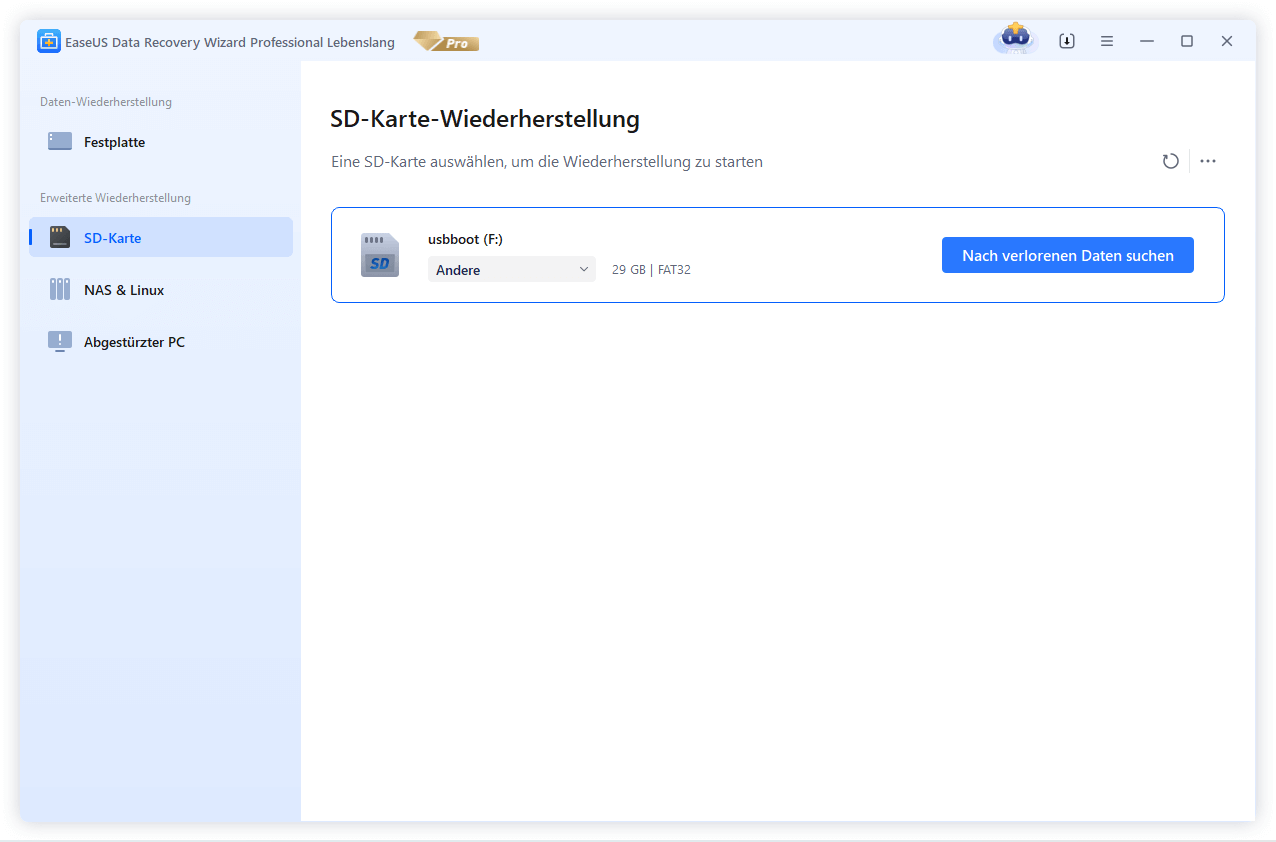
Schritt 2. EaseUS Data Recovery Wizard wird zunächst alle gelöschten Dateien auflisten. Dann wird noch einmal die gesamte Festplatte gescannt, um alle wiederherstellbaren Dateien aufzufinden.
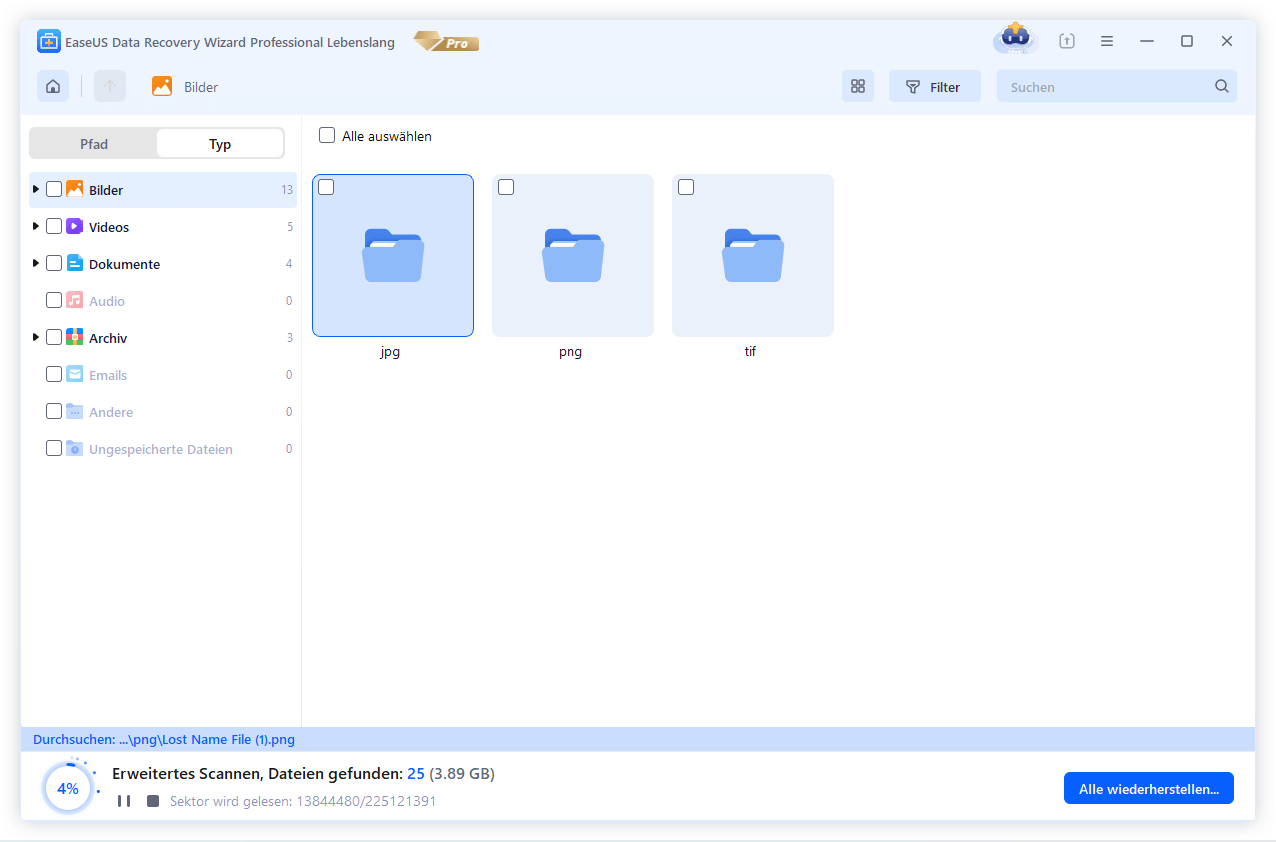
Schritt 3. Suchen Sie nach Ihren verlorenen Daten im Verzeichnisbaum links oder oben rechts in der Suchleiste. Wählen Sie Ihre Dateien aus und klicken Sie auf “Wiederherstellen”. Wenn Sie die Dateien hier nicht finden können, schauen Sie oben unter „RAW“ Ordner. Es wird empfohlen, alle wiederhergestellten Dateien auf einem anderen Ort zu speichern, um zu vermeiden, dass durch einen Fehler die Daten doch noch überschrieben werden können.
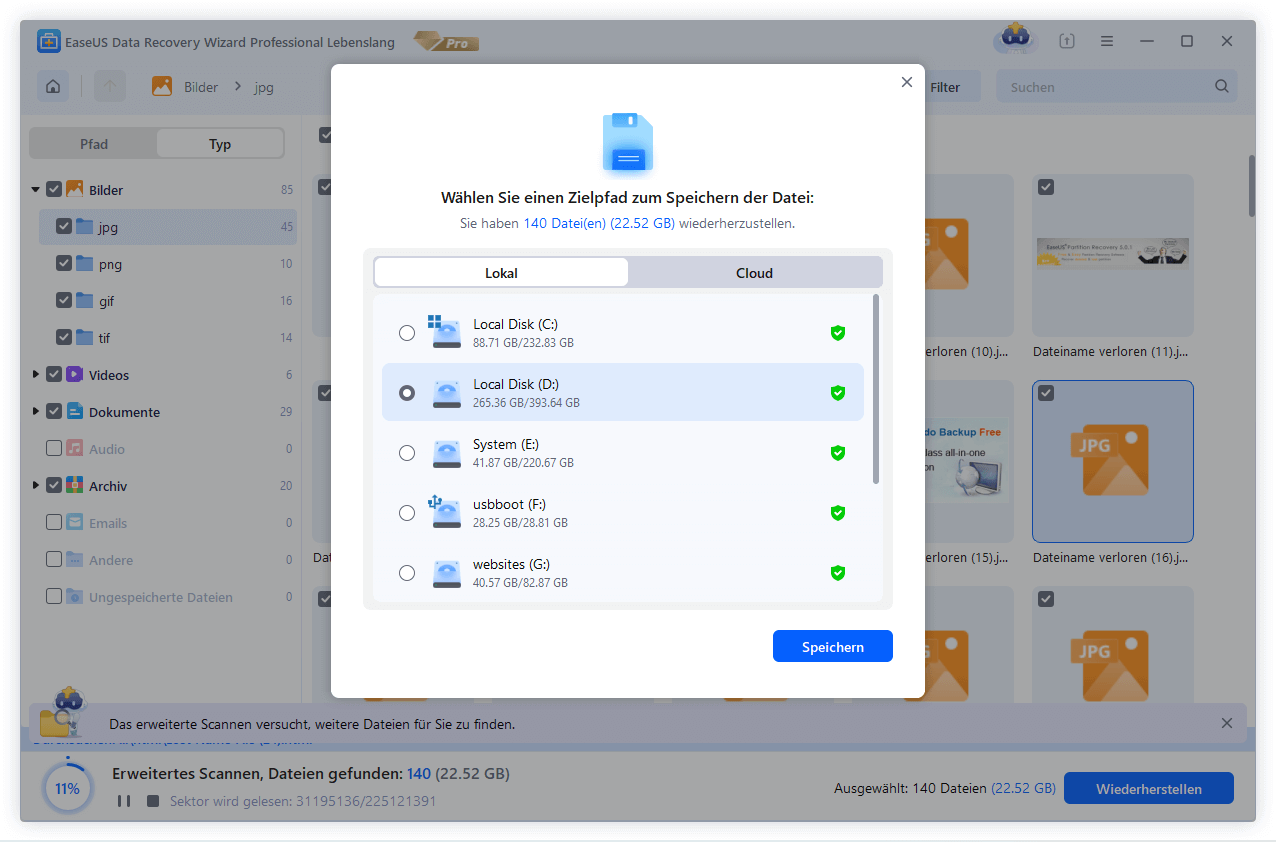
Nachdem Sie die verlorenen Dateien auf Ihrem USB-Stick gefunden haben, klicken Sie auf „Wiederherstellen“, um sie wiederherzustellen. Speichern Sie die gefundenen Dateien an einem sicheren Ort auf Ihrem PC und nicht auf dem USB-Stick selbst.
💡 Tipp: Sie können Daten auf lokalen Festplatten, externen Festplatten und auch im Cloud-Speicher wiederherstellen.
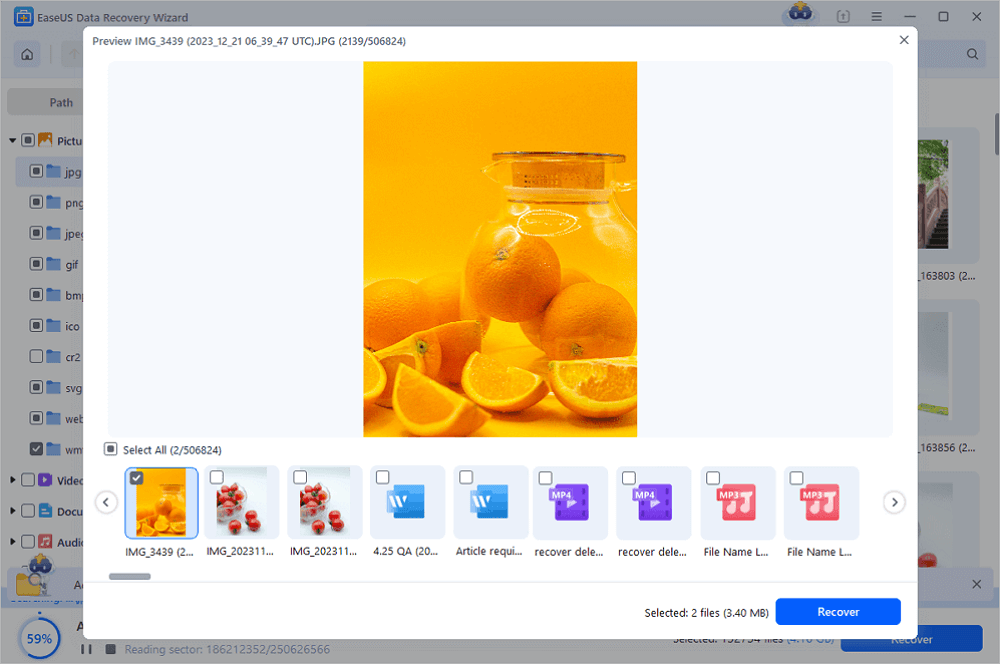
Sobald das USB-Laufwerk entsperrt ist, wechseln Sie zum Tab „Datenwiederherstellung“. Sehen Sie sich die wiederherstellbaren Dateien (Dokumente, Fotos, Videos) in der Vorschau an und wählen Sie die benötigten aus.
Alle Methoden sind 100% sicher, es besteht kein Risiko eines Datenverlusts – wir empfehlen jedoch, vorher ein Backup zu erstellen. Unsere Datenwiederherstellungsschritte wurden unter Windows 11/10/Mac Ventura/Sonoma getestet.
Wenn Sie diese Informationen hilfreich finden, teilen Sie sie bitte in den sozialen Medien, um anderen bei der Bewältigung dieser häufig auftretenden Herausforderung zu helfen.
Wann man professionelle Hilfe in Anspruch nehmen sollte
- Das Laufwerk ist physisch beschädigt (Brandgeruch, defekter Anschluss).
- Alle Softwaremethoden versagen
- Daten sind geschäftskritisch (z. B. für rechtliche, medizinische oder finanzielle Zwecke).
👉 Wenden Sie sich an einen zertifizierten Datenrettungsdienst. Vermeiden Sie Selbstversuche, wenn die NAND-Chips freiliegen.
EaseUS Datenrettungsdienste
Klicken Sie hier, um unsere Experten für eine kostenlose Beratung zu kontaktieren.
Wenden Sie sich an die Datenrettungsexperten von EaseUS für eine individuelle manuelle Datenrettung. Nach einer kostenlosen Diagnose bieten wir Ihnen folgende Leistungen an.
- Beschädigte RAID-Struktur, nicht bootfähiges Windows-Betriebssystem und beschädigte virtuelle Festplattendateien reparieren
- Verlorene Partitionen und neu partitionierte Laufwerke wiederherstellen/reparieren
- Festplatten formatieren und RAW-Laufwerke (Bitlocker-verschlüsselte Laufwerke) reparieren
- Reparieren Sie Festplatten, die zu GPT-geschützten Partitionen werden
Abschluss
Der Umgang mit einem schreibgeschützten, verschlüsselten oder gesperrten USB-Stick kann frustrierend sein – insbesondere, wenn wichtige Dateien betroffen sind. Wie wir in diesem Leitfaden aus dem Jahr 2025 gezeigt haben, ist die Datenwiederherstellung jedoch nicht nur möglich, sondern oft auch unkompliziert, wenn man die richtigen Schritte befolgt und häufige Fehler vermeidet.
Wichtigste Erkenntnisse:
- Prüfen Sie immer zuerst, ob ein physischer Schreibschutzschalter vorhanden ist – das ist die einfachste Lösung.
- Verwenden Sie Diskpart oder den Registrierungseditor, um softwareseitige Schreibblockaden zu entfernen – aber mit Vorsicht.
- Wenn Ihr Laufwerk mit BitLocker verschlüsselt ist, benötigen Sie das Passwort oder den Wiederherstellungsschlüssel – ohne diesen ist kein Umgehen möglich.
- Schreiben Sie keine neuen Daten auf das betroffene Laufwerk, bis die Wiederherstellung abgeschlossen ist.
- Verwenden Sie bewährte Datenwiederherstellungstools wie EaseUS, DiskGenius oder Recuva, um verlorene Dateien sicher wiederherzustellen.
- Und am wichtigsten: Bewahren Sie Ruhe. Panik führt zu Fehlern. Wenden Sie besonnene Handlungen an – Ihre Daten hängen davon ab.
Häufig gestellte Fragen zum Entsperren von USB-Stick
Möchten Sie mehr über das Entsperren des USB-Laufwerks erfahren? Wir haben vier zusätzliche Fragen und Antworten vorbereitet, die Ihnen dabei helfen:
Wie kann der Schreibschutz eines USB-Sticks unter Windows 11 entfernt werden?
Es gibt fünf Methoden, um den Fehler „Datenträger ist schreibgeschützt“ in Windows 11 zu beheben:
- Den Schreibschutz mit einem physischen Sperrschalter entfernen
- Den Schreibschutz des USB-Sticks über die Eingabeaufforderung (CMD) entfernen
- Verwenden Sie ein Drittanbieterprogramm zum Entfernen des Schreibschutzes
- Beheben Sie das Problem mit dem Registrierungseditor
- Die BitLocker Partition ausschalten
Warum wird mein USB-Anschluss blockiert?
Folgende Gründe können den USB-Blockierungsfehler verursachen:
- Auf der Schlossseite befindet sich der Hardware-Schalter für den USB-Anschluss.
- Der USB-Anschluss war versehentlich auf schreibgeschützt eingestellt.
- Auf dem USB-Datenträger ist die BitLocker-Schutzpartition aktiviert.
- Ein Schreibschutzfehler auf einem USB-Stick wird durch Verschlüsselungssoftware von Drittanbietern oder durch einen Virus verursacht.
Wie kann man einen BitLocker-USB-Stick ohne Passwort entsperren?
Sie können versuchen, ein BitLocker-USB-Laufwerk ohne Passwort mit den folgenden Methoden zu entsperren:
- Versuchen Sie es mit Ihren alten Passwörtern oder verwenden Sie das Bitlocker-Passwortwiederherstellungsprogramm
- Den vergessenen BitLocker-Wiederherstellungsschlüssel abrufen
- Formatieren Sie Ihre verschlüsselte Festplatte
War diese Seite hilfreich?
-
![]()
Aktualisiert von
Markus verfügt über 10+ Jahre Praxiserfahrung in Datenwiederherstellung, Festplatten-/Partitionsverwaltung und Multimedia-Technologien. Er beherrscht die Kunst, komplexe Probleme zu vereinfachen und effiziente Lösungsanleitungen zu erstellen. Privat liebt er Filme, Reisen und kulinarische Genüsse. …
 Warum EaseUS
 Editor-Bewertungen

20+
Jahre Erfahrung

160+
Länder und Regionen

72 Millionen+
Downloads

4.7 +
Trustpilot Bewertung




TOP 2 in Recovery-Tools
"Easeus Data Recovery Wizard kann die letzte Möglichkeit sein, gelöschte Daten wiederherzustellen und ist dabei sogar kostenlos."

EaseUS Data Recovery Wizard
EaseUS Data Recovery Wizard Free bietet unter Windows und Mac leistungsstarke Dateiwiederherstellung für fast alle Datenverlustfälle, inklusive 2 GB gratis (500 MB Basis + 1,5 GB via Facebook/X-Teilung).
Top 10 Artikel
-
 Gelöschte Dateien wiederherstellen
-
 USB-Stick wiederherstellen
-
 SD-Karte reparieren
-
 Papierkorb wiederherstellen
-
 Festplatte wiederherstellen
-
 USB wird nicht erkannt
-
 RAW in NTFS umwandeln
-
 Gelöschte Fotos wiederherstellen
-
 Word-Dokument wiederherstellen
-
 Excel-Dokument wiederherstellen

