


-
Das Problem "USB Stick: Kein Medium" einfach beheben (6 Lösungen)
 June 18,2026
 6 min. Lesezeit
 -
Windows Fehlerbehebungen: USB-Stick wird als leer angezeigt, obwohl Daten vorhanden sindJuly 06,20266 min. Lesezeit
-
USB-Stick Datenrettungssoftware Vollversion kostenlos herunterladen (2026 Anleitung)August 06,20266 min. Lesezeit
-
Transcend USB-Stick wird nicht mehr erkannt/funktioniert nichtJuly 06,20266 min. Lesezeit
-
So könn Sie einen Windows 10 USB-Bootstick erstellen und Daten rettenJune 18,20266 min. Lesezeit
-
Wiederherstellen von Dateien mit CMD mithilfe der Eingabeaufforderung für USBJune 18,20266 min. Lesezeit
-
USB-Laufwerk unter Windows 10 direkt entfernenJune 18,20266 min. Lesezeit
-
Apacer USB 3.0 Reparatur- und Formatierungstool kostenloser Download (offiziell)June 18,20266 min. Lesezeit
-
Fehler “Dieses Gerät wird gerade verwendet” und USB sicher entfernenJune 18,20266 min. Lesezeit
-
Wie kann man USB-Stick ohne Datenverlust formatieren ((Vollständige Anleitung))June 18,20266 min. Lesezeit
Inhaltsverzeichnis
SEITENINHALT:
- Können Sie Dateien von einem formatierten USB-Laufwerk wiederherstellen?
- So stellen Sie Dateien von einem formatierten USB-Laufwerk wieder her
- Warum kann ich keine Dateien von einem formatierten USB-Laufwerk wiederherstellen?
- Schnellformatierung vs. vollständige Formatierung: Welche Methode ist besser für die USB-Datenwiederherstellung?
Können Sie Dateien von einem formatierten USB-Laufwerk wiederherstellen?
Das Formatieren eines USB-Sticks kann nervenaufreibend sein, besonders wenn er mit Fotos, Arbeitsdokumenten oder Videos gefüllt ist, die man nicht verlieren möchte. Die gute Nachricht: Beim Formatieren werden nicht immer alle Daten sofort gelöscht, zumindest nicht bei einer Schnellformatierung. Meistens wird lediglich das Dateisystem zurückgesetzt. Die eigentlichen Dateien bleiben in der Regel erhalten, bis sie durch neue Daten überschrieben werden.
In den meisten Fällen lassen sich Dateien von einem formatierten USB-Stick wiederherstellen, insbesondere wenn dieser seit der Formatierung nicht mehr verwendet wurde. Bei einer Schnellformatierung erstellt Windows zwar einige Dateisysteminformationen neu, lässt Ihre alten Daten aber in der Regel unberührt (zumindest zunächst). Datenrettungssoftware für USB-Sticks durchsucht die verbliebenen Datenreste und versucht, Ihre Dateien wiederherzustellen.
Sie haben eine Chance, Ihre verlorenen Dateien wiederzuerlangen, wenn:
- Sie haben den falschen USB-Stick formatiert.
- Du hast deinen Fehler direkt nach einer kurzen Formatierung bemerkt.
- Sie haben das Dateisystem geändert (z. B. von NTFS auf FAT32).
- Du hast den USB-Stick gelöscht, bevor du deine Fotos übertragen hast.
- Windows forderte Sie auf, einen nicht zugänglichen USB-Stick zu formatieren, und Sie haben versehentlich auf OK geklickt.
- Sie haben ein Laufwerk formatiert, das voller Dokumente, Videos oder persönlicher Fotos war.
- Der USB-Stick zeigt 0 Bytes an, aber Sie haben ihn seitdem nicht mehr benutzt.
Was ist unmittelbar nach dem Formatieren eines USB-Laufwerks zu tun?
Was Sie jetzt tun, ist von entscheidender Bedeutung. Befolgen Sie jetzt diese Tipps:
⭐1. Laufwerk trennen
Sobald Sie merken, dass Sie die Festplatte formatiert haben, trennen Sie sie vom Stromnetz. Verwenden Sie sie nicht mehr als Datenspeicher, verschieben Sie keine Dateien und öffnen Sie sie nach Möglichkeit gar nicht erst.
⭐2. Nicht erneut formatieren
Widerstehen Sie dem Drang, durch erneutes Formatieren etwas „reparieren“ zu wollen. Sie helfen sich damit nicht selbst. Mehrere Formatierungen verschlimmern die Situation nur noch und erschweren die Wiederherstellung.
⭐3. Installieren Sie keine Wiederherstellungssoftware auf dem USB-Stick.
Wenn Sie eine USB-Wiederherstellungssoftware ausprobieren möchten, installieren Sie diese auf der internen Festplatte Ihres Computers oder einem anderen Speichermedium, nicht auf dem formatierten USB-Stick.
⭐4. Bereiten Sie einen anderen Speicherort für die wiederhergestellten Dateien vor.
Sie benötigen Speicherplatz, um die geretteten Dateien zu speichern; verwenden Sie dazu die Festplatte Ihres Computers, einen weiteren USB-Stick oder eine externe Festplatte.
Senden Sie Ihre „wiederhergestellten“ Dateien nicht zurück auf den formatierten USB-Stick. Sie würden dadurch nur andere Daten überschreiben, die auf die Wiederherstellung warten.
⭐5. Zuerst nach Backups suchen
Bevor Sie mit den Wiederherstellungstools fortfahren, prüfen Sie, ob Sie irgendwo Backups haben:
- Windows-Sicherung oder Dateiverlauf
- OneDrive oder anderer Cloud-Speicher
- Ein externes Laufwerk
- Ein anderer Computer
- Alte Kopien des USB-Inhalts
Wenn Sie eine Sicherungskopie finden, stellen Sie die Daten von dort wieder her. Das ist sicherer und schneller.
So stellen Sie Dateien von einem formatierten USB-Laufwerk wieder her
Wenn Sie kein Backup haben, versuchen Sie es mit einer zuverlässigen Datenrettungssoftware. EaseUS Data Recovery Wizard ist eine gute Wahl. Sie kann formatierte, gelöschte, unzugängliche oder anderweitig beschädigte USB-Laufwerke wiederherstellen. Die Software scannt und filtert Dateien und ermöglicht eine Vorschau vor der Wiederherstellung.
Ein formatierter USB-Stick kann viele verschiedene Dateitypen enthalten, und Sie erinnern sich möglicherweise nicht mehr genau, wo die einzelnen Dateien gespeichert wurden. Anstatt den Stick manuell zu durchsuchen, kann EaseUS wiederherstellbare Daten anhand des Dateityps identifizieren.
In der folgenden Anleitung erfahren Sie, wie Sie mit dem EaseUS-Wiederherstellungstool Dateien von einem USB-Laufwerk wiederherstellen können:
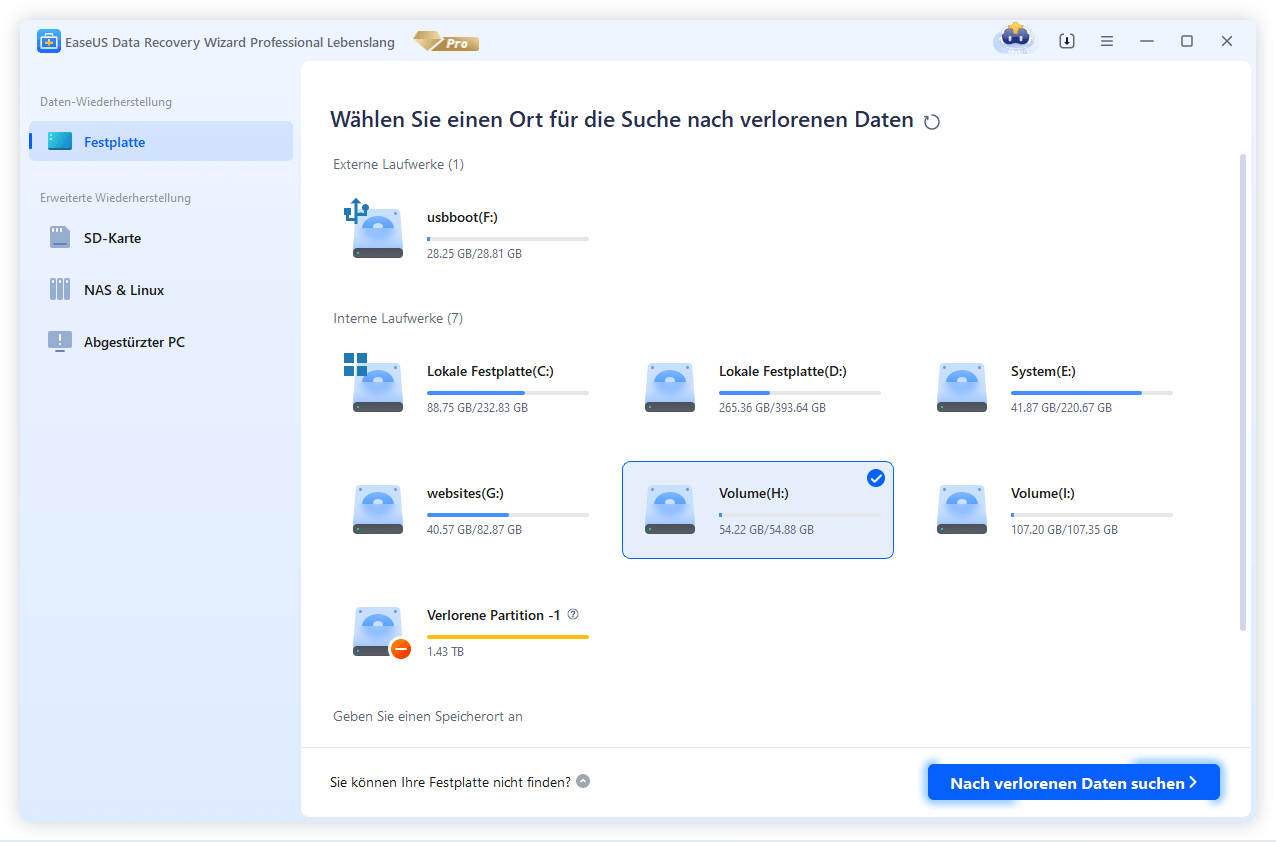
Schritt 1. Führen Sie die USB-Datenwiederherstellungssoftware aus
Schließen Sie das USB-Laufwerk oder den USB-Stick an Ihren Computer an und starten Sie die EaseUS USB-Datenwiederherstellungssoftware auf Ihrem PC. Wählen Sie das Laufwerk mit der Bezeichnung „Externes Laufwerk“ aus und klicken Sie auf „Nach verlorenen Daten suchen“, um mit der Suche nach verlorenen Dateien zu beginnen.
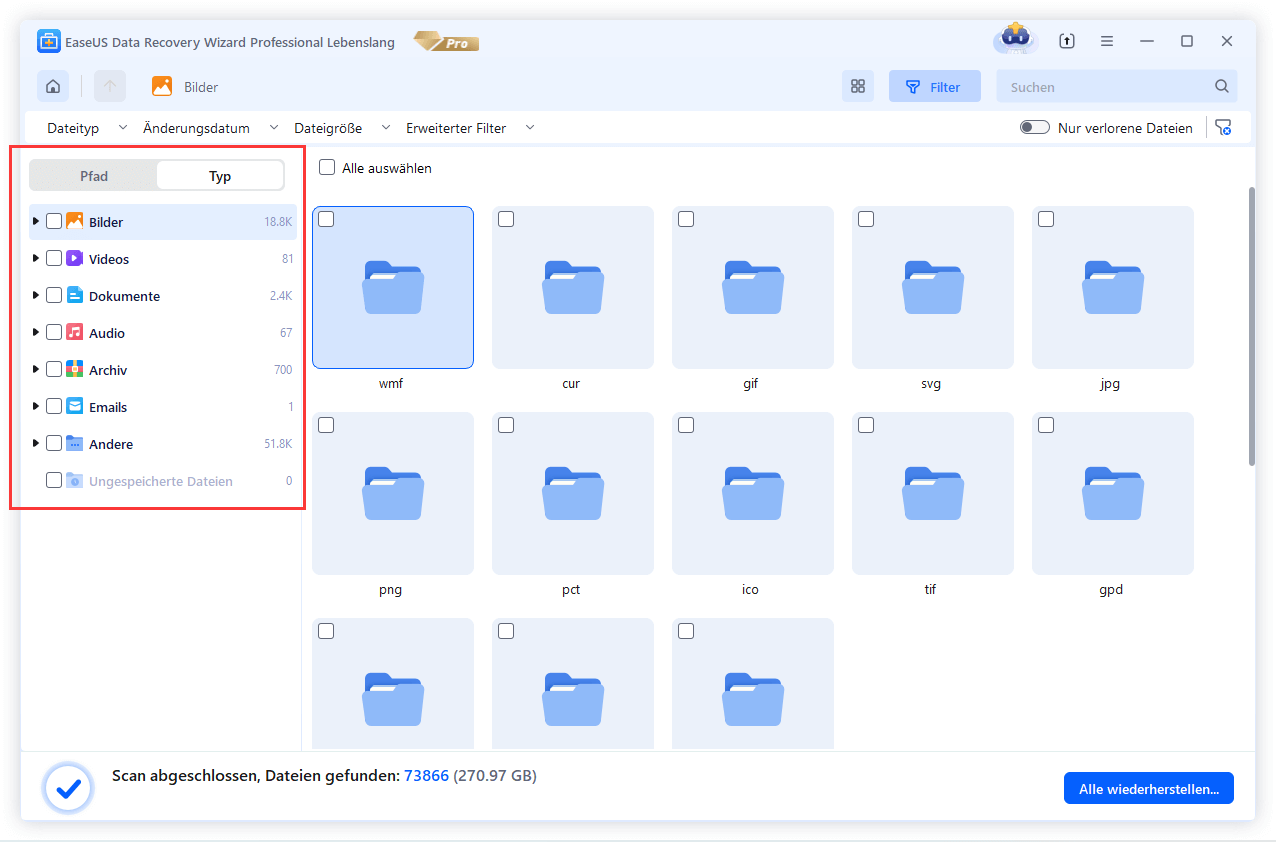
Schritt 2. Scannen und suchen Sie nach verlorenen Dateien auf einem USB-Laufwerk
EaseUS Data Recovery Wizard scannt Ihren USB-Stick gründlich und findet alle verlorenen Daten darauf. Nach Abschluss des Scanvorgangs können Sie die Filterfunktion nutzen, um die gewünschten Dateien zu finden.
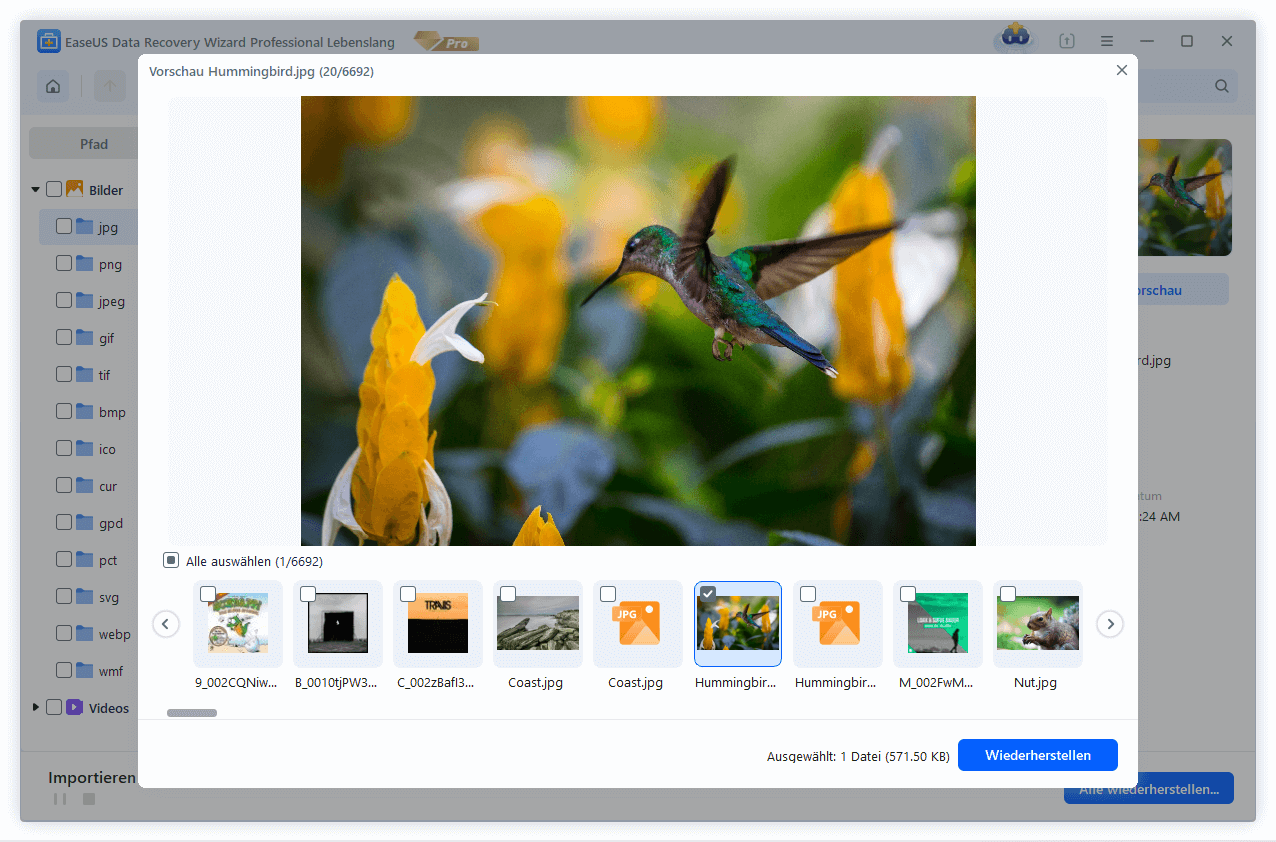
Schritt 3. Alle verlorenen Dateien vom USB-Stick wiederherstellen
Mit einem Doppelklick können Sie die Dateien in der Vorschau anzeigen. Wählen Sie die wiederherzustellenden Zieldateien aus und klicken Sie auf „Wiederherstellen“, um sie an einem sicheren Ort auf Ihrem PC oder einem anderen externen Speichergerät zu speichern.
Nachdem Sie Daten von Ihrem leeren USB-Laufwerk wiederhergestellt haben, teilen Sie diese Wiederherstellungsanleitung in den sozialen Medien, um weiteren Nutzern zu helfen!
Warum kann ich keine Dateien von einem formatierten USB-Laufwerk wiederherstellen?
Manchmal scheitert die Datenwiederherstellung von formatierten USB-Sticks trotz aller Bemühungen. Hier ist der Grund:
Überschriebene Daten
Wenn Sie den USB-Stick nach der Formatierung weiterverwendet haben, ist die Wahrscheinlichkeit hoch, dass neue Dateien die alten überschrieben haben. Datenrettungssoftware findet möglicherweise Fragmente, aber die Dateien könnten beschädigt oder unvollständig sein.
Vollständig gelöschte Laufwerke
Eine vollständige Formatierung oder ein sicheres Löschen entfernt alle Daten endgültig. Sobald der Speicherplatz überschrieben ist, kann die Software kaum noch etwas wiederherstellen.
Physische Schäden
Wenn Ihr USB-Stick defekt ist, der Controller beschädigt ist oder er einen Stromschlag erlitten hat, wird ihn die Wiederherstellungssoftware wahrscheinlich nicht erkennen. Möglicherweise benötigen Sie professionelle Hilfe.
Schwerwiegende Dateisystembeschädigung
Wird das Laufwerk als RAW angezeigt, lässt es sich nicht öffnen oder gibt es seltsame Fehlermeldungen, ist das Dateisystem schwer beschädigt. Wiederherstellungssoftware wie EaseUS kann helfen, aber es gibt keine Garantie, wenn Sie andere Software verwenden, die kein RAW-Dateisystem lesen kann.
Vorbestehende Korruption
Formatieren behebt keine beschädigten Dateien. Wenn Ihr USB-Stick vor dem Formatieren Dateisystemfehler oder defekte Sektoren aufwies, können Sie zwar beschädigte Dateien wiederherstellen, diese lassen sich aber nicht öffnen.
Nicht erkannte Laufwerke
Wenn Ihr Computer den USB-Stick nicht erkennt und dieser auch nicht angezeigt wird, überprüfen Sie Kabel und Anschlüsse und versuchen Sie es mit anderen Computern. Wird er weiterhin nicht erkannt, liegt ein Hardwaredefekt vor.
Schnellformatierung vs. vollständige Formatierung: Welche Methode ist besser für die USB-Datenwiederherstellung?
Schnellformatierungen sind schneller und verändern nicht die gesamte Festplatte, sondern nur das Dateisystem. Das bedeutet, dass Ihre eigentlichen Daten erhalten bleiben, was die Wiederherstellung sicherer macht.
Vollständige Formatierungen sind langsamer und überschreiben in der Regel mehr Daten, was die Wiederherstellung erschwert oder unmöglich macht.
| Besonderheit | Schnellformat | Vollständiges Format |
| Formatierungsgeschwindigkeit | Schneller | Langsamer |
| Erstellt ein neues Dateisystem | Ja | Ja |
| Stellt Dateisysteminformationen wieder her | Ja | Ja |
| Überschreibt sofort das gesamte Volumen | NEIN | Abhängig vom Betriebssystem/Prozess |
| Möglichkeit zur USB-Datenwiederherstellung | Im Allgemeinen besser | Potenziell niedriger |
| Auswirkung des anschließenden Schreibens neuer Dateien | Alte Daten können überschrieben werden. | Kann die Genesungschancen weiter verringern |
| Empfohlen nach versehentlicher Formatierung | Benutze das Laufwerk nicht mehr. | Benutze das Laufwerk nicht mehr. |
Abschluss
Formatieren bedeutet nicht zwangsläufig das Ende Ihrer Dateien. Wenn Sie schnell gehandelt und nichts Neues geschrieben haben, stehen die Chancen gut, dass Sie Ihre Daten wiederherstellen können, insbesondere nach einer schnellen Formatierung.
Die wichtigste Regel? Den USB-Stick sofort nicht mehr verwenden. Keine neuen Dateien darauf speichern oder etwas installieren. Falls Sie ein Backup haben, verwenden Sie dieses zuerst. Ansonsten versuchen Sie Ihr Glück mit EaseUS Data Recovery Wizard.
Denken Sie daran: Eine Datenrettung ist nicht garantiert. Überschriebene Daten, Hardwaredefekte und schwerwiegende Datenbeschädigung können bedeuten, dass Ihre Dateien endgültig verloren sind. Je früher Sie es versuchen, desto besser stehen Ihre Chancen.
Häufig gestellte Fragen zur Datenwiederherstellung nach dem Formatieren eines USB-Sticks
1. Kann ich Dateien nach einer vollständigen Formatierung wiederherstellen?
Das kommt darauf an. Wurde beim Formatieren alles überschrieben, ist eine Wiederherstellung nicht möglich. Wurde das Dateisystem lediglich neu erstellt, besteht eine geringe Chance.
2. Wie kann ich Dateien von einem formatierten USB-Stick ohne Backup wiederherstellen?
Laden Sie eine Datenrettungssoftware (wie z. B. EaseUS) herunter, scannen Sie Ihren USB-Stick, sehen Sie sich die Ergebnisse in der Vorschau an und stellen Sie die Dateien auf einem anderen Laufwerk wieder her.
3. Was soll ich tun, wenn mein USB-Stick nach der Formatierung leer erscheint?
Lassen Sie ihn in Ruhe. Fügen Sie nichts hinzu. Ein „leerer“ USB-Stick enthält wahrscheinlich noch versteckte Daten. Scannen Sie ihn mit einer Datenrettungssoftware.
War diese Seite hilfreich?
-
![]()
Aktualisiert von
Jahrgang 1990; Studierte Deutscher Philologie an SISU, China; Seit 2011 zum festen Team der EaseUS-Redaktion. Seitdem schreibte sie Ratgeber und Tipps. Zudem berichtete sie über Neues und Aufregendes aus der digitalen Technikwelt. …
 Warum EaseUS
 Editor-Bewertungen

20+
Jahre Erfahrung

160+
Länder und Regionen

72 Millionen+
Downloads

4.7 +
Trustpilot Bewertung




TOP 2 in Recovery-Tools
"Easeus Data Recovery Wizard kann die letzte Möglichkeit sein, gelöschte Daten wiederherzustellen und ist dabei sogar kostenlos."

EaseUS Data Recovery Wizard
EaseUS Data Recovery Wizard Free bietet unter Windows und Mac leistungsstarke Dateiwiederherstellung für fast alle Datenverlustfälle, inklusive 2 GB gratis (500 MB Basis + 1,5 GB via Facebook/X-Teilung).
Top 10 Artikel
-
 Gelöschte Dateien wiederherstellen
-
 USB-Stick wiederherstellen
-
 SD-Karte reparieren
-
 Papierkorb wiederherstellen
-
 Festplatte wiederherstellen
-
 USB wird nicht erkannt
-
 RAW in NTFS umwandeln
-
 Gelöschte Fotos wiederherstellen
-
 Word-Dokument wiederherstellen
-
 Excel-Dokument wiederherstellen

