


-
Wie kann man USB-Stick ohne Datenverlust formatieren ((Vollständige Anleitung))
 November 02,2026
 6 min. Lesezeit
-
Wie kann man den Fehler "USB-Stick muss formatiert werden" beheben und Daten retten?November 02,20266 min. Lesezeit
-
ESD-USB rückgängig machen und in einen normalen Zustand umwandelnNovember 02,20266 min. Lesezeit
-
Wie kann man Daten von einem formatierten USB-Stick wiederherstellen?November 02,20266 min. Lesezeit
-
Wie behebt man den Fehler "Legen Sie einen Datenträger ins Laufwerk" unter Windows?November 02,20266 min. Lesezeit
-
Beschädigte oder nicht lesbare USB-Flash-Laufwerke reparieren und Daten wiederherstellenNovember 02,20266 min. Lesezeit
-
So könn Sie einen Windows 10 USB-Bootstick erstellen und Daten rettenNovember 04,20266 min. Lesezeit
-
Externe USB 3.0-Festplatte von Apricorn wird nicht erkanntNovember 02,20266 min. Lesezeit
-
USB-Laufwerk unter Windows 10 direkt entfernenNovember 04,20266 min. Lesezeit
-
[Schelle Lösung] Windows erkennt USB Stick nicht - So geht'sNovember 02,20266 min. Lesezeit
Inhaltsverzeichnis
SEITENINHALT:
Das versehentliche Löschen einer Partition auf Ihrem USB-Stick mag sich wie eine Katastrophe anfühlen, ist aber oft noch nicht das Ende der Geschichte. Die Daten innerhalb einer gelöschten Partition bleiben häufig auf dem physischen Datenträger erhalten, bis sie durch neue Daten überschrieben werden. Dieser Leitfaden zeigt Ihnen die sichersten und effektivsten Methoden, um Ihre verlorene Partition und vor allem Ihre wertvollen Dateien wiederherzustellen.
Die wichtigste Regel ist, den USB-Stick sofort nicht mehr zu verwenden. Formatieren Sie ihn nicht, kopieren Sie keine neuen Dateien darauf und versuchen Sie keine Reparaturen, bevor Sie diese Anleitung gelesen haben. Alle neu geschriebenen Daten können die Dateien überschreiben, die Sie gerade wiederherstellen möchten.
Kann eine gelöschte Partition auf einem USB-Laufwerk wiederhergestellt werden?
Ja, in den meisten Fällen ist das möglich. Wenn Sie eine Partition löschen, markiert das System diesen Speicherplatz lediglich als „nicht zugewiesen“ oder entfernt den Eintrag in der Partitionstabelle, der dem Betriebssystem Anfang und Ende der Partition mitteilt. Die eigentlichen Daten auf dem Laufwerk werden nicht gelöscht.
Ihre Chancen auf eine erfolgreiche Genesung sind sehr hoch, wenn:
- Sie haben die Partition versehentlich gelöscht und keine neuen Daten auf das Laufwerk geschrieben.
- Der USB-Stick wurde nicht vollständig formatiert (eine Schnellformatierung ermöglicht oft die Wiederherstellung von Daten).
- Die Partitionsstruktur ist mit Wiederherstellungssoftware weiterhin erkennbar.
So stellen Sie Dateien von einer gelöschten USB-Partition wieder her
Bevor Sie versuchen, die Partition selbst wiederherzustellen, sollten Sie zunächst Ihre wichtigen Dateien sichern. Dies ist der sicherste Weg, da Ihre Daten so auch dann erhalten bleiben, wenn die Wiederherstellung der Partition fehlschlägt. Das zuverlässigste Werkzeug hierfür ist ein professionelles Datenrettungsprogramm wie EaseUS Data Recovery Wizard.
Hier ist die schrittweise Anleitung zur Wiederherstellung Ihrer Dateien:
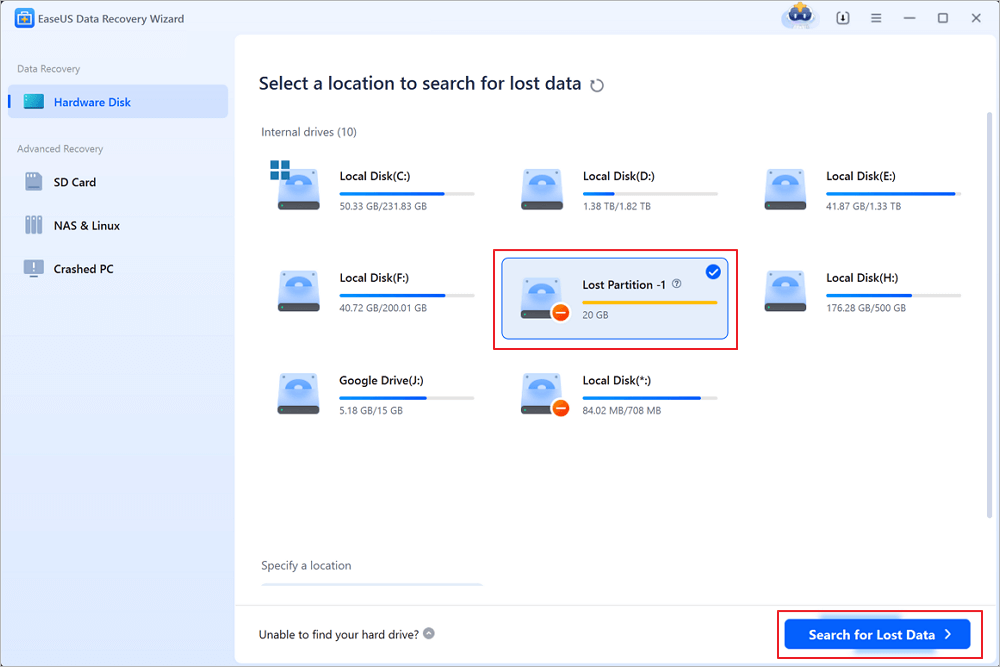
Schritt 1. Wählen Sie die verlorene Partition aus und scannen Sie sie.
Starten Sie EaseUS Data Recovery Wizard, wählen Sie „Verlorene Partition“ und klicken Sie auf „Nach verlorenen Daten suchen“, um alle verlorenen Daten Ihrer verlorenen oder gelöschten Partition zu finden. Bei mehreren verlorenen Partitionen können Sie diese anhand ihrer Größe identifizieren.
Hinweis: Da Windows das Linux-Dateisystem nicht unterstützt, wird die Ext2- oder Ext3-Partition von der Software als verlorene Partition ohne Laufwerksbuchstaben erkannt. Um Daten von einer Ext2-/Ext3-Partition wiederherzustellen, gehen Sie wie folgt vor.
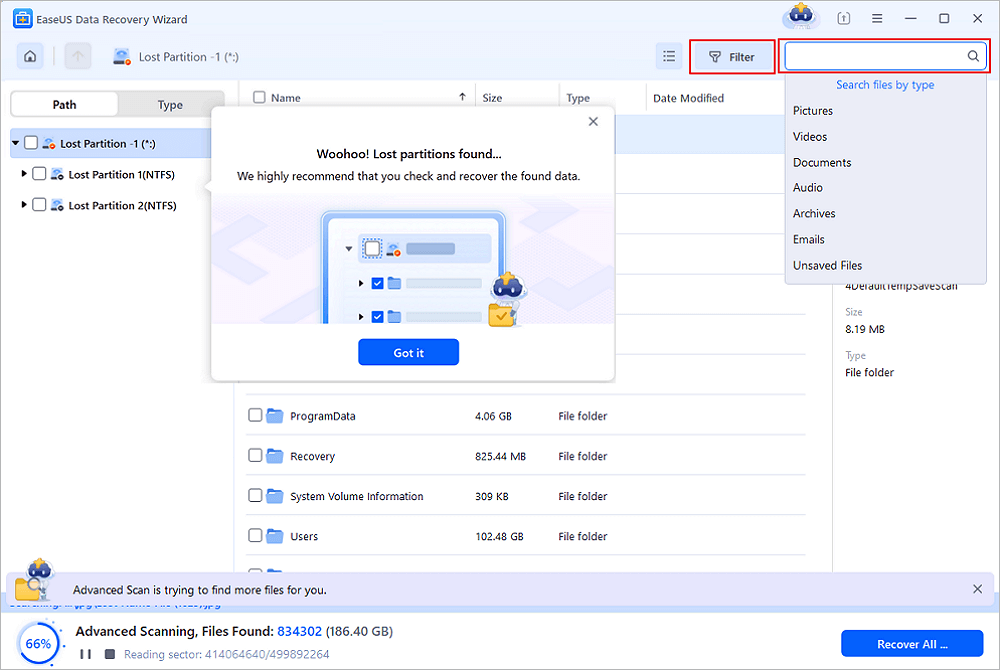
Schritt 2. Filtern der gescannten Ergebnisse
Da es sich um eine Vielzahl gescannter Dateien handelt, können Sie zur schnellen Filterung eine Dateikategorie auswählen, z. B. Bilder, Videos, Dokumente, Audio und Sonstiges. Alternativ können Sie, falls Sie sich an den Dateinamen erinnern, diesen einfach im Suchfeld oben rechts suchen.
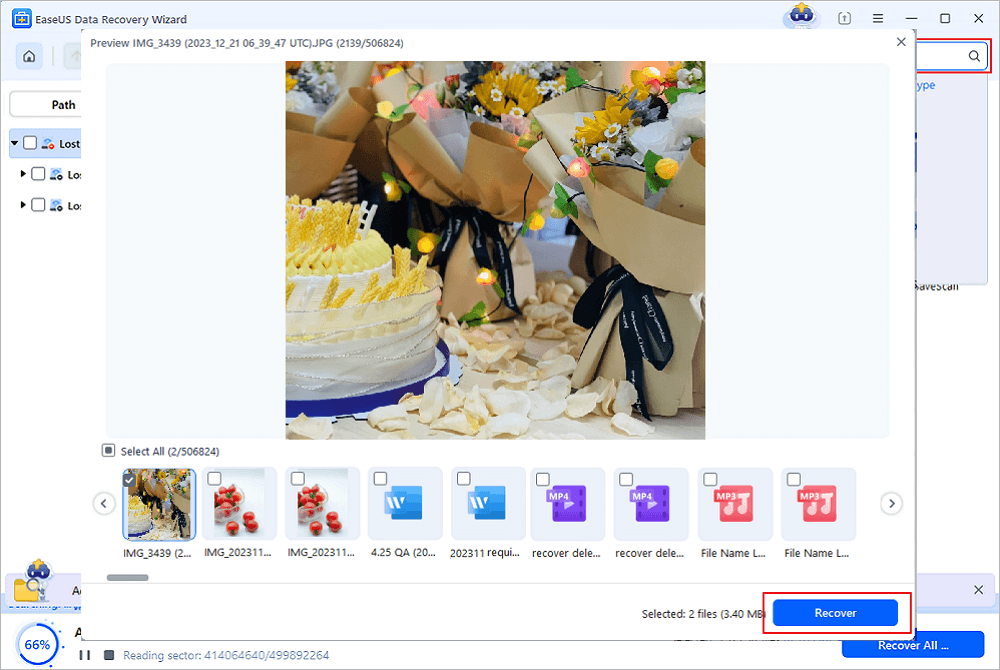
Schritt 3. Vorschau und Wiederherstellung der Daten von der verlorenen Partition
Vor der Wiederherstellung können Sie eine Vorschau der Datei anzeigen, um sicherzustellen, dass es sich um die benötigten Daten handelt. Wählen Sie alle benötigten Dateien aus und klicken Sie auf „Wiederherstellen“, um sie wiederherzustellen. Wählen Sie einen Speicherort (einschließlich Cloud-Speicher wie OneDrive, Google Drive usw.) und klicken Sie auf „Speichern“, um Ihre wiederhergestellten Dateien zu speichern.
Was passiert, wenn die Partition zu RAW wird?
Eine RAW-Partition bedeutet, dass Windows das Dateisystem (wie NTFS oder FAT32) nicht erkennt. Dies geschieht häufig aufgrund eines beschädigten Bootsektors oder einer beschädigten Partitionstabelle.
Wenn Fehlermeldungen wie „Sie müssen die Festplatte formatieren, bevor Sie sie verwenden können“ oder „Die Datei oder das Verzeichnis ist beschädigt“ angezeigt werden, formatieren Sie das Laufwerk nicht. Durch die Formatierung können wichtige Metadaten überschrieben und Ihre Wiederherstellungschancen verringert werden.
Führen Sie stattdessen denselben Vorgang zur Dateiwiederherstellung mit EaseUS Data Recovery Wizard durch. Die Software kann RAW-Partitionen scannen und Dateien daraus wiederherstellen. Erst nachdem Ihre Dateien sicher wiederhergestellt wurden, sollten Sie die Partition formatieren, um sie wieder nutzbar zu machen.
Fazit
Der Verlust einer USB-Partition ist ärgerlich, lässt sich aber oft beheben. Wichtig ist schnelles Handeln und das Vermeiden neuer Daten auf dem Laufwerk. Für die meisten Nutzer ist die sicherste und effektivste Strategie, zunächst alle wichtigen Dateien mit einem leistungsstarken Tool wie EaseUS Data Recovery Wizard an einem sicheren Ort zu sichern. Sobald Ihre Daten gesichert sind, können Sie versuchen, die Partition wiederherzustellen oder das Laufwerk für die zukünftige Verwendung zu formatieren.
Häufig gestellte Fragen zum USB Partition wiederherstellen
1. Ist es tatsächlich möglich, eine gelöschte Partition wiederherzustellen?
Ja. Solange der Speicherplatz nicht durch neue Daten überschrieben wurde, kann professionelle Datenrettungssoftware die gelöschte Partition und ihre Dateien oft wiederherstellen.
2. Kann ich Dateien von einem USB-Laufwerk wiederherstellen, nachdem ich eine Partition gelöscht habe?
Absolut. Datenrettungssoftware scannt die physische Festplatte direkt, sodass Sie Dateien auch dann wiederherstellen können, wenn die Partition selbst nicht mehr existiert.
3. Können SSD-Partitionen auf einem USB-Laufwerk wiederhergestellt werden?
Ja, der Erfolg hängt jedoch von der TRIM-Funktion der SSD ab, die gelöschte Blöcke möglicherweise überschreibt. Um die besten Erfolgsaussichten zu haben, sollten Sie die Wiederherstellung so schnell wie möglich versuchen.
4. Soll ich CHKDSK verwenden, um das Laufwerk zu reparieren?
Erst nachdem Sie Ihre Dateien wiederhergestellt haben. CHKDSK ist ein Reparaturtool, das die Metadaten des Dateisystems verändern kann, wodurch gelöschte Dateien möglicherweise schwerer oder gar nicht mehr wiederhergestellt werden können. Stellen Sie Ihre Daten daher immer zuerst wieder her.
War diese Seite hilfreich?
-
![Autor Markus]()
Aktualisiert von
Markus verfügt über 10+ Jahre Praxiserfahrung in Datenwiederherstellung, Festplatten-/Partitionsverwaltung und Multimedia-Technologien. Er beherrscht die Kunst, komplexe Probleme zu vereinfachen und effiziente Lösungsanleitungen zu erstellen. Privat liebt er Filme, Reisen und kulinarische Genüsse. …
 Warum EaseUS
 Editor-Bewertungen

20+
Jahre Erfahrung

160+
Länder und Regionen

72 Millionen+
Downloads

4.7 +
Trustpilot Bewertung




TOP 2 in Recovery-Tools
"Easeus Data Recovery Wizard kann die letzte Möglichkeit sein, gelöschte Daten wiederherzustellen und ist dabei sogar kostenlos."

EaseUS Data Recovery Wizard
EaseUS Data Recovery Wizard Free bietet unter Windows und Mac leistungsstarke Dateiwiederherstellung für fast alle Datenverlustfälle, inklusive 2 GB gratis (500 MB Basis + 1,5 GB via Facebook/X-Teilung).
Top 10 Artikel
-
 Gelöschte Dateien wiederherstellen
-
 USB-Stick wiederherstellen
-
 SD-Karte reparieren
-
 Papierkorb wiederherstellen
-
 Festplatte wiederherstellen
-
 USB wird nicht erkannt
-
 RAW in NTFS umwandeln
-
 Gelöschte Fotos wiederherstellen
-
 Word-Dokument wiederherstellen
-
 Excel-Dokument wiederherstellen

