


-
Wie kann man Dateien auf Kingston USB-Stick wiederherstellen
 June 18,2026
 6 min. Lesezeit
 -
Beschädigte oder nicht lesbare USB-Flash-Laufwerke reparieren und Daten wiederherstellenSeptember 22,20266 min. Lesezeit
-
Wie kann man defekten USB-Stick reparieren und Daten wiederherstellen?June 18,20266 min. Lesezeit
-
Was ist besser? USB-Stick oder externe Festplatte?June 30,20266 min. Lesezeit
-
[Schelle Lösung] Windows erkennt USB Stick nicht - So geht'sJuly 06,20266 min. Lesezeit
-
Wie kann man USB-Stick beschädigte Dateien reparieren?September 22,20266 min. Lesezeit
-
Transcend USB-Stick wird nicht mehr erkannt/funktioniert nichtJuly 06,20266 min. Lesezeit
-
USB Stick bootfähig machen und Daten auf dem Computer wiederherstellen - So geht's!June 18,20266 min. Lesezeit
Inhaltsverzeichnis
Wenn ein USB-Stick als 0 Byte anzeigt wird, sichern Sie Ihre Dateien immer zuerst, bevor Sie Reparaturbefehle ausführen. EaseUS Data Recovery Wizard hilft beim Wiederherstellen nicht zugänglicher Inhalte. Versuchen Sie zunächst Reparaturen ohne Formatierung. Formatieren Sie das Laufwerk oder verwenden Sie Diskpart nur als letzte Lösung, wenn alle anderen Methoden fehlschlagen.
SEITENINHALT:
Viele Windows-Nutzer erleben nach dem Anschließen ihres USB-Sticks eine frustrierende Situation. Das System zeigt für den Wechseldatenträger 0 Byte belegten und 0 Byte freien Speicherplatz an. In der Datenträgerverwaltung wird der USB-Stick entweder als „Kein Medium“ mit 0 Byte Rohdateisystem angezeigt. Ordner und gespeicherte Dateien lassen sich nicht öffnen, obwohl Daten auf dem Stick vorhanden sind. Viele versuchen sofort, Reparaturtools auszuführen, doch falsche Aktionen können die persönlichen Dateien unwiderruflich löschen.
Was bedeutet die Meldung „USB-Laufwerk zeigt 0 Bytes an“?
Dies ist die erste wichtige Tatsache, die jeder Benutzer verstehen sollte. Ein USB-Stick mit der Anzeige 0 Byte bedeutet nicht zwangsläufig einen dauerhaften Datenverlust. Ihre Fotos, Dokumente und Mediendateien sind möglicherweise noch auf dem Speicherchip vorhanden. Das Betriebssystem kann lediglich die Metadaten der Partition nicht lesen und die Dateieinträge daher nicht erkennen. Logische Fehler und nicht physische Schäden sind die häufigsten Ursachen für Probleme mit 0 Byte auf USB-Sticks.
| Status | Beschreibung | Ursachen |
| 🗂️RAW-Dateisystem | Windows kann das vorhandene Dateisystem auf dem USB-Laufwerk nicht erkennen. | Beschädigte Partitionstabelle, unsicheres Entfernen des USB-Sticks, Virenaktivität |
| ❔ USB kein Medium | Das System erkennt die USB-Hardware, kann aber nicht auf den Speicherchip zugreifen. | Unzureichende Stromversorgung, defekte Flash-Sektoren, lockerer Hardwarekontakt |
Erste Hilfe: USB-Daten vor Reparaturmaßnahmen wiederherstellen
Alle Reparaturvorgänge bergen das Risiko, verbleibende Dateifragmente auf Ihrem USB-Stick zu überschreiben. Die Formatierung mit CHKDSK und die Befehle von Diskpart können die Speicherstrukturen verändern und die Wiederherstellung von Inhalten unmöglich machen. Der korrekte Arbeitsablauf stellt die Datenrettung immer an erste Stelle, selbst wenn Ihr USB-Stick ein Rohdateisystem mit 0 Byte anzeigt.
EaseUS Data Recovery Wizard funktioniert zuverlässig für USB-Laufwerke mit RAW-Status oder logischen Beschädigungen. Es führt schreibgeschützte Tiefenscans durch und schreibt keine neuen Inhalte auf Ihren fehlerhaften USB-Speicher.
Installieren Sie diese Software auf der Festplatte Ihres lokalen Computers, nicht auf dem problematischen USB-Gerät.
Schritt 1. Führen Sie die USB-Datenwiederherstellungssoftware aus
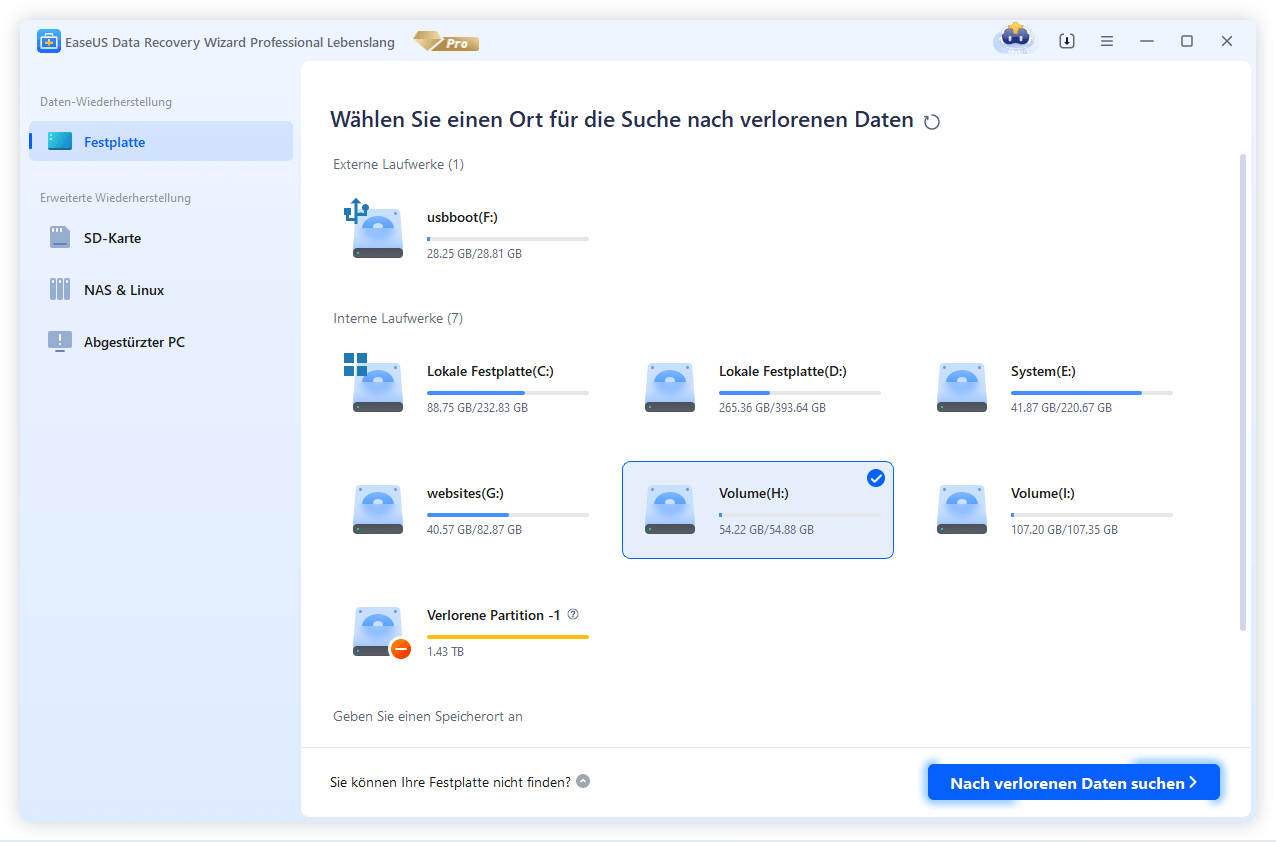
Schließen Sie das USB-Laufwerk oder den USB-Stick an Ihren Computer an und starten Sie die EaseUS USB-Datenwiederherstellungssoftware auf Ihrem PC. Wählen Sie das Laufwerk mit der Bezeichnung „Externes Laufwerk“ aus und klicken Sie auf „Nach verlorenen Daten suchen“, um mit der Suche nach verlorenen Dateien zu beginnen.
Schritt 2. Scannen und suchen Sie nach verlorenen Dateien auf einem USB-Laufwerk
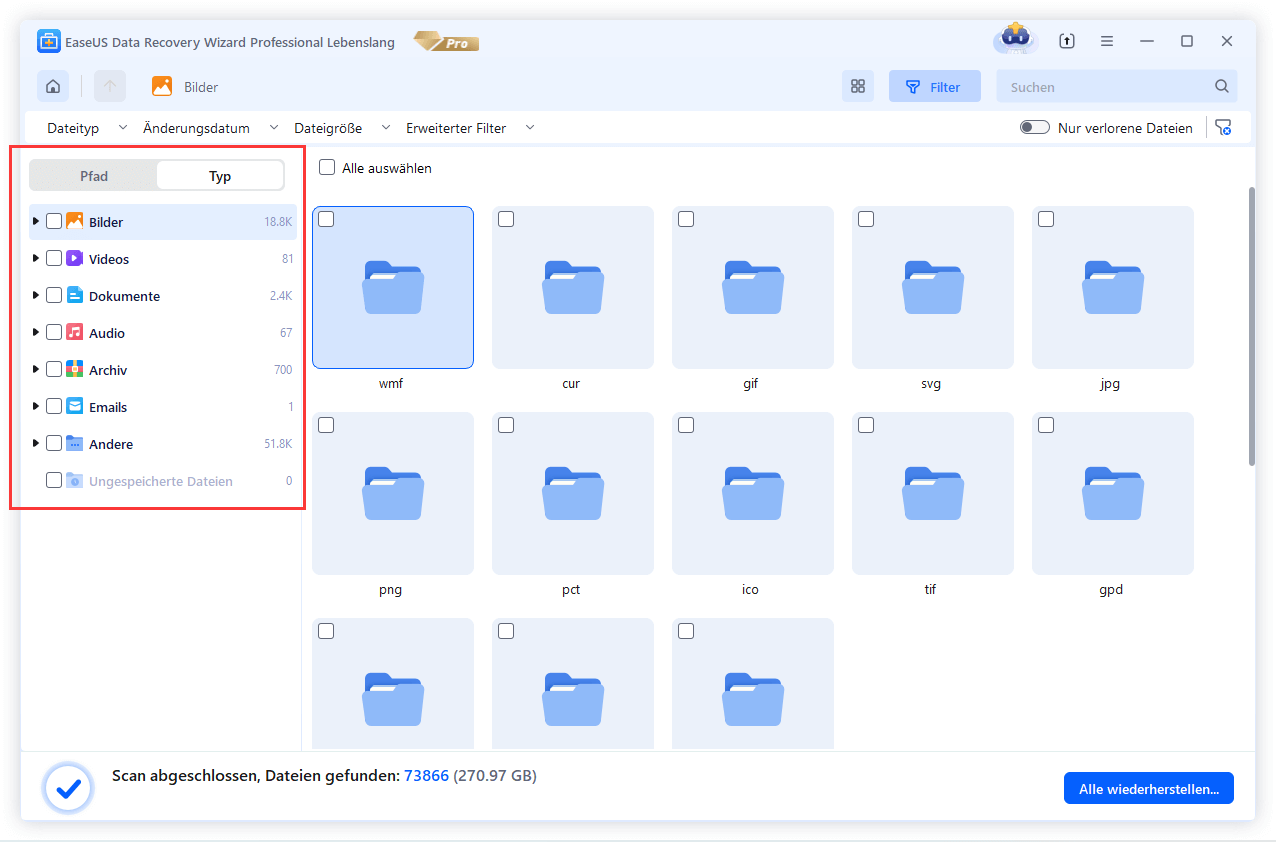
EaseUS Data Recovery Wizard scannt Ihren USB-Stick gründlich und findet alle verlorenen Daten darauf. Nach Abschluss des Scanvorgangs können Sie die Filterfunktion nutzen, um die gewünschten Dateien zu finden.
Schritt 3. Alle verlorenen Dateien vom USB-Stick wiederherstellen
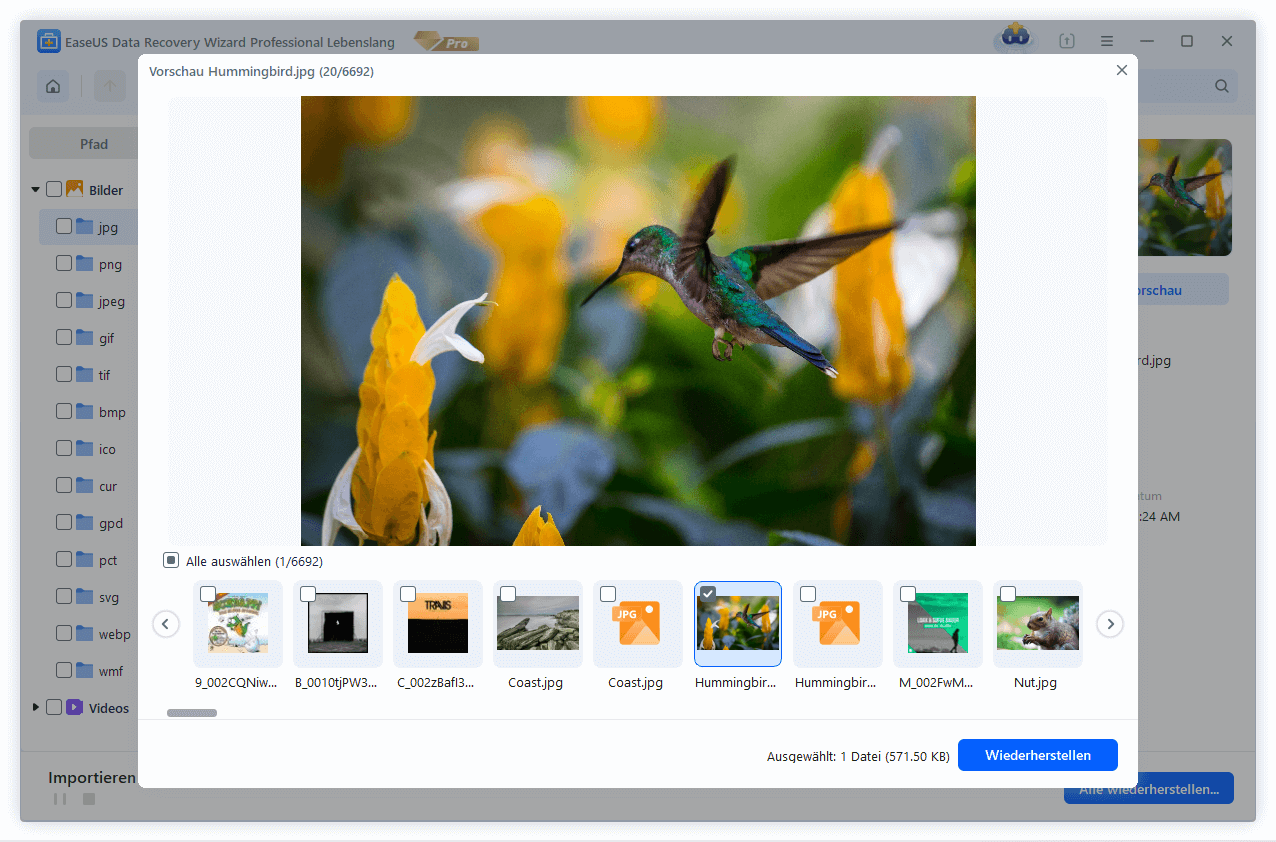
Mit einem Doppelklick können Sie die Dateien in der Vorschau anzeigen. Wählen Sie die wiederherzustellenden Zieldateien aus und klicken Sie auf „Wiederherstellen“, um sie an einem sicheren Ort auf Ihrem PC oder einem anderen externen Speichergerät zu speichern.
Speichern Sie wiederhergestellte Daten niemals auf demselben USB-Stick, der 0 Byte anzeigt. Dadurch werden die verbleibenden Originaldaten überschrieben und die Erfolgswahrscheinlichkeit der Datenwiederherstellung verringert. Wenn Ihnen diese Information geholfen hat, teilen Sie sie in den sozialen Medien, um anderen bei diesem häufigen Problem zu helfen.
USB-Laufwerk reparieren: Anzeige mit 0 Bytes ohne Formatierung
Nachdem Sie wichtige Dateien sicher von Ihrem USB-Speichergerät extrahiert haben, testen Sie diese Lösungen ohne Formatierung, um den Fehler „USB-Laufwerk zeigt 0 Bytes an – kein Medium“ zu beheben. Gehen Sie diese Methoden nacheinander durch.
Methode 1. USB-Gerätetreiber neu installieren
Schritt 1. Lassen Sie Ihr problematisches USB-Laufwerk an den USB-Anschluss des Computers angeschlossen.
Schritt 2. Klicken Sie mit der rechten Maustaste auf das „Windows-Startmenü“ und öffnen Sie den „Geräte-Manager“.
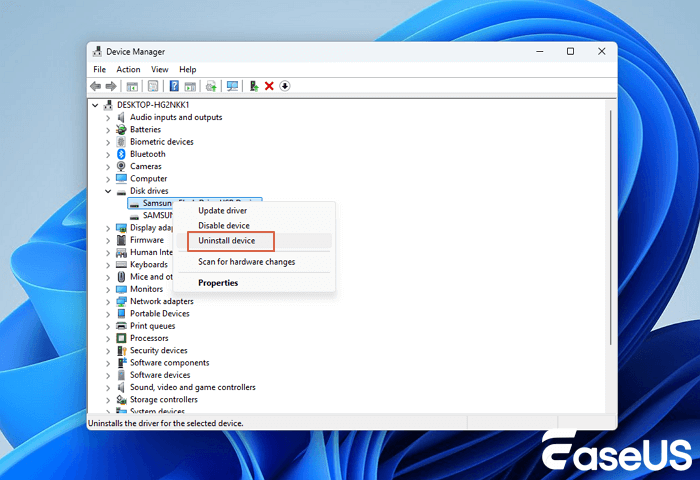
Schritt 3. Erweitern Sie die Kategorie „Laufwerke“, um den Eintrag für Ihr angeschlossenes USB-Flash-Laufwerk zu finden.
Schritt 4. Klicken Sie mit der rechten Maustaste auf diesen USB-Hardwareeintrag und wählen Sie dann „Gerät deinstallieren“.
Schritt 5. Trennen Sie Ihren USB-Stick. Starten Sie Ihr Windows-System vollständig neu.
Schritt 6. Stecken Sie den USB-Stick in einen anderen USB-Anschluss Ihres Computers. Windows installiert automatisch die neueste Treibersoftware für dieses Wechseldatenträger.
Methode 2. Versteckte Dateien über die Eingabeaufforderung einblenden
Beschädigte Metadaten können dazu führen, dass alle USB-Inhalte als versteckte Systemeinträge gekennzeichnet werden, selbst wenn der Speicher selbst intakt ist. Führen Sie diesen Befehl in einem Terminal mit Administratorrechten aus, um die versteckten Elemente anzuzeigen.
Schritt 1. Drücken Sie die Tasten Win + R. Geben Sie cmd ein und drücken Sie dann die Eingabetaste.
Schritt 2. Klicken Sie mit der rechten Maustaste auf die Eingabeaufforderung und wählen Sie „Als Administrator ausführen“.
Schritt 3. Geben Sie den Befehl attrib -h -r -s /s /d X:\*.* ein. Ersetzen Sie C:\ und die Ordnerpfade in diesem Bild durch den tatsächlichen Laufwerksbuchstaben Ihres USB-Laufwerks.
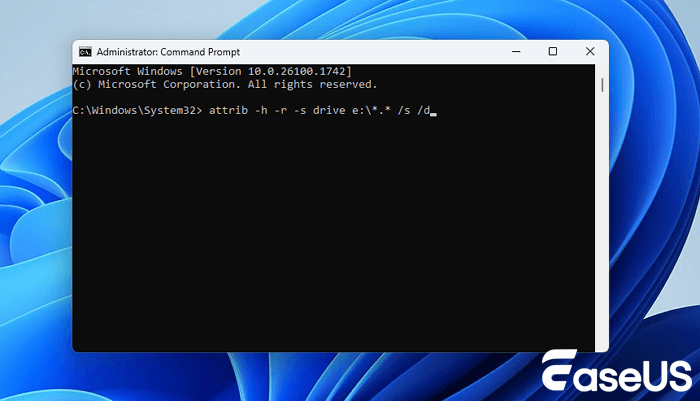
Schritt 4. Drücken Sie die Eingabetaste und warten Sie, bis der Befehl ausgeführt wurde. Öffnen Sie Ihr USB-Laufwerk, um den sichtbaren Dateiinhalt zu überprüfen.
Methode 3. Neuen Laufwerksbuchstaben über die Datenträgerverwaltung zuweisen
Konflikte bei Laufwerksbuchstaben können dazu führen, dass gültige USB-Speicher mit 0 Byte angezeigt werden. Das Ändern des zugewiesenen Laufwerksbuchstabens behebt häufig die Einbindungsprobleme.
Schritt 1. Drücken Sie Windows + X und wählen Sie „Datenträgerverwaltung“.
Schritt 2. Suchen Sie Ihren USB-Flash-Laufwerkseintrag in der Datenträgerliste.
Schritt 3. Klicken Sie mit der rechten Maustaste auf dieses USB-Volume und wählen Sie „Laufwerksbuchstaben und -pfade ändern“.
Schritt 4. Klicken Sie auf „Ändern“ und wählen Sie einen nicht verwendeten Laufwerksbuchstaben aus dem Dropdown-Menü aus.
Schritt 5. Klicken Sie auf „OK“ und aktualisieren Sie den Datei-Explorer, um den USB-Zugriffsstatus zu überprüfen.

Wie man einen USB-Stick ohne Formatierung repariert
Dieser Artikel stellt Ihnen sechs praktische Methoden zur Behebung von Problemen mit einem beschädigten USB-Stick vor und bietet eine Anleitung zur Datenwiederherstellung von einem defekten USB-Flash-Laufwerk.
Endgültige Lösung: USB-Stick über Format oder Diskpart zurücksetzen
Wenn die Schritte zur Fehlerbehebung ohne Formatierung funktionieren, ist ein vollständiges Zurücksetzen des Speichers erforderlich. Beachten Sie, dass beim Formatieren alle auf dem USB-Stick gespeicherten Dateien gelöscht werden. Stellen Sie mit EaseUS Data Recovery Wizard sicher, dass die vollständige Datenwiederherstellung abgeschlossen ist, bevor Sie fortfahren.
Schritt 1. Öffnen Sie „Dieser PC“. Klicken Sie mit der rechten Maustaste auf den Eintrag für das gewünschte USB-Laufwerk.
Schritt 2. Wählen Sie im Popup-Menü die Option „Format“ aus.
Schritt 3. Wählen Sie je nach Ihren Bedürfnissen ein geeignetes Dateisystem, z. B. FAT32 oder NTFS.
Schritt 4. Stellen Sie die Größe der Zuordnungseinheit auf den Standardwert ein. Sie können einen neuen Datenträgernamen festlegen.
Schritt 5. Aktivieren Sie das Kontrollkästchen „Schnellformatierung“ und klicken Sie anschließend auf „Start“, um den Formatierungsvorgang zu bestätigen.
Abschluss
Ein USB-Laufwerk, das mit 0 Byte angezeigt wird, ist ein häufig auftretender Fehler bei Wechseldatenträgern. Beachten Sie diese Grundregel bei jeder Fehlerbehebung. Stellen Sie Ihre Daten vollständig wieder her, bevor Sie Reparatur- oder Rücksetzvorgänge durchführen. EaseUS Data Recovery Wizard bietet eine effektive Leseprüfung, um Dateien von USB-Laufwerken mit der Kennzeichnung RAW oder 0 Byte zu extrahieren.
Häufig gestellte Fragen zu USB-Laufwerken mit 0 Bytes
Die folgenden Antworten behandeln die häufigsten Fragen von Nutzern, die Lösungen zur Wiederherstellung von Dateien suchen.
1. Warum wird mein USB-Laufwerk mit 0 Bytes und dem Dateisystemstatus RAW angezeigt?
Ein RAW-Dateisystem bedeutet, dass Windows die Partitionstabelle Ihres USB-Sticks nicht lesen kann. Häufige Ursachen sind unsachgemäßes Entfernen des USB-Sticks, Malware-Infektion oder plötzlicher Stromausfall während der Datenübertragung. Ihre Originaldaten sind möglicherweise noch auf dem Speichermedium vorhanden. Stellen Sie diese daher wieder her, bevor Sie Reparaturbefehle ausführen.
2. Worin besteht der Unterschied zwischen einem USB-Laufwerk, das 0 Bytes Rohdateisystem anzeigt, und einem Laufwerk ohne Medium?
Der Status „RAW“ deutet auf eine Beschädigung der logischen Partition hin. Der Computer kann weiterhin mit dem USB-Speicherchip kommunizieren. Der Status „Kein Medium“ weist auf Hardware-Verbindungsprobleme oder eine starke Beschädigung des Flash-Chips hin. Schließen Sie Ihr USB-Gerät an verschiedene Ports an und überprüfen Sie zunächst die Kabelverbindungen auf den Fehler „Kein Medium“.
3. Kann ich ein USB-Laufwerk reparieren, das 0 Bytes und „Kein Medium“ anzeigt, ohne Daten zu verlieren?
A4 Die Wahrscheinlichkeit, Ihre Dateien zu behalten, ist höher, wenn Sie vor Reparaturmaßnahmen eine Datenrettungssoftware ausführen. Meldet Ihr USB-Stick aufgrund eines physischen Defekts des Speichermediums „Kein Medium“, kann die Softwareprüfung fehlschlagen, und Sie benötigen einen professionellen Datenrettungsdienst.
War diese Seite hilfreich?
-
![]()
Aktualisiert von
Jahrgang 1990; Studierte Deutscher Philologie an SISU, China; Seit 2011 zum festen Team der EaseUS-Redaktion. Seitdem schreibte sie Ratgeber und Tipps. Zudem berichtete sie über Neues und Aufregendes aus der digitalen Technikwelt. …
 Warum EaseUS
 Editor-Bewertungen

20+
Jahre Erfahrung

160+
Länder und Regionen

72 Millionen+
Downloads

4.7 +
Trustpilot Bewertung




TOP 2 in Recovery-Tools
"Easeus Data Recovery Wizard kann die letzte Möglichkeit sein, gelöschte Daten wiederherzustellen und ist dabei sogar kostenlos."

EaseUS Data Recovery Wizard
EaseUS Data Recovery Wizard Free bietet unter Windows und Mac leistungsstarke Dateiwiederherstellung für fast alle Datenverlustfälle, inklusive 2 GB gratis (500 MB Basis + 1,5 GB via Facebook/X-Teilung).
Top 10 Artikel
-
 Gelöschte Dateien wiederherstellen
-
 USB-Stick wiederherstellen
-
 SD-Karte reparieren
-
 Papierkorb wiederherstellen
-
 Festplatte wiederherstellen
-
 USB wird nicht erkannt
-
 RAW in NTFS umwandeln
-
 Gelöschte Fotos wiederherstellen
-
 Word-Dokument wiederherstellen
-
 Excel-Dokument wiederherstellen

