


-
Speichermedien wiederherstellen
Wie man den Fehlercode 224003 für nicht abspielbare Videodateien behebt? June 18,2026
 6 min. Lesezeit
 -
Speichermedien wiederherstellen
Was ist RAID 5? RAID 5-Anforderungen, -Vorteile und -RechnerJune 30,20266 min. Lesezeit -
Speichermedien wiederherstellen
Externe Festplatte startet nicht? Wie kann man das Problem lösen?June 30,20266 min. Lesezeit -
Speichermedien wiederherstellen
Wie kann man Daten von WD My Cloud Home wiederherstellenAugust 07,20266 min. Lesezeit -
Speichermedien wiederherstellen
[Windows 11/10/8/7] Netzlaufwerk wird nicht angezeigt? So beheben Sie das Problem.July 03,20266 min. Lesezeit -
Speichermedien wiederherstellen
Festplatte unter Windows 11/10 verschwunden? Das können Sie tunJune 18,20266 min. Lesezeit -
Speichermedien wiederherstellen
Wie geht die SSD Datenrettung, wenn SSD defekt ist oder abstürzt?September 22,20266 min. Lesezeit
Inhaltsverzeichnis
SEITENINHALT:
- ⭐Vor der Reparatur: Daten von der unzugänglichen Festplatte wiederherstellen
- Lösung 1. Den Anschluss des Laufwerks überprüfen
- Lösung 2. Die nicht zugreifbare Festplatte deinstallieren und neu installieren
- Lösung 3. Die Berechtigung zum Laufwerk übernehmen
- Lösung 4. Fehler auf die nicht zugreifbare Festplatte beheben
- Lösung 5. Nicht zugreifbare Festplatte formatieren, um das Problem zu beheben
- Lösung 6. Sich an professionellen Datenreparaturdienste wenden
Windows-Fehlermeldung: Zugriff verweigert. Auf Laufwerk X kann nicht zugegriffen werden.
Aus unbekanntem Fehler funktionierte meine Seagate externe Festplatte nicht mehr. Jedes Mal wenn ich die externe Festplatte zu öffnen versuchte, bekomme ich eine Meldung von Windows "Der Pfad ist nicht verfügbar. Auf D:\ kann nicht zugegriffen werden. Zugriff verweigert." Wie kann ich den Fehler unter Windows 10 beheben?
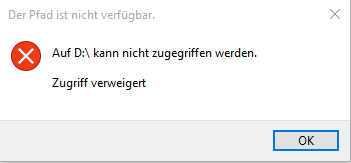
Externe Festplatten werden häufig genutzt, um persönliche Daten wie Texte, Bilder, Audio-Dateien oder Videos zu speichern. Manchmal jedoch kann der Pfad nicht mehr verfügbar sein und Windows zeigt die Fehlermeldung "Auf Festplatte kann nicht zugegriffen werden" und "Externe Festplatte Zugriff verweigert". Benutzer können auf ihre Dateien nicht zugreifen. Dieses Problem tritt nicht auf externe Festplatten, sondern auch auf USB-Sticks oder Speicherkarten auf.
Häufige Fehlermeldungen, wenn externe Festplatte Zugriff verweigert ist
Wenn Sie mit diesem Problem konfrontiert werden, erhalten Sie in der Regel die Meldung "Der Pfad ist nicht verfügbar" als Hauptfehler, gefolgt von ergänzenden Meldungen, wie in den folgenden Beispielen erwähnt. In allen Situationen teilt Windows Ihnen mit, dass Sie auf dieses Laufwerk im Moment nicht zugreifen können. Und in verschiedenen Situationen können Sie im Detail unterschiedliche Fehlermeldungen erhalten. Hier sind einige häufige, gefolgt von der Meldung "Auf X kann nicht zugegriffen werden":
- Zugriff verweigert
- Datenfehler (CRC-Prüfung)
- Die Datei oder das Verzeichnis ist beschädigt und nicht lesbar
- Falscher Parameter
Alle Fehlermeldungen deuten auf die unterschiedlichen Ursachen des Fehlers "Auf Festplatte kann nicht zugegriffen werden" hin. Hier zeigen wir Ihnen, wie Sie wieder auf Ihren Datenträger zugreifen können, ohne, dass Sie permanenten Datenverlust in Kauf nehmen müssen.
Warum tritt der Fehler "Kein Zugriff auf Festplatte" auf?
Hier sind die häufigen Gründe für diese Fehler:
- Fehlende Berechtigungen: Sie sind nicht als Administrator angemeldet oder Ihr Benutzerkonto besitzt nicht die notwendigen NTFS-Berechtigungen, um auf die Dateien oder Ordner zuzugreifen.
- Beschädigtes Dateisystem: Das Laufwerk (z. B. durch einen unsachgemäßen Absturz) kann fehlerhaft sein, was den Zugriff blockiert.
- Verschlüsselung: Das Laufwerk oder bestimmte Ordner wurden durch BitLocker (Windows), eine Drittanbieter-Software oder ein anderes Benutzerkonto verschlüsselt.
- Physisches Problem: Bei externen Festplatten oder USB-Sticks kann ein defektes Kabel, ein fehlerhafter Anschluss oder ein physischer Schaden des Speichermediums die Ursache sein.
- Viren oder Malware: Schadsoftware kann absichtlich den Zugriff auf Laufwerke blockieren oder Dateien beschädigen.
- Beschädigte Partition: Die Partitionstabelle oder Bootsektor-Daten können beschädigt sein, sodass das System das Laufwerk nicht korrekt erkennt.
- Vom System belegte Dateien: Windows oder ein laufender Prozess blockiert den Zugriff auf kritische Systemdateien (häufig bei Laufwerk C:).
⭐Vor der Reparatur: Daten von der unzugänglichen Festplatte wiederherstellen
Bevor Sie den Datenträger zugänglich machen, können Sie zuerst Daten von defekte Festplatte wiederherstellen. Wenn die sechs Lösungen nicht funktionieren, müssen Sie dann das Laufwerk zur Reparatur formatieren. Um den Datenverlust zu vermeiden, ist die Datenrettung vor der Reparatur erforderlich.
Sollten Sie Ihr Laufwerk bereits neu formatiert und die Daten verloren haben, können Sie gelöschte Dateien wiederherstellen. Wenn Sie etwas von einem PC löschen, sind diese Daten noch nicht für immer weg. Solange Sie nichts neues auf die Festplatte geschrieben haben, sind die verlorenen Daten nicht überschrieben. Deswegen ist es wichtig, die Wiederherstellung so schnell wie möglich zu beginnen.
Für die Datenrettung brauchen Sie eine leistungsstarke Software. EaseUS Data Recovery Wizard ist eine professionelle Datenrettungssoftware aber auch einfach zu bedienend. Mit der Software können Sie Daten von Festplatten oder anderen externen Laufwerken in nur drei Schritten wiederherstellen. Jetzt laden Sie die Software kostenlos herunter und führen Sie die Wiederherstellung wie folgt aus.
| EaseUS Data Recovery Wizard - Professionelle Lösungen für Festplatten-Datenrettung | |
|---|---|
|
EaseUS Datenrettungssoftware lässt sich dauerhaft gelöschte, formatierte und andere Daten von Festplatte wiederherstellen. 100% sauber und einfach zu bedienen. Gespeicherte Daten auf USB-Sticks, Pen Drives, Speicherkarten und HDD/SSD können mit Drittanbieter-Datenrettungssoftwares einfach wiederhergestellt werden. EaseUS Data Recovery Wizard Free, als eine kostenlose Datenrettungssoftware, kann in nur 3 Schritten die gelöschte USB Stick Daten wiederherstellen.
|
Schritt-für-Schritt-Anleitung:
Schritt 1. Starten Sie EaseUS Data Recovery Wizard. Wählen Sie die Festplatte aus. Klicken Sie auf "Scan".

Schritt 2. EaseUS Data Recovery Wizard wird zunächst alle gelöschten Dateien auflisten. Dann wird noch einmal die gesamte Festplatte durchleuchtet, um auch wirklich alle wiederherstellbaren Dateien zu finden. Wenn die von Ihnen gewünschten Dateien bereits gefunden wurden, stoppen Sie den Scan und beginnen Sie mit der Wiederherstellung. Nach dem Ende des Scans, werden mehrere Dateien gefunden.
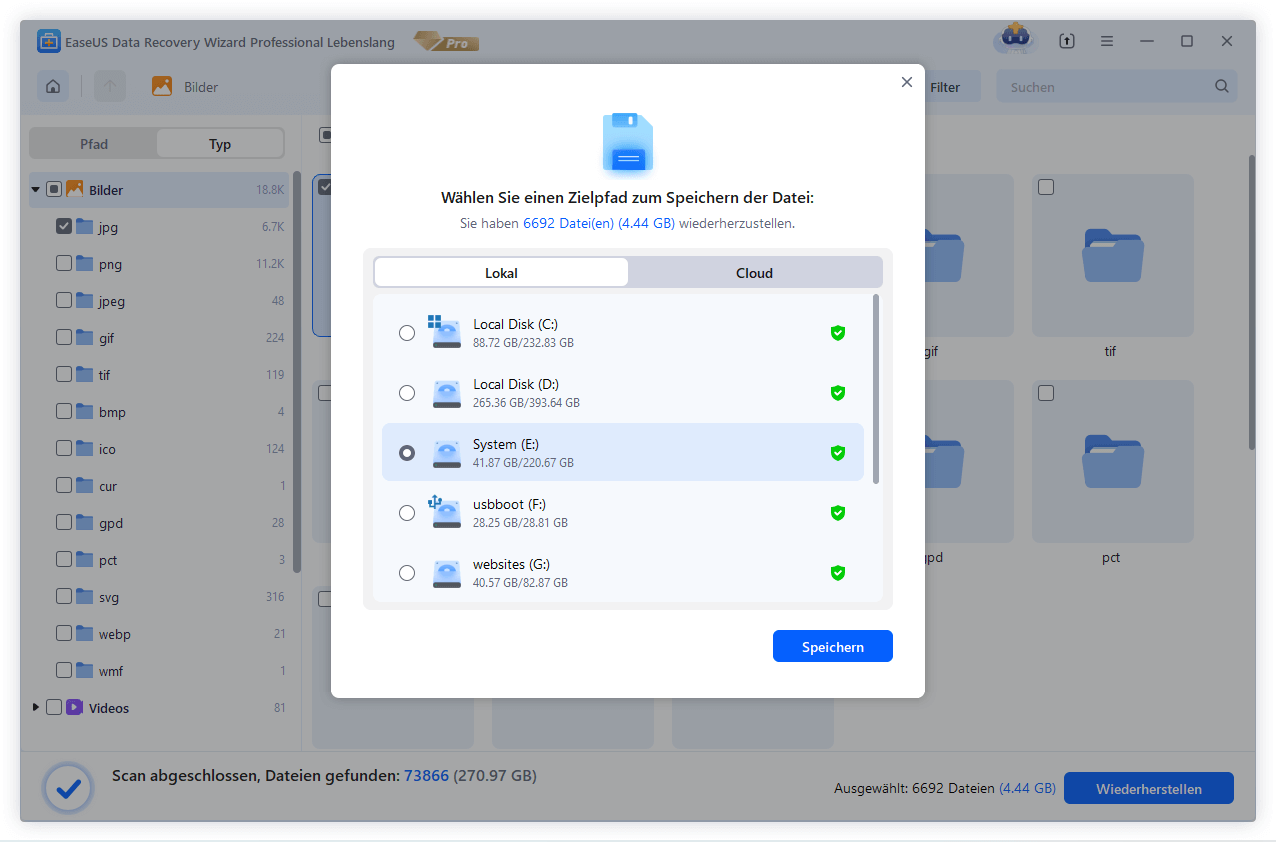
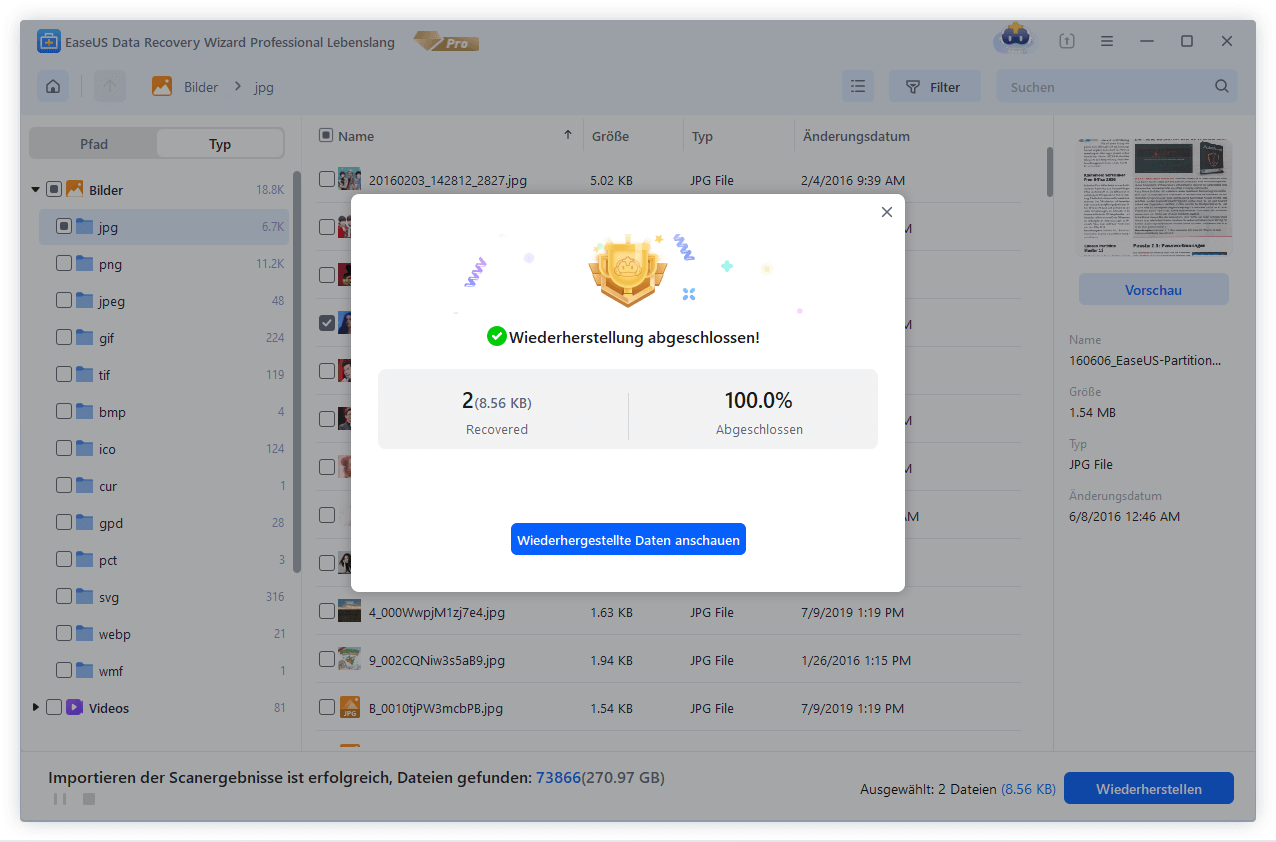
Schritt 3. Nach dem Scan werden die gefundenen Daten aufgelistet. Schauen Sie durch die Vorschau und wählen Sie die gewünschten Dateien zur Wiederherstellung. In der Regel sollten Sie sogar mehrere Dateien mit ähnlichen oder gleichen Namen finden, die Sie wiederherstellen können. Hierbei handelt es sich um ältere Versionen, die gelöscht wurden. Probieren Sie, welche Version die von Ihnen gewünschte ist. Nach der Wiederherstellung zeigt es Ihnen, wo die Dateien nun gespeichert worden sein. Klicken Sie auf den Link, um die gefundenen Dateien zu prüfen.
Sie können diese Seite teilen, um andere Benutzer bei der Datenrettung der unzugänglichen Festplatte zu helfen!
Video-Anleitung:
Vor den schriftlichen Anleitungen haben wir ein Video vorbereitet, das Sie bei der Behebung des Problems "Zugriff verweigert" anleitet. Sie können auch EaseUS Data Recovery Wizard mit der Anleitung in diesem Video herunterladen.
- 00:52 Ziehen Sie die Kontrolle über die Festplatte an sich.
- 02:15 Stellen Sie Ihre Daten von der Festplatte wieder her.
- 05:42 Wie kann man die Festplatte formatieren
Wie kann man den Fehler "Auf Festplatte kann nicht zugegriffen werden" beheben - 6 Lösungen
Normalerweise wenn Sie die Fehlermeldung "Auf X:\ kann nicht zugegriffen werden. Zugriff verweigert" bekommen, weist dies darauf hin, dass Sie keine "Berechtigung" haben, auf das Laufwerk zuzugreifen. Um das Problem zu beheben, müssen Sie die Genehmigung erhalten. Hierbei handelt es sich i.d.R. um einen Computer-internen Datenfehler.
Lösung 1. Den Anschluss des Laufwerks überprüfen
Entfernen Sie die Verbindung zwischen Ihrer externe Festplatte, dem USB-Stick, oder dem Datenträger mit Ihrem Computer. Warten Sie für einigen Minuten, dann schließen Sie den Datenträger wieder an den Computer an und überprüfen Sie dann, ob der Zugriff jetzt möglich ist.
Manchmal ist der einfachste Weg der effektivste.
Lösung 2. Die nicht zugreifbare Festplatte deinstallieren und neu installieren
Schritt 1. Öffnen Sie Dieser PC oder Computer;
Schritt 2. Mit dem Rechtsklick auf die externe Festplatte wählen Sie "Deinstallieren" aus;
Schritt 3. Dann ziehen Sie die externe Festplatte oder den USB-Stick aus;
Schritt 4. Schließen Sie den Datenträger wieder an den Computer an und lassen Sie das System das Gerät installieren. Dann überprüfen Sie, ob das Problem behoben wurde.
Lösung 3. Die Berechtigung zum Laufwerk übernehmen
Bei diesem speziellen Problem gibt es oft die primäre Fehlermeldung Speicherort ist nicht verfügbar Zugriff wird verweigert, gefolgt von einer sekundären, die auf die Art des Problems hinweist, das auf dem PC auftritt. Diese können sehr hilfreich sein, wenn Sie herausfinden wollen, welche Reparaturmethode Sie anwenden sollten. Hier sind einige der am häufigsten auftretenden Probleme.
- Der Zugang wird verweigert
- Datenfehler Zyklische Redundanzprüfung
- Die Datei oder das Verzeichnis ist beschädigt und unlesbar
- Parameter ist falsch
Wenn Sie eine Fehlermeldung "Zugriff verweigert" sehen, könnte es sein, dass Sie den Status des Eigentümers in Windows anpassen müssen. Das hört sich nicht sehr einfach an, aber es ist ziemlich einfach. So müssen Sie vorgehen.
Schritt 1. Klicken Sie mit der rechten Maustaste auf die nicht zugreifbare Festplatte und wählen Sie Eigenschaften aus;
Schritt 2. Klicken Sie auf Sicherheit > Erweitert > Bearbeiten.
Schritt 3. Ändern Sie den Besitzer in der Registerkarte Besitzer nach dem angegebenen Konto.
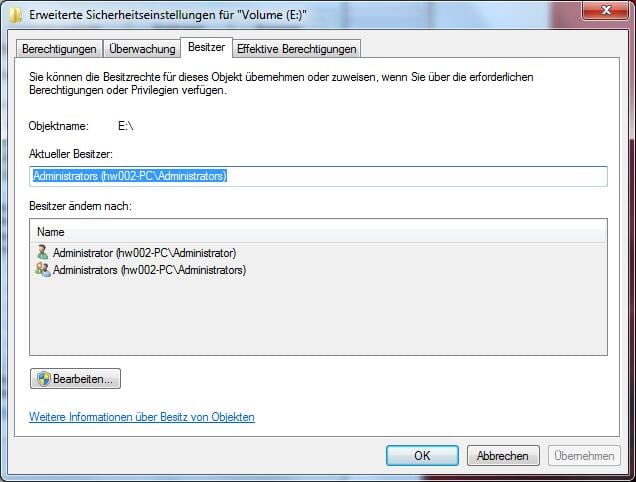
Wir schlagen vor, dass Sie versuchen, neben authentifizierten Benutzern einen weiteren Benutzernamen zum Eigentümer hinzuzufügen. "Jeder" löst im Allgemeinen das Problem, dass Sie aufgrund von eingeschränkten Rechten nicht auf eine Festplatte zugreifen können, erhöht aber das Risiko, dass Ihr Computer für jede Person, die Ihr Computerpasswort hat, zugreifbar ist.
Lösung 4. Fehler auf die nicht zugreifbare Festplatte beheben
Wenn das Problem "Auf Festplatte kann nicht zugegriffen werden" zusammen mit anderen Fehlermeldungen auftritt, könnte dies darauf hindeuten, dass es auf dem Laufwerk Ursachen Dateisystembeschädigungen, Festplattenfehler, Korruptionen oder fehlerhafte Sektoren gibt. In diesem Fall können Sie CHKDSK ausführen, um das Problem zu beheben:
Schritt 1. Schließen Sie das Laufwerk wie externe Festplatte, Speicherkarte oder den USB-Stick an Ihren PC an.
Schritt 2. Rufen Sie die Eingabeaufforderung auf.
- Unter Windows 7 klicken Sie auf Start, geben "cmd" in ein Suchfeld ein, drücken die Eingabetaste und klicken dann auf "cmd.exe" unter der Liste der Programme.
- Unter Windows 10/8 drücken Sie die Tasten Windows-Taste + X und geben Sie Eingabeaufforderung ein und als Admin ausführen.
Schritt 3. Geben Sie im neuen Fenster der Eingabeaufforderung "chkdsk E: /f /r" ein. (Hier ist E der Laufwerksbuchstabe des Datenträgers, auf den nicht zugegriffen werden kann).
Die Fehler auf der Laufwerk werden gefunden und behoben. Dann können Sie überprüfen, ob Sie auf das Laufwerk zugreifen können.
Vielleicht möchten Sie auch wissen, wie Sie das Problem "Sie müssen den Datenträger vor der Verwendung formatieren" beheben können. Lesen Sie den folgenden Artikel, um mehr zu erfahren:

Behoben: Sie müssen den Datenträger im Laufwerk formatieren, bevor Sie ihn verwenden können 👩🔧
Sie erhalten die Fehlermeldung, dass Sie den Datenträger im Laufwerk formatieren müssen, bevor Sie ihn auf einer SD-Speicherkarte, einem USB-Laufwerk oder einer externen Festplatte verwenden können? Mehr lesen >>
Lösung 5. Nicht zugreifbare Festplatte formatieren, um das Problem zu beheben
Um die besten Ergebnisse sowohl bei der Wiederherstellung von Daten als auch bei der Wiederherstellung des Laufwerks zu erzielen, ist es immer eine gute Idee, zuerst die Wiederherstellung zu versuchen und dann die Neuformatierung durchzuführen.
Sobald die Datenrettung abgeschlossen ist, können Sie das Laufwerk neu formatieren und hoffentlich wieder in einen gesunden Zustand versetzen. Führen Sie dazu die folgenden Schritte aus:
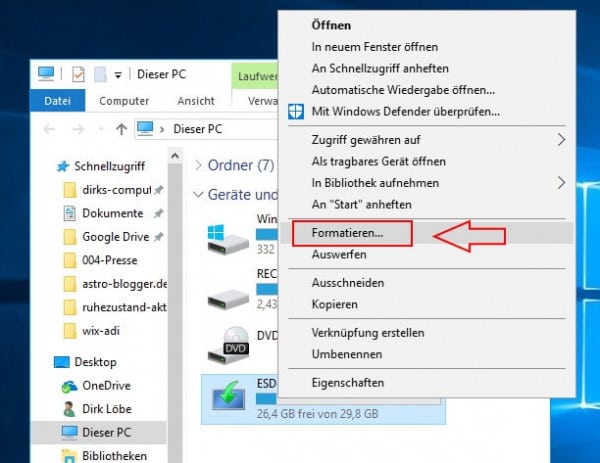
Schritt 1. Gehen Sie zu "Arbeitsplatz" oder "Dieser PC" und klicken Sie mit der rechten Maustaste auf den Datenträger, den Sie reparieren möchten.
Schritt 2. Wählen Sie die Option "Formatieren".
Schritt 3. Im Pop-up-Fenster können Sie das Dateisystem und die Clustergröße festlegen, klicken Sie auf die Schaltfläche "OK", und Windows erledigt den Rest. Wenn Sie die Festplatte mit dieser Methode nicht formatieren können, können Sie andere professionelle Tools ausprobieren.
Lösung 6. Sich an die Datenreparaturdienste wenden, um Daten wiederherzustellen und die Festplatte zu reparieren
Manchmal werden Datenspeicher, Festplatten, Speicherkarten oder USB-Sticks vom Betriebssystem nicht erkannt, so dass sie für berufliche oder persönliche Daten unzugänglich sind. Wir bieten Ihnen den professionellen Datenwiederherstellungsdienst, um dies zu beheben. Sie können Ihre unzugängliche Laufwerke mit der Hilfe von Experten reparieren.
EaseUS Datenrettungsdienste
Klicken Sie hier, um unsere Experten für eine kostenlose Bewertung zu kontaktieren
Wenden Sie sich an die Datenwiederherstellungsexperten von EaseUS für einen individuellen manuellen Wiederherstellungsservice. Nach einer KOSTENLOSEN Diagnose können wir die folgenden Dienstleistungen anbieten
- Probleme mit HDD, SSD, externen Festplatten, USB-Flash-Laufwerken und USB-Sticks beheben
- Festplatten reparieren, welche wegen fehlerhafter Sektoren nicht lesbar oder zugänglich ist
- Festplatten reparieren, die zu GPT-geschützten Partitionen werden
- Beschädigte Laufwerke wie RAW-Laufwerke reparieren (auch BitLocker-verschlüsselte Laufwerke werden unterstützt)
- Daten löschen, formatierte Festplatte wiederherstellen, Software oder Treiber installieren/deinstallieren, usw.
Das Fazit
Auf dieser Seite haben wir zwei praktische Lösungen vorgestellt, die Ihnen helfen, den Fehler "Kein Zugriff auf Festplatte" gründlich zu beheben, indem Sie die Zugriffsrechte im Datei-Explorer erhalten und die Geräte formatieren, damit sie wieder zugreifbar sind.
Einige von Ihnen haben vielleicht noch relative Fragen zu diesem Problem. Schauen Sie sich die folgenden drei Fragen an und Sie werden die gewünschten Antworten finden.
Häufig gestellte Fragen
1. Was bedeutet Kein Zugriff auf Festplatte?
Eine wörtliche Erklärung: Kein Zugriff ist ein unzugänglicher Bereich oder Ziel. Die Fehlermeldung "Kein Zugriff", die auf Ihrem Computer erscheint, bedeutet, dass Ihr aktuelles Speichermedium nicht zugreifbar ist. Sie können es weder öffnen noch auf die gespeicherten Dateien und Daten auf dem Gerät zugreifen.
2. Warum wird der Zugriff auf meine Festplatte verweigert?
Wenn Ihre externe oder interne Festplatte den Fehler "Auf Festplatte kann nicht zugegriffen werden. Zugriff verweigert" anzeigt, deutet dies darauf hin, dass Sie nicht berechtigt sind, auf die Festplattenpartition zuzugreifen.
Um das Problem zu beheben, müssen Sie das Eigentum an der Festplatte übernehmen, um die Berechtigung zu erhalten.
3. Wie behebe ich Festplatte Zugriff verweigert in Windows 10?
Wie auf dieser Seite vorgeschlagen, um Festplatte Zugriff verweigert zu beheben, müssen Sie das Eigentum an Ihrem Windows 10 Computer übernehmen.
- Eine Möglichkeit ist, die authentische Berechtigung von Windows zu übernehmen, wie in Lösung 3 auf dieser Seite aufgeführt.
- Die andere Möglichkeit ist, den Zugriff auf Festplatte zu erzwingen, indem Sie das Dateisystem durch Formatieren ändern, wie in Lösung 5 oben aufgeführt.
War diese Seite hilfreich?
-
![]()
Aktualisiert von
Jahrgang 1990; Studierte Deutscher Philologie an SISU, China; Seit 2011 zum festen Team der EaseUS-Redaktion. Seitdem schreibte sie Ratgeber und Tipps. Zudem berichtete sie über Neues und Aufregendes aus der digitalen Technikwelt. …
 Warum EaseUS
 Editor-Bewertungen

20+
Jahre Erfahrung

160+
Länder und Regionen

72 Millionen+
Downloads

4.7 +
Trustpilot Bewertung




TOP 2 in Recovery-Tools
"Easeus Data Recovery Wizard kann die letzte Möglichkeit sein, gelöschte Daten wiederherzustellen und ist dabei sogar kostenlos."

EaseUS Data Recovery Wizard
EaseUS Data Recovery Wizard Free bietet unter Windows und Mac leistungsstarke Dateiwiederherstellung für fast alle Datenverlustfälle, inklusive 2 GB gratis (500 MB Basis + 1,5 GB via Facebook/X-Teilung).
Top 10 Artikel
-
 Gelöschte Dateien wiederherstellen
-
 USB-Stick wiederherstellen
-
 SD-Karte reparieren
-
 Papierkorb wiederherstellen
-
 Festplatte wiederherstellen
-
 USB wird nicht erkannt
-
 RAW in NTFS umwandeln
-
 Gelöschte Fotos wiederherstellen
-
 Word-Dokument wiederherstellen
-
 Excel-Dokument wiederherstellen

