


-
Gelöschten Medienspeicher wiederherstellen Android
 June 18,2026
 6 min. Lesezeit
 -
Warum meldet die Kamera einen Speicherkartenfehler [Mit effektiven Lösungen]June 18,20266 min. Lesezeit
-
Wie kann man Dateien von DJI Osmo wiederherstellen? [2 Methoden]June 18,20266 min. Lesezeit
-
SanDisk Creator SD-Karte wird nicht erkannt? 4 Möglichkeiten im Jahr 2026June 18,20266 min. Lesezeit
-
Vollständige Lösungen: Gelöschte, formatierte und beschädigte SD-Karte wiederherstellenJune 18,20266 min. Lesezeit
-
So können Sie formatierte Sony SD-Karte wiederherstellen [A7III/A7Iv/A7RV]June 18,20266 min. Lesezeit
-
Fotos von Canon Digitalkamera kostenlos retten (Canon 5D/6D/70D/80D)June 18,20266 min. Lesezeit
-
Beste Software zur Datenrettung SD Karte | SD-Karte wiederherstellen [2026]June 18,20266 min. Lesezeit
-
Vollständige und kostenlose Android-Datenwiederherstellung ohne RootJune 18,20266 min. Lesezeit
-
Wie kann man die Dateien von Smart Media Karte wiederherstellen?June 18,20266 min. Lesezeit
Inhaltsverzeichnis
SEITENINHALT:
SD-Karten sind ein weit verbreitetes Speichermedium für Smartphones, Kameras, Tablets und andere elektronische Geräte. Allerdings können auch sie mit der Zeit beschädigt werden. Wenn Sie eine Samsung SD-Karte in Ihrem Smartphone verwenden, sollten Sie Samsung SD-Karten Zustand regelmäßig prüfen.
Ein weiterer Grund, den Zustand Ihrer SD-Karte zu überprüfen, ist die Datenverlust-Probleme zu verhindern. Besteht das Problem weiterhin, auch nach Überprüfung und Formatierung der Karte, kann dies auf einen physischen Schaden am Gerät hindeuten. In diesem Fall muss die SD-Karte durch eine neue ersetzt werden.
So können Sie unter Windows den Samsung SD-Karten Zustand überprüfen
Kommen wir nun zum Hauptteil dieses Artikels, in dem wir Ihnen drei effiziente Methoden zur Überprüfung des Zustands Ihrer Samsung SD-Karte auf Ihrem Windows-PC vorstellen. Egal, ob Sie ein erfahrener Technikfan oder ein Einsteiger sind – diese Methoden liefern Ihnen verlässliche Ergebnisse zum aktuellen Status Ihrer Samsung SD-Karte.
💡Methode 1. Windows-eigene Fehlerüberprüfung ausführen
Das in Windows integrierte Fehleranalysetool kann helfen, den Zustand von Samsung SD-Karten zu überprüfen. Diese Methode konzentriert sich hauptsächlich auf Dateisystemfehler und findet möglicherweise nur einige Probleme Ihrer Samsung SD-Karte. Führen Sie die folgenden Schritte aus, um den Zustand Ihrer Samsung SD-Karte unter Windows zu überprüfen:
Schritt 1. Verbinden Sie die SD-Karte mit Ihrem PC und stellen Sie sicher, dass sie von Windows ordnungsgemäß verbunden und erkannt wird.
Schritt 2. Öffnen Sie den „Datei-Explorer“, indem Sie auf das Ordnersymbol in der Taskleiste klicken. Suchen Sie anschließend die SD-Karte.
Schritt 3. Klicken Sie nun mit der rechten Maustaste auf die SD-Karte und wählen Sie im Kontextmenü „Eigenschaften“ aus.
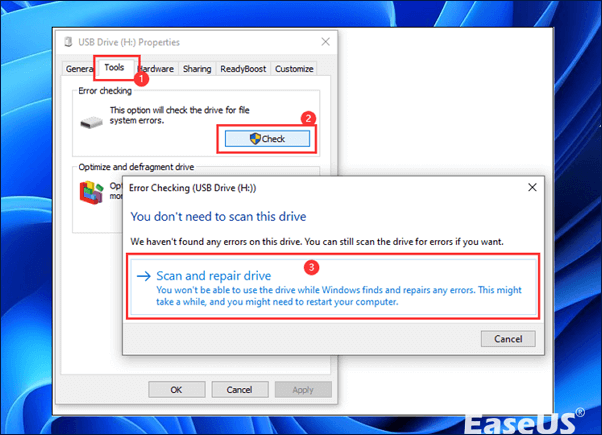
Schritt 4. Wechseln Sie im Eigenschaftenfenster zur Registerkarte „Tools“ und klicken Sie unterhalb des Abschnitts „Fehlerprüfung“ auf die Schaltfläche „Prüfen“.
Schritt 5. Ein neues Fenster öffnet sich und bietet verschiedene Optionen zur Überprüfung des Laufwerks. Klicken Sie auf „Laufwerk scannen und reparieren“.
Schritt 6. Windows überprüft das Laufwerk auf Fehler und identifiziert etwaige Probleme. Warten Sie daher bitte eine Weile, bis der Scan abgeschlossen ist.
💡Methode 2. Den Zustand der Samsung SD-Karte mithilfe der Eingabeaufforderung überprüfen
Die Eingabeaufforderung ist eine wichtige Funktion von Windows, mit der Sie den Zustand Ihrer SD-Karte überprüfen können. Diese Methode macht zusätzliche Software überflüssig und deckt potenzielle Probleme schnell auf. Führen Sie die folgenden Schritte aus, um den Zustand Ihrer SD-Karte unter Windows zu ermitteln:
Schritt 1. Verbinden Sie Ihre SD-Karte mit Ihrem Windows-PC.
Schritt 2. Drücken Sie „Windows + R“, um das Dialogfeld „Ausführen“ zu öffnen. Geben Sie nun „cmd“ ein und drücken Sie die Eingabetaste.
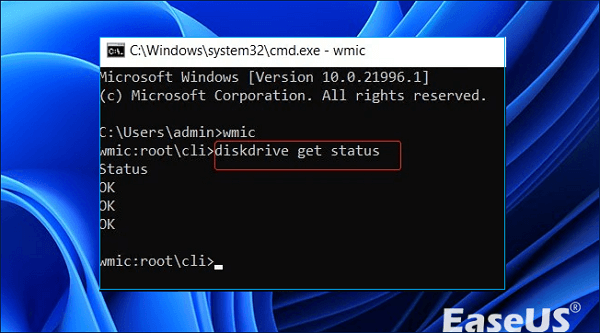
Schritt 3. Geben Sie in der Eingabeaufforderung „chkdsk“ gefolgt vom Laufwerksbuchstaben Ihrer Samsung SD-Karte ein. Fügen Sie nun einen Doppelpunkt und abschließend „/f“ ein. Wenn Ihre Samsung SD-Karte beispielsweise dem Laufwerk D: zugewiesen ist, geben Sie „chkdsk D: /f“ ein und drücken Sie die Eingabetaste.
Schritt 4. Nun startet die Eingabeaufforderung die Überprüfung Ihrer Samsung SD-Karte und erkennt und behebt alle auftretenden Fehler.
Wenn Ihnen diese Methoden hilfreich waren, teilen Sie den Text bitte mit Ihren Freunden in den sozialen Medien.
Methode 3. Blitzlichtprüfung verwenden
Diese Methode beinhaltet die Verwendung von Check Flash, einem Tool, das sich durch seine Effizienz bei der Überprüfung des Zustands Ihrer Samsung SD-Karte unter Windows auszeichnet. Die folgenden Schritte beschreiben, wie Sie Check Flash zur Überprüfung des Zustands Ihrer SD-Karte nutzen:
Schritt 1. Besorgen Sie sich „Check Flash“ und installieren Sie es auf Ihrem Windows-PC.
Schritt 2. Legen Sie Ihre Samsung SD-Karte in Ihren PC ein und starten Sie die Benutzeroberfläche „Check Flash“.
Schritt 3. Wählen Sie Ihre SD-Karte im Dropdown-Menü der Benutzeroberfläche des Tools aus.

Schritt 4. Wählen Sie unter den Optionen „Zugriffstyp“ den gewünschten Testtyp aus; für einen umfassenden Gesundheitstest wird die Option „Vollständig“ empfohlen.
Schritt 5. Starten Sie den Evaluierungsprozess, indem Sie auf die Schaltfläche "Start" klicken.
So überprüfen Sie den Zustand einer Samsung SD-Karte auf einem Smartphone
Die regelmäßige Überwachung des Zustands Ihrer Samsung SD-Karte unter Windows bietet zahlreiche Vorteile. Sie ermöglicht die Früherkennung von Fehlern, sodass Sie vorbeugende Maßnahmen ergreifen und schwerwiegende Schäden vermeiden können. Unbemerkte Fehler können Daten beschädigen und Ihre geschützten Dateien unzugänglich machen.
Andererseits ist Ihre SD-Karte wie eine tickende Zeitbombe, die jederzeit ausfallen und alle darauf gespeicherten Daten verlieren kann. Wenn sie also nicht mehr funktioniert, müssen Sie sie entweder durch eine neue ersetzen oder eine Sicherungskopie erstellen.
Die Verwendung einer SD-Karte ist eine hervorragende Möglichkeit, Ihren Speicherplatz zu verwalten und zu erweitern. Sie können die Dateien mit einem PC ansehen, da SD-Karten kostengünstig sind, Speicherplatz freigeben und sich leicht entfernen lassen. Mit wenigen einfachen Schritten lassen sich die meisten SD-Kartenprobleme beheben. Falls Ihre Samsung SD-Karte nicht erkannt wird oder beschädigt ist, gehen Sie wie folgt vor:
1️⃣ Nehmen Sie die microSD-Karte heraus und setzen Sie sie wieder in Ihr Telefon ein .
Manchmal kann dies zur Fehlerbehebung beitragen. Achten Sie darauf, dass die SD-Karte korrekt in den Einschub oder Steckplatz eingesetzt ist.
2️⃣ Analysieren Sie die SD-Karte mit einem anderen Gerät .
Nutzen Sie die Karte mit einem anderen Gerät. Ein PC bietet maximale Kompatibilität mit Dateisystemen, die von Android nicht unterstützt werden.
3️⃣Formatieren Sie die SD-Karte .
Falls die vorherigen Schritte nicht zum Erfolg führen, müssen Sie die SD-Karte mit dem Telefon formatieren .
4️⃣ Verwenden Sie die formatierte SD-Karte.
Falls das Gerät die SD-Karte nicht formatieren kann, können Sie die Speicherkartenformatierer der SD Association mit einem PC verwenden.
Samsung SD-Karten-Zustandsprüfung und Wiederherstellung verlorener Daten
Die Überprüfung des Zustands Ihrer SD-Karte oder die Reparatur einer beschädigten SD-Karte kann zu Datenverlust führen. Daher sollten Sie eine leistungsstarke Datenrettungssoftware wie EaseUS Data Recovery Wizard installieren. Dieses Tool bietet eine effektive Lösung zur Behebung von Datenverlustproblemen mit Samsung SD-Karten. Dank seiner innovativen Technologie können Sie den Zustand Ihrer SD-Karte unter Windows überprüfen und gleichzeitig im Notfall Ihre Daten wiederherstellen.
Was EaseUS Data Recovery Wizard zur besten Software macht, ist ihre Kompatibilität: Sie unterstützt alle SD-Kartentypen und eine Vielzahl von Dateiformaten. Das ist ein entscheidender Vorteil, insbesondere bei beschädigten SD-Karten. Die Einfachheit und Schnelligkeit von EaseUS sind ihre größten Stärken; sie kann Ihre Daten vor dem endgültigen Löschen retten . Die wichtigsten Funktionen dieses Tools sind unten aufgeführt:
- ✅Es fungiert als vielseitige SD-Karten-Wiederherstellungssoftware .
- ✅Es hilft dabei , verlorene Dateien von beschädigten SD-Karten wiederherzustellen .
- ✅Es stellt über 1000 Dateitypen von über 2000 Speichermedien wieder her.
Laden Sie diese professionelle Datenabfragesoftware jetzt herunter!
🏆EaseUS SD-Kartenwiederherstellung nutzt patentierte Videofragment-Rekonstruktionstechnologie, um durch versehentliches Löschen, Formatieren oder Beschädigung verlorene Videodateien vollständig wiederherzustellen. Speziell für Kameras, Action-Kameras, Drohnen und Dashcams entwickelt, stellt es wertvolles Videomaterial präzise und vollständig wieder her.
Schritt 1. Wählen Sie die zu scannende SD-Karte aus.
- Laden Sie EaseUS Data Recovery Wizard herunter und installieren Sie es auf Ihrem Windows-PC.
- Verwenden Sie die korrekte Methode, um Ihre SanDisk/Lexar/Transcend SD-Karte mit dem Computer zu verbinden.
- Öffnen Sie die EaseUS SD-Karten-Wiederherstellungssoftware und wählen Sie im linken Bereich „SD-Karten-Wiederherstellung“. Hier werden alle angeschlossenen Laufwerke angezeigt. Wählen Sie Ihre SD-Karte aus und klicken Sie auf „Nach verlorenen Daten suchen“.

Schritt 2. Scan-Ergebnisse prüfen
- Warten Sie, bis der Scanvorgang abgeschlossen ist.
- Geben Sie einen oder mehrere Dateitypen an, die angezeigt werden sollen, z. B. Bilder oder Videos.
- Klicken Sie auf „Vorschau“, um zu überprüfen, ob es sich um die gewünschten Dateien handelt.

Schritt 3. SD-Kartendaten wiederherstellen
- Sehen Sie sich die wiederhergestellten Dateien in der Vorschau an und klicken Sie auf „Wiederherstellen“.
- Wählen Sie einen anderen Speicherort für die wiederhergestellten Dateien anstelle der ursprünglichen SD-Karte.

💡Möchten Sie mehr über die Datenrettung von SD-Karten erfahren? Zum Beispiel: Welche Software eignet sich am besten zur Datenrettung von SD-Karten? Wie kann man eine beschädigte SD-Karte wiederherstellen? Wie lassen sich Daten von einer nicht lesbaren SD-Karte retten? In unseren FAQs zur SD-Karten-Datenrettung finden Sie Antworten auf Ihre wertvollen, verlorenen Dateien.
Wenn Sie diese Informationen hilfreich finden, teilen Sie sie bitte in den sozialen Medien mit anderen, um ihnen bei der Bewältigung dieser häufig auftretenden Herausforderung zu helfen.
Zusammenfassung
Die Samsung SD-Karte bietet ausreichend Speicherplatz für zahlreiche Aufnahmen, Filme, Dokumente und andere wichtige Inhalte. Sollte die SD-Karte ausfallen, können diese Dateien unwiderruflich gelöscht werden. Regelmäßige Überprüfungen des SD-Kartenzustands helfen Ihnen, potenzielle Probleme frühzeitig zu erkennen und geeignete Sicherheitsmaßnahmen zum Schutz Ihrer Daten zu ergreifen.
Die Überprüfung des Zustands Ihrer Samsung SD-Karte ist ein wichtiger erster Schritt, um die Vertraulichkeit Ihrer Daten zu schützen und die Lebensdauer der Speicherkarte zu verlängern. Sie können die Sicherheit Ihrer wichtigen Daten erhöhen, indem Sie geeignete Diagnosemethoden und -tools verwenden, den Zustand der Karte regelmäßig überprüfen und die oben genannten Vorsichtsmaßnahmen beachten. Sollten während der Reparatur von RAW-SD-Kartenproblemen Daten verloren gehen, ist der Download der EaseUS Data Recovery Software erforderlich.
Häufig gestellte Fragen zum Samsung SD-Karten-Gesundheitscheck
Lesen Sie die folgenden FAQs, um das Thema besser zu verstehen:
1. Wie kann ich den Zustand meiner SD-Karte unter Android überprüfen?
Den Zustand Ihrer Speicherkarte können Sie mithilfe der Android-App „SD-Karten-Gesundheitsprüfung“ überprüfen. Laden Sie dazu Apps wie „SD Insight“, „Phony SD Card Checkers“ oder „Counterfeit Device Test“ auf Ihr Smartphone herunter und folgen Sie den Anweisungen, um die Geschwindigkeit zu messen.
2. Wie testet man den Zustand einer SD-Karte?
Auch mit Windows lassen sich SD-Karten einfach auf Probleme überprüfen. Legen Sie die SD-Karte in den Computer ein und öffnen Sie „Dieser PC“. Klicken Sie mit der rechten Maustaste auf die Speicherkarte und wählen Sie „Eigenschaften“. Um Fehler zu überprüfen, klicken Sie im sich öffnenden Fenster auf „Prüfen“, nachdem Sie die Option „Tools“ ausgewählt haben.
3. Wie teste ich meine Samsung SD-Karte?
In diesem Fall müssen Sie Ihr Gerät neu starten > Im abgesicherten Modus auf die SD-Karte zugreifen > Diese formatieren > Schließlich können Sie den Geräteschutz aktivieren.
4. Wie bringe ich mein Samsung-Handy dazu, meine SD-Karte zu lesen?
Wenn die SD-Karte nicht erkannt oder beschädigt ist, kann Ihr Samsung-Telefon sie nicht lesen. In diesem Fall müssen Sie ein Fehlerprüfungstool verwenden, um den Zustand der Samsung-SD-Karte zu überprüfen.
War diese Seite hilfreich?
-
![]()
Aktualisiert von
Nach dem Studium der Germanistik ist Mako seit 2013 Teil des EaseUS-Teams und hat sich in den letzten 11 Jahren intensiv mit Software-Themen beschäftigt. Der Schwerpunkt liegt auf Datenrettung, Datenmanagement, Datenträger-Verwaltung und Multimedia-Software. …
 Warum EaseUS
 Editor-Bewertungen

20+
Jahre Erfahrung

160+
Länder und Regionen

72 Millionen+
Downloads

4.7 +
Trustpilot Bewertung




TOP 2 in Recovery-Tools
"Easeus Data Recovery Wizard kann die letzte Möglichkeit sein, gelöschte Daten wiederherzustellen und ist dabei sogar kostenlos."

EaseUS Data Recovery Wizard
EaseUS Data Recovery Wizard Free bietet unter Windows und Mac leistungsstarke Dateiwiederherstellung für fast alle Datenverlustfälle, inklusive 2 GB gratis (500 MB Basis + 1,5 GB via Facebook/X-Teilung).
Top 10 Artikel
-
 Gelöschte Dateien wiederherstellen
-
 USB-Stick wiederherstellen
-
 SD-Karte reparieren
-
 Papierkorb wiederherstellen
-
 Festplatte wiederherstellen
-
 USB wird nicht erkannt
-
 RAW in NTFS umwandeln
-
 Gelöschte Fotos wiederherstellen
-
 Word-Dokument wiederherstellen
-
 Excel-Dokument wiederherstellen

