


-
Wie behebt man, dass die DJI-SD-Karte nicht verfügbar ist? Der ultimative Leitfaden hier
 June 18,2026
 6 min. Lesezeit
 -
Wie kann man SD-Karte nach Partitionsverlust wiederherstellen?June 18,20266 min. Lesezeit
-
Fotos von Canon Digitalkamera kostenlos retten (Canon 5D/6D/70D/80D)June 18,20266 min. Lesezeit
-
Was ist eine SD-Karte und wozu wird sie verwendet?June 18,20266 min. Lesezeit
-
Wie kann man Dateien nach Virenangriff von SD-Karte wiederherstellenJune 18,20266 min. Lesezeit
-
So kann man beschädigte Bilder von SD-Karte wiederherstellen.June 18,20266 min. Lesezeit
-
Wie kann man Fotos von Leica Kamera wiederherstellen | Beste LösungenJune 18,20266 min. Lesezeit
-
Wie kann man gelöschte Fotos von Panasonic Lumix Kamera wiederherstellen | 2026June 18,20266 min. Lesezeit
-
Nikon Recovery Software: Nikon gelöschte Bilder wiederherstellenJune 18,20266 min. Lesezeit
Inhaltsverzeichnis
Warum gehen Ihre DJI Osmo-Videos verloren? Können Sie die Videos noch wiederherstellen?
Die DJI Osmo Serie, ob die kompakte Pocket oder die robuste Action, ist der perfekte Begleiter für kreative Vlogs und actionreiche Momente in beeindruckender 4K-Qualität. Doch so zuverlässig die Kameras auch sind, der Verlust wertvoller Aufnahmen passiert schneller als gedacht.
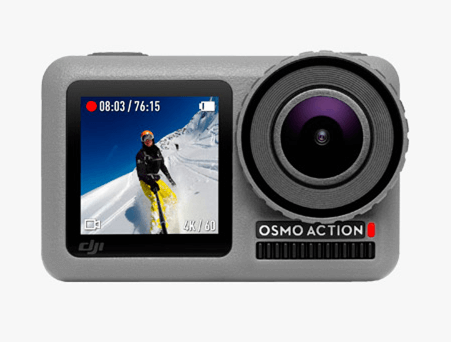
Es gibt viele Gründe für den Datenverlust bei DJI Osmo-Kameras. Typische Ursachen für verschwundene Videos sind wie folgt:
❗ Versehentliches Löschen: Schnell im Menü vertan und das letzte Abenteuer ist weg.
❗ Formatierung der SD-Karte: Oft im Eifer des Gefechts oder bei Kamerafehlern passiert.
❗ Virenbefall oder Verbindungsabbrüche: Besonders beim Datentransfer am PC.
❗ Schwerwiegende Dateisystemfehler: Die Karte wird plötzlich als "RAW" oder nicht formatiert angezeigt.
❗ Stromausfall während der Aufnahme: Dies kann die Dateistruktur beschädigen.
Wichtig: Wenn Sie eines dieser Probleme erleben, gilt die oberste Regel: Entfernen Sie sofort die SD-Karte und nehmen Sie keine neuen Aufnahmen mehr vor! Sonst bestehen die verlorenen Daten weiter, aber die Chance auf eine erfolgreiche Wiederherstellung sinkt rapide, da sie überschrieben werden können.
Gelöschte, formatierte und andere verlorene Videos von DJI Osmo wiederherstellen
Wenn Sie Videos verloren und keine Sicherungskopien haben, können wir Ihnen bei der Datenrettung helfen. Für die Wiederherstellung brauchen Sie eine effektive Software. EaseUS Data Recovery Wizard bietet Ihnen Möglichkeiten, die verlorenen Videos zurückzuholen. Das professionelle Programm kann nicht nur die gelöschten Videos wiederherstellen, sondern die beschädigten Videos bei der Wiederherstellung reparieren. Jetzt laden Sie die Software herunter und starten Sie die Wiederherstellung wie folgt.
Jetzt laden Sie die Software kostenlos herunter und starten Sie die Wiederherstellung wie folgt.
Schritt 1. Schließen Sie die SD-Karte an Ihren PC an. Starten Sie EaseUS Data Recovery Wizard und das Programm wird Ihre SD-Karte automatisch erkennen und anzeigen. Wählen Sie die SD-Karte aus und klicken Sie auf "Nach verlorenen Daten suchen".

Schritt 2. EaseUS Data Recovery Wizard listet zunächst alle gelöschten Dateien auf der SD-Karte auf. Dann wird noch einmal die gesamte SD-Karte durchleuchtet, um auch wirklich alle wiederherstellbaren Dateien zu finden.
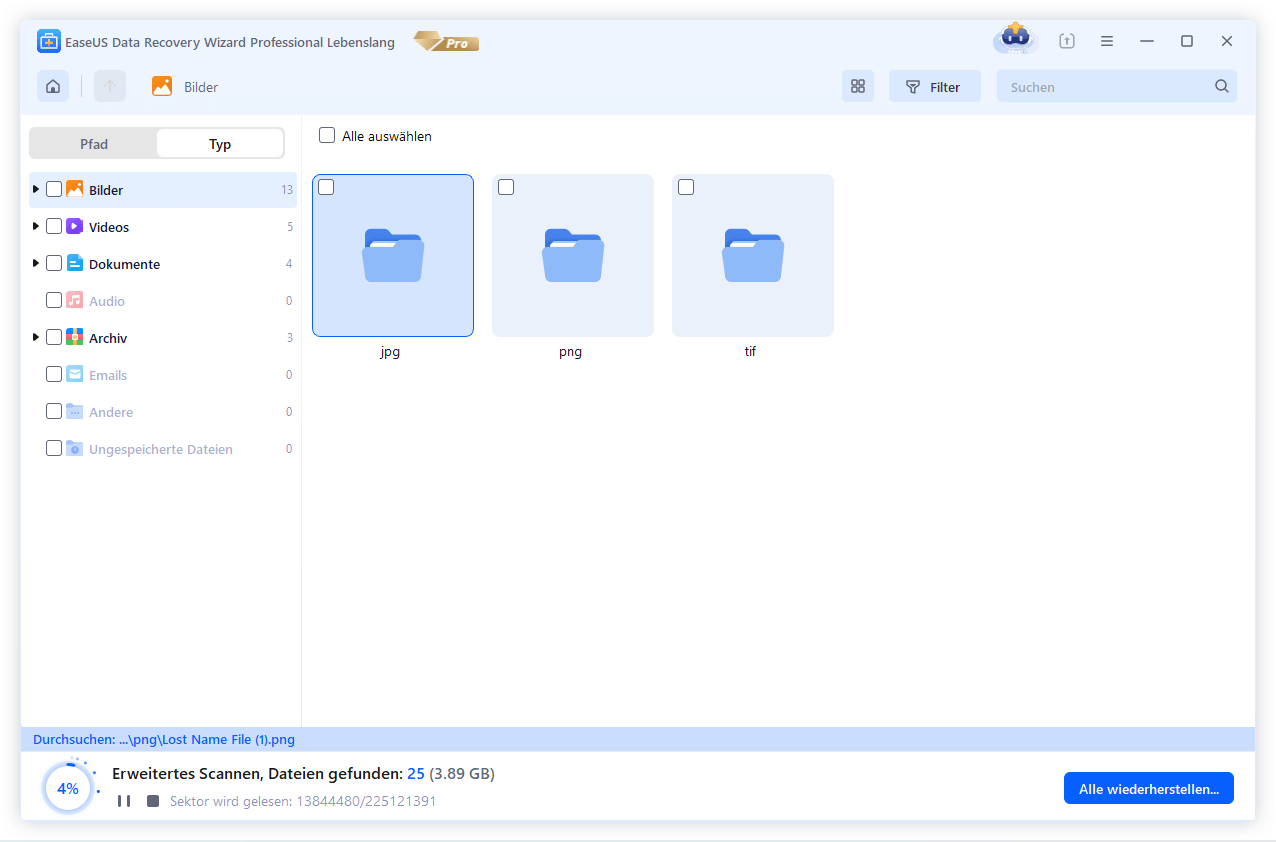
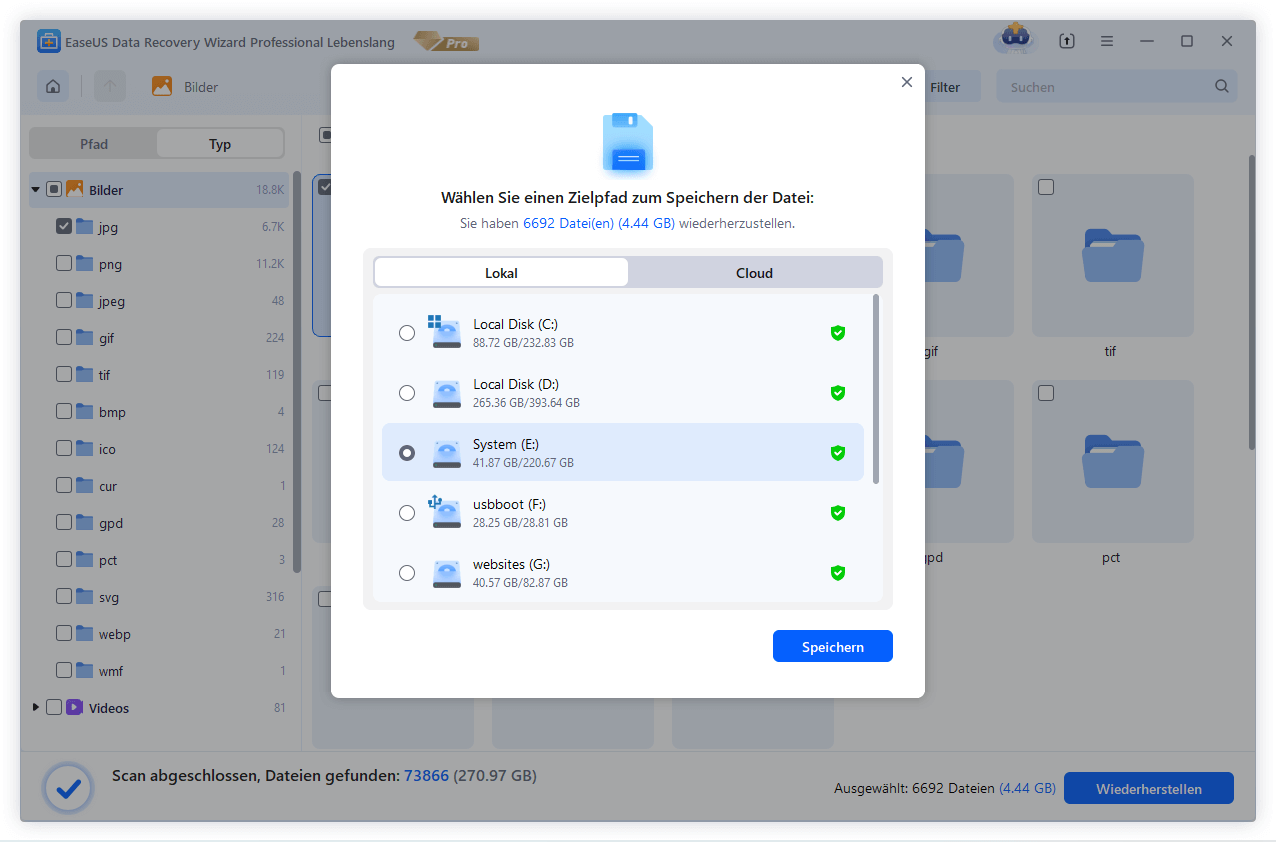
Schritt 3. Nach dem Scan werden die gefundenen Daten aufgelistet. Schauen Sie durch die Vorschau und wählen Sie die gewünschten Dateien zur Wiederherstellung. Es empfiehlt sich, alle wiederhergestellten Dateien auf einer anderen Festplatte oder anderem Speichergerät zu speichern, um zu vermeiden, dass durch einen Fehler die Daten doch noch überschrieben werden können.
Praktische Tipps, um den Datenverlust zu vermeiden
1. Ihre wertvollen Videos und Fotos regelmäßig auf einen anderen Ort sichern
Probleme können jederzeit auftreten. Wenn Sie den Datenverlust vermeiden wollen, sollten Sie Ihre Dateien auf einem anderen Ort zu sichern. Verlorene und beschädigte Videos von den Sicherungskopien wiederherzustellen, ist die einfachste und effektivste Lösung. Sie können die Dateien manuell auf einen anderen Ort kopieren. Wenn Sie die Sicherungskopien einfacher erstellen wollen, können Sie auch eine kostenlose Datensicherungssoftware benutzen.
2. Die Speicherkarte immer sicher von Kamera oder Computer entfernen
Wenn Sie die Verbindung mit dem PC beenden wollen, sollten Sie die Speicherkarte sicher entfernen. Ziehen Sie die Karte nicht direkt aus. Sonst könnten die Dateien auf der Karte beschädigt geworden sein.
3. Stabile Verbindung während der Datenübertragung
Während Sie Dateien von der Speicherkarte auf einen Computer übertragen, sollte der Anschluss stabil und nicht unterbrochen sein.
4. Das Überschreiben der verlorenen Dateien vermeiden
Wenn Sie auf den Datenverlust gestoßen sind, sollten Sie zuerst stoppen, mehr Videos aufzunehmen. Die neuen Videos werden die verlorenen überschreiben. Aber die Datenrettung nach dem Überschreiben ist leider nicht möglich. Sie sollten so schnell wie möglich mit der Wiederherstellung beginnen.
Häufig gestellte Fragen
1. Die Software hat meine verlorenen Videos nach dem Scan nicht gefunden. Was nun?
Keine Panik! Das kann passieren, wenn die Daten bereits teilweise überschrieben wurden oder ein tiefergehender Schaden vorliegt. Versuchen Sie Folgendes:
Führen Sie einen erneuten, aber umfassenderen Scan durch. Wählen Sie in der Software die Option "Tiefenscan" (falls verfügbar) – das dauert länger, findet aber oft mehr.
Stellen Sie sicher, dass Sie die richtige SD-Karte ausgewählt haben und dass diese vom PC erkannt wird.
Starten Sie den Scanvorgang direkt auf der SD-Karte (über ein Kartenlesegerät) und nicht über die Kamera.
Wenn das auch nicht hilft, könnte die Karte einen physikalischen Defekt haben. In diesem Fall wäre professionelle Hilfe im Labor nötig.
2. Meine wiederhergestellten Videos lassen sich nicht abspielen oder sind nur bruchstückhaft vorhanden. Sind sie kaputt?
Das ist ärgerlich, aber nicht unbedingt das endgültige Aus! Es gibt zwei Hauptgründe:
Die Datei ist fragmentiert oder beschädigt: Die Wiederherstellungssoftware kann manchmal die Struktur der Videodatei nicht perfekt rekonstruieren, besonders bei längeren 4K-Clips. Versuchen Sie es mit einem Reparatur-Tool für Videos.
Die Daten wurden bereits überschrieben: Wenn Sie nach dem Verlust weitergefilmt haben, sind Teile der alten Datei möglicherweise unwiederbringlich weg. Das unterstreicht, wie wichtig der sofortige Stopp der Nutzung ist!
Oft hilft es, die Datei mit einem speziellen Videoplayer (wie VLC) zu öffnen – der ist manchmal nachsichtiger mit kleinen Fehlern.
3. Warum ist es so wichtig, sofort nach dem Löschen die Nutzung der SD-Karte zu stoppen?
Stellen Sie sich die SD-Karte wie ein Bücherregal vor. Wenn Sie ein Buch (Ihr Video) "löschen", wird nur der Eintrag im Katalog entfernt – das Buch ist noch im Regal. Aber jetzt kann ein neues Buch (ein neues Video) genau auf diesen freien Platz gestellt werden und das alte Buch für immer verdecken.
Wenn Sie also nach dem Löschen weiterfilmen, riskieren Sie, dass Ihre alten, "gelöschten" Videos Stück für Stück überschrieben werden. Einmal überschrieben, sind sie für immer verloren. Daher: Karte sofort aus der Kamera nehmen!
4. Ich nutze die kostenlose Testversion von EaseUS. Wie viel kann ich damit wiederherstellen?
Die kostenlose Version von EaseUS Data Recovery Wizard ist perfekt für den ersten Test und kleinere Notfälle. Sie können damit in der Regel bis zu 2 GB an Daten kostenlos wiederherstellen. Das reicht oft für mehrere Minuten an 1080p-Video. So können Sie prüfen, ob Ihre wichtigen Clips gefunden werden und die Vorschau-Funktion testen.
Für größere Wiederherstellungen (z.B. mehrere lange 4K-Filme) wäre dann eine Lizenz erforderlich, um alle Daten auf einmal zu retten.
War diese Seite hilfreich?
-
![]()
Aktualisiert von
Nach dem Studium der Germanistik ist Mako seit 2013 Teil des EaseUS-Teams und hat sich in den letzten 11 Jahren intensiv mit Software-Themen beschäftigt. Der Schwerpunkt liegt auf Datenrettung, Datenmanagement, Datenträger-Verwaltung und Multimedia-Software. …
 Warum EaseUS
 Editor-Bewertungen

20+
Jahre Erfahrung

160+
Länder und Regionen

72 Millionen+
Downloads

4.7 +
Trustpilot Bewertung




TOP 2 in Recovery-Tools
"Easeus Data Recovery Wizard kann die letzte Möglichkeit sein, gelöschte Daten wiederherzustellen und ist dabei sogar kostenlos."

EaseUS Data Recovery Wizard
EaseUS Data Recovery Wizard Free bietet unter Windows und Mac leistungsstarke Dateiwiederherstellung für fast alle Datenverlustfälle, inklusive 2 GB gratis (500 MB Basis + 1,5 GB via Facebook/X-Teilung).
Top 10 Artikel
-
 Gelöschte Dateien wiederherstellen
-
 USB-Stick wiederherstellen
-
 SD-Karte reparieren
-
 Papierkorb wiederherstellen
-
 Festplatte wiederherstellen
-
 USB wird nicht erkannt
-
 RAW in NTFS umwandeln
-
 Gelöschte Fotos wiederherstellen
-
 Word-Dokument wiederherstellen
-
 Excel-Dokument wiederherstellen

