


-
DJI-Dateien aus einem formatierten internen Speicher wiederherstellen
 June 23,2026
 6 min. Lesezeit
 -
Wie kann man SD-Karte nach Partitionsverlust wiederherstellen?June 18,20266 min. Lesezeit
-
Zugriff auf SD-Karte wid verweigert? 4 Wege zur Lösung ohne DatenverlustJune 18,20266 min. Lesezeit
-
xD-Karte wiederherstellen: Wie kann man verlorene Dateien (Fotos/Videos) wiederherstellen?June 18,20266 min. Lesezeit
-
Wie kann man gelöschte Videos von DJI Osmo wiederherstellen?June 18,20266 min. Lesezeit
-
Canon kann kein Bild wiedergeben [Vollständige Anleitung]June 18,20266 min. Lesezeit
-
Kamerafehler: Keine Verbindung zur Kamera möglich. Bitte schließen Sie alle anderen Apps.June 18,20266 min. Lesezeit
-
Wie kann man den SanDisk-SD-Karten Zustand prüfen?June 18,20266 min. Lesezeit
Inhaltsverzeichnis
Fehlerbehebung: Android-SD-Karte wird plötzlich nicht erkannt
Wenn Ihr Android-Smartphone die SD-Karte von einem Moment auf den anderen nicht mehr erkennt, muss das nicht zwangsläufig einen Totalschaden der Karte bedeuten. Häufig liegen die Ursachen in temporären Dateisystem-Blockaden, Kontaktschwierigkeiten oder Inkompatibilitäten nach System-Updates.
In dieser Anleitung zeigen wir Ihnen, wie Sie das Problem systematisch diagnostizieren und beheben, sowohl direkt auf Ihrem Smartphone als auch über einen PC.
| Szenario | Empfohlene Lösung | Erfolgsquote |
| Kein PC vorhanden | Mittel | |
| Karte wird im PC erkannt, im Handy nicht |
|
Hoch |
| Schreibschutz/Dateisystemfehler | Fehler mit CHKDSK-Befehl reparieren | Hoch |
| Datenverlust droht | Daten retten und SD-Karte formatieren | Sehr hoch |
- WICHTIGER HINWEIS ZUR DATENSICHERHEIT
- Wenn sich auf Ihrer SD-Karte wichtige Fotos oder Dokumente befinden, sollten Sie vor einer Formatierung versuchen, die Daten auf einem Computer auszulesen oder mithilfe einer spezialisierten Software (z. B. EaseUS Data Recovery Wizard) zu sichern.
Teil 1. Sofortmaßnahmen direkt am Android-Smartphone (Ohne PC)
Bevor Sie technische Anpassungen vornehmen, sollten Sie physische und temporäre Software-Fehler ausschließen.
Lösung 1. Erzwungener Neustart und Karteneinschub prüfen
Ein einfacher Neustart leert den Arbeitsspeicher des Smartphones und erzwingt das erneute Einbinden (Mounten) aller Speicherdaten.
Schritt 1. Schalten Sie Ihr Smartphone vollständig aus.
Schritt 2. Entnehmen Sie den SIM-/SD-Karten-Schlitten mit dem mitgelieferten Auswurf-Werkzeug.
Schritt 3. Überprüfen Sie die Goldkontakte der SD-Karte auf Staub, Fett oder Korrosion.
Schritt 4. Praxis-Tipp: Reinigen Sie die Goldkontakte vorsichtig mit einem trockenen Mikrofasertuch oder einem weichen Radiergummi.
Schritt 5. Setzen Sie die Karte wieder ein und starten Sie das Gerät neu.
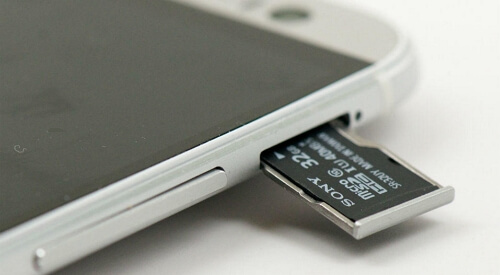
Wenn die Speicherkarte in einem anderen Handy erkannt wird und Sie auf Ihre Dateien zugreifen können, liegt das Problem an Ihrem aktuellen Handy. In diesem Fall sollten Sie den Support des Herstellers kontaktieren oder das Gerät in einem Fachgeschäft überprüfen lassen. Wird die Karte auch dort nicht erkannt, fahren Sie mit den folgenden Lösungen fort.
Lösung 2. SD-Karte in den Android-Einstellungen manuell einbinden
Manchmal wird die Karte vom System erkannt, aber nicht automatisch bereitgestellt.
Schritt 1. Öffnen Sie die Einstellungen Ihres Smartphones.
Schritt 2. Navigieren Sie zu Speicher (je nach Hersteller: Geräteverwaltung > Speicher oder Akku und Gerätewartung).
Schritt 3. Prüfen Sie, ob Ihre SD-Karte aufgeführt ist.
Schritt 4. Wenn die Karte als "Inaktiv" oder "Nicht eingebunden" angezeigt wird, tippen Sie darauf und wählen Sie Einbinden (Mount).
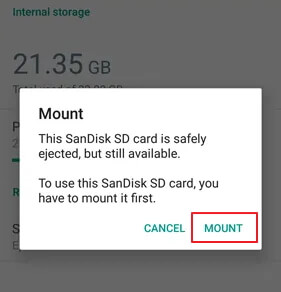
Starten Sie danach Ihr Telefon neu und prüfen Sie, ob Sie erfolgreich auf die SD-Karte zugreifen können. Sollte dies nicht der Fall sein, gehen Sie wie folgt vor, um die SD-Karte aus- und wieder einzuhängen:
Schritt 1. Gehen Sie auf Ihrem Android-Telefon zu "Einstellungen".
Schritt 2. Tippen Sie auf den Namen Ihrer SD-Karte und dann auf "SD-Karte auswerfen" oder "Aushängen". Bestätigen Sie die Aktion mit "OK".
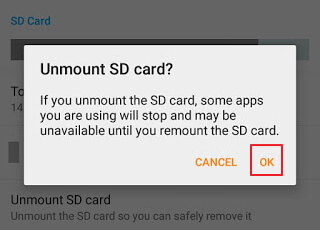
Schritt 3. Montieren Sie nun die SD-Karte erneut, schalten Sie Ihr Telefon aus, ziehen Sie den Stecker heraus und setzen Sie die Speicherkarte wieder in Ihr Telefon ein.
Schritt 4. Starten Sie das Telefon neu.
Wenn die SD-Karte immer noch nicht auf Ihrem Telefon angezeigt wird, entfernen Sie sie und schließen Sie sie an Ihren Computer an. Versuchen Sie dann die Lösungen im nächsten Teil, um Ihre SD-Karte wieder erkennbar zu machen.
Teil 2. Erweiterte Reparatur auf dem Computer ausführen (Windows)
Wenn das Smartphone die Karte weiterhin ignoriert, schließen Sie die SD-Karte über einen Kartenleser an einen Windows-PC an.
Lösung 3. Laufwerksbuchstaben zuweisen
Wenn Windows der SD-Karte keinen eindeutigen Laufwerksbuchstaben zuweist, kann das Betriebssystem (und folglich auch Ihr Handy) nicht darauf zugreifen.
Schritt 1. Drücken Sie Windows-Taste + X und wählen Sie Datenträgerverwaltung.
Schritt 2. Suchen Sie Ihre SD-Karte in der unteren Liste.
Schritt 3. Klicken Sie mit der rechten Maustaste auf die SD-Karte und wählen Sie Laufwerksbuchstaben und -pfade ändern... aus.
Schritt 4. Klicken Sie auf Ändern und weisen Sie einen freien Buchstaben (z.B. K:) zu. Bestätigen Sie diesen Vorgang mit OK.
Lösung 4. Dateisystemfehler mit CHKDSK reparieren
Unbekannte Fehler und defekte Sektoren auf der SD-Karte könnten auch zu diesem Problem führen. Deswegen können Sie noch Ihre Karte überprüfen. Durch ein Windows eingebautes Tool können Sie das schaffen.
Schritt 1. Öffnen Sie die "Datenträgerverwaltung" (z.B. über Windows + X).
Schritt 2. Prüfen Sie, ob Ihre SD-Karte dort als Laufwerk angezeigt wird. Wenn nicht, ist CHKDSK möglicherweise nicht anwendbar, und Sie sollten andere Lösungen wie die Datenträgerverwaltung prüfen.
Schritt 3. Drücken Sie die Tasten Windows + R, geben Sie cmd ein und drücken Sie Enter.
Schritt 4. Geben Sie im Befehlsfenster chkdsk D: /f ein und drücken Sie Enter. (Ersetzen Sie D: durch den tatsächlichen Laufwerksbuchstaben Ihrer SD-Karte!)
Schritt 5. Zusätzlich können Sie chkdsk D: /r ausführen, um auch defekte Sektoren zu suchen und lesbare Informationen wiederherzustellen.
Das kann Ihnen helfen, Fehler auf der Karte zu reparieren und die Karte sichtbar zu machen.
Lösung 5. SD-Karten-Treiber unter Windows aktualisieren
Wenn der Speicherkarte-Treiber veraltet ist, kann das Android Phone diese Karte nicht richtig erkennen und anzeigen. Deswegen können Sie versuchen, den Treiber neu zu installieren.
Schritt 1. Schließen Sie die Speicherkarte durch einen Kartenleser an den Computer an;
Schritt 2. Klicken Sie mit der rechten Maustaste auf "Computer" oder "Dieser PC" und wählen Sie "Verwalten" aus;
Schritt 3. Im linken Bereich klicken Sie auf "Geräte-Manager";
Schritt 4. Erweitern Sie den Bereich "USB-Controller". Suchen Sie nach einem Eintrag mit einem gelben Ausrufezeichen, der Ihre SD-Karte oder den Kartenleser betrifft;
Schritt 5. Klicken Sie mit der rechten Maustaste darauf und wählen Sie "Treibersoftware aktualisieren" aus;
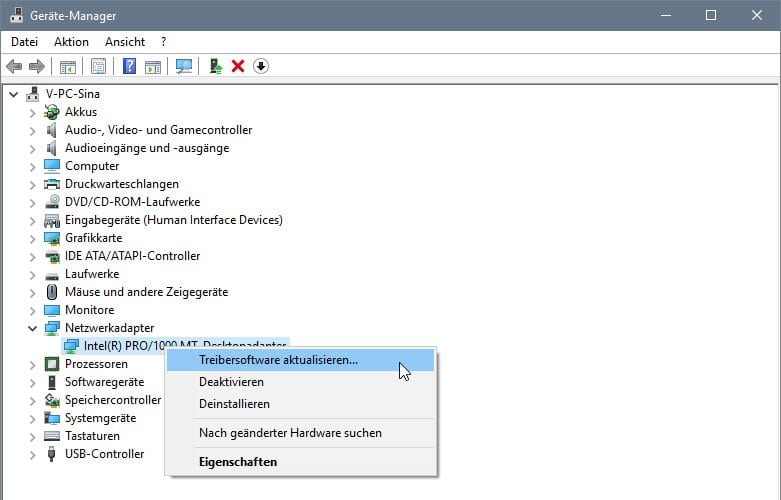
Schritt 6. Klicken Sie auf "Automatisch nach aktueller Treibersoftware suchen". Warten Sie geduldig darauf.
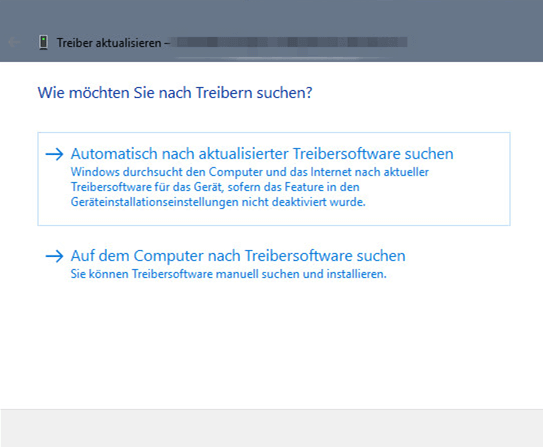
Schritt 7. Dann überprüfen Sie, ob die Karte im Android Phone erkannt wird.
Lösung 6. Daten von der SD-Karte wiederherstellen und die Karte formatieren
Wenn die Karte zwar erkannt wird, aber dauerhaft Schreibfehler anzeigt, ist eine Neuformatierung erforderlich. In diesem Teil zeigen wir Ihnen eine 2-Schritt-Anleitung, um Ihre Daten auf der nicht erkannten SD-Karte wiederherzustellen und dann die SD-Karte zur Wiederverwendung formatieren.
Schritt 1. Daten auf einen anderen Ort wiederherstellen
Um Datenverlust bei der Reparatur zu vermeiden, sollten Sie Ihre Daten vor der Formatierung sichern. Da Sie manuell nicht auf die Karte zugreifen können, benötigen Sie eine spezielle Software, um die Daten zu retten. Hierfür empfiehlt sich eine professionelle Datenrettungssoftware wie der EaseUS Data Recovery Wizard. Diese Software kann die Karte scannen und dann Ihre Daten finden. Mit nur einigen Klicks können Sie Ihre gewünschte Daten exportieren.
Jetzt laden Sie die Software kostenlos herunter und stellen Sie zuerst die wichtigen Daten von der SD-Karte wieder her. Speichern Sie die Daten auf einem anderen Ort.
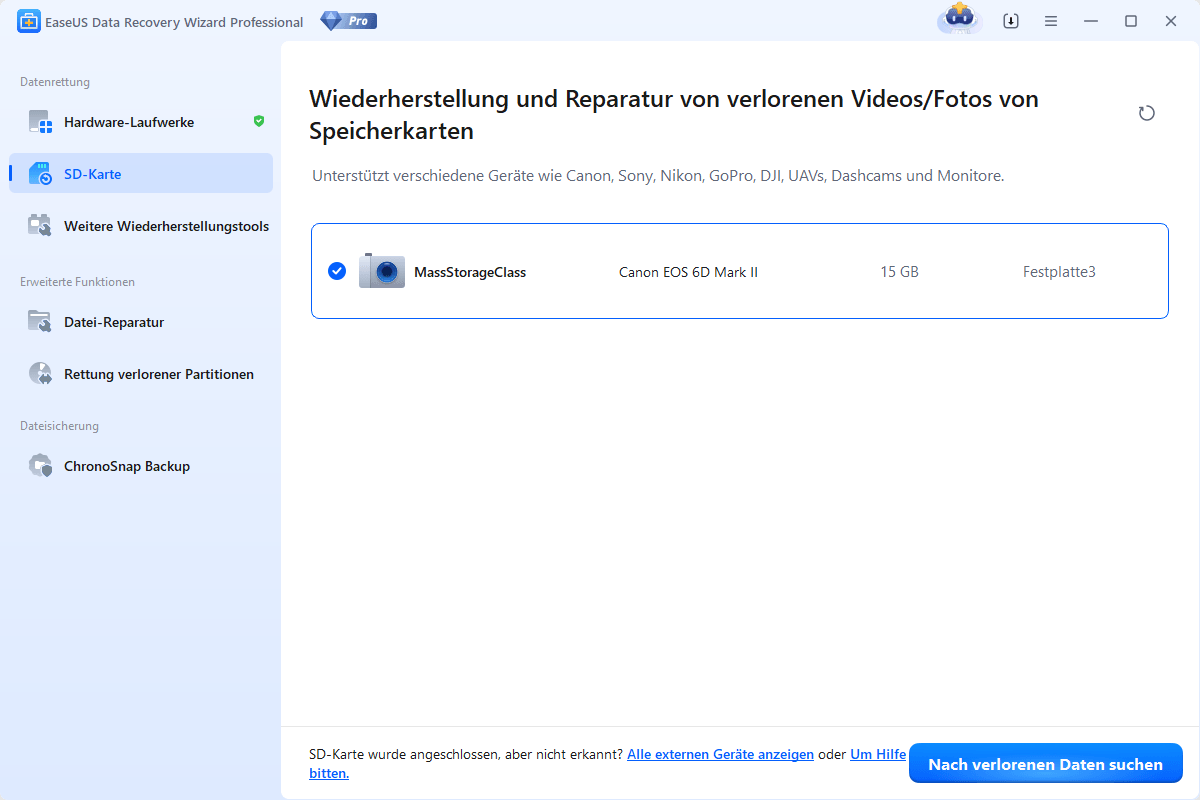
Schritt 1. Die SD-Karte zum Scannen auswählen.
- Laden Sie EaseUS Data Recovery Wizard herunter und installieren Sie es auf Ihrem Windows-PC.
- Schließen Sie Ihre SD-Karte ordnungsgemäß an den Computer an.
- Öffnen Sie die EaseUS Datenrettungssoftware und wählen Sie auf der linken Seite SD-Karten-Wiederherstellung aus. Alle angeschlossenen Laufwerke werden hier angezeigt. Wählen Sie Ihre SD-Karte aus und klicken Sie auf "Nach verlorenen Daten suchen".
Schritt 2. Die ausgewählte SD-Karte scannen
- Die Software wird den Schnell- und den Tiefenscan scannen, um mehr beschädigte und verlorene Dateien aufzufinden.
- Danach werden die gefundenen Dateien organisiert und repariert, damit Sie die Dateien einfach finden und in der Vorschau anzeigen können.
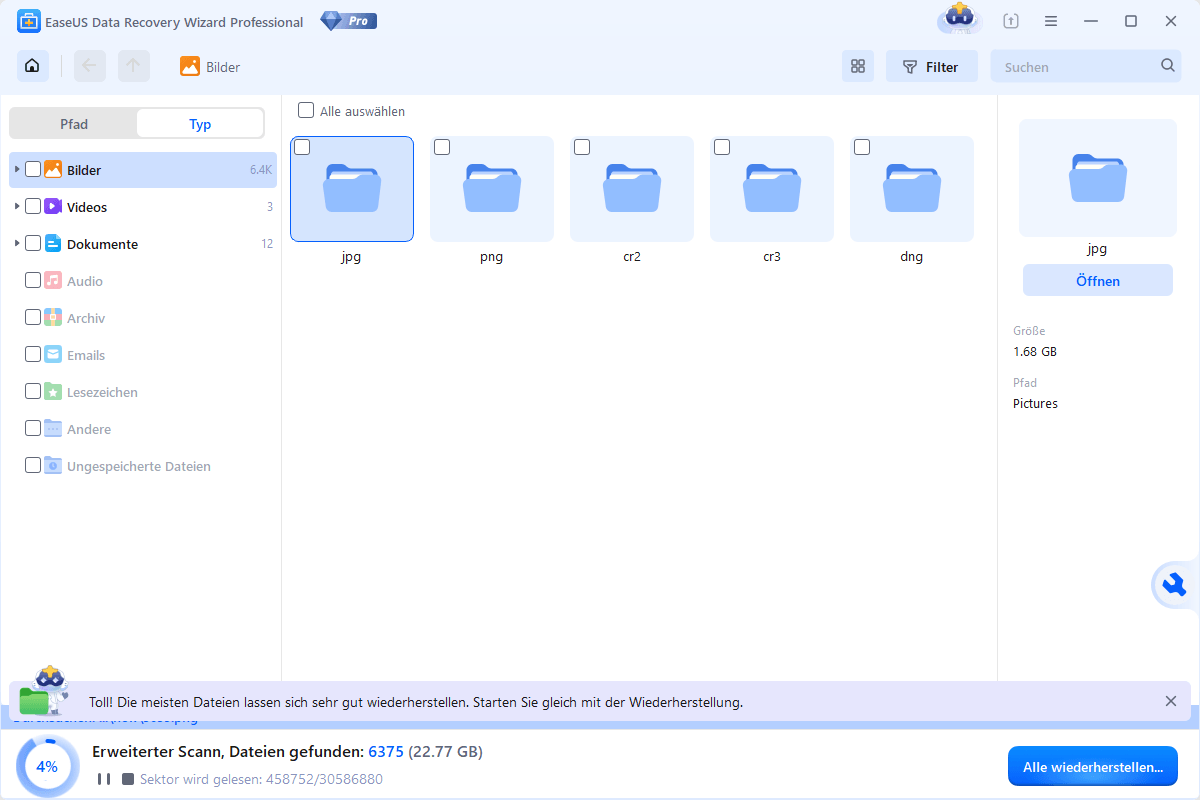
Schritt 3. Die Scan-Ergebnisse überprüfen
- Warten Sie, bis der Scan-Vorgang abgeschlossen ist.
- Wählen Sie einen oder mehrere Dateitypen wie Bilder oder Videos zur Anzeige aus.
- Klicken Sie auf "Vorschau", um zu prüfen, ob es sich um die gewünschten Dateien handelt.
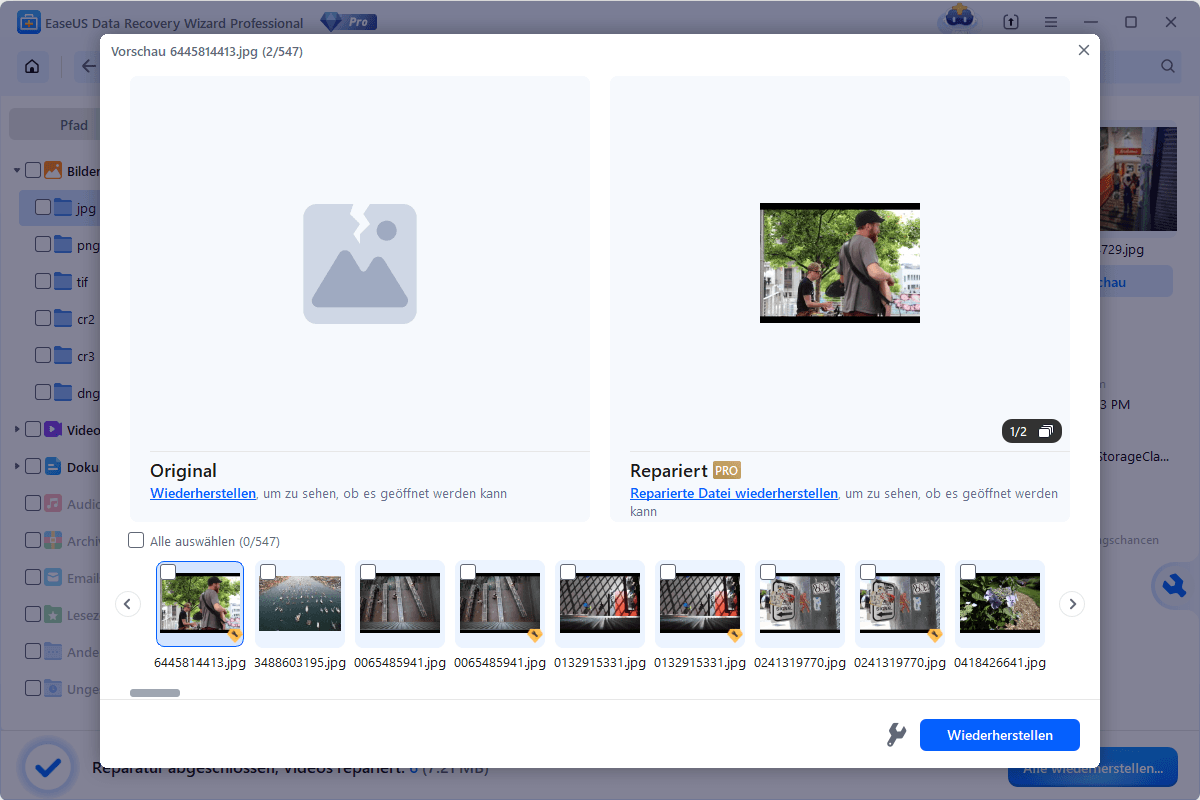
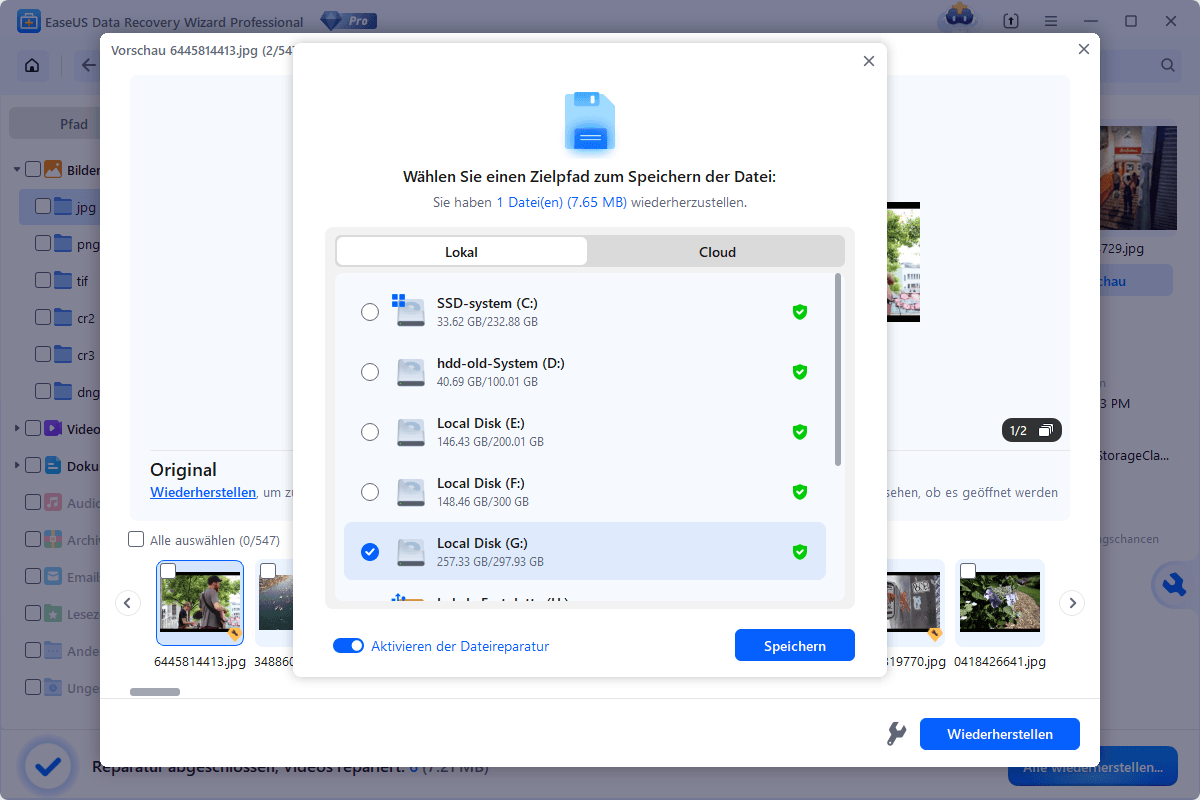
Schritt 4. Gewünschte Dateien wiederherstellen.
- Sehen Sie sich die wiederhergestellten Dateien in der Vorschau an und klicken Sie auf "Wiederherstellen".
- Wählen Sie einen anderen Speicherort zum Speichern der wiederhergestellten Dateien anstelle der ursprünglichen SD-Karte.
Schritt 2. SD-Karte zu NTFS/FAT32/exFAT formatieren
Nachdem Sie alle gewünschten Daten gespeichert haben, können Sie jetzt die SD-Karte formatieren, um sie sichtbar zu machen.
Die Wahl des Dateisystems entscheidet darüber, ob Ihr Smartphone die Karte lesen kann:
- FAT32: Maximale Kompatibilität mit allen Android-Versionen und älteren Geräten. (Nachteil: Einzeldateien dürfen maximal 4 GB groß sein).
- exFAT: Standard für moderne SD-Karten (ab 64 GB). Wird von fast allen aktuellen Android-Smartphones unterstützt.
- NTFS: Nicht empfohlen. Android kann NTFS-formatierte Karten meist nicht oder nur lesend einbinden.
Schritt 1. Rechtsklicken Sie auf "Computer" oder "Dieser PC" und wählen Sie "Verwalten" aus;
Schritt 2. Klicken Sie auf "Datenträgerverwaltung".
Schritt 3. Klicken Sie mit der rechten Maustaste auf die SD-Karte und wählen Sie "Formatieren".
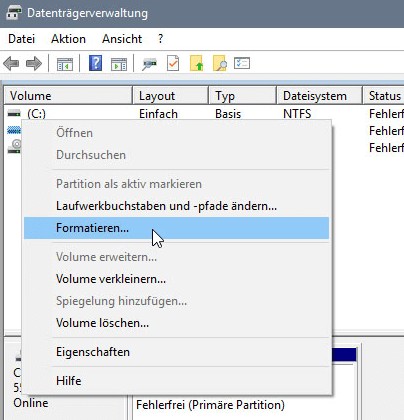
Schritt 4. Stellen Sie die Informationen ein, z.B., das Dateisystem, die Volumenbezeichnung, die Größe der Zuordnungseinheit. Dann klicken Sie auf "OK".
Nach der Formatierung sollte Ihr Handy die SD-Karte erkennen und Sie können diese Speicherkarte weiter benutzen.
Video-Anleitung für SD-Karte-Datenrettung
Das Fazit
In diesem Tutorial haben wir 7 praktische Lösungen in zwei Teilen zusammengestellt, die Ihnen helfen, Ihre Android-Speicherkarte erkennbar zu machen. Außerdem haben wir die Ursachen dafür erklärt, dass die Android-SD-Karte keinen Fehler anzeigt.
Um unnötigen Datenverlust auf Ihrer Android-Speicherkarte zu vermeiden, während Sie diesen Fehler beheben, empfehlen wir Ihnen, Daten von der SD-Karte als Backup-Maßnahme zunächst mit dem zuverlässigen EaseUS Data Recovery Wizard wiederherzustellen.
Wenn Sie die auf dieser Seite beschriebenen Problemlösungen befolgen, sollten Sie Ihre SD-Karte wieder normal in Ihrem Telefon verwenden können.
Wenn Sie weitere Fragen zu diesem Thema haben, lesen Sie die Antworten auf die folgenden häufig gestellten Fragen, die Ihnen vielleicht Aufschluss über die gesuchten Informationen geben.
Häufig gestellte Fragen
1. Warum wird meine SD-Karte nach einem Android-Update nicht mehr erkannt?
Bei großen Betriebssystem-Updates ändern sich gelegentlich die Sicherheitseinstellungen für den Speicherzugriff. In vielen Fällen hilft es, die Berechtigungen der jeweiligen Apps unter Einstellungen > Apps > Speicherauswahl zurückzusetzen oder die Karte einmalig im Handy neu zu formatieren.
2. Kann ich eine als "Integrierter Speicher" formatierte Karte im PC auslesen?
Nein. Wenn Sie die SD-Karte unter Android als internen Speicher (Adoptable Storage) formatiert haben, wird sie vom System verschlüsselt. Sie kann nur von genau diesem Smartphone gelesen werden. Am PC wird sie als nicht initialisiert angezeigt.
3. Woran erkenne ich einen irreparablen Hardware-Defekt?
Wenn die Karte weder im Smartphone noch in der Windows-Datenträgerverwaltung (auch nicht ohne Laufwerksbuchstaben) angezeigt wird und auch an anderen Computern nicht reagiert, liegt meist ein Defekt des Speichercontrollers vor. In diesem Fall ist ein Austausch der Karte notwendig.
War diese Seite hilfreich?
-
![]()
Aktualisiert von
Nach dem Studium der Germanistik ist Mako seit 2013 Teil des EaseUS-Teams und hat sich in den letzten 11 Jahren intensiv mit Software-Themen beschäftigt. Der Schwerpunkt liegt auf Datenrettung, Datenmanagement, Datenträger-Verwaltung und Multimedia-Software. …
 Warum EaseUS
 Editor-Bewertungen

20+
Jahre Erfahrung

160+
Länder und Regionen

72 Millionen+
Downloads

4.7 +
Trustpilot Bewertung




TOP 2 in Recovery-Tools
"Easeus Data Recovery Wizard kann die letzte Möglichkeit sein, gelöschte Daten wiederherzustellen und ist dabei sogar kostenlos."

EaseUS Data Recovery Wizard
EaseUS Data Recovery Wizard Free bietet unter Windows und Mac leistungsstarke Dateiwiederherstellung für fast alle Datenverlustfälle, inklusive 2 GB gratis (500 MB Basis + 1,5 GB via Facebook/X-Teilung).
Top 10 Artikel
-
 Gelöschte Dateien wiederherstellen
-
 USB-Stick wiederherstellen
-
 SD-Karte reparieren
-
 Papierkorb wiederherstellen
-
 Festplatte wiederherstellen
-
 USB wird nicht erkannt
-
 RAW in NTFS umwandeln
-
 Gelöschte Fotos wiederherstellen
-
 Word-Dokument wiederherstellen
-
 Excel-Dokument wiederherstellen

