


-
GoPro Max .360 Dateien wiederherstellen | Beschädigte .360-Dateien wiederherstellen
 June 18,2026
 6 min. Lesezeit
 -
Zugriff auf SD-Karte wid verweigert? 4 Wege zur Lösung ohne DatenverlustJune 18,20266 min. Lesezeit
-
Gelöschte Dateien von Android SD Karte kostenlos wiederherstellenJune 18,20266 min. Lesezeit
-
SanDisk Datenrettung: Wie kann man verlorene Dateien von SanDisk wiederherstellenJune 18,20266 min. Lesezeit
-
Wie kann man gelöschte Bilder wiederherstellen? [Kostenlos für PC/Android/iOS]June 18,20266 min. Lesezeit
-
SanDisk SD-Karte lässt sich unter Windows 10/8/7 nicht formatierenJune 18,20266 min. Lesezeit
-
Wie kann man Daten von PSP Speicherstick wiederherstellen und beschädigte Dateien reparieren?June 18,20266 min. Lesezeit
-
Kann man gelöschte Dateien von der SD-Karte ohne Software wiederherstellen?June 18,20266 min. Lesezeit
-
SD Karte wiederherstellen: Gelöschte bilder wiederherstellen [2026 Top 10 Programme]June 18,20266 min. Lesezeit
Inhaltsverzeichnis
| Praktische Lösungen | Schrittweise Anleitung |
|---|---|
| 1. Starten Sie Ihr Gerät neu. | Halten Sie entweder die Lautstärketaste und die Seitentaste gedrückt, bis sich das Gerät ausschaltet... Vollständige Anleitung |
| 2. Entfernen Sie die in Konflikt stehende App. | Gehen Sie zum Home-Bildschirm Ihres iPhones. Halten Sie das App-Symbol gedrückt und tippen Sie es an. Die App würde starten... Vollständige Anleitung |
| 3. Kameraberechtigungen prüfen | Tippen Sie in der Einstellungen-App auf Datenschutz, um alle verfügbaren Berechtigungen anzuzeigen... Vollständige Anleitung |
| 4. Starten Sie im abgesicherten Modus. | Schalten Sie Ihr iPhone aus. Wenn das Gerät vollständig ausgeschaltet ist, schalten Sie es wie folgt ein... Vollständige Anleitung |
Meine Kamera funktioniert nicht, bitte helfen Sie mir!
Immer wenn ich meine Kamera öffne, erscheint die Meldung, dass keine Verbindung zur Kamera hergestellt werden kann. Wie kann ich den Fehler „Verbindung zur Kamera nicht möglich. Bitte schließen Sie alle anderen Apps, die möglicherweise Kamera oder Taschenlampe verwenden“ beheben?
Warum funktioniert meine Kamera nicht?
Dieser Fehler kann bei der Verwendung eines Android-Smartphones, iPhones oder einer Digitalkamera auftreten. Er tritt üblicherweise auf Mobiltelefonen auf. Die Hauptgründe für die Meldung „Kamera konnte nicht aktiviert werden. Schließen Sie Hintergrundanwendungen.“ sind unten aufgeführt.
- Ihr Gerät verfügt über wenig Speicherplatz.
- Auf dem Gerät sind Systemfehler aufgetreten.
- Einige Viruskomponenten haben den normalen Betrieb von Kameraanwendungen beeinträchtigt.
- Eine andere Software oder Anwendung nutzt im Hintergrund das Objektiv und das Blitzmodul.
So beheben Sie den Kamerafehler „Keine Verbindung zur Kamera möglich“
Egal welches Gerät Sie verwenden, wenn die Fehlermeldung „Kameraverbindung nicht möglich“ erscheint, suchen Sie nach einer Lösung. Je nach Ursache des Fehlers müssen Sie die nächsten Schritte festlegen. Erfahren Sie in den folgenden Schritten, wie Sie das Problem „Kameraverbindung nicht möglich“ auf Ihrem Gerät beheben können!
Lösung 1. Starten Sie Ihr Gerät neu.
Wenn die Meldung „Verbindung zur Kamera nicht möglich“ erscheint, schließen Sie bitte alle anderen Apps, die möglicherweise die Kamera verwenden, und starten Sie das Gerät neu, um alle laufenden Programme zu beenden. Anschließend können Sie überprüfen, ob das Problem behoben ist.
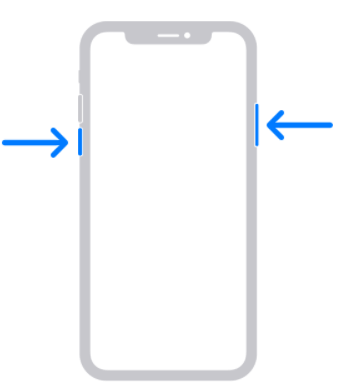
Hier ein Beispiel für einen Neustart des iPhone 12:
Schritt 1. Halten Sie entweder die Lautstärketaste oder die Seitentaste gedrückt, bis der Schieberegler zum Ausschalten erscheint.
Schritt 2. Ziehen Sie den Schieberegler und warten Sie dann 30 Sekunden, bis sich Ihr Gerät ausschaltet.
Schritt 3. Halten Sie die Seitentaste (auf der rechten Seite Ihres iPhones) gedrückt, bis das Apple-Logo erscheint.
Lösung 2. Entfernen Sie die in Konflikt stehende Drittanbieter-App.
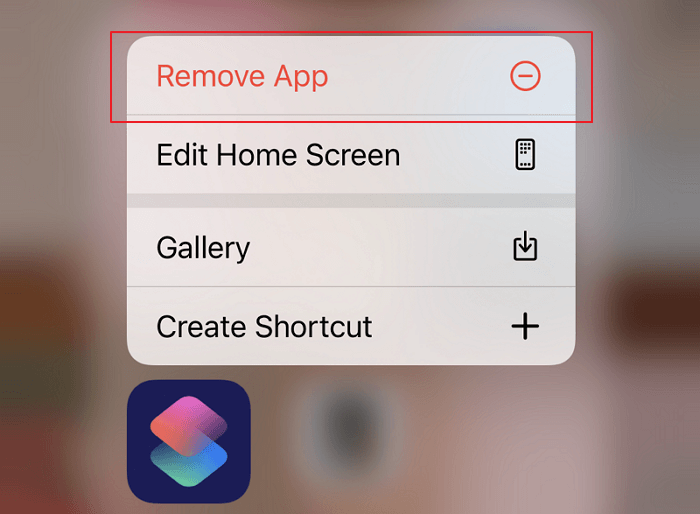
Sobald Sie die App identifiziert haben, die die Fehlfunktion Ihrer Kamera verursacht, sollten Sie Apps deinstallieren, die Zugriff auf Ihre Kamera haben, wie beispielsweise WhatsApp, Snapchat und ähnliche. Befolgen Sie die folgenden Schritte, um die problematischen Anwendungen zu deinstallieren.
- Gehe zum Startbildschirm deines iPhones
- Halten Sie einfach das App-Symbol gedrückt und tippen Sie es an.
- Wenn die App zu wackeln beginnt, können Sie oben auf die Schaltfläche „Entfernen“ tippen.
Lösung 3. Überprüfen Sie die Berechtigungen der Kamera-App.
Wenn die Fehlermeldung „Kamera auf Ihrem Gerät funktioniert nicht“ erscheint, müssen Sie die Apps überprüfen, denen Sie Berechtigungen erteilt haben. So überprüfen Sie die Berechtigungen der iOS-Kamera-App:
Schritt 1. Tippen Sie in der Einstellungen-App auf Datenschutz, um alle auf Ihrem Telefon verfügbaren Berechtigungen anzuzeigen.
Schritt 2. Tippen Sie auf einen beliebigen Eintrag, um die Apps anzuzeigen, denen diese Berechtigungen erteilt wurden, und um diese Berechtigungen zu deaktivieren.
Lösung 4. Starten Sie im abgesicherten Modus, um den Fehler „Verbindung zur Kamera kann nicht hergestellt werden“ zu beheben.
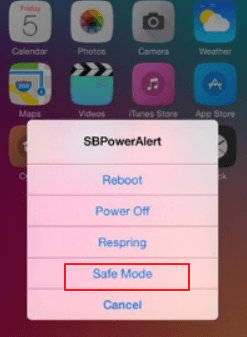
Sie können versuchen, den Fehler auch im abgesicherten Modus zu beheben. Wenn Sie Ihr Gerät in diesem Modus neu starten, stehen Ihnen nur die grundlegenden Apps und Funktionen zur Verfügung. Dies ist ein nützliches Werkzeug zur Fehlerbehebung, da alle heruntergeladenen Apps in der Zwischenzeit deaktiviert sind.
Schritt 1. Schalten Sie Ihr iPhone aus.
Schritt 2. Wenn das Gerät vollständig ausgeschaltet ist, schalten Sie es durch Gedrückthalten des Netzschalters ein.
Schritt 3. Sobald Ihr iOS-Gerät aufleuchtet, halten Sie die Leiser-Taste gedrückt, bis das Apple-Logo erscheint.
Schritt 4. Sobald das iOS-Gerät hochgefahren ist, befindet es sich im sicheren Modus. Nun können Sie alle Anpassungen oder Designs entfernen, die das Problem verursachen.
Sollte die Kamera bis jetzt nicht funktionieren, müssen Sie Ihr Handy oder Ihre Digitalkamera unverzüglich zu einem professionellen Reparaturzentrum bringen.
Zusätzliche Tipps: Verlorene Fotos von Ihrer Kamera wiederherstellen
Hier erhalten Sie weitere Hilfe, falls Sie Fotos und Videos Ihrer Kamera verloren haben. Sie können verlorene Fotoswiederherstellen und Bilder von Ihrer Digitalkamera zurückholen. Alles, was Sie dafür benötigen, ist EaseUS Data Recovery Wizard. Mit EaseUS Data Recovery Wizard lassen sich verlorene Dateien ganz einfach wiederherstellen. Gelöschte und andere verlorene Fotos können Sie in nur drei Schritten wiederherstellen.
🏆 EaseUS SD-Kartenwiederherstellung nutzt patentierte Videofragment-Rekonstruktionstechnologie, um durch versehentliches Löschen, Formatieren oder Beschädigung verlorene Videodateien vollständig wiederherzustellen. Speziell für Kameras, Action-Kameras, Drohnen und Dashcams entwickelt, stellt es wertvolles Videomaterial präzise und vollständig wieder her.
Schritt 1. Öffnen Sie EaseUS Data Recovery Wizard. Suchen Sie Ihre SD-Karte, Kamera oder Festplattenpartition, auf der Sie Bilder gelöscht oder verloren haben, und klicken Sie dann auf „Nach verlorenen Daten suchen“.

Schritt 2. Nach Abschluss des Scanvorgangs wählen Sie im linken Bereich „Bilder“, um Fotos schnell zu filtern.

Schritt 3. Sie können die Bilder, die Sie wiederherstellen möchten, in der Vorschau ansehen. Klicken Sie anschließend auf „Wiederherstellen“ und wählen Sie einen anderen Speicherort für die wiederhergestellten Daten. Sie können entweder Ihre lokale Festplatte oder einen Cloud-Speicher wie OneDrive, Google Drive oder Dropbox als Speicherort wählen.

💡Möchten Sie mehr über die Datenrettung von SD-Karten erfahren? Zum Beispiel: Welche Software eignet sich am besten zur Datenrettung von SD-Karten? Wie kann man eine beschädigte SD-Karte wiederherstellen? Wie lassen sich Daten von einer nicht lesbaren SD-Karte retten? In unseren FAQs zur SD-Karten-Datenrettung finden Sie Antworten auf Ihre wertvollen, verlorenen Dateien.
Das Fazit
So lässt sich der Fehler „Verbindung zur Kamera nicht möglich. Bitte schließen Sie alle anderen Apps, die möglicherweise die Kamera verwenden“ beheben. Denken Sie daran: Am sichersten verhindern Sie, dass eine App, der Sie nicht vertrauen, auf Ihre Daten zugreift, indem Sie sie gar nicht erst herunterladen.
War diese Seite hilfreich?
-
![]()
Aktualisiert von
Nach dem Studium der Germanistik ist Mako seit 2013 Teil des EaseUS-Teams und hat sich in den letzten 11 Jahren intensiv mit Software-Themen beschäftigt. Der Schwerpunkt liegt auf Datenrettung, Datenmanagement, Datenträger-Verwaltung und Multimedia-Software. …
 Warum EaseUS
 Editor-Bewertungen

20+
Jahre Erfahrung

160+
Länder und Regionen

72 Millionen+
Downloads

4.7 +
Trustpilot Bewertung




TOP 2 in Recovery-Tools
"Easeus Data Recovery Wizard kann die letzte Möglichkeit sein, gelöschte Daten wiederherzustellen und ist dabei sogar kostenlos."

EaseUS Data Recovery Wizard
EaseUS Data Recovery Wizard Free bietet unter Windows und Mac leistungsstarke Dateiwiederherstellung für fast alle Datenverlustfälle, inklusive 2 GB gratis (500 MB Basis + 1,5 GB via Facebook/X-Teilung).
Top 10 Artikel
-
 Gelöschte Dateien wiederherstellen
-
 USB-Stick wiederherstellen
-
 SD-Karte reparieren
-
 Papierkorb wiederherstellen
-
 Festplatte wiederherstellen
-
 USB wird nicht erkannt
-
 RAW in NTFS umwandeln
-
 Gelöschte Fotos wiederherstellen
-
 Word-Dokument wiederherstellen
-
 Excel-Dokument wiederherstellen

