


-
Kamera zeigt SD-Karte Bilder nicht an - Das können Sie tun
 June 18,2026
 6 min. Lesezeit
 -
Wie kann man Fotos von Leica Kamera wiederherstellen | Beste LösungenJune 18,20266 min. Lesezeit
-
Wie kann man verlorene Handy Daten wiederherstellen - iPhone & AndroidJune 18,20266 min. Lesezeit
-
Wie kann man Dateien von SD-Karte mit defekten Sektoren wiederherstellen?June 18,20266 min. Lesezeit
-
SanDisk SD-Karte lässt sich unter Windows 10/8/7 nicht formatierenJune 18,20266 min. Lesezeit
-
Wie behebt man: SD Card Command Volume Partition Disk Failed with NullJune 18,20266 min. Lesezeit
-
So können Sie gelöschte gelöschte RW2-Dateien wiederherstellen.June 18,20266 min. Lesezeit
-
Wie kann man den SanDisk-SD-Karten Zustand prüfen?June 18,20266 min. Lesezeit
-
Wie kann man RAW-Fotos von der Kamera wiederherstellen?June 18,20266 min. Lesezeit
Inhaltsverzeichnis
Speicherkarte ist gesperrt – So beheben Sie den Fehler in 5 Schritten
„Ich wollte mit meiner Sony-Kamera fotografieren, doch plötzlich erschien die Fehlermeldung: 'Speicherkarte ist gesperrt'. Die Karte wird nicht mehr erkannt, und ich kann weder Fotos aufnehmen noch gespeicherte Bilder ansehen. Wie kann ich die Karte entsperren und meine wertvollen Aufnahmen retten?“
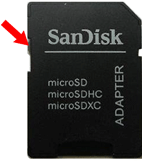
Dieses Problem tritt häufiger auf, als viele denken. Die meisten SD-, SDHC-, SDXC- und Eye-Fi-Karten besitzen auf der linken Seite einen mechanischen Schreibschutzschalter. Dieser kleine Schalter verhindert versehentliches Löschen oder Überschreiben. Ist er nach unten geschoben, ist die Karte schreibgeschützt (gesperrt). Schieben Sie ihn nach oben, wird die Karte wieder freigegeben – so einfach kann es sein.
Teil 1. Entsperren Sie die Speicherkarte
Bevor Sie tiefer in die Fehlerbehebung einsteigen, beginnen Sie mit diesen fünf bewährten Methoden – von der einfachsten bis zur wirkungsvollsten.
- Wichtiger Hinweis vorab:
- Unterscheiden Sie zwischen physikalischem Schreibschutz (Schalter) und logischem Schreibschutz (Software). Der Schalter lässt sich nur manuell beheben – die folgenden Schritte 2–5 zielen auf logische Sperren ab.
1. Entsperren Sie die Speicherkarte durch den Schreibschutzschalter.
Auf der linken Seite der SD Speicherkarte können Sie einen Schreibschutzschalter. Vergewissern Sie sich, dass der Schreibschutzschalter nach oben geschoben ist.
Achtung: Wenn der Schalter locker sitzt oder sich ohne Widerstand bewegt, kann er beim Einstecken in die Kamera oder den Kartenleser verrutschen und die Karte unbeabsichtigt sperren. In diesem Fall hilft oft nur ein Kartenwechsel – planen Sie also immer eine Ersatzkarte ein.
2. Überprüfen Sie die Einstellungen des Mobilem Geräts.
Einige mobile Geräte (z. B. Smartphones oder Tablets) bieten in den Systemeinstellungen eine Option, um den externen Speicher zu sperren. Prüfen Sie in den Einstellungen unter „Speicher“ oder „SD-Karte“, ob eine solche Sperre aktiv ist – und deaktivieren Sie sie gegebenenfalls. Die genaue Bezeichnung finden Sie in der Bedienungsanleitung Ihres Geräts.
3. Überprüfen Sie die Berechtigungen
Haben Sie die Berechtigung, auf die SD-Karte zuzugreifen? Wenn es nicht der Fall ist, können Sie die Berechtigungen ändern.
- Schließen Sie die SD-Karte durch einen Kartenleser an den Computer an;
- Nachdem der PC diese Karte erkannt, klicken Sie mit der rechten Maustaste auf die SD-Karte und wählen Sie „Eigenschaften“ aus;
- Wählen Sie auf „Sicherheit“ aus;
- Unter „Gruppen- oder Benutzernamen“ klicken Sie auf Ihrem Konto;
- Dann klicken Sie auf „Bearbeiten“. So können Sie die Berechtigungen ändern.
4. CMD-Befehle durchführen und den Schreibschutz entfernen
Windows Eingabeaufforderung ermöglicht Ihnen auch, den Schreibschutz zu entfernen.
- Klicken Sie auf Start und geben Sie „cmd“ in die Suchleiste ein.
- Klicken Sie mit der rechten Maustaste auf „Eingabeaufforderung“ und wählen Sie „Als Administrator ausführen“.
- Geben Sie die folgenden Befehle ein. Drücken Sie die Enter-Taste nach jeder Eingabe.
list volume (zeigt alle Laufwerke an – merken Sie sich die Nummer Ihrer SD-Karte)
select volume X (ersetzen Sie X durch die tatsächliche Nummer Ihrer SD-Karte)
attributes disk clear readonly (dieser Befehl entfernt den Schreibschutz – Achtung: funktioniert nur bei logischen Schreibschutz, nicht bei defektem Schalter)
5. SD-Karte formatieren und die Speicherkarte entsperren
Wenn die vier Lösungen nicht funktionieren und Sie die SD-Karte nicht öffnen, können Sie noch die Speicherkarte formateren. Das kann die SD-Karte entsperren. Sie können die SD-Karte an den PC anschließen und dann formatieren. Aber dieser Vorgang wird alle Daten auf dem Datenträger entfernen. Wenn Sie wichtigen Daten nach der Formatierung verloren haben, können Sie die Wiederherstellung im zweiten Teil versuchen.
Dies sind die einfachste und schnellste Methoden und kann den SD-Karte oder USB Stick Schreibschutz entfernen.
Teil 2. Speicherkarte gesperrt Fehler reparieren und Daten wiederherstellen
Sie haben den Schalter mehrfach hin- und hergeschoben, aber die Kamera zeigt immer noch „Speicherkarte gesperrt“ oder „Karte muss formatiert werden“? Dann ist sehr wahrscheinlich das Dateisystem beschädigt oder die Kartenstruktur gestört. In diesem Fall hilft meist nur eine Formatierung – aber das würde Ihre Fotos und Videos unwiderruflich löschen.
Die gute Nachricht: Mit einer professionellen Datenrettungssoftware können Sie die meisten Dateien vorher wiederherstellen. So geht's in nur 3 Schritten.
EaseUS Data Recovery Wizard Pro ist ein in der Praxis vielfach erprobtes Tool, das wir selbst in zahlreichen Fällen mit beschädigten oder gesperrten Karten erfolgreich eingesetzt haben. Es arbeitet lesend – die ursprünglichen Daten werden dabei nicht verändert. Die Wiederherstellung mit EaseUS Data Recovery Wizard Pro ist einfach. Man kann es innerhalb 3 Schritten schaffen.
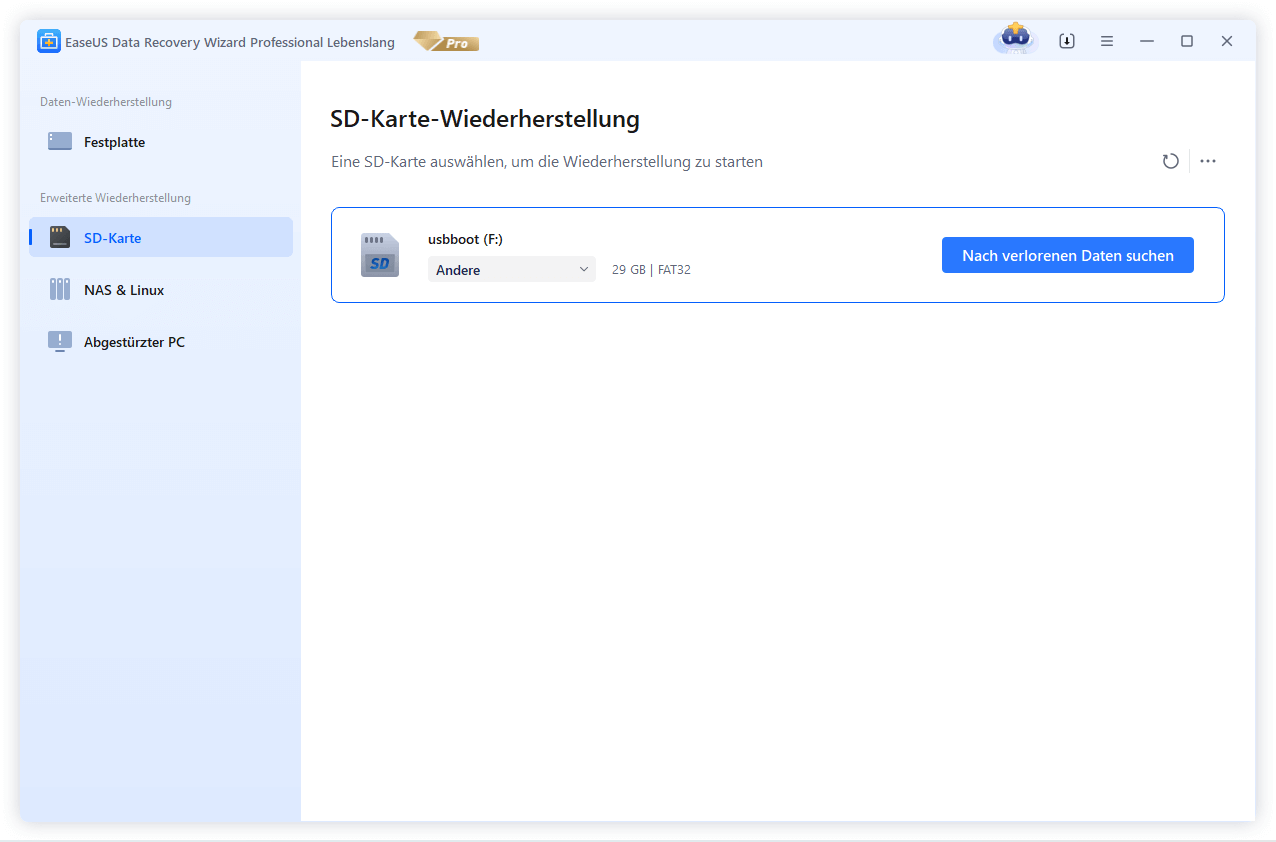
Schritt 1. Schließen Sie die SD-Karte an Ihren PC an. Starten Sie EaseUS Data Recovery Wizard und das Programm wird Ihre SD-Karte automatisch erkennen und anzeigen. Wählen Sie die SD-Karte aus und klicken Sie auf "Nach verlorenen Daten suchen".
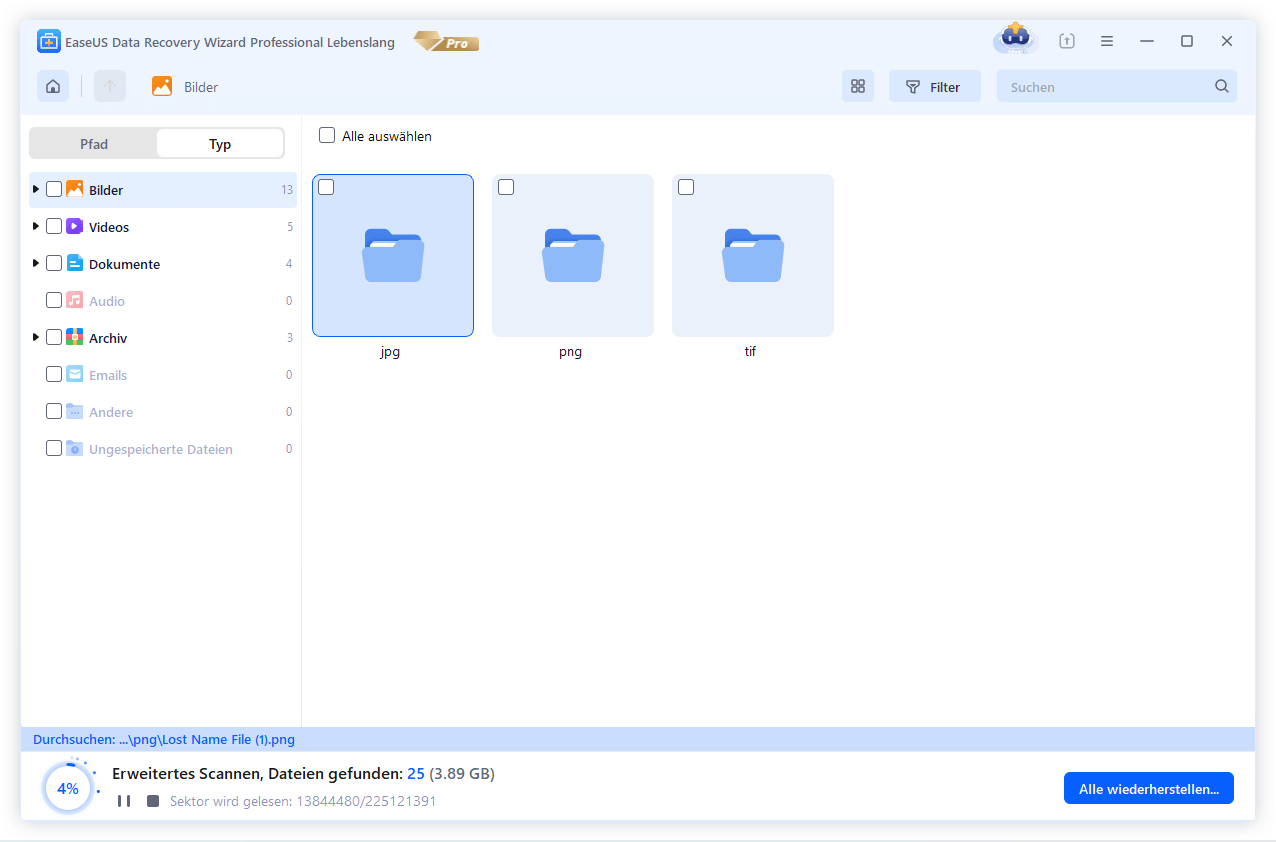
Schritt 2. EaseUS Data Recovery Wizard listet zunächst alle gelöschten Dateien auf der SD-Karte auf. Dann wird noch einmal die gesamte SD-Karte durchleuchtet, um auch wirklich alle wiederherstellbaren Dateien zu finden.
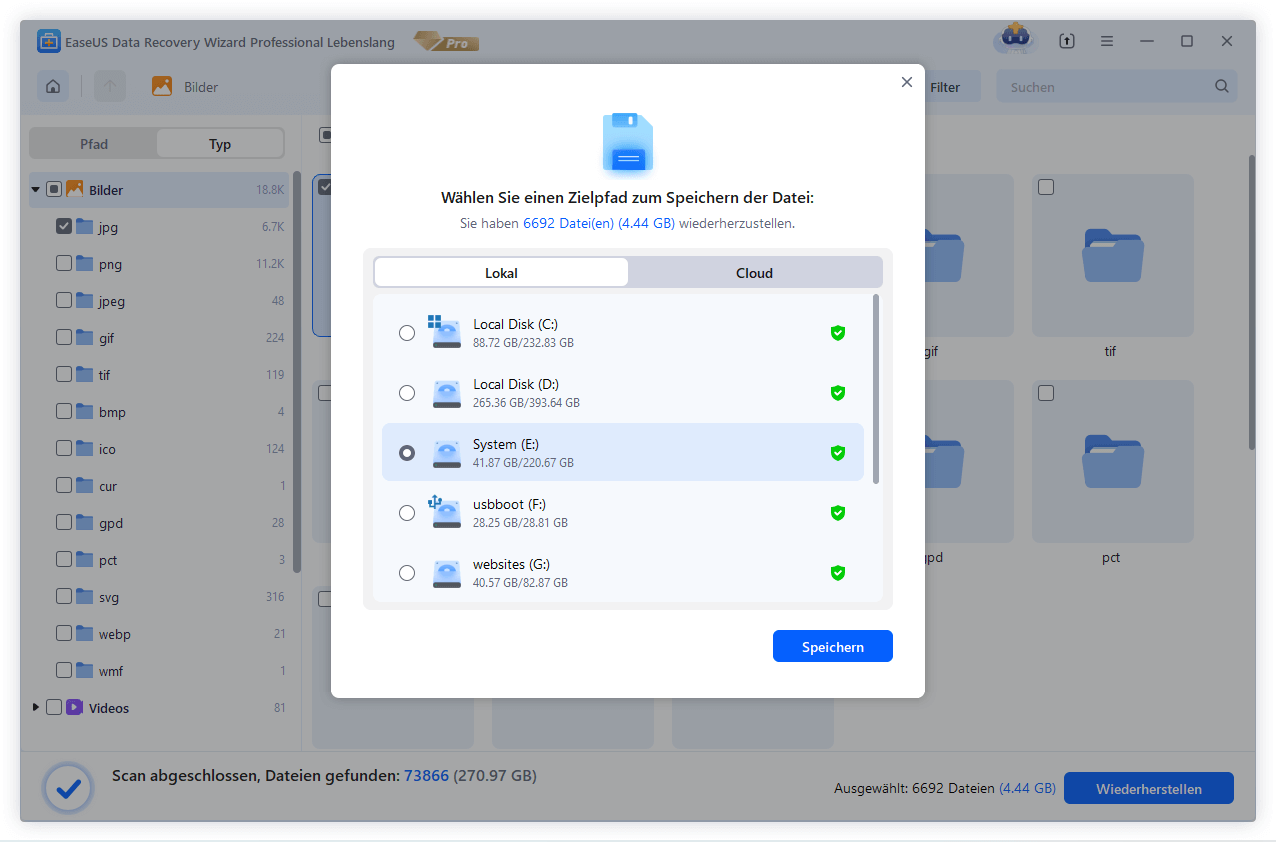
Schritt 3. Nach dem Scan werden die gefundenen Daten aufgelistet. Schauen Sie durch die Vorschau und wählen Sie die gewünschten Dateien zur Wiederherstellung. Es empfiehlt sich, alle wiederhergestellten Dateien auf einer anderen Festplatte oder anderem Speichergerät zu speichern, um zu vermeiden, dass durch einen Fehler die Daten doch noch überschrieben werden können.
SD Karte gesperrt FAQs
1. Kann ich die SD-Karte entsperren, ohne sie aus der Kamera zu nehmen?
Nein, der physikalische Schreibschutzschalter befindet sich direkt an der SD-Karte und lässt sich nur durch Herausnehmen der Karte betätigen. Bei einer logischen Sperre (z. B. durch Dateisystemfehler) können Sie hingegen oft über die Kameraeinstellungen oder via PC darauf zugreifen – hierfür muss die Karte jedoch aus der Kamera entfernt und an einen Computer angeschlossen werden.
2. Warum zeigt meine Kamera „Speicherkarte gesperrt“ an, obwohl der Schalter oben ist?
Das hat zwei Hauptursachen: Erstens kann der Schalter mechanisch locker sein und beim Einstecken in die Kamera verrutschen (dann hilft nur ein Kartenwechsel). Zweitens handelt es sich um einen logischen Schreibschutz – etwa weil das Dateisystem beschädigt oder die Karte nicht richtig formatiert ist. In diesem Fall helfen die Schritte 2 bis 5 aus Teil 1 (Berechtigungen prüfen, CMD-Befehl oder Formatierung).
3. Kann ich die Daten von einer gesperrten SD-Karte retten, ohne sie zu formatieren?
Ja – in den meisten Fällen ist das möglich. Eine logische Sperre verhindert nur das Schreiben neuer Daten, aber das Lesen vorhandener Dateien ist oft noch erlaubt. Mit einer Datenrettungssoftware wie EaseUS Data Recovery Wizard Pro können Sie die Karte auslesen und Ihre Fotos, Videos und Dokumente wiederherstellen, bevor Sie die Karte formatieren. Das ist der sicherste Weg, um Datenverlust zu vermeiden.
4. Was soll ich tun, wenn die SD-Karte nach der Formatierung immer noch gesperrt ist?
Wenn die Formatierung den Schreibschutz nicht entfernt hat, ist die Karte höchstwahrscheinlich physisch defekt – entweder ist der Schalter gebrochen oder der Speichercontroller der Karte ist beschädigt. In diesem Fall können Sie die Karte nicht mehr reparieren. Sichern Sie sich rechtzeitig eine neue SD-Karte und vermeiden Sie den weiteren Einsatz der defekten Karte, da sie jederzeit komplett ausfallen kann.
War diese Seite hilfreich?
-
![]()
Aktualisiert von
Markus verfügt über 10+ Jahre Praxiserfahrung in Datenwiederherstellung, Festplatten-/Partitionsverwaltung und Multimedia-Technologien. Er beherrscht die Kunst, komplexe Probleme zu vereinfachen und effiziente Lösungsanleitungen zu erstellen. Privat liebt er Filme, Reisen und kulinarische Genüsse. …
 Warum EaseUS
 Editor-Bewertungen

20+
Jahre Erfahrung

160+
Länder und Regionen

72 Millionen+
Downloads

4.7 +
Trustpilot Bewertung




TOP 2 in Recovery-Tools
"Easeus Data Recovery Wizard kann die letzte Möglichkeit sein, gelöschte Daten wiederherzustellen und ist dabei sogar kostenlos."

EaseUS Data Recovery Wizard
EaseUS Data Recovery Wizard Free bietet unter Windows und Mac leistungsstarke Dateiwiederherstellung für fast alle Datenverlustfälle, inklusive 2 GB gratis (500 MB Basis + 1,5 GB via Facebook/X-Teilung).
Top 10 Artikel
-
 Gelöschte Dateien wiederherstellen
-
 USB-Stick wiederherstellen
-
 SD-Karte reparieren
-
 Papierkorb wiederherstellen
-
 Festplatte wiederherstellen
-
 USB wird nicht erkannt
-
 RAW in NTFS umwandeln
-
 Gelöschte Fotos wiederherstellen
-
 Word-Dokument wiederherstellen
-
 Excel-Dokument wiederherstellen

