


-
xD-Karte wiederherstellen: Wie kann man verlorene Dateien (Fotos/Videos) wiederherstellen?
 June 18,2026
 6 min. Lesezeit
 -
Canon kann kein Bild wiedergeben [Vollständige Anleitung]June 18,20266 min. Lesezeit
-
Wie kann man Dateien von SD-Karte mit defekten Sektoren wiederherstellen?June 18,20266 min. Lesezeit
-
So können Sie formatierte Sony SD-Karte wiederherstellen [A7III/A7Iv/A7RV]June 18,20266 min. Lesezeit
-
Nintendo Switch Datenrettung: Wie Sie Ihre Spieldaten wiederherstellenJune 18,20266 min. Lesezeit
-
DJI Action 5 Pro Video-Wiederherstellung: Gelöschtes Filmmaterial einfach wiederherstellenJune 18,20266 min. Lesezeit
-
Wie kann man Dateien von DJI Osmo wiederherstellen? [2 Methoden]June 18,20266 min. Lesezeit
-
So stellen Sie Fotos nach der Formatierung von Android wieder herJune 18,20266 min. Lesezeit
-
Wie kann man gelöschte Bilder wiederherstellen? [Kostenlos für PC/Android/iOS]June 18,20266 min. Lesezeit
Inhaltsverzeichnis
SEITENINHALT:
GoPro-Kameras sind weit verbreitet, um Outdoor-Abenteuer, sportliche Momente und Reiseerinnerungen festzuhalten. Viele Nutzer stoßen dabei auf dasselbe Problem: Aufgenommene Videos werden beschädigt, lassen sich nicht abspielen oder sind anderweitig beeinträchtigt. Dies geschieht häufig, wenn der Akku der Kamera während der Aufnahme leer ist, die SD-Karte Fehler aufweist oder die Dateiübertragung unterbrochen wird.
Diese Anleitung verwendet einfache, klare Schritte, um Ihnen bei der Reparatur beschädigter GoPro-Videos und der Wiederherstellung korrupter GoPro-Videodateien zu helfen.
Häufige Gründe für die beschädigten GoPro-Videos
Wenn man versteht, warum Videos beschädigt werden, kann man schneller die richtige Reparaturmethode auswählen.
- Aufnahmeunterbrechungen. Die Kamera schaltet sich aufgrund von niedrigem Akkustand ab, die SD-Karte lockert sich oder das Gerät wird ausgeschaltet, bevor das Video vollständig gespeichert wurde.
- Probleme mit SD-Karten können erhebliche Schäden verursachen. Karten, die nicht für die Verwendung mit GoPro zugelassen sind, wie z. B. solche mit langsamen Lese-/Schreibgeschwindigkeiten oder defekten Sektoren, versagen häufig bei hochauflösenden 4K-Aufnahmen.
- Probleme bei der Dateiübertragung. Das Trennen der Speicherkarte oder Kamera während einer Übertragung kann den Datenstrom unterbrechen und zu einem unvollständigen Video führen.
- Inkompatible Software. Das Bearbeiten oder Konvertieren von GoPro-Videos mit nicht unterstützten Programmen zerstört häufig die spezielle Codierung, die in GoPro-Aufnahmen verwendet wird.
- Kamera- und Firmwareprobleme. Veraltete Firmware oder interne Kameraprobleme können dazu führen, dass Videos von Anfang an fehlerhaft gespeichert werden.
Wie kann man beschädigte GoPro-Videos wiederherstellen?
Bei stark beschädigten Videos, die einfrieren, schwarze Bildschirme anzeigen oder sich nicht öffnen lassen, bietet die professionelle Reparatursoftware EaseUS Data Recovery Wizard die höchste Erfolgsquote.
Sie benötigen ein Tool, das sowohl bei der GoPro-Videowiederherstellung als auch bei der Reparatur hervorragende Ergebnisse liefert. Wie kürzlich das branchenführende Nachrichtenportal PR Newswire berichtete, ist EaseUS die beste Wahl für Sie.
Das Tool stellt beschädigte Dateistrukturen ohne Qualitätsverlust wieder her. Sehen Sie sich die reparierte Videodatei in der Vorschau an, um sicherzustellen, dass sie korrekt abgespielt wird. Speichern Sie das reparierte Video auf Ihrem Computer und nicht wieder auf der ursprünglichen SD-Karte.
🏆EaseUS SD-Kartenwiederherstellung nutzt patentierte Videofragment-Rekonstruktionstechnologie, um durch versehentliches Löschen, Formatieren oder Beschädigung verlorene Videodateien vollständig wiederherzustellen. Speziell für Kameras, Action-Kameras, Drohnen und Dashcams entwickelt, stellt es wertvolles Videomaterial präzise und vollständig wieder her.
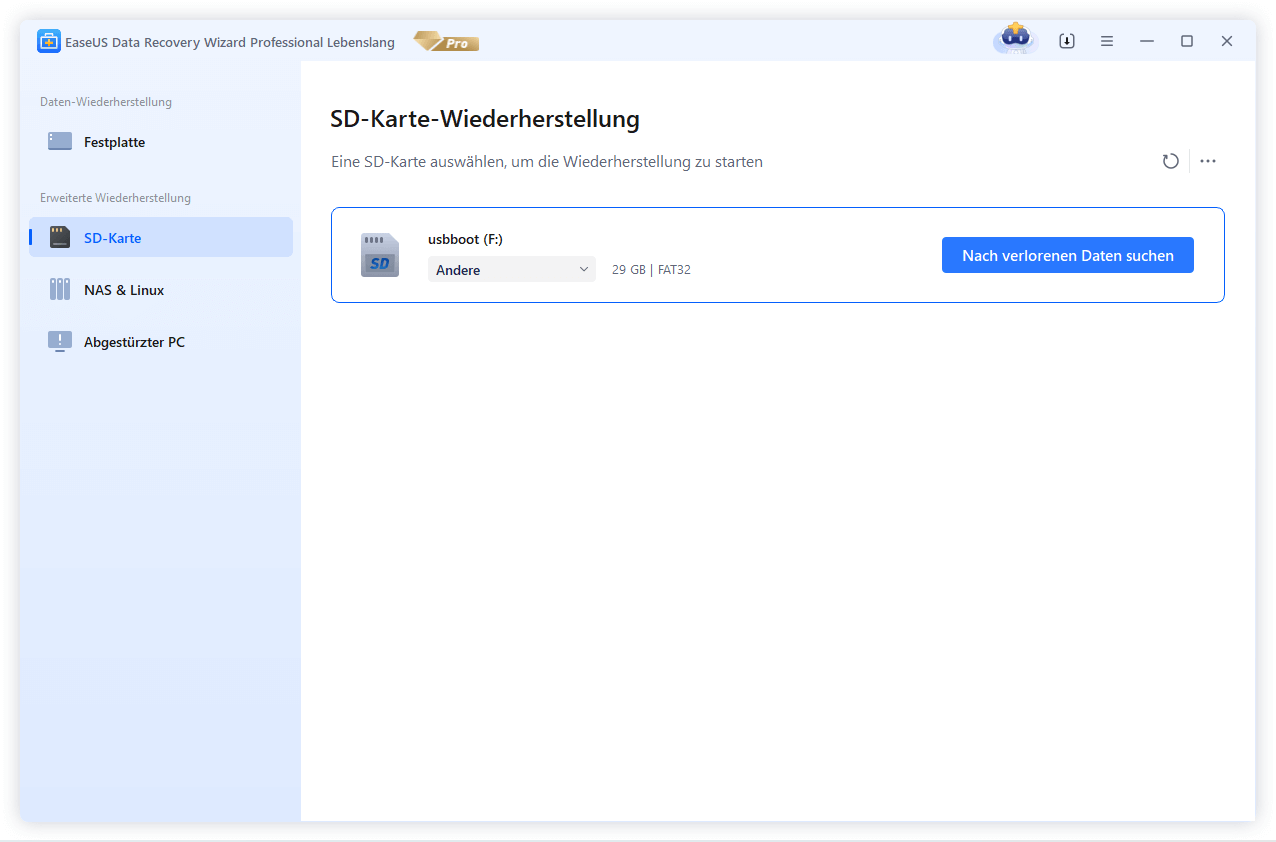
Schritt 1. Wählen Sie die zu scannende SD-Karte aus.
- Laden Sie EaseUS Data Recovery Wizard herunter und installieren Sie es auf Ihrem Windows-PC.
- Verwenden Sie die korrekte Methode, um Ihre SanDisk/Lexar/Transcend SD-Karte mit dem Computer zu verbinden.
- Öffnen Sie die EaseUS SD-Karten-Wiederherstellungssoftware und wählen Sie im linken Bereich „SD-Karten-Wiederherstellung“. Hier werden alle angeschlossenen Laufwerke angezeigt. Wählen Sie Ihre SD-Karte aus und klicken Sie auf „Nach verlorenen Daten suchen“.
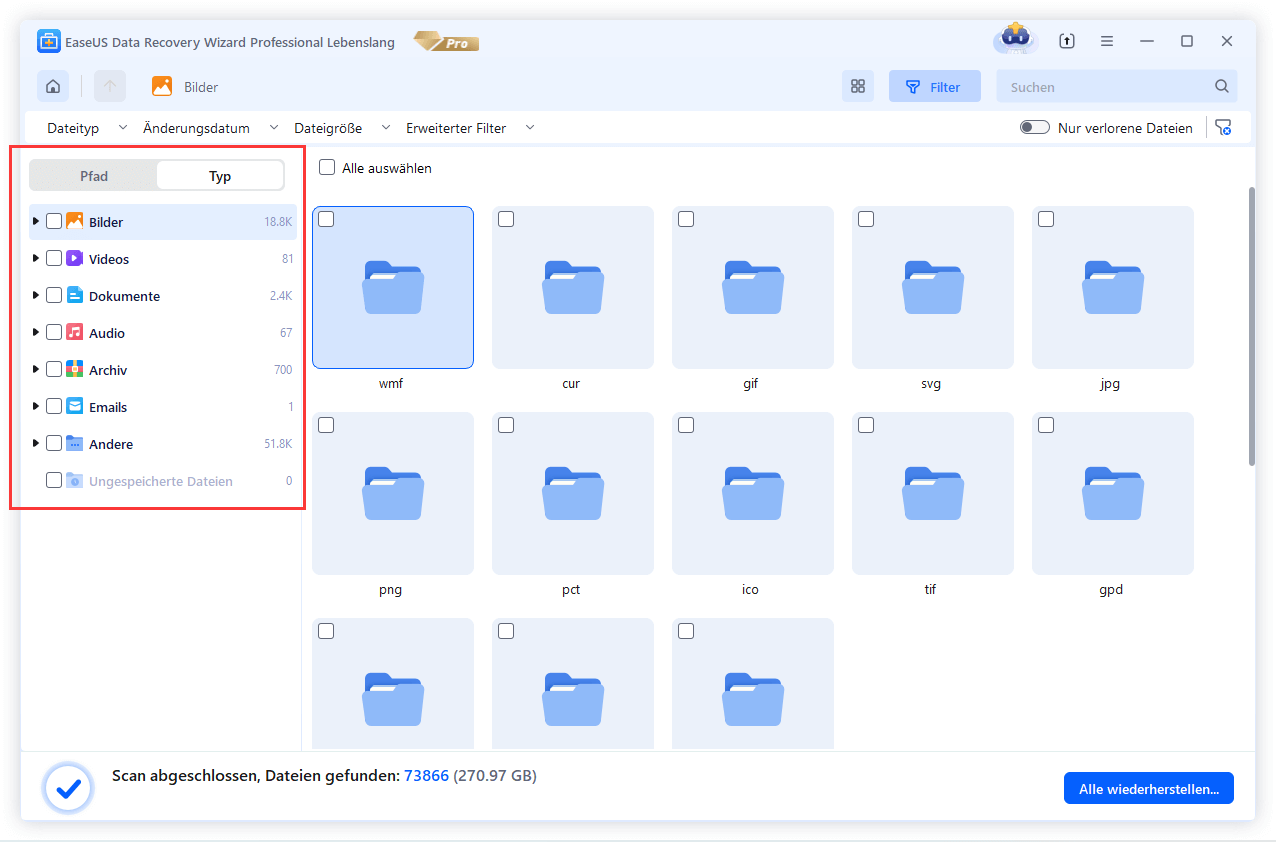
Schritt 2. Scan-Ergebnisse prüfen
- Warten Sie, bis der Scanvorgang abgeschlossen ist.
- Geben Sie einen oder mehrere Dateitypen an, die angezeigt werden sollen, z. B. Bilder oder Videos.
- Klicken Sie auf „Vorschau“, um zu überprüfen, ob es sich um die gewünschten Dateien handelt.
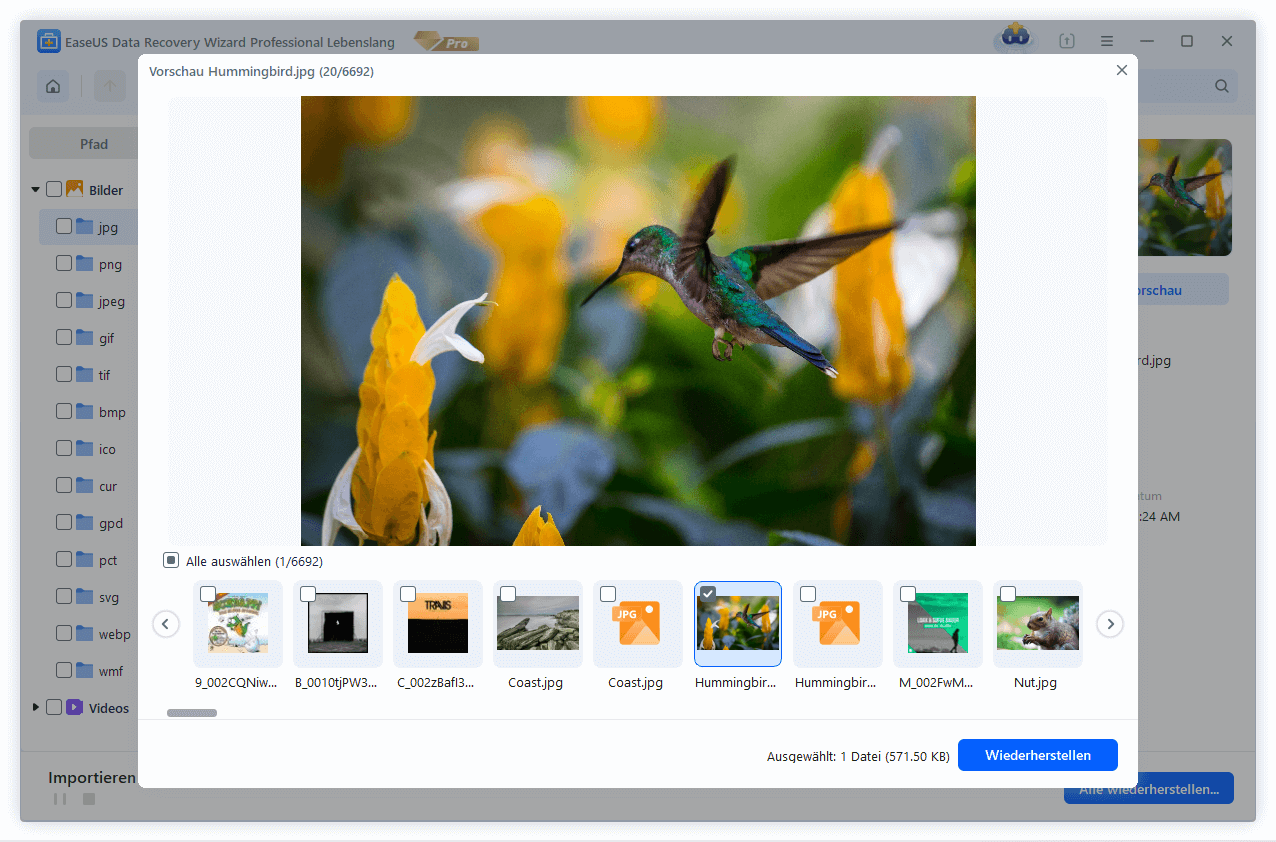
Schritt 3. SD-Karten Daten wiederherstellen
- Sehen Sie sich die wiederhergestellten Dateien in der Vorschau an und klicken Sie auf „Wiederherstellen“.
- Wählen Sie einen anderen Speicherort für die wiederhergestellten Dateien anstelle der ursprünglichen SD-Karte.
💡Möchten Sie mehr über die Datenrettung von SD-Karten erfahren? Zum Beispiel: Welche Software eignet sich am besten zur Datenrettung von SD-Karten? Wie kann man eine beschädigte SD-Karte wiederherstellen? Wie lassen sich Daten von einer nicht lesbaren SD-Karte retten? In unseren FAQs zur SD-Karten-Datenrettung finden Sie Antworten auf Ihre wertvollen, verlorenen Dateien.
Wenn Sie diese Informationen hilfreich finden, teilen Sie sie bitte in den sozialen Medien, um anderen bei der Bewältigung dieser häufig auftretenden Herausforderung zu helfen.
Wenn Sie dieses Tool nicht verwenden möchten, können Sie die integrierten Funktionen von GoPro nutzen. Allerdings deuten Nutzerrückmeldungen darauf hin, dass diese Funktion nicht hundertprozentig zuverlässig ist.
Nutzen Sie die integrierte GoPro SOS-Reparaturfunktion
Viele GoPro-Modelle verfügen über ein integriertes Reparaturtool für Videos, die während der Aufnahme unterbrochen wurden.
- Setzen Sie die SD-Karte wieder in die GoPro-Kamera ein und vergewissern Sie sich, dass der Akku vollständig geladen ist.
- Schalten Sie die Kamera ein. Das Gerät sucht automatisch nach beschädigten Videos und zeigt eine Reparaturaufforderung an.
- Folgen Sie den Anweisungen auf dem Bildschirm, um den Reparaturvorgang zu starten.
- Warten Sie, bis der Vorgang abgeschlossen ist, und überprüfen Sie das Video im Wiedergabemenü der Kamera.
Diese Methode eignet sich am besten für Videos, deren Aufnahme plötzlich gestoppt wurde und die dennoch in der Kameradateiliste angezeigt werden.
Wie kann man die Beschädigung der GoPro-Videos verhindern?
Diese einfachen Gewohnheiten verringern das Risiko beschädigter Videos auf allen GoPro-Kameras.
- Verwenden Sie ausschließlich von GoPro zugelassene SD-Karten mit hohen Lese- und Schreibgeschwindigkeiten. Diese Karten ermöglichen zuverlässige Aufnahmen mit hohen Bildraten und in 4K.
- Prüfen Sie den Akkustand vor Beginn längerer Aufnahmen. Verwenden Sie stets vollständig geladene Akkus, um Unterbrechungen während der Aufnahme zu vermeiden.
- Aktualisieren Sie regelmäßig die Firmware Ihrer GoPro. Offizielle Updates beheben Fehler, die Aufnahme- und Speicherprobleme verursachen.
- Trennen Sie Speichermedien ordnungsgemäß vom Computer, bevor Sie ihn vom Stromnetz trennen. Dadurch wird sichergestellt, dass alle Dateiübertragungen vollständig durchgeführt werden.
- Sichern Sie wichtige Videos sofort nach der Aufnahme. Speichern Sie Kopien auf Ihrem Computer oder in der Cloud, um einen vollständigen Datenverlust bei einem SD-Kartenausfall zu vermeiden.
Das Fazit
Die meisten beschädigten GoPro-Videos lassen sich mit einfachen, anfängerfreundlichen Methoden reparieren. Beginnen Sie mit dem kostenlosen, integrierten Kamera-Reparaturtool. Bei schwerwiegenderen Beschädigungen bietet professionelle Videoreparatursoftware die besten Chancen, Ihr Filmmaterial zu retten.
Sobald Sie einen Schaden feststellen, verwenden Sie die Kamera und die SD-Karte nicht mehr. Neue Daten stellen die größte Gefahr für eine erfolgreiche Datenrettung dar.
Häufig gestellte Fragen zur GoPro-Videowiederherstellung
Falls Sie noch Fragen zur GoPro-Videowiederherstellung haben, finden Sie unten kurze Antworten, die Ihnen weiterhelfen:
1. Kann ich ein komplett schwarzes GoPro-Video kostenlos reparieren lassen?
Kostenlose Methoden wie die GoPro-eigene Reparaturfunktion und VLC können schwarze Videos reparieren, die durch unterbrochene Aufnahmen verursacht wurden. Bei schwerwiegenden Schäden ist möglicherweise professionelle Software erforderlich.
2. Wird die Videoreparatur die Qualität meiner GoPro-Aufnahmen verringern?
Zuverlässige Reparaturmethoden stellen die Dateistruktur wieder her, ohne die Videoqualität zu beeinträchtigen. Das endgültige Videomaterial sieht genauso aus wie die Originalaufnahme.
3. Warum werden meine 4K-GoPro-Videos immer wieder beschädigt?
Die meisten 4K-Bildfehler werden durch langsame oder minderwertige SD-Karten verursacht. Rüsten Sie auf eine Hochgeschwindigkeitskarte auf, die speziell für Action-Kameras entwickelt wurde.
4. Kann ich Videos reparieren, die von einer formatierten GoPro SD-Karte wiederhergestellt wurden?
Ja. Stellen Sie zuerst die Videodateien wieder her und verwenden Sie dann die Reparaturmethoden in diesem Leitfaden, um Wiedergabeprobleme zu beheben.
War diese Seite hilfreich?
-
![]()
Aktualisiert von
Nach dem Studium der Germanistik ist Mako seit 2013 Teil des EaseUS-Teams und hat sich in den letzten 11 Jahren intensiv mit Software-Themen beschäftigt. Der Schwerpunkt liegt auf Datenrettung, Datenmanagement, Datenträger-Verwaltung und Multimedia-Software. …
 Warum EaseUS
 Editor-Bewertungen

20+
Jahre Erfahrung

160+
Länder und Regionen

72 Millionen+
Downloads

4.7 +
Trustpilot Bewertung




TOP 2 in Recovery-Tools
"Easeus Data Recovery Wizard kann die letzte Möglichkeit sein, gelöschte Daten wiederherzustellen und ist dabei sogar kostenlos."

EaseUS Data Recovery Wizard
EaseUS Data Recovery Wizard Free bietet unter Windows und Mac leistungsstarke Dateiwiederherstellung für fast alle Datenverlustfälle, inklusive 2 GB gratis (500 MB Basis + 1,5 GB via Facebook/X-Teilung).
Top 10 Artikel
-
 Gelöschte Dateien wiederherstellen
-
 USB-Stick wiederherstellen
-
 SD-Karte reparieren
-
 Papierkorb wiederherstellen
-
 Festplatte wiederherstellen
-
 USB wird nicht erkannt
-
 RAW in NTFS umwandeln
-
 Gelöschte Fotos wiederherstellen
-
 Word-Dokument wiederherstellen
-
 Excel-Dokument wiederherstellen

