


-
Wie kann man verlorene Handy Daten wiederherstellen - iPhone & Android
 June 18,2026
 6 min. Lesezeit
 -
Wie kann man gelöschte Audiodateien von SD-Karte wiederherstellen? [2026 Anleitung]June 18,20266 min. Lesezeit
-
Defekte microSD-/SD-Karte wird nicht erkannt oder gefunden? Was tun?June 18,20266 min. Lesezeit
-
Gelöschten Medienspeicher wiederherstellen AndroidJune 18,20266 min. Lesezeit
-
Wie kann man Fotos von Leica Kamera wiederherstellen | Beste LösungenJune 18,20266 min. Lesezeit
-
So können Sie Daten von Toshiba-Speicherkarten wiederherstellen.June 18,20266 min. Lesezeit
-
Kann man Fehlerhaften oder beschädigte GoPro-Videos wiederherstellen? Wie?June 18,20266 min. Lesezeit
-
[2026] SD-Karte Formatierung rückgängig machen und Daten retten - So geht'sJuly 06,20266 min. Lesezeit
-
SD Karte wiederherstellen | Verlorene Daten einfach rettenJune 18,20266 min. Lesezeit
Inhaltsverzeichnis
SEITENINHALT:
Teil 1. Wie kann man eine SD-Karte entsperren? (4 Methoden)
Sollten Sie vor dem gleichen Problem stehen, dass Ihre SD-Karte gesperrt oder schreibgeschützt ist, können wir Ihnen helfen. Hier sind vier effektive Methoden: Sie können Ihre SD-Karte manuell entsperren, den Schreibschutz unter Windows und Mac aufheben oder die SD-Karte mit einem Passwort entsperren.
Methode 1. SD-Karte manuell entsperren
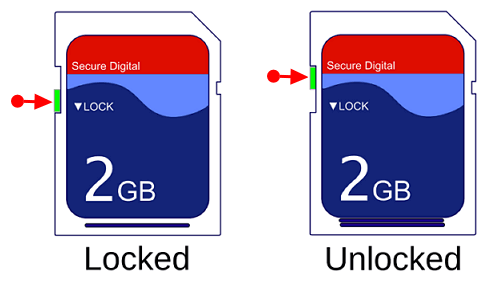
Mit dieser Methode können Sie den physischen Schreibschutz entfernen. Links auf der SD-Karte befindet sich ein Sperrschalter. Stellen Sie sicher, dass der Sperrschalter nach oben geschoben ist (entsperrte Position). Solange die Speicherkarte gesperrt ist, können Sie die Inhalte weder ändern noch löschen.
Wenn der Verriegelungsschalter locker ist und sich leicht bewegen lässt, rutscht er wahrscheinlich beim Einlegen der Karte in das Host-Gerät in die Verriegelungsposition. In diesem Fall muss die Karte ausgetauscht werden.
Methode 2. Den digitalen Schreibschutz unter Windows 10/8/7 entfernen
Diese Methode zielt darauf ab, den Schreibschutz der SD-Karte mithilfe der Eingabeaufforderung (CMD) zu entfernen. Falls Sie mit der Eingabeaufforderung nicht vertraut sind, können Sie eine alternative Methode verwenden. Lesen Sie weiter und befolgen Sie die nachstehenden Anweisungen:
Schritt 1. Stellen Sie sicher, dass Sie ein Administratorkonto verwenden. Und schließen Sie die SD-Karte an Ihren Computer an.
- Wenn Ihr Computer über einen SD-Kartenleser verfügt, sollte die Karte mit dem Etikett nach oben und den goldenen Kontakten zuerst in den Leser eingeschoben werden.
- Falls Ihr PC keinen Kartenleser besitzt, benötigen Sie hierfür einen SD-Kartenadapter.
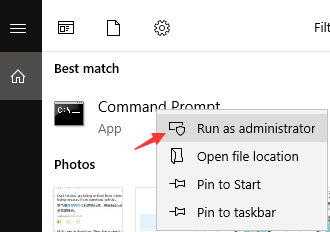
Schritt 2. Klicken Sie auf das Windows-Logo in der unteren linken Ecke des Bildschirms. Suchen Sie nach „Eingabeaufforderung“ und klicken Sie auf „Als Administrator ausführen“.
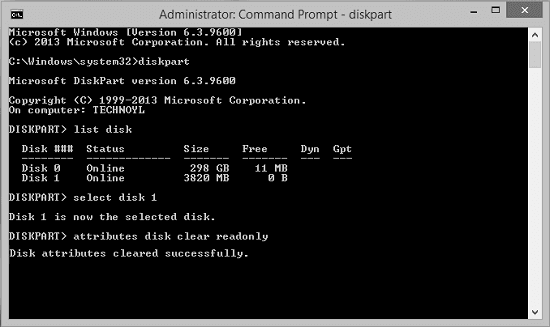
Schritt 3. Geben Sie diese Befehle nacheinander ein und drücken Sie nach jedem Befehl die Eingabetaste:
diskpart
list disk
select disk #
Attribute Disk löschen schreibgeschützt
# ist die Nummer der SD-Karte, bei der die Fehlermeldung „Schreibgeschützt/Gesperrt“ angezeigt wird.
Sie sehen eine Textzeile mit dem Text „Disk attributes cleared successfully“, was bedeutet, dass Ihre SD-Karte nicht mehr schreibgeschützt ist.
Lesen Sie auch: Die Festplatte ist unter Windows 10/8/7 schreibgeschützt .
CMD-Alternative - Tool zum Entfernen des Schreibschutzes
Wenn Sie sich nicht als Computerprofi bezeichnen würden und mit Kommandozeilen nicht vertraut sind, keine Sorge. Es gibt grafische Lösungen, mit denen Sie den Schreibschutz von Ihren Festplatten, USB-Laufwerken und sogar SD-Karten entfernen können.
EaseUS CleanGenius ist eines dieser Tools, mit dem Sie die oben genannten Probleme auf Ihren Laufwerken beheben können, ohne dass Sie etwas über die Kommandozeile wissen müssen.
Hier finden Sie eine leicht verständliche Anleitung, wie Sie dieses Tool nutzen können, um Ihre Probleme zu lösen:
Schritt 1. Laden Sie EaseUS CleanGenius (kostenlos) herunter und installieren Sie es auf Ihrem Computer.
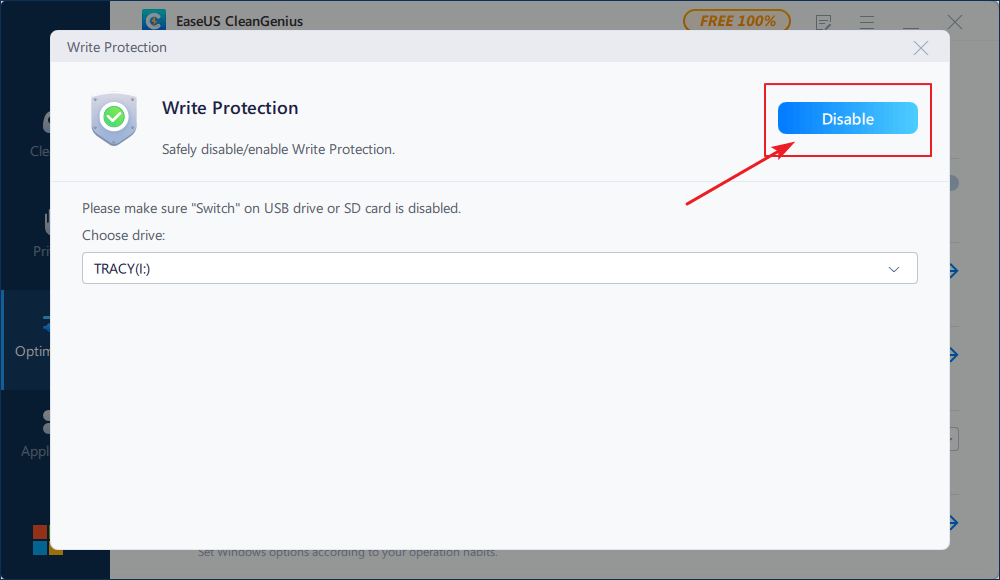
Schritt 2. Starten Sie EaseUS CleanGenius auf Ihrem PC, wählen Sie „Optimierung“ und anschließend den Modus „Schreibschutz“.
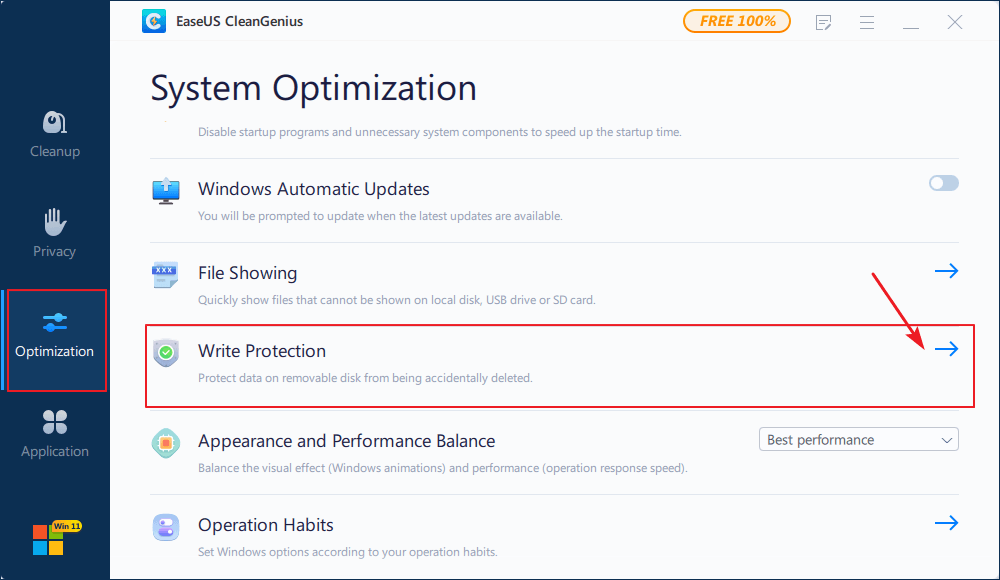
Schritt 3. Wählen Sie das schreibgeschützte Gerät aus und klicken Sie auf Deaktivieren, um den Schutz aufzuheben.
Methode 3. Den digitalen Schreibschutz auf einem Mac-Gerät aufheben
Manchmal kann es vorkommen, dass eine Datei, die Sie bearbeiten möchten, schreibgeschützt ist und Sie deshalb nicht hineinschreiben können. In diesem Fall können Sie den Schreibschutz explizit deaktivieren. Hier erfahren Sie, wie Sie die SD-Karte auf einem Mac entsperren.
Schritt 1. Verbinden Sie Ihre SD-Karte mit Ihrem Mac-Gerät.
Schritt 2. Überprüfen und entfernen Sie den Schreibschutz der SD-Karte.
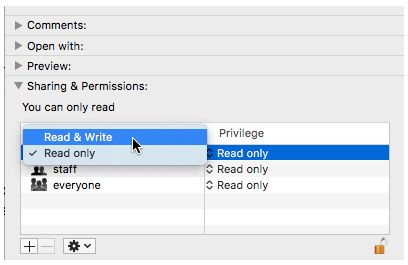
Klicken Sie mit der rechten Maustaste auf eine Datei auf der SD-Karte und wählen Sie „Informationen“. Unter „Freigabe & Berechtigungen“ finden Sie unter „Berechtigungen“ die Option „Schreibgeschützt“. Klicken Sie auf das Schlosssymbol und geben Sie Ihr Administratorpasswort ein, um die Einstellungen zu entsperren. Klicken Sie anschließend erneut auf „Schreibgeschützt“, um die Berechtigung auf „Lesen & Schreiben“ zu ändern.
Falls Ihre SD-Karte aufgrund eines Fehlers gesperrt ist, wird dieser Fehler von First Aid behoben.
Schritt 1. Klicken Sie im Menü „Gehe zu“ auf „Dienstprogramme“. Starten Sie das Festplattendienstprogramm.
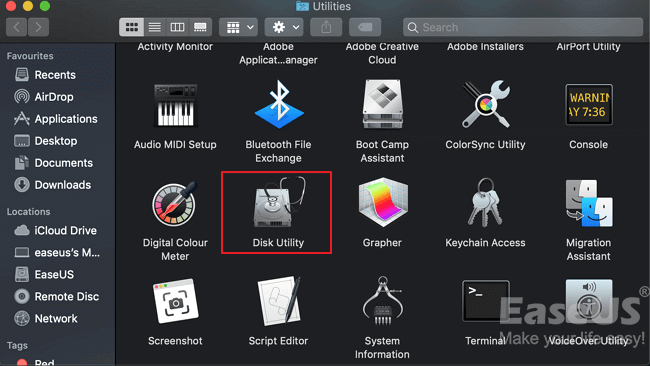
Schritt 2. Wählen Sie die SD-Karte auf Ihrem Mac aus. Klicken Sie anschließend auf die Registerkarte „Erste Hilfe“.
Schritt 3. Klicken Sie auf „Ausführen“, um die Datenträgerfehler und Zugriffsrechte zu reparieren. Klicken Sie nach Abschluss des Vorgangs auf „Fertig“.
Methode 4. SD-Karte mit Passwort entsperren/entschlüsseln
Wenn Ihre Speicherkarte oder SD-Karte passwortgeschützt ist, eignet sich diese Methode. Falls Sie die Karte mit einem Drittanbieter-Verschlüsselungstool verschlüsselt haben, können Sie sie mithilfe desselben Tools und des Passworts problemlos entschlüsseln. Wenn Sie die SD-Karte mit einem Android-Smartphone gesperrt haben, ist die Entschlüsselung die einzige Möglichkeit, auf die Daten zuzugreifen. Im Folgenden verwenden wir ein Samsung-Smartphone als Beispiel, um die Entschlüsselung einer passwortgeschützten SD-Karte auf dem Quellgerät zu demonstrieren.
- Tipp
- Die SD-Karte kann nicht auf einem anderen Telefon entschlüsselt werden. Verschiedene Telefone verwenden unterschiedliche Verschlüsselungsalgorithmen, und auch die Entschlüsselungsmethoden unterscheiden sich. Um auf alle gespeicherten Daten auf der SD-Karte zugreifen zu können, empfehlen wir Ihnen daher, die Karte auf dem Quelltelefon zu entschlüsseln.
Schritt 1. Legen Sie die SD-Karte in das Samsung-Quelltelefon ein und starten Sie das Telefon neu. Gehen Sie zu „Einstellungen“ und tippen Sie auf „Sperrbildschirm und Sicherheit“.
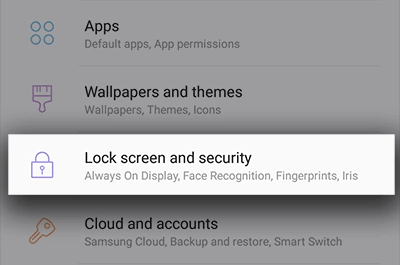
Schritt 2. Scrollen Sie nach unten und tippen Sie auf „SD-Karte entschlüsseln“.
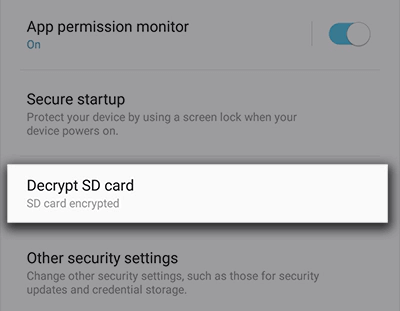
Schritt 3. Tippen Sie auf „SD-KARTE ENTSCHLÜSSELN“ und geben Sie Ihr Passwort ein. Warten Sie, bis der Entschlüsselungsvorgang abgeschlossen ist, und lassen Sie das Gerät währenddessen aufgeladen.
Lesen Sie auch: Wie man Dateien ohne den Schlüssel entschlüsselt
Teil 2. Wie kann man verlorene Bilder von der SD-Karte wiederherstellen?
Da Sie Ihre SD-Karte entsperrt haben, können Sie verlorene Dateien und Bilder ganz einfach wiederherstellen. Hier sind drei Möglichkeiten, verlorene SD-Kartendateien mit einem Windows-Computer, einem Mac und einem Android-Smartphone wiederherzustellen.
Lösung 1. Wiederherstellung von SD-Kartendateien mithilfe eines Windows-Computers
Um verlorene SD-Kartendaten nach dem Entfernen oder Deaktivieren des Schreibschutzes unter Windows 10/8/7 wiederherzustellen, empfehle ich EaseUS Data Recovery Wizard . Diese leistungsstarke Datenrettungssoftware ist sicher und sauber. Sie bietet Ihnen zahlreiche Vorteile:
- Wiederherstellung gelöschter, formatierter und unzugänglicher Daten in verschiedenen Datenverlustsituationen.
- Fotos, Audiodateien, Musik und E-Mails lassen sich von jedem Speichermedium effektiv, sicher und vollständig wiederherstellen.
- Daten aus dem Papierkorb, von der Festplatte, Speicherkarte, USB-Stick, Digitalkamera und Camcorder wiederherstellen.
Befolgen Sie die folgenden Schritte, um Dateien von Ihrer SD-Karte wiederherzustellen:
🏆EaseUS SD-Kartenwiederherstellung nutzt patentierte Videofragment-Rekonstruktionstechnologie, um durch versehentliches Löschen, Formatieren oder Beschädigung verlorene Videodateien vollständig wiederherzustellen. Speziell für Kameras, Action-Kameras, Drohnen und Dashcams entwickelt, stellt es wertvolles Videomaterial präzise und vollständig wieder her.
Schritt 1. Wählen Sie die zu scannende SD-Karte aus.
- Laden Sie EaseUS Data Recovery Wizard herunter und installieren Sie es auf Ihrem Windows-PC.
- Verwenden Sie die korrekte Methode, um Ihre SanDisk/Lexar/Transcend SD-Karte mit dem Computer zu verbinden.
- Öffnen Sie die EaseUS SD-Karten-Wiederherstellungssoftware und wählen Sie im linken Bereich „SD-Karten-Wiederherstellung“. Hier werden alle angeschlossenen Laufwerke angezeigt. Wählen Sie Ihre SD-Karte aus und klicken Sie auf „Nach verlorenen Daten suchen“.

Schritt 2. Scan-Ergebnisse prüfen
- Warten Sie, bis der Scanvorgang abgeschlossen ist.
- Geben Sie einen oder mehrere Dateitypen an, die angezeigt werden sollen, z. B. Bilder oder Videos.
- Klicken Sie auf „Vorschau“, um zu überprüfen, ob es sich um die gewünschten Dateien handelt.

Schritt 3. SD-Kartendaten wiederherstellen
- Sehen Sie sich die wiederhergestellten Dateien in der Vorschau an und klicken Sie auf „Wiederherstellen“.
- Wählen Sie einen anderen Speicherort für die wiederhergestellten Dateien anstelle der ursprünglichen SD-Karte.

💡Möchten Sie mehr über die Datenrettung von SD-Karten erfahren? Zum Beispiel: Welche Software eignet sich am besten zur Datenrettung von SD-Karten? Wie kann man eine beschädigte SD-Karte wiederherstellen? Wie lassen sich Daten von einer nicht lesbaren SD-Karte retten? In unseren FAQs zur SD-Karten-Datenrettung finden Sie Antworten auf Ihre wertvollen, verlorenen Dateien.
Lösung 2. SD-Karten Daten auf einem Mac wiederherstellen
EaseUS Data Recovery Wizard for Mac ist preisgünstig und bietet professionelle Datenwiederherstellungsmethoden zur Wiederherstellung verlorener Videos, Musik, Dokumente, Anwendungen, Audiodateien usw. SD-Karten und andere Speichermedien werden von dieser Software umfassend unterstützt. Aktivieren Sie die Software per Klick auf die Schaltfläche, um beliebig viele Dateien wiederherzustellen.
Schritt 1. Wählen Sie die SD-Karte aus.
- Schließen Sie Ihre Speicherkarte ordnungsgemäß an Ihren Mac an. Starten Sie EaseUS Data Recovery Wizard für Mac.
- Gehen Sie zu „SD-Kartenwiederherstellung“, suchen Sie Ihre Canon/Nikon/Go Pro/DJI/Sony SD-Karte und klicken Sie auf „Nach verlorenen Dateien suchen“.

Schritt 2. Verlorene SD-Kartendaten filtern
Nach dem Scan werden alle Dateien im linken Bereich der Scan-Ergebnisse angezeigt. Suchen Sie nach gewünschten Fotos, Videos und anderen Dateien.

Schritt 3. Daten in der Vorschau anzeigen und wiederherstellen
Sehen Sie sich die Daten der SD-Karte in der Vorschau an und wählen Sie die gewünschten Dateien aus. Klicken Sie anschließend auf die Schaltfläche „Wiederherstellen“. Speichern Sie die wiederherstellbaren Dateien nicht direkt auf der SD-Karte, um ein Überschreiben der Daten zu vermeiden.

Lösung 3. SD-Karten Dateien vom Android-Telefon wiederherstellen
Wenn Sie Bilder oder andere Daten von Ihrem Android-Smartphone verlieren und keinen PC verwenden möchten, können Sie gelöschte Daten mithilfe von EaseUS trotzdem von der SD-Karte wiederherstellen. Keine Panik, falls Sie versehentlich Daten gelöscht haben! Stellen Sie Ihre Daten mit der mobilen Version von EaseUS MobiSaver für Android wieder her. Diese Anwendung kann gelöschte Fotos, Videos, Kontakte, Anruflisten, SMS und WhatsApp-Nachrichten von Android-Geräten wiederherstellen.
Schritt 1. Öffnen Sie die App auf Ihrem Smartphone und wählen Sie „SD-Karte“. Tippen Sie auf „SCAN STARTEN“, um den Scan nach verlorenen Fotos und Videos zu starten. Gelöschte Fotos und Videos werden anschließend angezeigt.
Schritt 2. Tippen Sie auf Einstellungen. Hier können Sie festlegen, welche Dateigrößen, Dateiformate usw. von der Software gescannt und angezeigt werden sollen.
Schritt 3. Wählen Sie nach dem Scan die angezeigten Dateien aus und tippen Sie auf „Wiederherstellen“. Tippen Sie anschließend auf das Augensymbol. Alle wiederhergestellten Fotos und Videos werden dort gespeichert.
Das Fazit
Am wichtigsten ist, dass Sie Ihre SD-Karte entsperren, bevor Sie Daten wiederherstellen. Die vier bewährten Methoden helfen Ihnen dabei. Anschließend können Sie eine zuverlässige Datenwiederherstellungssoftware verwenden, um die gewünschten Daten wiederherzustellen. Übrigens: Ein vorheriges Backup ist immer hilfreich, selbst wenn Sie Ihre SD-Karte nicht entsperren können.
War diese Seite hilfreich?
-
![]()
Aktualisiert von
Nach dem Studium der Germanistik ist Mako seit 2013 Teil des EaseUS-Teams und hat sich in den letzten 11 Jahren intensiv mit Software-Themen beschäftigt. Der Schwerpunkt liegt auf Datenrettung, Datenmanagement, Datenträger-Verwaltung und Multimedia-Software. …
 Warum EaseUS
 Editor-Bewertungen

20+
Jahre Erfahrung

160+
Länder und Regionen

72 Millionen+
Downloads

4.7 +
Trustpilot Bewertung




TOP 2 in Recovery-Tools
"Easeus Data Recovery Wizard kann die letzte Möglichkeit sein, gelöschte Daten wiederherzustellen und ist dabei sogar kostenlos."

EaseUS Data Recovery Wizard
EaseUS Data Recovery Wizard Free bietet unter Windows und Mac leistungsstarke Dateiwiederherstellung für fast alle Datenverlustfälle, inklusive 2 GB gratis (500 MB Basis + 1,5 GB via Facebook/X-Teilung).
Top 10 Artikel
-
 Gelöschte Dateien wiederherstellen
-
 USB-Stick wiederherstellen
-
 SD-Karte reparieren
-
 Papierkorb wiederherstellen
-
 Festplatte wiederherstellen
-
 USB wird nicht erkannt
-
 RAW in NTFS umwandeln
-
 Gelöschte Fotos wiederherstellen
-
 Word-Dokument wiederherstellen
-
 Excel-Dokument wiederherstellen

