
Inhalt
Hauptinhalt
Über den Autor
Aktuelle Themen

Aktualisiert von
MarkusAktualisiert am Nov 04, 2026
- Neue Festplatteneinrichtung: Überblick über den gesamten Prozess
- So installieren Sie eine neue Festplatte
- Wie man eine neue Festplatte initialisiert
- GPT vs. MBR für eine neue Festplatte
- Wie partitioniert man eine neue Festplatte (SSD oder HDD)?
- Wie man eine neue Festplatte formatiert
- So richten Sie eine neue Festplatte für verschiedene Zwecke ein
- Neue Festplatte wird nicht angezeigt: Fehlerbehebung
- Neue Tools zur Festplattenkonfiguration
Planen Sie, eine neue SSD oder HDD in Ihrem Windows-PC zu verwenden? Ein neues Laufwerk erfordert oft einige Einrichtungsschritte, bevor es einsatzbereit ist. Windows muss das Laufwerk erkennen, initialisieren, eine Partition erstellen und es mit einem geeigneten Dateisystem formatieren. Die genauen Schritte hängen davon ab, wie Sie das Laufwerk verwenden möchten. Eine neue SSD für Windows erfordert eine andere Einrichtung als eine neue HDD, die nur zur Datenspeicherung dient.
Diese Anleitung führt Sie durch den gesamten Einrichtungs- und Initialisierungsprozess Ihrer neuen Festplatte. Sie erfahren außerdem, wie Sie GPT oder MBR auswählen, Partitionen einrichten und häufige Probleme beheben, wenn Windows eine neue Festplatte nicht erkennt.
Neue Festplatteneinrichtung: Überblick über den gesamten Prozess
Die Einrichtung einer neuen SSD oder HDD unter Windows erfordert in der Regel einige Schritte, bevor das Laufwerk einsatzbereit ist. Nach dem Einbau muss Windows das Laufwerk zunächst erkennen. Anschließend müssen Sie die Festplatte initialisieren, einen Partitionsstil auswählen, eine Partition erstellen und diese mit einem geeigneten Dateisystem formatieren.
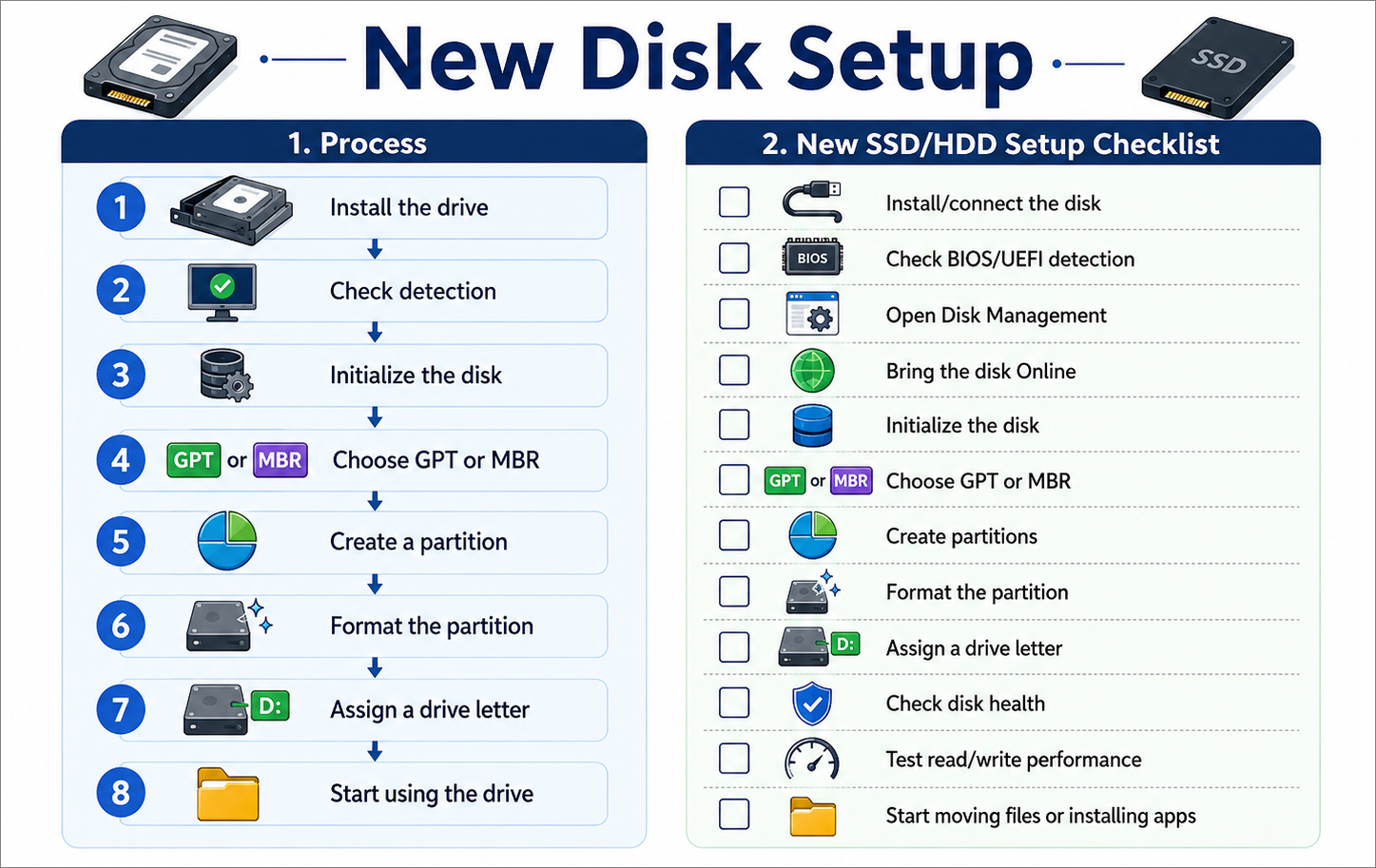
Der vollständige Einrichtungsprozess für die neue Festplatte sieht üblicherweise wie folgt aus:
| Schritt | Was zu tun | Zweck |
| 1 | Installieren Sie die SSD/HDD | Schließen Sie das neue Laufwerk an Ihren PC an. |
| 2 | Prüferkennung | Stellen Sie sicher, dass Windows oder das BIOS das Laufwerk erkennen kann. |
| 3 | Initialisiere die Festplatte | Bereiten Sie die Festplatte für die Partitionsverwaltung vor. |
| 4 | Wählen Sie GPT oder MBR | Wählen Sie einen geeigneten Partitionsstil. |
| 5 | Erstellen Sie eine Partition | Nicht zugewiesenen Speicherplatz in nutzbares Volumen umwandeln |
| 6 | Partition formatieren | Legen Sie ein Dateisystem wie NTFS oder exFAT fest. |
| 7 | Weisen Sie einen Laufwerksbuchstaben zu | Sorgen Sie dafür, dass das Laufwerk im Datei-Explorer leicht zugänglich ist. |
| 8 | Beginnen Sie mit der Nutzung des Laufwerks. | Speichern Sie Dateien, installieren Sie Apps oder nutzen Sie es für Windows |
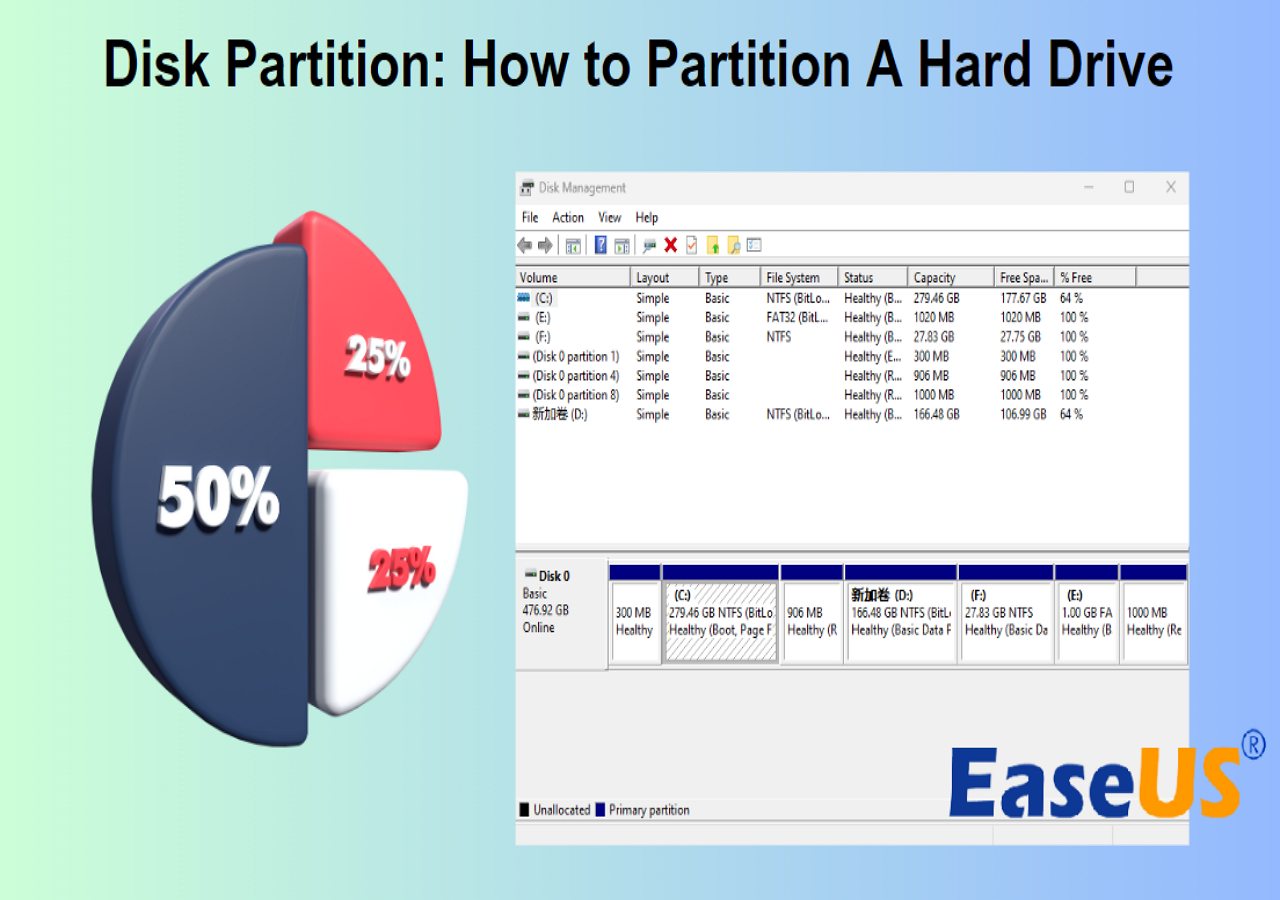
Die grundlegende Einrichtung der meisten neuen Speichermedien lässt sich mit der Windows-Datenträgerverwaltung durchführen. Wenn Sie jedoch Partitionen vergrößern oder verkleinern, nicht zugewiesenen Speicherplatz verwalten, eine Festplatte klonen oder Windows auf eine neue SSD migrieren müssen, erleichtert ein dedizierter Partitionierungsmanager den Vorgang. EaseUS Partition Master ist eine solche Option, die diese Funktionen zur Festplatteneinrichtung und -verwaltung in einem Programm vereint.
In den folgenden Abschnitten führen wir Sie durch die wichtigsten Schritte zur Einrichtung und Initialisierung von Festplatten, von der Installation und Initialisierung eines neuen Laufwerks bis hin zur Partitionierung, Formatierung und Vorbereitung für verschiedene Verwendungszwecke.
So installieren Sie eine neue Festplatte
Der Einbau einer neuen SSD oder HDD ist der erste Schritt, um zusätzlichen Speicherplatz auf einem Windows-PC einzurichten. Bevor Sie das Datenträger verwenden können, müssen Sie ihn korrekt einbauen, an Ihren Computer anschließen und sicherstellen, dass Windows ihn erkennt.
Schritt 1. Schalten Sie Ihren Computer aus.
Schalten Sie Ihren Computer aus und trennen Sie ihn vom Stromnetz. Überspringen Sie diesen Schritt, wenn Sie eine externe Festplatte installieren.
Schritt 2. Bereiten Sie die neue Festplatte vor.
Nehmen Sie die Disc aus der Verpackung und fassen Sie sie an den Kanten an. Vermeiden Sie es, die Anschlüsse oder die Platine zu berühren. Halten Sie das benötigte Zubehör je nach Laufwerkstyp bereit, z. B.:
- Ein SATA- Datenkabel für eine 2,5-Zoll-SSD oder eine 3,5-Zoll-HDD.
- Ein SATA-Stromkabel vom Netzteil des Computers.
- Eine M.2-Befestigungsschraube für eine M.2-SSD.
- Ein USB-Kabel oder ein Gehäuse für ein externes Laufwerk.
Schritt 3. Installieren und schließen Sie die Festplatte an.
Der Installationsprozess hängt vom Typ des verwendeten Laufwerks ab.
- SATA-SSD oder -HDD: Öffnen Sie das Computergehäuse, montieren Sie das Laufwerk in einem freien Einbauschacht und befestigen Sie es mit Schrauben. Verbinden Sie das Laufwerk mit einem SATA-Datenkabel mit dem Mainboard und anschließend mit dem Netzteil.
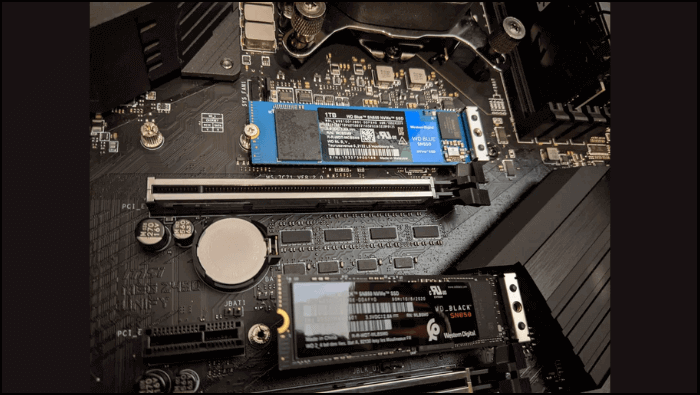
- M.2 SSD: Setzen Sie die SSD in einen kompatiblen M.2-Steckplatz in einem leichten Winkel ein, drücken Sie sie vorsichtig nach unten und befestigen Sie sie mit der Befestigungsschraube.
- Externes Laufwerk: Verbinden Sie das Laufwerk mit Ihrem Computer über ein USB-Kabel.
Stellen Sie sicher, dass der M.2-Steckplatz die Schnittstelle Ihrer SSD unterstützt, z. B. PCIe NVMe oder SATA, da manche M.2-Steckplätze nur einen Typ unterstützen.
Schritt 4. Starten Sie Ihren Computer.
Schließen Sie das Netzkabel wieder an und schalten Sie Ihren Computer ein. Windows sollte die neue Festplatte automatisch erkennen.
Schritt 5. Überprüfen Sie die Festplatte in Windows.
Öffnen Sie die Datenträgerverwaltung und prüfen Sie, ob der neue Datenträger angezeigt wird. Er wird möglicherweise als „Unbekannt“, „Nicht initialisiert“ oder „Nicht zugeordnet“ aufgeführt, falls er noch nicht eingerichtet wurde.
Sobald Windows die Festplatte erkennt, können Sie sie initialisieren und mit der Partitionierung fortfahren.
Wie man eine neue Festplatte initialisiert
Eine neue SSD oder HDD muss oft initialisiert werden, bevor Partitionen erstellt und sie unter Windows verwendet werden kann. Bei der Datenträgerinitialisierung wird der Partitionsstil, z. B. GPT oder MBR, für das Laufwerk festgelegt. Nach der Initialisierung wird der Datenträger in der Datenträgerverwaltung üblicherweise als „Nicht zugeordnet“ angezeigt, und Sie können ein neues Volume erstellen.
So initialisieren Sie eine neue SSD
Eine brandneue SSD können Sie direkt in der Windows-Datenträgerverwaltung initialisieren:
Schritt 1. Drücken Sie Windows + X und wählen Sie Datenträgerverwaltung.
Schritt 2. Suchen Sie die neue SSD, die als „Unbekannt“ oder „Nicht initialisiert“ gekennzeichnet ist.
Schritt 3. Klicken Sie mit der rechten Maustaste auf das Laufwerk und wählen Sie „Laufwerk initialisieren“.
Schritt 4. Wählen Sie GPT oder MBR und klicken Sie dann auf OK.
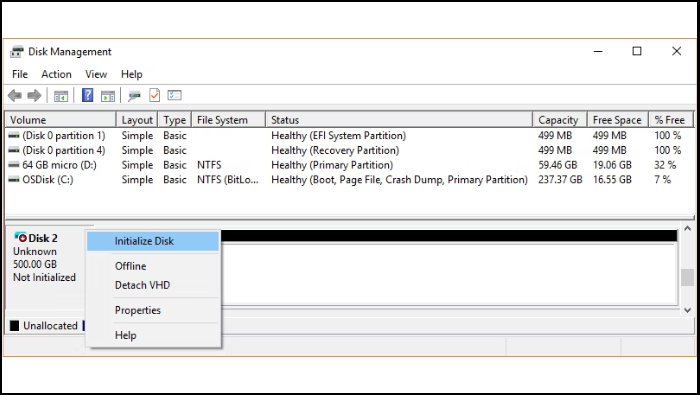
Sobald die SSD initialisiert ist, wird ihr Speicherplatz üblicherweise als „Nicht zugewiesen“ angezeigt. Sie können dann eine Partition erstellen und diese formatieren, bevor Sie das Laufwerk verwenden.
Wie man eine neue Festplatte initialisiert
Die Schritte sind für eine neue Festplatte nahezu identisch.
Schritt 1. Öffnen Sie die Datenträgerverwaltung, suchen Sie die neue Festplatte und klicken Sie mit der rechten Maustaste auf die mit „Unbekannt“ oder „Nicht initialisiert“ gekennzeichnete Festplatte.
Schritt 2. Wählen Sie „Datenträger initialisieren“, wählen Sie GPT oder MBR und klicken Sie auf OK.
Schritt 3. Die Festplatte zeigt nun nicht zugewiesenen Speicherplatz an. Sie können ein neues Volume erstellen, es formatieren und ihm einen Laufwerksbuchstaben zuweisen, um es im Datei-Explorer verfügbar zu machen.
GPT vs. MBR für eine neue Festplatte
Beim Einrichten einer neuen Festplatte fragt Windows nach der Wahl zwischen GPT und MBR. Dies sind Partitionsstile, die festlegen, wie Partitionen auf dem Laufwerk organisiert werden. Die richtige Wahl hängt hauptsächlich von der Firmware Ihres Computers, Ihrem Betriebssystem und den Kompatibilitätsanforderungen ab.
Für die meisten modernen Windows 10- und Windows 11-Computer ist GPT die bessere Standardeinstellung.
GPT vs. MBR: Was ist der Unterschied?
GPT ist der neuere Partitionsstil und wurde für die Verwendung mit modernen UEFI-basierten Systemen entwickelt. Er unterstützt Festplatten mit hoher Kapazität und mehr Partitionen als MBR. MBR ist ein älterer Standard, der hauptsächlich bei Legacy-BIOS-Systemen und älteren Betriebssystemen verwendet wird.
| Besonderheit | GPT | MBR |
| Moderne Windows-PCs | Empfohlen | Unterstützt |
| Boot-Modus | UEFI | Legacy-BIOS |
| Laufwerke mit hoher Kapazität | Besser geeignet | Eingeschränkter |
| Primäre Partitionen | Bis zu 128 unter Windows | Bis zu 4 |
| Moderne Systemantriebe | Empfohlen | Hauptsächlich für ältere Systeme |
GPT oder MBR für eine neue SSD/HDD?
Sie sind sich nicht sicher, welchen Partitionsstil Sie beim Einrichten einer neuen SSD oder HDD wählen sollen? Für die meisten modernen Windows-PCs ist GPT die bessere Wahl. MBR ist hauptsächlich für ältere Computer oder Systeme mit Legacy-BIOS geeignet.
| Situation | Empfohlener Partitionsstil | Warum |
| Neue SSD in einem modernen Windows-PC | GPT | Funktioniert einwandfrei mit UEFI und modernen Windows-Versionen. |
| Neue Festplatte in einem modernen Windows-PC | GPT | Unterstützt Laufwerke mit hoher Kapazität und mehr Partitionen |
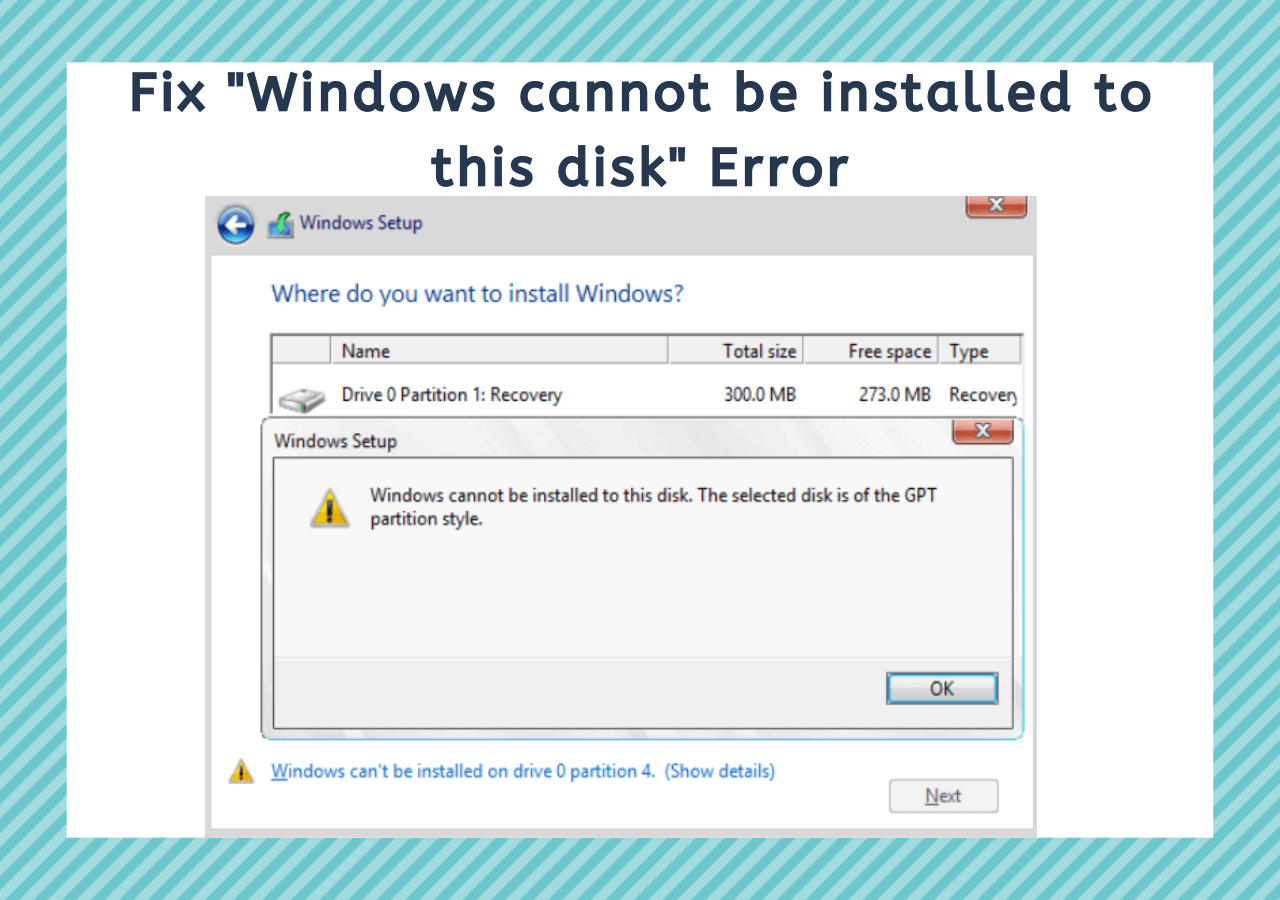
| Windows 11-Systemlaufwerk | GPT | Windows 11 verwendet UEFI und benötigt in der Regel GPT für den standardmäßigen UEFI-Boot. |
| SSD/HDD mit hoher Kapazität | GPT | Vermeidet die 2-TB-MBR-Partitionsbeschränkung. |
| Älterer PC mit Legacy-BIOS | MBR | Bietet bessere Kompatibilität mit älteren Boot-Systemen |
| Älteres Betriebssystem oder Gerät | MBR | Kann in einigen älteren Systemen eine bessere Kompatibilität bieten. |
Wie konvertiert man MBR in GPT oder GPT in MBR?
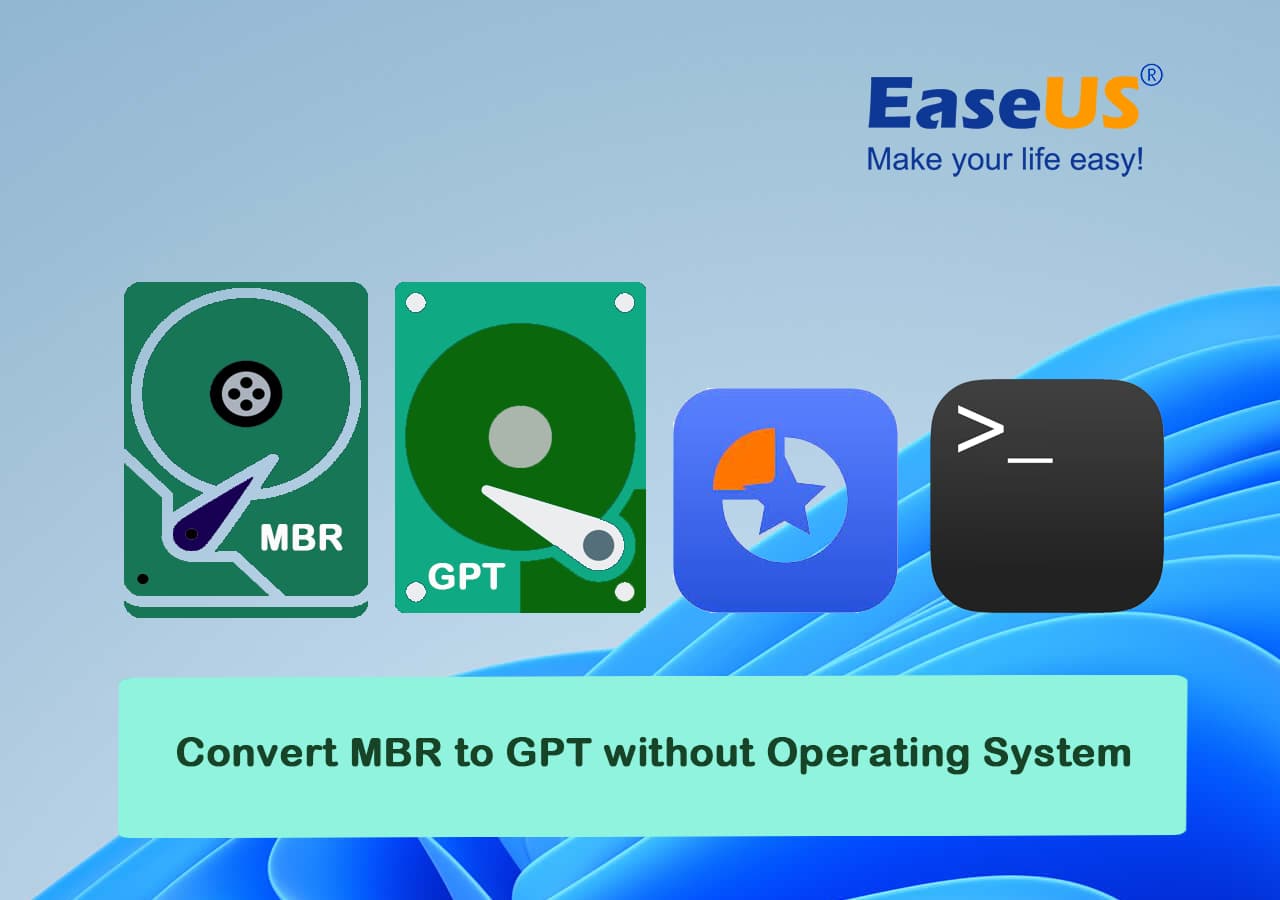
Sie können eine Festplatte von MBR zu GPT oder von GPT zu MBR konvertieren, wenn sich Ihre Hardware- oder Betriebssystemanforderungen ändern. Am einfachsten gelingt die Konvertierung mit einem professionellen Festplattenkonverter.
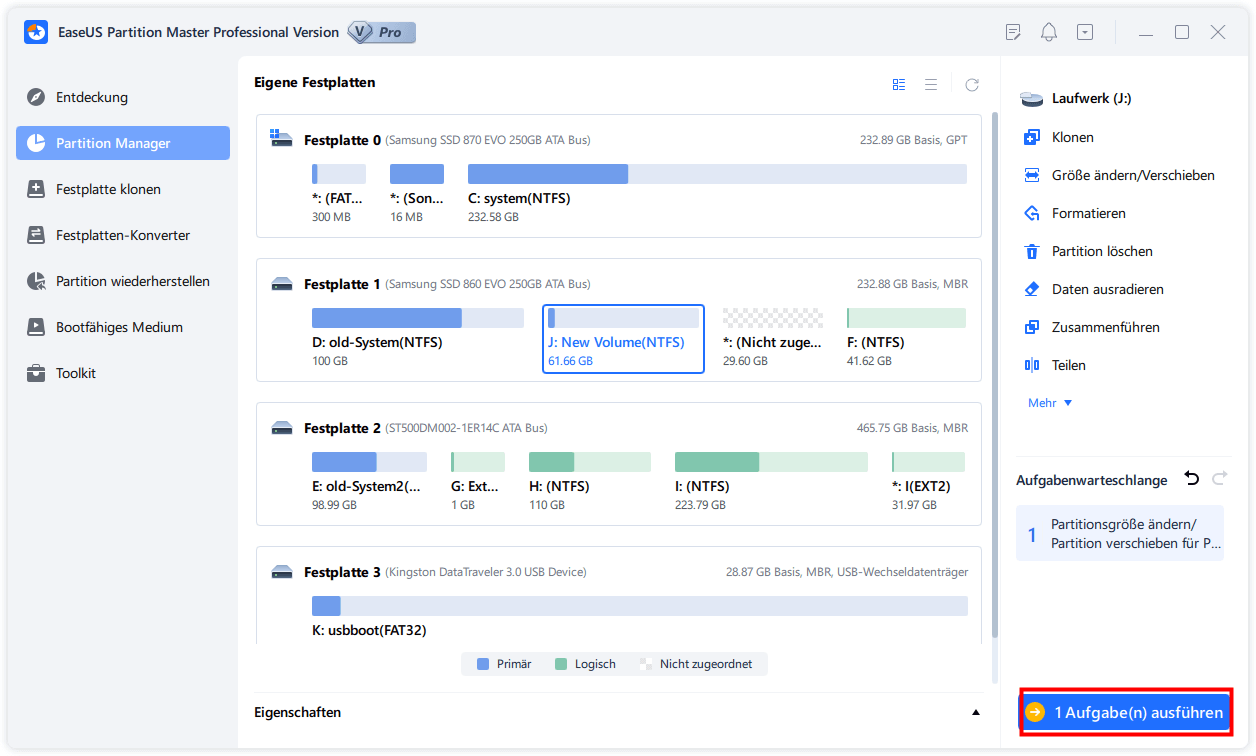
Schritt 1. Downloaden und starten Sie EaseUS Partition Master auf Ihrem Windows-Computer.
Schritt 2. Klicken Sie mit der rechten Maustaste auf die MBR-Festplatte, die Sie auf GPT konvertieren möchten, und wählen Sie "MBR zu GPT konvertieren" aus.
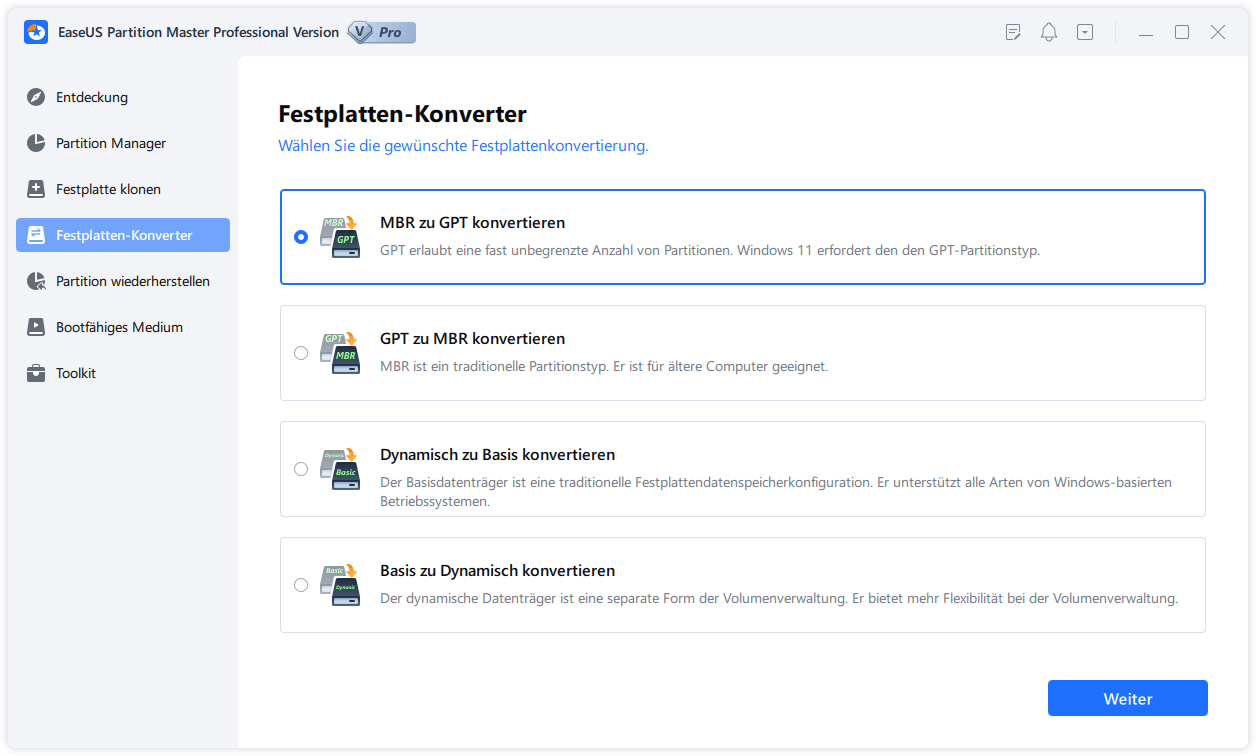
Schritt 3. Nach der Konvertierung können Sie auf "1 Aufgabe(n) ausführen" klicken, um die ausstehende Operation zu schauen. Klicken Sie anschließend auf "Anwenden", um die Konvertierung auszuführen.
Wie partitioniert man eine neue Festplatte (SSD oder HDD)?
Nach der Initialisierung einer neuen SSD oder HDD zeigt Windows den verfügbaren Speicherplatz üblicherweise als „Nicht zugewiesen“ an. Sie müssen eine Partition erstellen, bevor Sie Dateien auf dem Laufwerk speichern können. Die Windows-Datenträgerverwaltung kann diese grundlegende Aufgabe ohne zusätzliche Software erledigen.
Schritt 1. Öffnen Sie die Datenträgerverwaltung.
Drücken Sie Windows + X und wählen Sie „Datenträgerverwaltung“. Suchen Sie die neue SSD oder HDD in der Liste und vergewissern Sie sich, dass Sie das richtige Laufwerk ausgewählt haben.
Schritt 2. Ermitteln Sie den nicht zugewiesenen Speicherplatz.
Eine neu initialisierte Festplatte wird üblicherweise mit einem schwarzen Balken und der Bezeichnung „Nicht zugewiesen“ angezeigt. Dies ist der verfügbare Speicherplatz für die Erstellung einer neuen Partition.
Schritt 3. Erstellen Sie ein neues Volume.
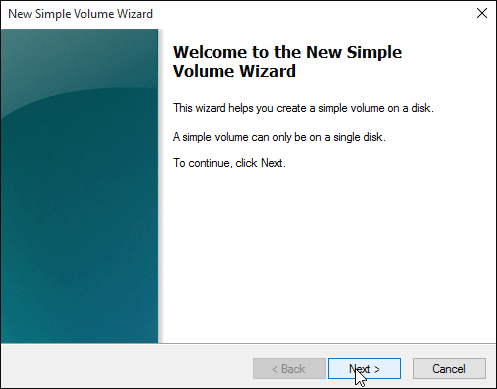
Klicken Sie mit der rechten Maustaste auf den nicht zugewiesenen Speicherplatz und wählen Sie „Neues einfaches Volume“. Der Assistent für neue einfache Volumes wird geöffnet.
Schritt 4. Stellen Sie die Lautstärke ein.
Geben Sie die gewünschte Speicherplatzmenge für die Partition ein. Sie können den gesamten verfügbaren Speicherplatz nutzen, wenn Sie nur eine Partition auf der Festplatte wünschen.
Schritt 5. Weisen Sie einen Laufwerksbuchstaben zu.
Wählen Sie einen Laufwerksbuchstaben wie D: oder E:. Windows verwendet diesen Buchstaben, um die Partition im Datei-Explorer zu identifizieren.
Schritt 6. Formatieren Sie die Partition.
Wählen Sie ein Dateisystem wie NTFS und schließen Sie den Assistenten ab. Die neue Partition sollte anschließend im Datei-Explorer angezeigt werden.
Wie man eine neue Festplatte formatiert
Durch die Formatierung wird ein Dateisystem erstellt, das Windows zum Speichern und Verwalten von Dateien verwenden kann. Eine neue SSD oder HDD muss in der Regel nach dem Erstellen einer Partition formatiert werden. Für die meisten internen Windows-Laufwerke ist NTFS die gängigste Wahl.
So formatieren Sie eine neue SSD oder HDD
Sie können eine neue Partition direkt über die Datenträgerverwaltung formatieren.
Schritt 1. Öffnen Sie die Datenträgerverwaltung.
Drücken Sie Windows + X und wählen Sie Datenträgerverwaltung.
Schritt 2. Wählen Sie die Partition aus.
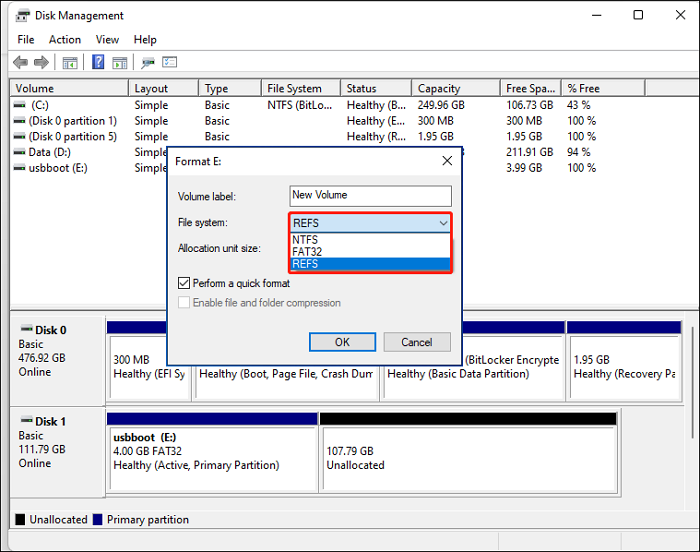
Suchen Sie das neue Volume, das Sie formatieren möchten. Klicken Sie mit der rechten Maustaste darauf und wählen Sie „Formatieren“.
Schritt 3. Wählen Sie ein Dateisystem.
Wählen Sie NTFS für ein typisches internes Windows-Laufwerk. Wählen Sie exFAT, wenn Sie das Laufwerk mit verschiedenen kompatiblen Geräten verwenden möchten.
Schritt 4. Lautstärkebezeichnung festlegen.
Geben Sie bei Bedarf einen Namen für das Laufwerk ein, z. B. Daten oder Spiele.
Schritt 5. Mit der Formatierung beginnen.
Lassen Sie die Option „Schnellformatierung“ für ein normales neues Laufwerk ausgewählt und klicken Sie auf „OK“. Windows formatiert die ausgewählte Partition.
Durch das Formatieren wird die bestehende Dateisystemstruktur auf dieser Partition gelöscht. Überprüfen Sie das ausgewählte Laufwerk sorgfältig, bevor Sie beginnen, insbesondere wenn die Festplatte zuvor verwendet wurde.
NTFS vs. exFAT vs. FAT32
Das beste Dateisystem hängt davon ab, wie Sie das neue Laufwerk nutzen möchten.
| Dateisystem | Am besten geeignet für | Einschränkung |
| NTFS | Interne Windows-SSDs und -HDDs | Weniger geeignet für einige Nicht-Windows-Geräte |
| exFAT | Externe Laufwerke und plattformübergreifende Nutzung | Weniger Windows-spezifische Funktionen |
| FAT32 | Ältere Geräte und Systeme | Einzelne Dateien dürfen nicht größer als 4 GB sein. |
Profi-Tipp: Für eine neue interne SSD oder HDD, die hauptsächlich unter Windows verwendet wird, ist NTFS in der Regel die beste Wahl. exFAT ist besser geeignet, wenn das Laufwerk mit mehreren Betriebssystemen oder Geräten kompatibel sein soll. FAT32 ist hauptsächlich dann sinnvoll, wenn ein älteres Gerät dieses Dateisystem benötigt.
So richten Sie eine neue Festplatte für verschiedene Zwecke ein
Die Einrichtung einer neuen SSD oder HDD hängt davon ab, wofür Sie sie verwenden möchten. Ein Datenspeicher benötigt lediglich eine grundlegende Partitionierung und Formatierung, während für ein neues Windows-Startlaufwerk die Installation oder Migration eines Betriebssystems erforderlich ist.
SSD als Startlaufwerk einrichten
Wenn Sie die neue SSD als Windows-Startlaufwerk verwenden möchten, können Sie Windows entweder von Grund auf neu installieren oder Ihr bestehendes System auf die SSD verschieben.
Schritt 1. Installieren Sie die SSD.
Schließen Sie die SSD an Ihren Computer an und stellen Sie sicher, dass sie vom BIOS /UEFI erkannt wird.
Schritt 2. Initialisieren und partitionieren Sie die SSD.
Bei einem modernen Windows-PC initialisieren Sie die SSD als GPT und erstellen die erforderlichen Partitionen.
Schritt 3. Windows installieren oder migrieren.
Für eine saubere Neuinstallation installieren Sie Windows auf der neuen SSD. Wenn Sie Ihr bestehendes System behalten möchten, verwenden Sie ein Tool zum Klonen von Festplatten oder zur Betriebssystemmigration, um Windows auf die SSD zu verschieben.
Verwenden Sie eine SSD oder HDD als Speicherlaufwerk
Für ein neues Speichermedium ist keine Windows-Installation erforderlich. Sie müssen die Festplatte lediglich so vorbereiten, dass Windows sie verwenden kann.
Schritt 1. Laufwerk initialisieren.
Öffnen Sie die Datenträgerverwaltung und initialisieren Sie die neue SSD oder HDD. GPT ist in der Regel die beste Wahl für einen modernen Windows-PC.
Schritt 2. Erstellen Sie eine Partition.
Klicken Sie mit der rechten Maustaste auf den nicht zugewiesenen Speicherplatz und wählen Sie „Neues einfaches Volume“.
Schritt 3. Formatieren Sie die Partition.
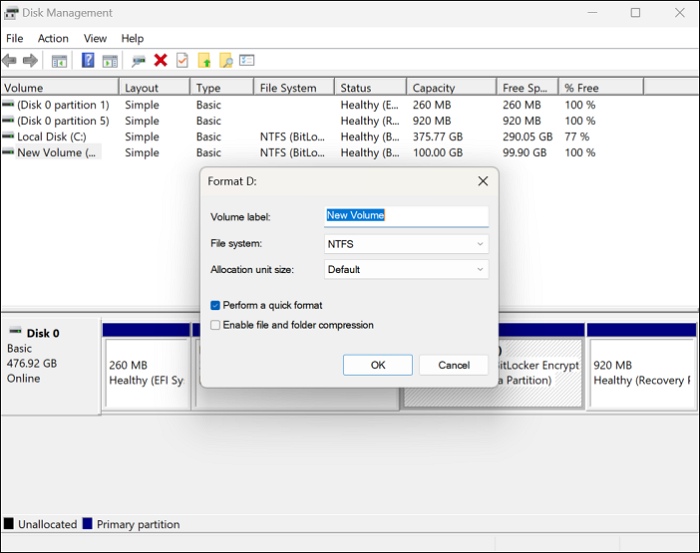
Wählen Sie NTFS für ein typisches internes Windows-Speicherlaufwerk. Weisen Sie einen Laufwerksbuchstaben zu und schließen Sie die Einrichtung ab.
Das Laufwerk wird dann im Datei-Explorer angezeigt und kann für Dokumente, Fotos, Videos, Spiele, Anwendungen oder Sicherungskopien verwendet werden.
Eine zweite Festplatte einrichten
Eine zweite Festplatte kann zusätzlichen Speicherplatz bieten, während Windows auf Ihrer vorhandenen Festplatte verbleibt.
Schritt 1. Installieren Sie das zweite Laufwerk.
Schließen Sie die Festplatte (HDD) oder SSD an und starten Sie Windows.
Schritt 2. Überprüfen Sie das Laufwerk in der Datenträgerverwaltung.
Stellen Sie sicher, dass Windows das neue Laufwerk erkennt. Initialisieren Sie es, falls es als „Unbekannt“ oder „Nicht initialisiert“ angezeigt wird.
Schritt 3. Erstellen und Formatieren Sie ein Volume.
Erstellen Sie ein neues Volume aus dem nicht zugewiesenen Speicherplatz, formatieren Sie es und weisen Sie ihm einen Laufwerksbuchstaben zu. Anschließend können Sie das zweite Laufwerk neben Ihrem bestehenden Systemlaufwerk verwenden.
Neue Festplatte wird nicht angezeigt: Fehlerbehebung
Eine neue SSD oder HDD sollte nach dem Einbau in der Datenträgerverwaltung angezeigt werden. Falls sie weder im Datei-Explorer noch in der Datenträgerverwaltung erscheint, kann das Problem an der Verbindung, den Windows-Einstellungen oder dem Laufwerk selbst liegen.

SSD wird in der Datenträgerverwaltung nicht angezeigt
Wird Ihre SSD nicht in der Datenträgerverwaltung angezeigt? Keine Sorge, dieser Artikel bietet vier effektive und einige schnelle Lösungen für dieses Problem. Lesen Sie jetzt weiter.
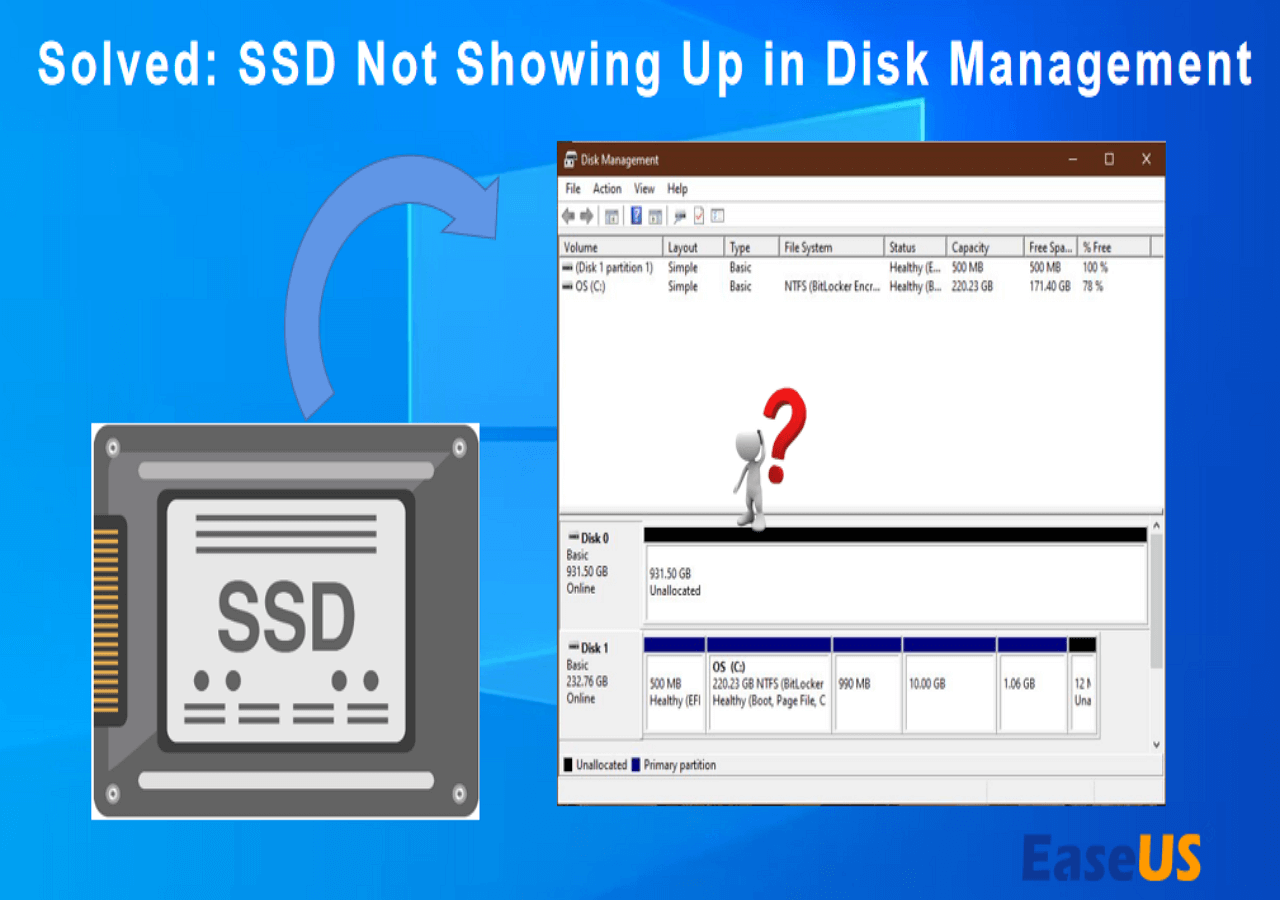
Häufige Gründe dafür, dass eine neue Festplatte nicht angezeigt wird, sind:
- Die SSD oder HDD ist nicht richtig angeschlossen.
- Das Laufwerk wird weder vom BIOS noch vom UEFI erkannt.
- Die Festplatte wurde nicht initialisiert.
- Der Speicherplatz ist noch nicht zugewiesen.
- Das Laufwerk hat keinen Laufwerksbuchstaben.
- Die Festplatte ist offline.
- Der Speichertreiber hat ein Problem.
- Das Laufwerk oder die Verbindung weist ein Hardwareproblem auf.
Je nachdem, wie das Laufwerk auf Ihrem Computer angezeigt wird, versuchen Sie die folgenden Lösungsansätze.
Lösung 1. Überprüfen Sie die Festplattenverbindung.
Stellen Sie sicher, dass die neue SSD oder HDD korrekt angeschlossen ist. Überprüfen Sie bei einer SATA-Festplatte sowohl das Strom- als auch das Datenkabel. Vergewissern Sie sich bei einer M.2-SSD, dass sie vollständig in einen kompatiblen M.2-Steckplatz eingesetzt ist. Wenn Sie eine externe Festplatte verwenden, versuchen Sie es mit einem anderen USB-Anschluss oder -Kabel.
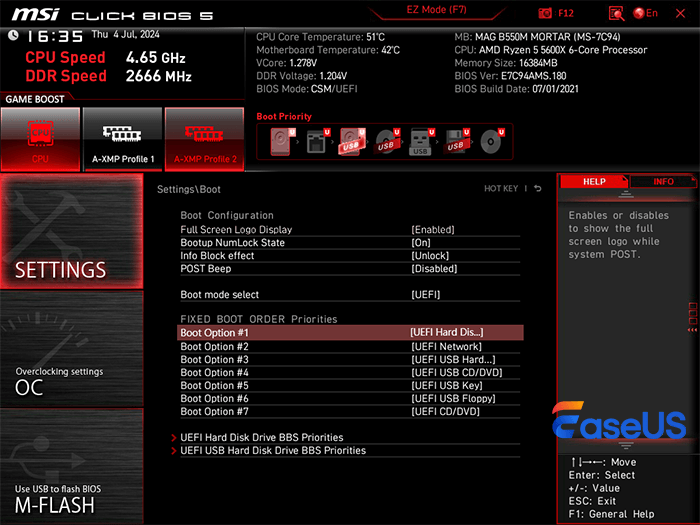
Lösung 2. Überprüfen Sie das Laufwerk im BIOS/UEFI.
Starten Sie Ihren Computer neu und rufen Sie das BIOS oder UEFI auf. Prüfen Sie, ob die neue SSD oder HDD als angeschlossenes Speichergerät aufgeführt wird.
Wird das Laufwerk im BIOS/UEFI nicht angezeigt, kann es auch von Windows nicht erkannt werden. Überprüfen Sie die Verbindung, den Speicherslot, das Netzteil und die Kompatibilität des Laufwerks, bevor Sie fortfahren.
Lösung 3. Überprüfen Sie die Datenträgerverwaltung.
Öffnen Sie die Datenträgerverwaltung und suchen Sie nach dem neuen Laufwerk. Das Laufwerk wird möglicherweise erkannt, auch wenn es nicht im Datei-Explorer angezeigt wird.
Lösung 4. Aktualisieren oder installieren Sie den Speichertreiber neu.
Wenn Windows das Laufwerk nicht korrekt erkennt, könnte der Speichertreiber oder der Controller die Ursache sein. Öffnen Sie den Geräte-Manager und prüfen Sie die Laufwerke und Speichercontroller auf Warnsymbole.
Aktualisieren Sie den entsprechenden Treiber und starten Sie den Computer neu. Sie können auch über Windows Update nach verfügbaren Treiberaktualisierungen suchen.
Lösung 5. Überprüfen Sie das Laufwerk an einem anderen Computer.
Falls die neue SSD oder HDD weiterhin nicht erkannt wird, schließen Sie sie nach Möglichkeit an einen anderen Computer an. Dies kann helfen festzustellen, ob das Problem am ursprünglichen PC oder am Laufwerk selbst liegt.
Funktioniert das Laufwerk an einem anderen Computer, überprüfen Sie den Speicherslot, die BIOS-Einstellungen, die Treiber und die Hardwarekompatibilität des ursprünglichen Computers. Wird es auch nirgends erkannt, liegt das Problem möglicherweise am Laufwerk selbst oder an dessen Anschluss.
Neue Tools zur Festplattenkonfiguration
Windows bietet die Datenträgerverwaltung für die grundlegende Einrichtung neuer Datenträger. Sie kann ein Laufwerk initialisieren, Partitionen erstellen, Volumes formatieren und Laufwerksbuchstaben zuweisen. Für erweiterte Operationen bietet ein dedizierter Partitionierungsmanager zusätzliche Optionen.
EaseUS Partition Master
Wenn Sie die gesamte Einrichtung Ihrer neuen Festplatte zentral abwickeln möchten, ist EaseUS Partition Master eine praktische Lösung. Es vereint Festplatteninitialisierung, Partitionsverwaltung, Formatierung, Festplattenklonung und Betriebssystemmigration in einer einzigen Benutzeroberfläche, sodass Sie nicht für verschiedene Festplattenaufgaben zwischen unterschiedlichen Tools wechseln müssen.
Mit EaseUS Partition Master können Sie dasselbe Tool verwenden, um:
- Initialisieren Sie eine neue Festplatte und wählen Sie GPT oder MBR.
- Partitionen erstellen, löschen, ihre Größe ändern, verschieben und formatieren.
- Nicht zugewiesenen Speicherplatz verwalten und Partitionen bei Bedarf erweitern.
- Beim Austausch eines alten Laufwerks sollte die gesamte Festplatte geklont werden.
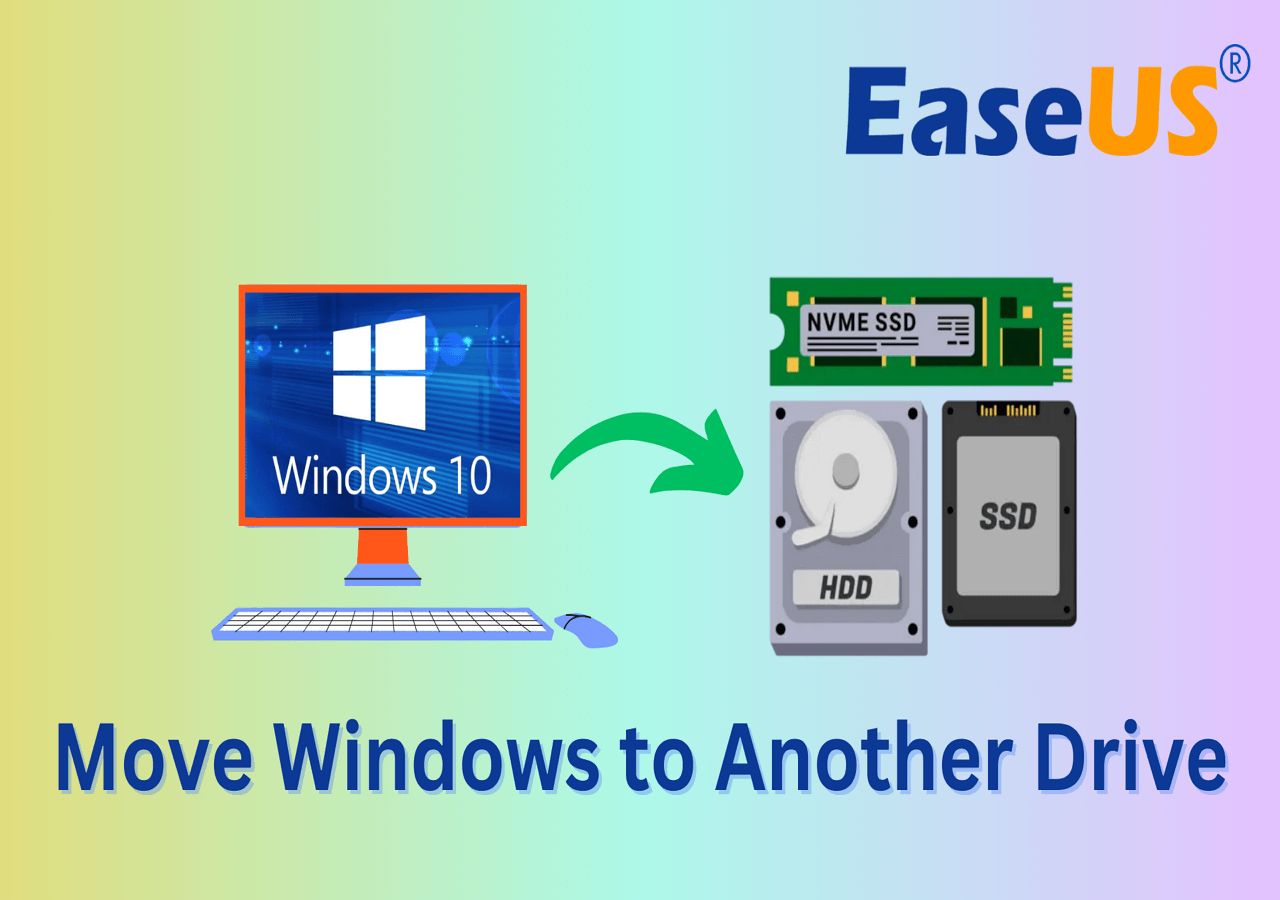
- Windows auf eine neue SSD migrieren, ohne das Betriebssystem neu installieren zu müssen.
- Prüfen Sie den Zustand und die Leistungsfähigkeit der Festplatte, bevor Sie sie regelmäßig in Betrieb nehmen.
So verwalten Sie Ihre neue Festplatte mit EaseUS Partition Master:
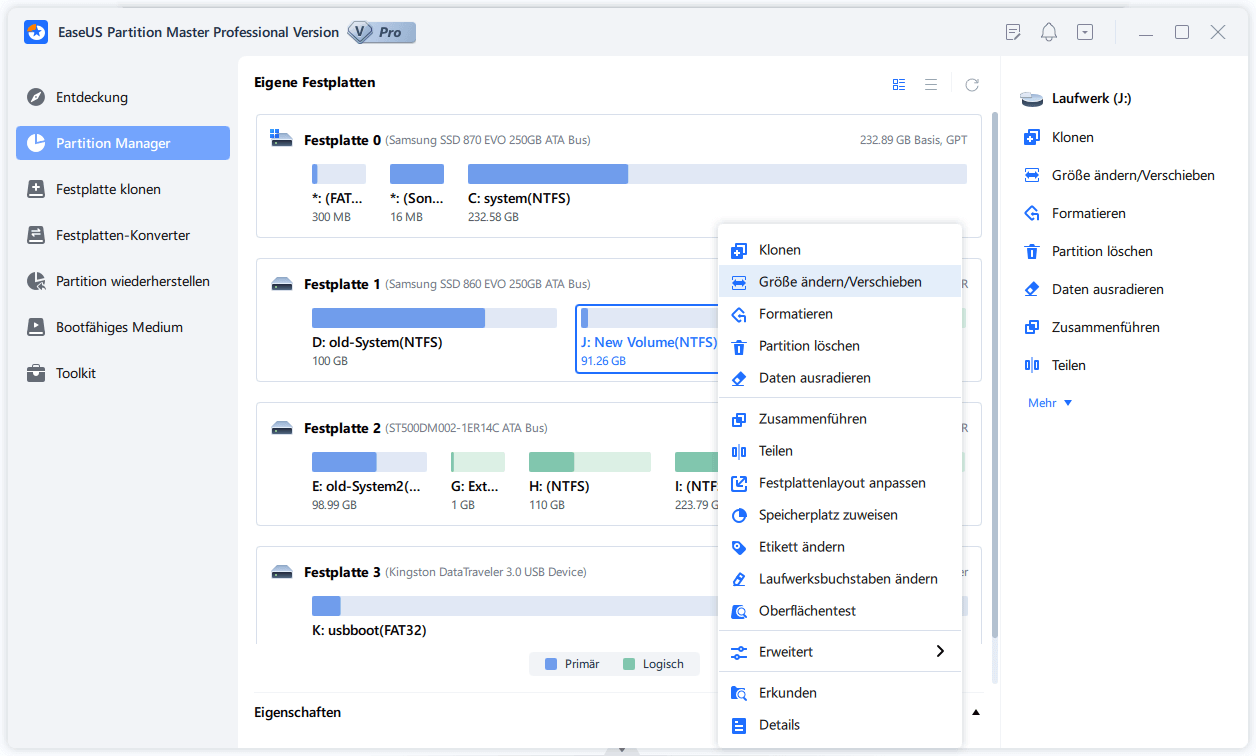
[1] Mit „Größe ändern/Verschieben“ können Sie den Speicherplatz einer ausgewählten Festplattenpartition nach Belieben anpassen. Klicken Sie mit der rechten Maustaste auf „Größe ändern/Verschieben“, um ein Volume zu verkleinern, ein anderes zu vergrößern oder nicht zugewiesenen Speicherplatz für spezielle Zwecke zu erstellen.
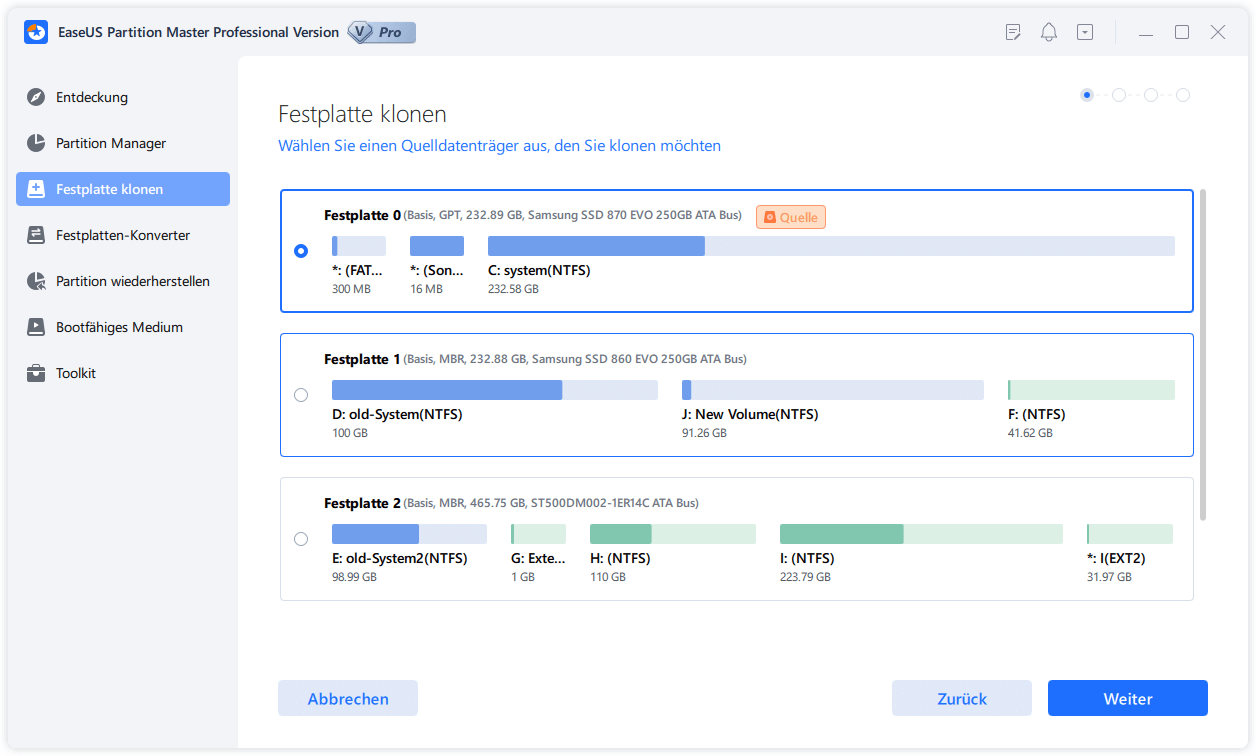
[2] Mit der Funktion „Klonen“ lassen sich zwei identische Festplatten oder Partitionen mit gleichem Layout und Inhalt erstellen. Sie können die Funktion „Klonen“ beispielsweise verwenden, um eine Festplatte aufzurüsten, eine defekte Festplatte zu ersetzen oder Daten zu sichern.
[3] Mit „Löschen“ lässt sich eine unerwünschte Festplattenpartition entfernen und in nicht zugewiesenen Speicherplatz umwandeln.
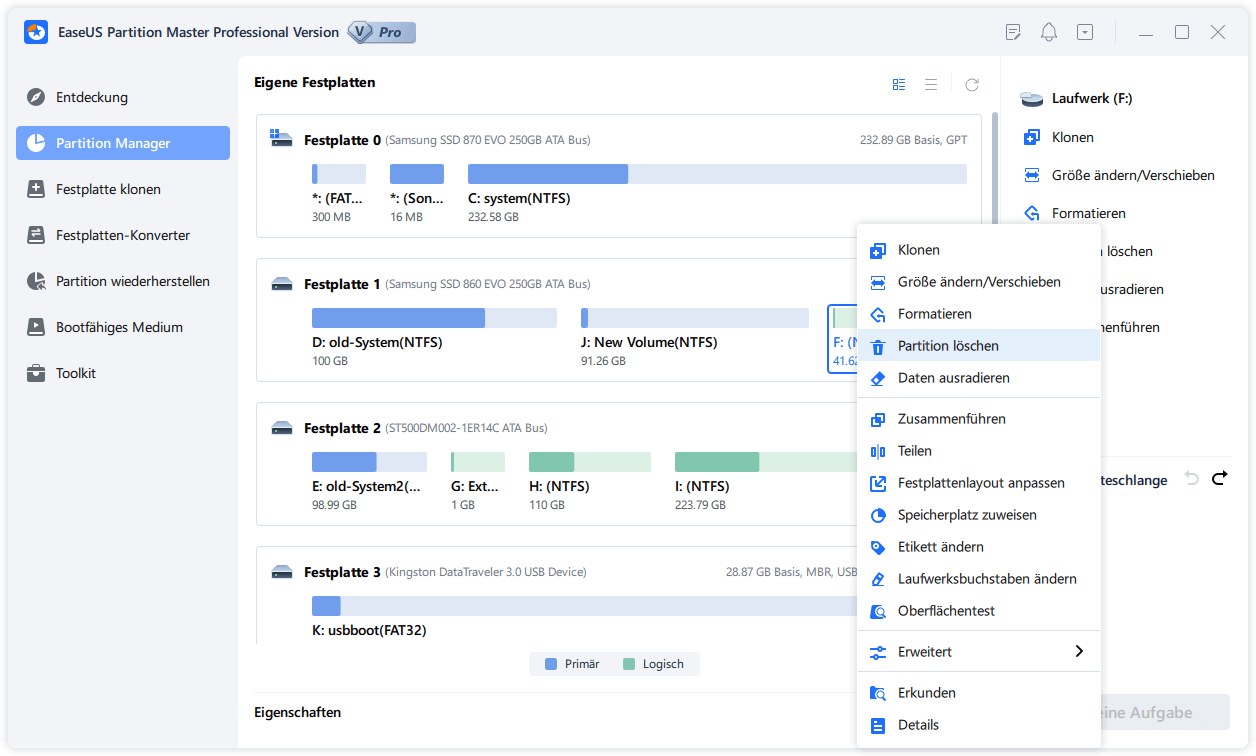
[4] Der Begriff „Formatieren“ wird in vielen Situationen häufig verwendet. Durch das Formatieren einer Festplattenpartition können Sie das Dateisystem ändern, einige Beschädigungen beheben und manchmal Viren und Schadsoftware entfernen.
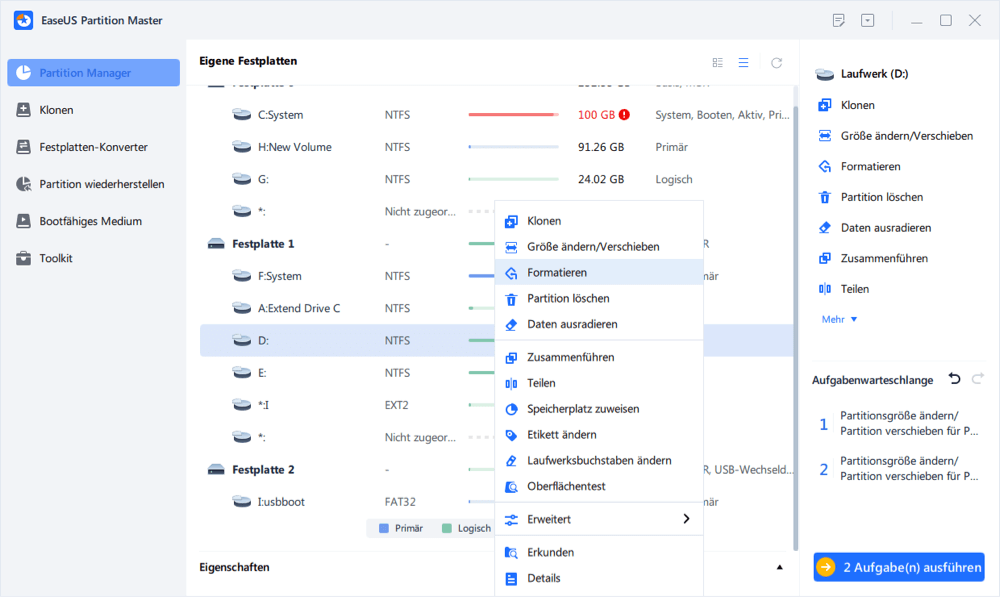
[5] Die Option „Speicherplatz zuweisen“ ist sehr nützlich, wenn der Speicherplatz einer Laufwerkspartition zu groß, der der anderen aber zu klein ist.
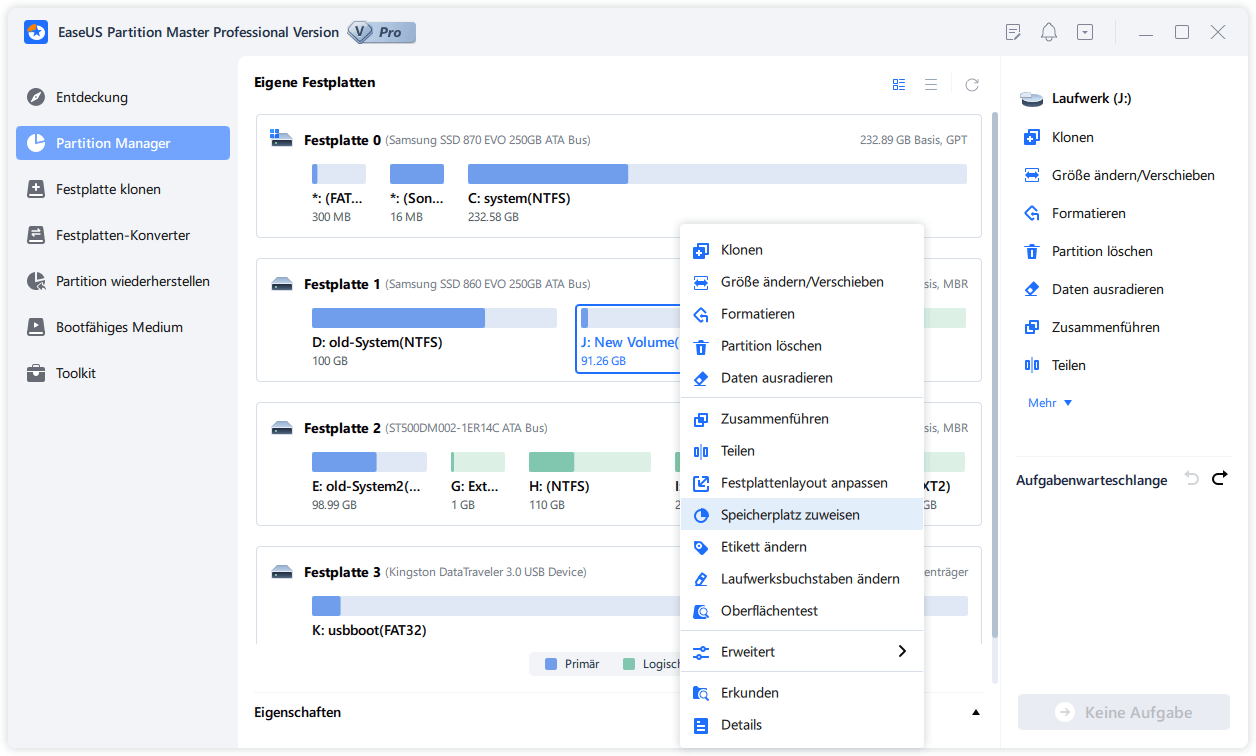
[6] Mit „Migrate OS“ lässt sich ein Windows-Installationslaufwerk einfach auf ein anderes übertragen, ohne dass eine Neuinstallation erforderlich ist.
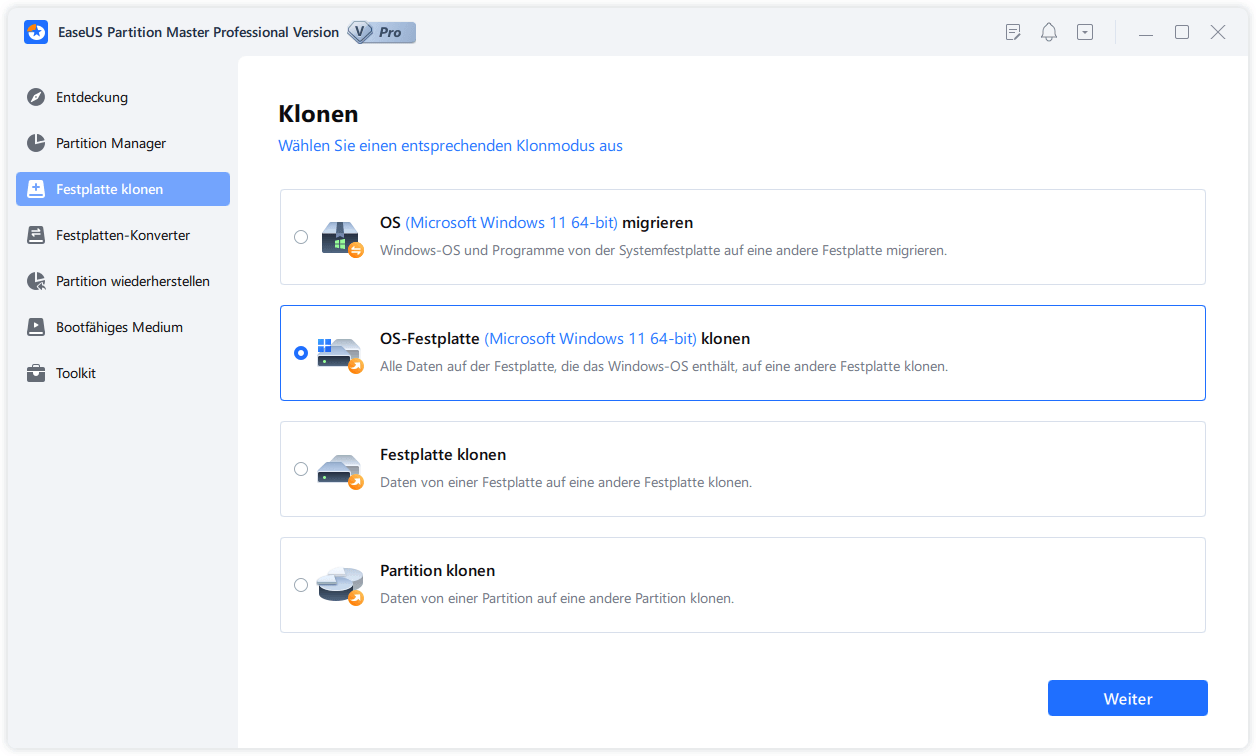
[7] Die Konvertierung zwischen GPT und MBR, NTFS und FAT32 sowie von Basic zu Dynamic wird bei EaseUS Partition Master-Kunden immer beliebter. Neben den bereits genannten Vorteilen gibt es viele weitere praktische Funktionen zu entdecken.
Datenträgerverwaltung
Die Datenträgerverwaltung eignet sich für die grundlegende Einrichtung einer neuen SSD oder HDD. Sie ist eine gute Wahl, wenn Sie lediglich ein leeres Laufwerk für die normale Datenspeicherung vorbereiten müssen. Sie können sie verwenden, um die wichtigsten Vorbereitungsschritte durchzuführen:
- Initialisieren Sie eine Festplatte
- Wählen Sie GPT oder MBR
- Partitionen erstellen und löschen
- Formatdatenträger
- Laufwerksbuchstaben zuweisen
- Partitionen verkleinern oder erweitern
EaseUS Partition Master VS Disk Management:
| Besonderheit | Datenträgerverwaltung | EaseUS Partition Master |
| Festplatte initialisieren | ✔️ | ✔️ |
| Erstellen & Formatieren | Grundlegende Partitionsverwaltung | Weitere Partitionierungsoptionen |
| Partition vergrößern/verkleinern | Verkleinern/Vergrößern mit Einschränkungen | Flexibler skalieren |
| Partition verschieben | Beschränkt | Partitionen direkt verschieben |
| Partitionen zusammenführen | Erfordert das Löschen einer Partition | Partitionen zusammenführen, ohne in den meisten Fällen Daten zu löschen |
| Nicht zugewiesenen Speicherplatz verwalten | Verlängern Sie sich, wenn angrenzend | Zusammenführen von nicht benachbartem, nicht zugewiesenem Speicherplatz |
| Festplattenklon | ❌ | ✔️ |
| Betriebssystemmigration | ❌ | ✔️ |
| GPT/MBR-Konvertierung | Erfordert zusätzliche Schritte | Spezielles Konvertierungstool |
| Festplattenzustandsprüfung | Grundlegende Datenträgerinformationen | Gesundheits-, Dateisystem-, fehlerhafte Sektor- und Leistungsprüfungen |
Abschluss
Die Einrichtung einer neuen SSD oder HDD unter Windows ist in der Regel unkompliziert, sobald der Computer das Laufwerk erkennt. Bei einem typischen neuen Speichermedium sind die wichtigsten Schritte: Einbau, Initialisierung, Auswahl von GPT oder MBR, Erstellen einer Partition, Formatierung und Zuweisung eines Laufwerksbuchstabens.
GPT ist im Allgemeinen die bessere Wahl für moderne Windows-PCs, während NTFS meist das beste Dateisystem für eine interne Windows-Festplatte ist. Wenn die neue SSD als Windows-Startlaufwerk dienen soll, entscheiden Sie, ob Sie eine Neuinstallation bevorzugen oder Ihr bestehendes System migrieren möchten.
Für die Einrichtung von Festplatten ist Disk Management für die grundlegende Konfiguration ausreichend, während EaseUS Partition Master bei einer flexibleren Partitionsverwaltung, dem Klonen von Festplatten, der Partitionskonvertierung und der Windows-Migration hilfreich ist.
Wie können wir Ihnen helfen?
Über den Autor
Aktualisiert von Markus
Markus verfügt über 10+ Jahre Praxiserfahrung in Datenwiederherstellung, Festplatten-/Partitionsverwaltung und Multimedia-Technologien. Er beherrscht die Kunst, komplexe Probleme zu vereinfachen und effiziente Lösungsanleitungen zu erstellen. Privat liebt er Filme, Reisen und kulinarische Genüsse.
Produktbewertungen
-
Mir gefällt, dass die Änderungen, die Sie mit EaseUS Partition Master Free vornehmen, nicht sofort auf die Festplatten angewendet werden. So lässt sich viel leichter nachvollziehen, was nach allen Änderungen passieren wird. Ich finde auch, dass das gesamte Erscheinungsbild von EaseUS Partition Master Free alles, was Sie mit den Partitionen Ihres Computers machen, einfach wirken lässt.
Mehr Erfahren -
Partition Master Free kann Datenträger oder Partitionen vergrößern, verschieben, zusammenführen, migrieren und kopieren; in logische Laufwerke umwandeln, Bezeichnungen ändern, defragmentieren, Partitionen prüfen und durchsuchen - und vieles mehr. Ein Upgrade auf die Premium-Version fügt kostenlosen technischen Support und die Möglichkeit hinzu, dynamische Volumes zu vergrößern.
Mehr Erfahren -
Die Software erstellt keine Hot-Images Ihrer Laufwerke und führt auch keine Ausrichtung durch. Da sie jedoch mit einer Partitionsverwaltung gekoppelt ist, können Sie viele Aufgaben auf einmal erledigen, anstatt nur Laufwerke zu klonen. Sie können Partitionen verschieben, ihre Größe ändern, defragmentieren und mehr - zusätzlich zu den anderen Werkzeugen, die man von einem Klon-Tool erwartet.
Mehr Erfahren
Verwandte Artikel
-
Was bedeutet format fs=fat32 quick? Hier ist alles über den Befehl
![author icon]() Mako/2026/11/02
-
Fehlerbehebungen: Gerät konnte nicht geöffnet werden. Getlasterror()=32 [100% Erfolgreich]
![author icon]() Mako/2026/11/02
-
Lösungen für lokale Festplatte D fast voll in Windows 11/10/8/7 - EaseUS
![author icon]() Markus/2026/11/02
-
WD My Passport Ultra wird nicht erkannt: So bebebene Sie den Fehler 2026
![author icon]() Maria/2026/11/02
 Mako/2026/11/02
 Maria/2026/11/02