


Inhalt
Hauptinhalt
Über den Autor
Aktuelle Themen
Kann man Windows 10 Festplatte formatieren und partitionieren?
Hallo zusammen. Ich habe einen neuen Laptop mit Windows 10 gekauft. Die Festplatte auf dem alten Computer will ich noch weiter benutzen. Aber hier kommt es ein Problem an. Auf der Festplatte gibt es 4 Partitionen. Viele Daten werden darauf gespeichert. Die meisten sind bereits nutzlos. Deswegen will ich jetzt die Festplatte formatieren und dann neu partitionieren, um den Speicherplatz voll auszunutzen. Wie kann ich die Formatierung und die Partitionierung ausführen? Gibt es eine sichere und effektive Lösung?
Die Antwort darauf ist natürlich Ja! Auf dem Markt können Sie viele Partition Manager Tools finden und mit den Tools kann man eine Festplatte effizient verwalten, z.B., formatieren und partitionieren. Außer der Formatierung und Partitionierung einer Festplatte kann man auch wie die Windows 10 Festplatte klonen, Dateisystem konvertieren, den Partitionsstil ändern, usw. Dafür brauchen Sie dann eine effektive und professionelle Software zur Festplattenverwaltung. Aber es gibt so viele Tools. Welches ist geeignet für Sie? Hier empfehlen wir Ihnen eine professionelle Partition Manager Software von EaseUS Software - EaseUS Partition Master.
Im Vergleich zu dem Windows Disk Management oder anderen Partition Tools bietet EaseUS Partition Master die umfassenden und einfachen Lösungen für die Festplattenverwaltung auf einem Windows Computer, z.B. eine Festplatte von GPT zu MBR konvertieren, oder Windows OS auf HDD/SSD übertragen. Eine Windows 10 Festplatte zu formatieren und die bessere Leistung zu gewinnen, ist sehr einfach. Wenn Sie den Speicherplatz auf einem Datenträger voll ausnutzen wollen, kann EaseUS Partition Master Ihnen immer helfen. Jetzt laden Sie die Software herunter und folgen Sie der Anleitung.
Ausführliche Anleitung für die Formatierung und die Partitionierung unter Windows 10
EaseUS Partition Master bietet eine kostenlose Testversion und man kann alle Funktionen testen und dann sich entscheiden, ob diese Software den Anforderungen entspricht.
Schritt 1. Starten Sie die Software.
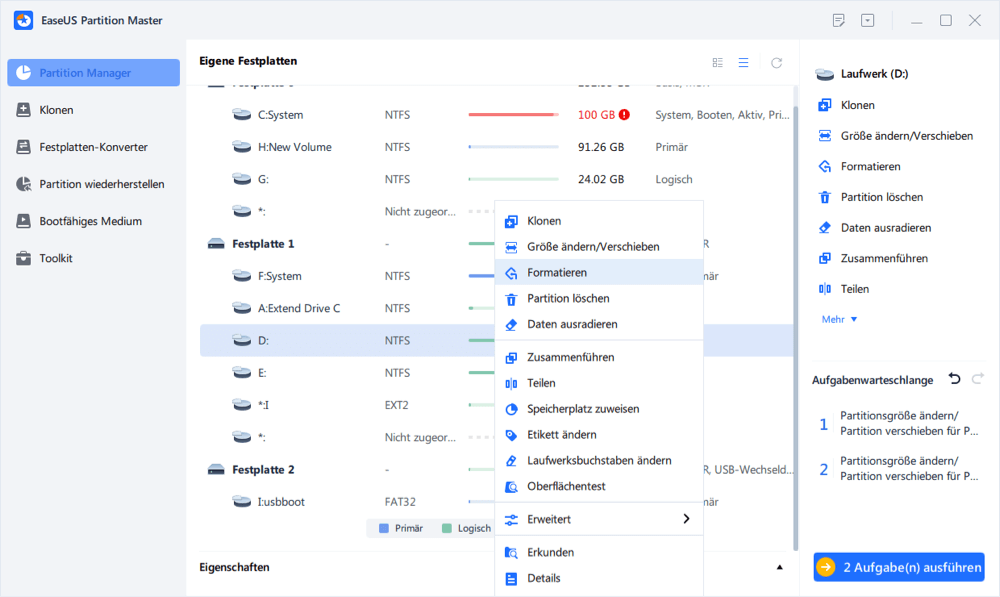
Schritt 2. Klicken Sie mit der rechten Maustaste auf die Partition und wählen Sie "Formatieren" aus.
Schritt 3. Stellen Sie den Partitionsnamen, das Dateisystem und die Clustergröße ein. Dann klicken Sie auf "OK".
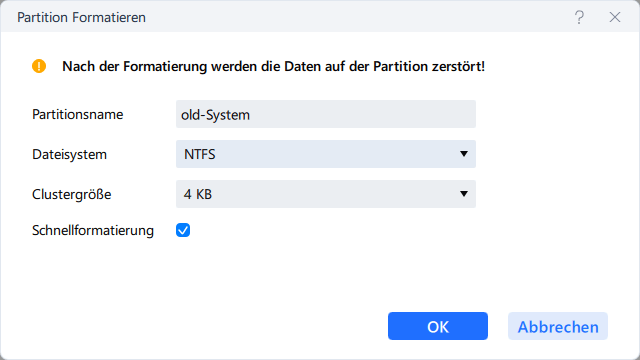
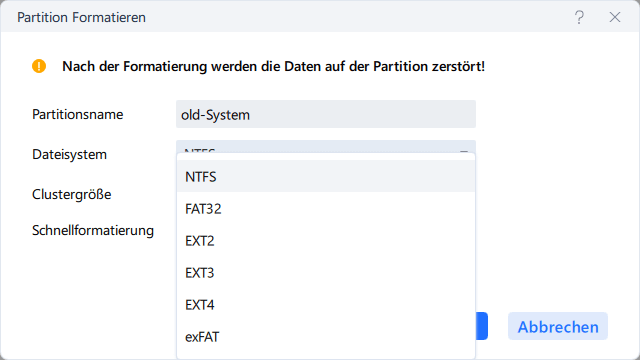
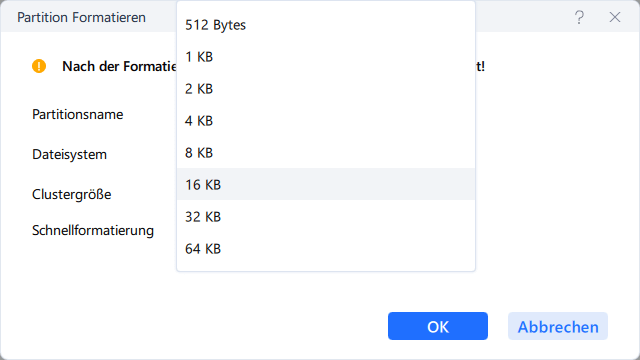
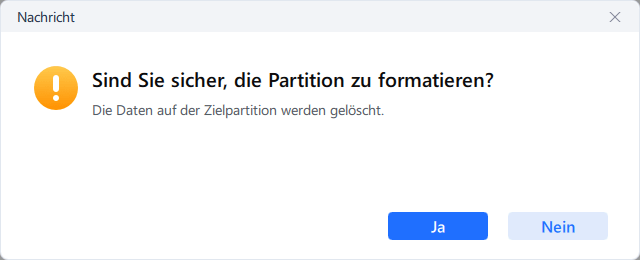
Schritt 3. Klicken Sie im Warnfenster auf "Ja", um fortzufahren.
Schritt 4. Klicken Sie auf die "1 Aufgabe(n) ausführen" in der rechten unteren Ecke, um die Änderungen zu überprüfen, und klicken Sie dann auf "Anwenden", um die Formatierung der Partition zu starten.
Schritt 1. Schließen Sie die Festplatte an den Computer an und starten Sie EaseUS Partition Master.
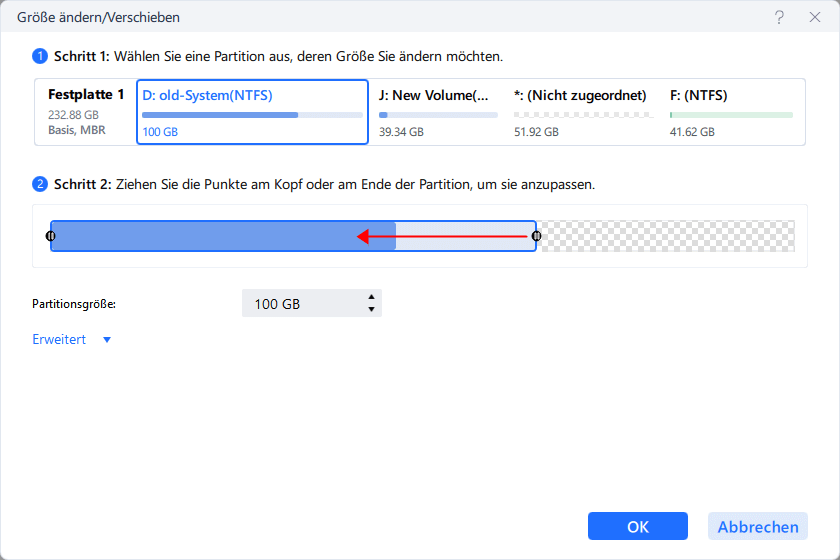
Schritt 2. Wenn sich der nicht zugeordneten Speicherplatz bereits auf der Festplatte befindet, können Sie direkt zum dritten Schritt gehen. Wenn es nicht der Fall ist, müssen Sie zuerst den Speicherplatz neu zuweisen.
Klicken Sie mit der rechten Maustaste auf eine Partition und wählen Sie “Größe ändern/Verschieben”. Dann verschieben Sie den Regler nach links oder rechts, um den nicht zugeordneten Speicherplatz zu erstellen. Klicken Sie auf “OK”.
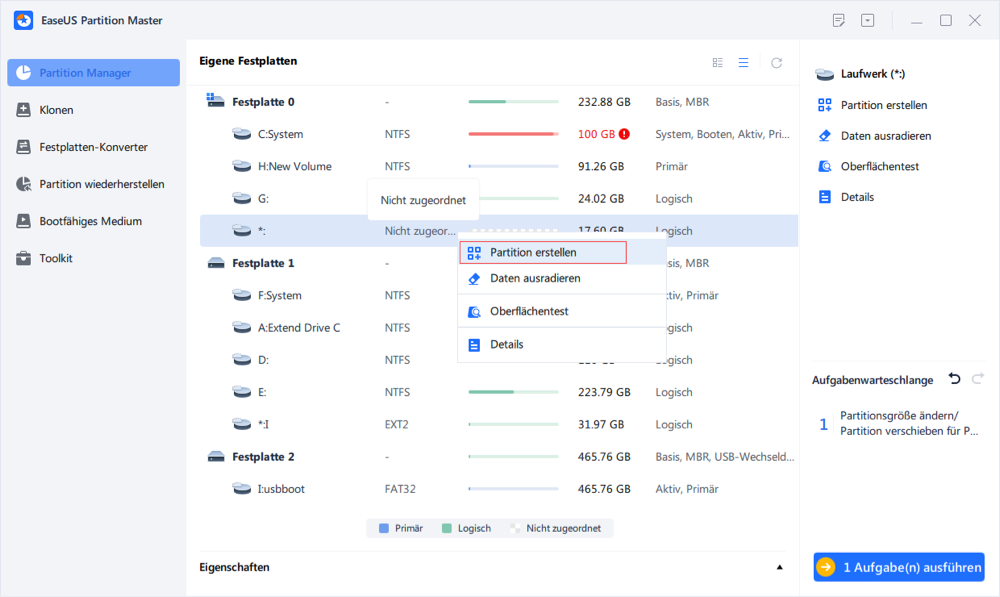
Schritt 3. Klicken Sie auf den nicht zugeordneten Speicherplatz und wählen Sie “Partition erstellen”.
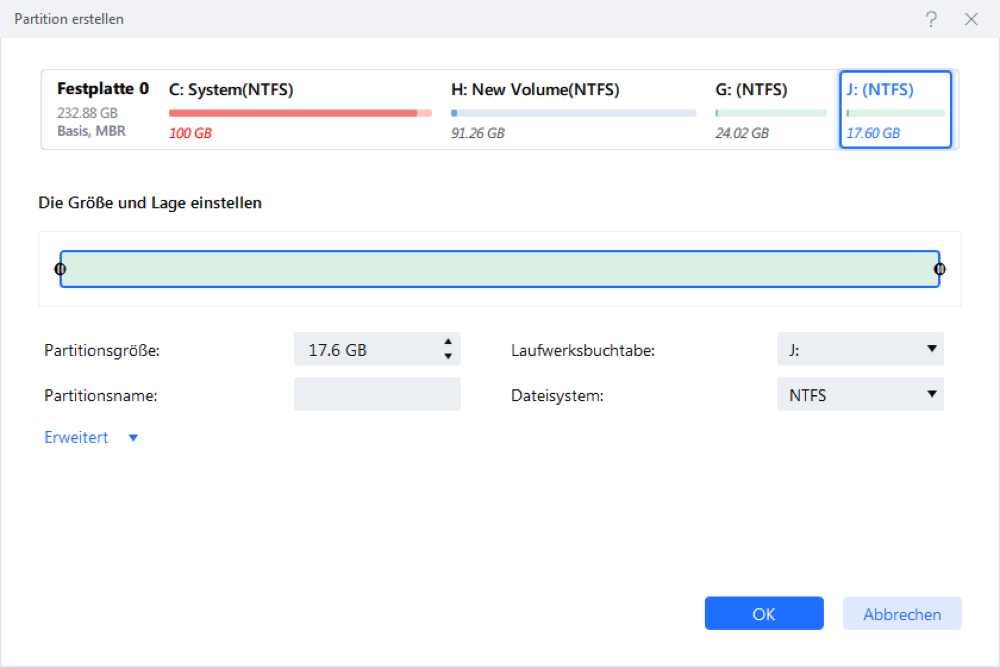
Schritt 4. Stellen Sie die Partitionsgröße, das Dateisystem, die Clustergröße, den Laufwerksbuchstaben und anderen Informationen ein.
Wie können wir Ihnen helfen?
Über den Autor

Aktualisiert von Mako
Nach dem Studium der Germanistik ist Mako seit 2013 Teil des EaseUS-Teams und hat sich in den letzten 11 Jahren intensiv mit Software-Themen beschäftigt. Der Schwerpunkt liegt auf Datenrettung, Datenmanagement, Datenträger-Verwaltung und Multimedia-Software.
Geschrieben von Mako
Nach dem Studium der Germanistik ist Mako seit 2013 Teil des EaseUS-Teams und hat sich in den letzten 11 Jahren intensiv mit Software-Themen beschäftigt. Der Schwerpunkt liegt auf Datenrettung, Datenmanagement, Datenträger-Verwaltung und Multimedia-Software.
Produktbewertungen
-
Mir gefällt, dass die Änderungen, die Sie mit EaseUS Partition Master Free vornehmen, nicht sofort auf die Festplatten angewendet werden. So lässt sich viel leichter nachvollziehen, was nach allen Änderungen passieren wird. Ich finde auch, dass das gesamte Erscheinungsbild von EaseUS Partition Master Free alles, was Sie mit den Partitionen Ihres Computers machen, einfach wirken lässt.
Mehr Erfahren -
Partition Master Free kann Datenträger oder Partitionen vergrößern, verschieben, zusammenführen, migrieren und kopieren; in logische Laufwerke umwandeln, Bezeichnungen ändern, defragmentieren, Partitionen prüfen und durchsuchen - und vieles mehr. Ein Upgrade auf die Premium-Version fügt kostenlosen technischen Support und die Möglichkeit hinzu, dynamische Volumes zu vergrößern.
Mehr Erfahren -
Die Software erstellt keine Hot-Images Ihrer Laufwerke und führt auch keine Ausrichtung durch. Da sie jedoch mit einer Partitionsverwaltung gekoppelt ist, können Sie viele Aufgaben auf einmal erledigen, anstatt nur Laufwerke zu klonen. Sie können Partitionen verschieben, ihre Größe ändern, defragmentieren und mehr - zusätzlich zu den anderen Werkzeugen, die man von einem Klon-Tool erwartet.
Mehr Erfahren
Verwandte Artikel
-
So verhindern Sie, dass Programme unter Windows 10/11 im Hintergrund ausgeführt werden
![author icon]() Maria/2026/10/29
Maria/2026/10/29 -
So können Sie Hiren's Boot CD und die Alternative herunterladen
![author icon]() Katrin/2026/10/29
Katrin/2026/10/29 -
Bester Open-Source-Partition-Manager und die Alternative [Kostenloser Download]
![author icon]() Maria/2026/10/29
Maria/2026/10/29 -
Windows 10 Reparatur Tool kostenlos herunterladen [2026 Anleitung]
![author icon]() Maria/2026/10/29
Maria/2026/10/29
 Maria/2026/10/29
  Katrin/2026/10/29








