


Inhalt
Hauptinhalt
Über den Autor
Aktuelle Themen

Aktualisiert von
MarkusAktualisiert am Sep 03, 2026
Haben Sie Probleme mit einer alten Festplatte? Läuft sie langsamer, braucht sie länger zum Öffnen von Dateien, trennt sie sich ohne Vorwarnung oder zeigt sie Fehlermeldungen beim Zugriff auf Ihre Daten an? Manche Probleme werden durch zu wenig Speicherplatz oder Dateisystemfehler verursacht, andere deuten auf physischen Verschleiß und eine Festplatte hin, die kurz vor dem Ausfall steht.
Wenn Sie dieselbe Festplatte schon seit mehreren Jahren verwenden, sollten Sie auf diese Veränderungen achten. Diese Seite fasst zehn häufige Probleme älterer Festplatten zusammen und bietet praktische Lösungen und Tipps, um Datenverlust zu vermeiden.
🔭Werfen wir einen Blick auf diese häufigen Festplattenprobleme.
| Problem | Häufige Ursachen | Was zu überprüfen ist |
| Geringer Speicherplatz, Fragmentierung, defekte Sektoren, veraltete Hardware | Freier Speicherplatz, Festplattenzustand, Oberflächentest | |
| Kabel-, Anschluss-, Strom-, Treiber- oder Hardwarefehler | Anschlüsse, Datenträgerverwaltung, BIOS/UEFI | |
| Dateisystembeschädigung, Partitionsfehler, defekte Sektoren | Dateisystem, Partitionsstatus, Festplattenzustand | |
| Kabel, Stromanschluss, USB-Anschluss, Gehäuse, defekte Festplatte | Kabel, Anschluss, Stromversorgung, SMART-Status | |
| Große Dateien, Anwendungen, Backups | Festplattennutzung und freier Speicherplatz | |
| Physischer Verschleiß oder logische Festplattenfehler | Oberflächentest und Festplattenzustand | |
| Korruption, unsichere Stilllegung, marode Sektoren | Dateisystemprüfung und Festplattenzustand | |
| Dateisystem- oder Partitionsbeschädigung | Partitionsstatus, Festplattenzustand, Datenwiederherstellung | |
| Alter, Hitze, defekte Sektoren, Hardwareverschleiß | SMART-Daten, Temperatur, Oberflächenprüfung | |
| Schwerwiegender Hardwareausfall | Datensicherung, Wiederherstellung, Festplattenaustausch |
Suchen Sie nach einer einfacheren Möglichkeit, Probleme mit alten Festplatten zu diagnostizieren und zu beheben? EaseUS Partition Master vereint Festplattendiagnose, Partitionsverwaltung, Fehlerprüfung, Festplattenklonung und Datenwiederherstellungstools in einer einzigen Anwendung. Anstatt zwischen verschiedenen Programmen wechseln zu müssen, können Sie Probleme diagnostizieren, die Festplatte verwalten und Ihre Daten über eine einzige Benutzeroberfläche schützen.
1. Die Festplatte ist langsam
Eine langsame Festplatte ist eines der ersten Probleme, die viele Nutzer bei einer älteren Festplatte bemerken. Wenn dieses Problem auftritt, bemerken Sie möglicherweise Folgendes:
- Windows braucht länger zum Starten.
- Das Öffnen von Ordnern dauert einige Sekunden.
- Das Kopieren großer Dateien ist langsamer als früher.
Eine langsame Festplatte bedeutet nicht zwangsläufig, dass sie defekt ist. Geringer freier Speicherplatz, Dateisystemfehler, Hintergrundprozesse und defekte Sektoren können die Leistung beeinträchtigen.
So beheben Sie das Problem
Lösung 1: Prüfen Sie zunächst den verfügbaren Speicherplatz. Ist die Festplatte fast voll, entfernen Sie unnötige Dateien oder verschieben Sie große Dateien auf eine andere Festplatte. Bei einer HDD kann auch eine Defragmentierung helfen, wenn die Dateien stark fragmentiert sind.
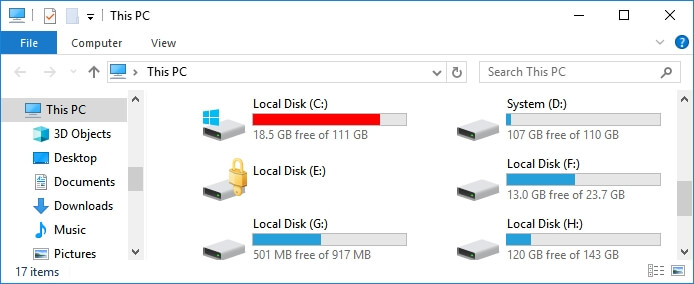
Lösung 2: Überprüfen Sie das Laufwerk auf Dateisystemfehler und defekte Sektoren. Sie können auch die SMART- Informationen überprüfen, um festzustellen, ob das Laufwerk Anzeichen von Verschleiß aufweist.
Lösung 3: Sollten Sie außerdem Lesefehler, Systemabstürze oder verschwundene Dateien feststellen, sichern Sie Ihre wichtigen Daten, bevor Sie weitere Maßnahmen ergreifen. Ein sich stetig verschlimmerndes Leistungsproblem erfordert mehr Aufmerksamkeit als eine Festplatte, die einfach nur wenig Speicherplatz hat.
Profi-Tipp: Verwenden Sie keine langsame Festplatte für wichtige Dateien, nur weil sie sich noch normal öffnen lässt. Sichern Sie Ihre Daten, bevor Sie aufwändige Reparatur- oder Testvorgänge durchführen.
2. Festplatte wird nicht erkannt oder identifiziert
Eines Tages schließen Sie eine externe Festplatte an oder schalten Ihren PC ein, und die Festplatte ist einfach verschwunden. Sie wird weder im Datei-Explorer noch in der Datenträgerverwaltung angezeigt. In schwerwiegenderen Fällen wird das Laufwerk auch nicht im BIOS oder UEFI erkannt.
Die Ursache kann etwas Simples sein, wie beispielsweise ein beschädigtes USB-Kabel oder eine lockere SATA-Verbindung. Auch Stromversorgungsprobleme und USB-Gehäuse können dieselben Symptome hervorrufen. Sind die Verbindungen in Ordnung, kommt als weitere Möglichkeit eine ältere Festplatte mit Hardwaredefekten infrage.
So beheben Sie das Problem
Lösung 1: Überprüfen Sie die physische Verbindung. Versuchen Sie bei einer externen Festplatte einen anderen USB-Anschluss und tauschen Sie gegebenenfalls das USB-Kabel aus. Falls die Festplatte ein separates Netzteil benötigt, überprüfen Sie auch dessen Anschluss. Überprüfen Sie bei einer internen Festplatte die SATA-Daten- und Stromkabel.
Lösung 2: Öffnen Sie die Datenträgerverwaltung und prüfen Sie, ob das Laufwerk dort angezeigt wird. Falls es ohne Laufwerksbuchstaben aufgeführt ist, weisen Sie ihm einen neuen Buchstaben zu und prüfen Sie den Datei-Explorer erneut. Wird das Laufwerk als offline angezeigt, versuchen Sie, es online zu schalten, nachdem Sie sichergestellt haben, dass es stabil funktioniert.
Schritt 1. Drücken Sie Win + X und wählen Sie Datenträgerverwaltung.
Schritt 2. Suchen Sie die Festplatte in der Liste.
Schritt 3. Prüfen Sie, ob dem Laufwerk ein Laufwerksbuchstabe zugewiesen ist oder ob es als Offline/Nicht zugeordnet angezeigt wird.
Schritt 4. Wählen Sie die passende Aktion anhand des Status aus.
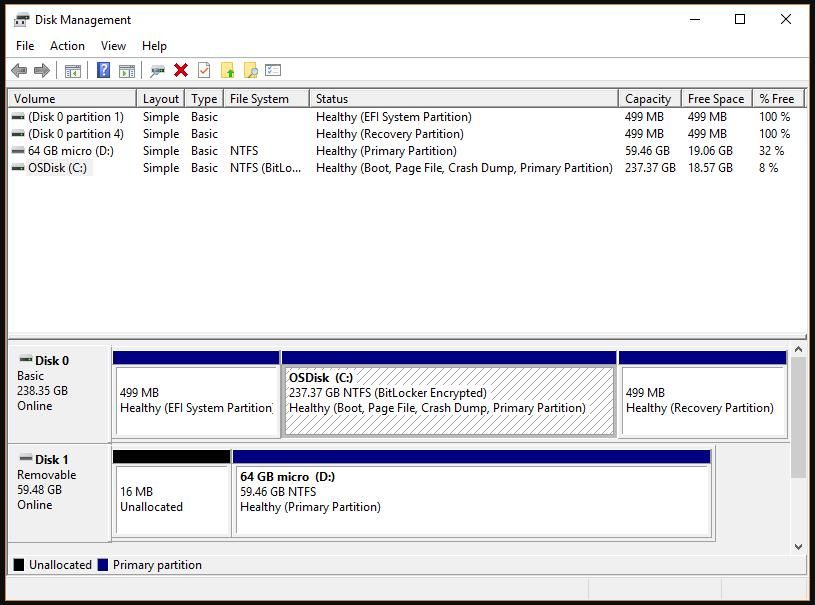
Lösung 3: Prüfen Sie, ob das Laufwerk im BIOS oder UEFI angezeigt wird. Wird das Laufwerk vom BIOS erkannt, von Windows jedoch nicht, liegt das Problem möglicherweise an der Partition, dem Treiber oder dem Dateisystem. Wird das Laufwerk auch vom BIOS nicht erkannt, überprüfen Sie das Kabel, die Stromversorgung oder die Hardware.
Lösung 4: Schließen Sie das Laufwerk nach Möglichkeit an einen anderen Computer an. Dies kann helfen, ein Problem mit der alten Festplatte von einem Problem mit Ihrem aktuellen Computer oder USB-Anschluss zu unterscheiden.
Lösung 5: Wird das Laufwerk weiterhin nicht erkannt und enthält es wichtige Daten, formatieren, initialisieren oder partitionieren Sie es nicht. Bei einem physischen Defekt der Festplatte kann die Datenwiederherstellung durch wiederholte Zugriffsversuche erschwert werden.
Profi-Tipp: Falls eine alte Festplatte plötzlich nicht mehr funktioniert, sollten Sie keine unnötigen Schreibvorgänge mehr durchführen. Sind die Daten wichtig, konzentrieren Sie sich auf die Datenwiederherstellung oder -sicherung, bevor Sie Datenverlust begehen.
3. Die Festplatte ist nicht zugänglich oder lässt sich nicht öffnen.
Manchmal erkennt Windows zwar, dass eine Festplatte angeschlossen ist, aber sie lässt sich trotzdem nicht öffnen. Wenn Sie im Datei-Explorer auf das Laufwerk klicken, erhalten Sie möglicherweise die Meldung „ Zugriff verweigert “, eine Fehlermeldung bezüglich Datenbeschädigung oder die Aufforderung, die Festplatte zu formatieren.
Dies kann passieren, wenn das Dateisystem beschädigt ist. Defekte Sektoren können ebenfalls Teile des Dateisystems beschädigen und bestimmte Dateien oder Ordner unlesbar machen. Wenn die Festplatte in letzter Zeit zudem langsam oder instabil geworden ist, könnte ein tieferliegendes Festplattenproblem vorliegen.
So beheben Sie das Problem
Lösung 1: Überprüfen Sie das Laufwerk in der Datenträgerverwaltung. Prüfen Sie den Partitionsstatus, das Dateisystem, die Kapazität und den Laufwerksbuchstaben. Wenn die Partition normal aussieht, versuchen Sie, einen anderen Laufwerksbuchstaben zuzuweisen und prüfen Sie, ob das Problem dadurch behoben wird.
Lösung 2: Überprüfen Sie das Dateisystem auf Fehler. CHKDSK kann bestimmte logische Dateisystemprobleme beheben, während ein Oberflächentest helfen kann, fehlerhafte Sektoren zu identifizieren, die Teile der Festplatte schwer lesbar machen.
Lösung 3: Falls das Problem mit Berechtigungen zusammenhängt, überprüfen Sie die Sicherheitseinstellungen des Laufwerks oder Ordners und stellen Sie sicher, dass Ihr Windows-Benutzerkonto Zugriff auf die Dateien hat. Dies ist wahrscheinlicher, wenn die Festplatte auf einem anderen Computer einwandfrei funktioniert.
Schritt 1. Klicken Sie mit der rechten Maustaste auf das Laufwerk oder den Ordner und wählen Sie Eigenschaften.
Schritt 2. Öffnen Sie die Registerkarte „Sicherheit“.
Schritt 3. Wählen Sie Ihr Windows-Konto aus und klicken Sie auf Bearbeiten.
Schritt 4. Stellen Sie sicher, dass Ihr Konto über die erforderlichen Berechtigungen verfügt.
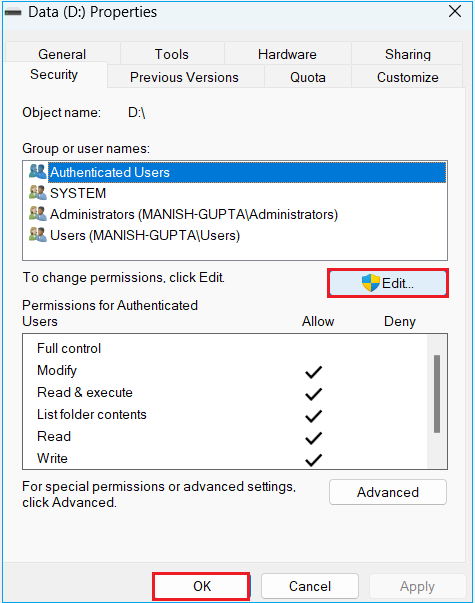
Lösung 4: Wenn Windows Sie auffordert, die Festplatte zu formatieren, sollten Sie den Vorgang abbrechen, falls sich wichtige Dateien auf dem Laufwerk befinden. Sichern oder retten Sie die Daten zuerst und formatieren Sie das Laufwerk erst, wenn Sie es wiederverwenden möchten.
Profi-Tipp: Ein nicht zugängliches Laufwerk ist nicht dasselbe wie ein leeres Laufwerk. Wenn die Dateien wichtig sind, überprüfen Sie den Festplattenstatus, bevor Sie formatieren, Partitionen löschen oder ein neues Dateisystem erstellen.
4. Die Festplatte trennt ständig die Verbindung.
Eine Festplatte, die ständig die Verbindung verliert, kann schwer zu diagnostizieren sein, da sie eine Zeit lang normal funktionieren kann. Dann, während einer Dateiübertragung oder beim Öffnen eines großen Ordners, verschwindet die Verbindung plötzlich und wird später wiederhergestellt.
Bei einer externen Festplatte sollte man oft zuerst das USB-Kabel, den Anschluss, das Netzteil oder das Gehäuse überprüfen. Auch eine interne Festplatte kann aufgrund einer lockeren SATA -Verbindung ähnliche Probleme aufweisen. Wenn keines dieser Probleme die Ursache ist, können wiederholte Verbindungsabbrüche auf eine alternde oder defekte Festplatte hindeuten.
So beheben Sie das Problem
Lösung 1: Versuchen Sie einen anderen USB-Anschluss und tauschen Sie das USB-Kabel aus, falls Sie eine externe Festplatte verwenden. Schließen Sie die Festplatte direkt an den Computer an, anstatt einen USB-Hub zu verwenden. Falls die Festplatte über ein eigenes Netzteil verfügt, überprüfen Sie dieses ebenfalls.
Lösung 2: Testen Sie das Laufwerk an einem anderen Computer, um festzustellen, ob das Problem dort ebenfalls auftritt. Überprüfen Sie bei einer internen Festplatte die SATA-Daten- und Stromanschlüsse und tauschen Sie das SATA-Kabel aus, falls Sie ein Ersatzkabel besitzen.
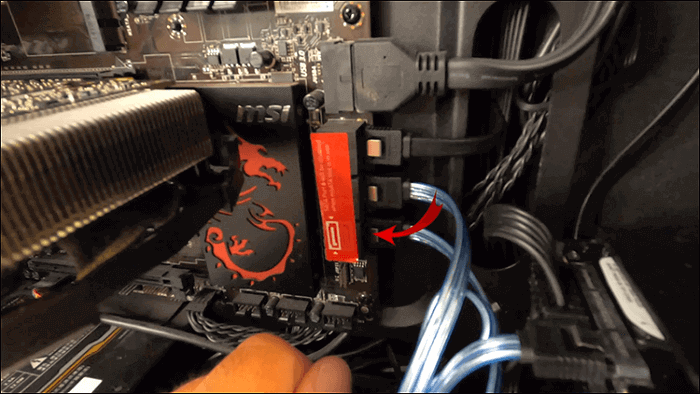
Lösung 3: Falls die Verbindung weiterhin abbricht, überprüfen Sie den Zustand des Laufwerks und suchen Sie nach fehlerhaften Sektoren und Dateisystemfehlern. Achten Sie besonders darauf, wenn die Verbindungsabbrüche zusammen mit langsamen Lesevorgängen, Einfrieren des Systems oder ungewöhnlichen Geräuschen auftreten.
Profi-Tipp: Häufige Verbindungsabbrüche sind besonders kritisch, wenn sie zusammen mit Klickgeräuschen, langsamen Lesegeschwindigkeiten, defekten Sektoren oder SMART-Warnungen auftreten. Sichern Sie wichtige Dateien so schnell wie möglich.
5. Die Festplatte ist voll oder der Speicherplatz geht zur Neige.
Nach jahrelangem Gebrauch kann sich eine alte Festplatte langsam mit Dateien füllen, die man nicht mehr benötigt. Downloads, Videos, Fotos, Anwendungsdaten, Windows-Dateien und alte Backups können unbemerkt Hunderte von Gigabytes belegen.
Typische Anzeichen sind:
- Das Laufwerk C ist voll oder fast voll.
- Die Festplatte hat kaum noch Speicherplatz.
- Windows zeigt eine Warnung wegen geringen Festplattenspeichers an.
- Nicht genügend Speicherplatz für Windows-Updates.
- Die Festplatte ist voll, obwohl auf einer anderen Partition noch freier Speicherplatz vorhanden ist.
Eine nahezu volle Systemfestplatte kann die Reaktionsfähigkeit von Windows beeinträchtigen und zu wenig Speicherplatz für Updates und temporäre Dateien lassen. Dies ist zwar nicht unbedingt ein Anzeichen für einen Festplattenausfall, kann aber dennoch spürbare Leistungsprobleme verursachen.
So beheben Sie das Problem
Lösung 1: Prüfen Sie, welche Dateien und Ordner den meisten Speicherplatz belegen. Entfernen Sie unnötige Downloads, temporäre Dateien, alte Backups und nicht verwendete Anwendungen. Verschieben Sie große Videos, Fotos und andere persönliche Dateien auf ein anderes Laufwerk, falls Sie diese noch benötigen.
Lösung 2: Falls das Problem durch eine zu kleine Systempartition verursacht wird, prüfen Sie, ob auf derselben Festplatte nicht zugewiesener Speicherplatz vorhanden ist. Sie können die Partition erweitern, um die verfügbare Kapazität besser zu nutzen.
Wenn Ihre Festplatte über ausreichend freien Speicherplatz verfügt, das Laufwerk C: oder eine andere Partition jedoch zu klein ist, kann EaseUS Partition Master Ihnen helfen, die Partition zu vergrößern oder zu erweitern, ohne die Festplatte neu erstellen zu müssen. Sie können Partitionen auch verschieben, wenn sich der nicht zugewiesene Speicherplatz nicht direkt neben der Partition befindet, die Sie erweitern möchten.
Hier erfahren Sie, wie Sie mit EaseUS Partition Master das C-Laufwerk vergrößern.
Schritt 1: Nicht zugewiesenen Speicherplatz auf dem Laufwerk C freigeben.
Falls kein nicht zugewiesener Speicherplatz auf der Systemfestplatte vorhanden ist, öffnen Sie den Partitionsmanager, klicken Sie mit der rechten Maustaste auf eine Partition neben dem Laufwerk C: und wählen Sie „Größe ändern/Verschieben“.
Ziehen Sie den linken Bereich der Partition, um sie zu verkleinern und nicht zugewiesenen Speicherplatz hinter dem Systemlaufwerk C: zu schaffen, und klicken Sie auf „OK“.
Schritt 2: Erhöhen Sie den Speicherplatz auf Laufwerk C.
1. Klicken Sie mit der rechten Maustaste auf das Laufwerk C: und wählen Sie „Größe ändern/Verschieben“.

2. Ziehen Sie das Ende der Systempartition in den nicht zugewiesenen Speicherplatz, um dem Laufwerk C: zusätzlichen Speicherplatz hinzuzufügen, oder klicken Sie auf „Gesamten nicht zugewiesenen Speicherplatz ausfüllen“ und anschließend auf „OK“.

Schritt 3: Alle Änderungen beibehalten, um das C:-Laufwerk zu erweitern.
Klicken Sie auf „Aufgabe ausführen“ und anschließend auf „Anwenden“, um alle Änderungen zu speichern und so das Systemlaufwerk C: zu erweitern.

Lösung 3: Wenn sich der nicht zugewiesene Speicherplatz nicht neben der Partition befindet, die Sie erweitern möchten, verwenden Sie einen Partitionsmanager, der Partitionen verschieben oder deren Größe ändern kann, ohne dass Sie die gesamte Festplatte neu erstellen müssen.
Lösung 4: Wenn die Festplatte einfach nicht mehr genügend Speicherplatz bietet, verschieben Sie Ihre Daten auf eine größere Festplatte oder SSD. Dies ist langfristig die bessere Lösung, als ständig Dateien zu löschen, um Speicherplatz freizugeben.
Profi-Tipp: Warten Sie nicht, bis die Festplatte vollständig belegt ist. Lassen Sie genügend freien Speicherplatz für Windows, Anwendungen, temporäre Dateien und normale Dateivorgänge.
6. Die Festplatte hat defekte Sektoren
Defekte Sektoren sind ein häufiges Problem bei älteren Festplatten. Dabei handelt es sich um Bereiche der Festplatte, die Daten nicht zuverlässig speichern oder lesen können. Betroffene Dateien können beschädigt werden, Dateiübertragungen können hängen bleiben und Windows kann Lese- oder Schreibfehler melden.
Eine geringe Anzahl defekter Sektoren bedeutet nicht zwangsläufig, dass das Laufwerk sofort unbrauchbar ist. Problematischer ist vielmehr, ob die Anzahl zunimmt. Physische defekte Sektoren entstehen üblicherweise durch Abnutzung oder Beschädigung der Festplattenoberfläche, und Software kann diese Bereiche nicht in ihren ursprünglichen Zustand zurückversetzen.
So beheben Sie das Problem
Lösung 1: Führen Sie einen Oberflächentest durch, um die Festplatte auf fehlerhafte Sektoren zu überprüfen. Dadurch erhalten Sie ein klareres Bild davon, ob das Problem auf wenige Bereiche beschränkt ist oder sich über das gesamte Laufwerk erstreckt.
Schritt 1. Öffnen Sie EaseUS Partition Master. Gehen Sie zu Toolkit und wählen Sie „Bad Sector Scan“.
Schritt 2. Aktivieren Sie „Scan Disk“ und wählen Sie die Zielfestplatte aus dem Dropdown-Menü aus.
Schritt 3. Klicken Sie auf „Scannen“, um den Scanvorgang für fehlerhafte Sektoren zu starten.
Lösung 2: Überprüfen Sie das Dateisystem auf logische Fehler und beheben Sie diese nach Möglichkeit. Dadurch lassen sich einige Probleme im Zusammenhang mit Dateisystembeschädigungen beheben, jedoch keine physischen Schäden an der Festplatte.
Lösung 3: Überprüfen Sie die SMART-Informationen des Laufwerks, um festzustellen, ob neu zugewiesene Sektoren, ausstehende Sektoren oder andere Anzeichen von Verschleiß gemeldet werden. Vergleichen Sie die Ergebnisse im Zeitverlauf, wenn Sie die Festplatte regelmäßig überwachen.
Lösung 4: Wenn weiterhin defekte Sektoren auftreten oder sich häufen, sichern Sie Ihre wichtigen Dateien und tauschen Sie die Festplatte aus. Verwenden Sie eine Festplatte mit zunehmend defekten Sektoren nicht als einzigen Speicherort für wichtige Daten.
Profi-Tipp: Gehen Sie nicht davon aus, dass eine erfolgreiche Reparatur defekter Sektoren bedeutet, dass das Laufwerk wieder einwandfrei funktioniert. Eine zunehmende Anzahl defekter Sektoren ist ein triftiger Grund, wichtige Daten auf ein anderes Laufwerk zu verschieben.
7. Die Festplatte weist Dateisystemfehler auf.
Dateisystemfehler können dazu führen, dass Dateien verschwinden, Ordner nicht mehr zugänglich sind oder die gesamte Partition schwer nutzbar wird. Windows meldet möglicherweise auch, dass die Datei oder das Verzeichnis beschädigt ist, oder fordert Sie auf, das Laufwerk zu formatieren.
Ein unerwartetes Herunterfahren oder eine unterbrochene Dateiübertragung kann ein einmaliges Dateisystemproblem verursachen. Treten die Fehler jedoch wiederholt auf, könnten defekte Sektoren oder eine defekte Festplatte die Ursache sein.
So beheben Sie das Problem
Lösung 1: Sichern Sie alle noch zugänglichen Dateien. Wenn das Laufwerk instabil ist, sichern Sie die wichtigen Daten, bevor Sie Reparaturvorgänge durchführen.
Lösung 2: Führen Sie CHKDSK oder ein anderes Dateisystemprüfungstool aus, um nach logischen Fehlern zu suchen. Das Tool kann bestimmte Dateisystemprobleme beheben und den Zugriff auf einige Dateien oder Ordner wiederherstellen.
Schritt 1. Drücken Sie "Win + X" und wählen Sie Terminal (Administrator).
Schritt 2. Geben Sie "chkdsk X: /f/r" ein und drücken Sie die Eingabetaste. (Ersetzen Sie X durch den Laufwerksbuchstaben, den Sie überprüfen möchten.)
Schritt 3. Warten Sie, bis der Scan abgeschlossen ist, und befolgen Sie alle Anweisungen, die auf dem Bildschirm angezeigt werden.
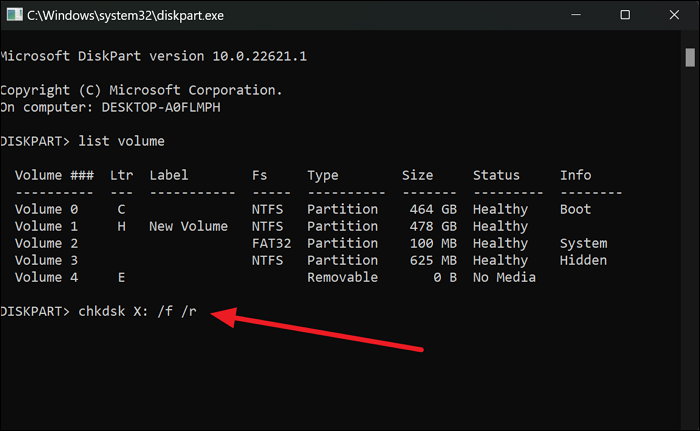
Lösung 3: Überprüfen Sie die Festplatte auf fehlerhafte Sektoren, wenn neben langsamer Leistung, Systemabstürzen oder Lesefehlern auch Dateisystemfehler auftreten. Dies hilft festzustellen, ob das Dateisystemproblem tatsächlich durch eine defekte Festplatte verursacht wird.
Lösung 4: Sollten nach der Reparatur dieselben Fehler erneut auftreten, überprüfen Sie die SMART-Informationen und den allgemeinen Zustand des Laufwerks. Wiederholte Datenbeschädigung ist ein guter Grund, Ihre Daten auf ein anderes Laufwerk zu verschieben.
Profi-Tipp: Sollten nach der Reparatur dieselben Dateisystemfehler erneut auftreten, reparieren Sie das Laufwerk nicht endlos weiter. Überprüfen Sie den Zustand der Festplatte und ziehen Sie einen Austausch in Betracht.
8. Festplatte wird als RAW angezeigt
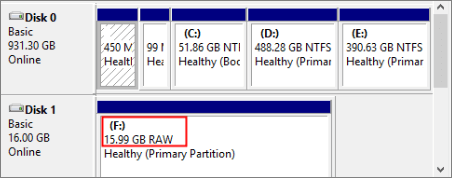
Eine RAW-Festplatte bereitet häufig Probleme, da Windows zwar die Festplatte erkennt, aber deren Dateisystem nicht. Die Partition wird in der Datenträgerverwaltung möglicherweise als RAW angezeigt, und der Datei-Explorer fordert Sie unter Umständen auf, die Festplatte zu formatieren, bevor Sie sie verwenden können.
Der RAW-Status kann durch Dateisystembeschädigung, Partitionsprobleme, defekte Sektoren oder Hardwareausfälle verursacht werden. Er bedeutet nicht automatisch, dass alle Dateien verloren sind.
So beheben Sie das Problem
Lösung 1: Überprüfen Sie die Kapazität und den Partitionsstatus des Laufwerks in der Datenträgerverwaltung. Prüfen Sie nach Möglichkeit auch den Zustand des Laufwerks. Falls das Laufwerk weitere Warnzeichen aufweist, wie z. B. defekte Sektoren oder häufige Verbindungsabbrüche, beheben Sie diese, bevor Sie eine Reparatur versuchen.
Lösung 2: Falls die Dateien wichtig sind, formatieren Sie die RAW-Partition nicht sofort. Verwenden Sie eine Datenrettungssoftware, um das Laufwerk zu scannen und die Dateien auf einer anderen Festplatte wiederherzustellen.
Lösung 3: Wenn die Partitionsstruktur beschädigt ist, versuchen Sie es mit einem Partitionswiederherstellungs- oder Reparaturtool, das verlorene Partitionen erkennen kann. Vermeiden Sie es, neue Daten auf die betroffene Festplatte zu schreiben, während Sie versuchen, die vorhandenen Dateien wiederherzustellen.
Lösung 4: Nachdem die wichtigen Daten wiederhergestellt wurden, formatieren Sie die RAW-Partition mit dem entsprechenden Dateisystem. Falls das Laufwerk physische Schäden aufweist, tauschen Sie es aus, anstatt es weiterhin für wichtige Daten zu verwenden.
Schritt 1. Öffnen Sie die Datenträgerverwaltung.
Schritt 2. Klicken Sie mit der rechten Maustaste auf die RAW-Partition.
Schritt 3. Format auswählen.
Schritt 4. Wählen Sie „NTFS/exFAT“ und bestätigen Sie.
9. Der Zustand der Festplatte verschlechtert sich.
Eine alte Festplatte kann mehrere Warnzeichen aufweisen, bevor sie vollständig ausfällt. Sie könnten Folgendes bemerken:
- Höhere Betriebstemperaturen.
- Klickende oder schleifende Geräusche.
- Häufigere Lese- oder Schreibfehler.
- Zunehmende Problemsektoren.
- Intelligente Warnungen.
- Längere Reaktionszeiten.
- Häufige Verbindungsabbrüche.
- Dateien werden beschädigt.
Diese Symptome haben nicht alle dieselbe Ursache. Hohe Temperaturen können beispielsweise auf eine unzureichende Luftzirkulation hindeuten, während Klick- oder Schleifgeräusche auf mechanische Probleme hinweisen können. Treten mehrere Warnzeichen gleichzeitig auf, ist das Risiko deutlich höher.
So beheben Sie das Problem
Lösung 1: Überprüfen Sie die SMART-Informationen und die Temperatur des Laufwerks. Achten Sie auf Warnungen bezüglich fehlerhafter Sektoren, Lesefehlern oder anderer Gesundheitsindikatoren und protokollieren Sie Änderungen, anstatt sich auf eine einzelne Überprüfung zu verlassen.
Lösung 2: Führen Sie einen Oberflächentest durch, falls das Laufwerk langsam oder instabil geworden ist. Dadurch lassen sich schwer lesbare Bereiche identifizieren und der Zustand der Festplatte genauer bestimmen.
Lösung 3: Verbessern Sie die Betriebsbedingungen des Laufwerks, falls es zu heiß wird. Stellen Sie sicher, dass der Computer ausreichend belüftet ist und das Laufwerk nicht von Staub umgeben oder die Lüftungsschlitze blockiert sind.
Lösung 4: Falls die Festplatte neue Klick- oder Schleifgeräusche von sich gibt, vermeiden Sie unnötige Belastungen. Sichern Sie wichtige Daten so schnell wie möglich und erwägen Sie den Austausch der Festplatte.
Lösung 5: Wenn SMART-Warnungen, defekte Sektoren, Lesefehler und andere Probleme weiterhin zunehmen, sollten Sie das Laufwerk nicht mehr für wichtige Daten verwenden. Verschieben Sie Ihre Daten auf eine intakte Festplatte und ersetzen Sie die alte.
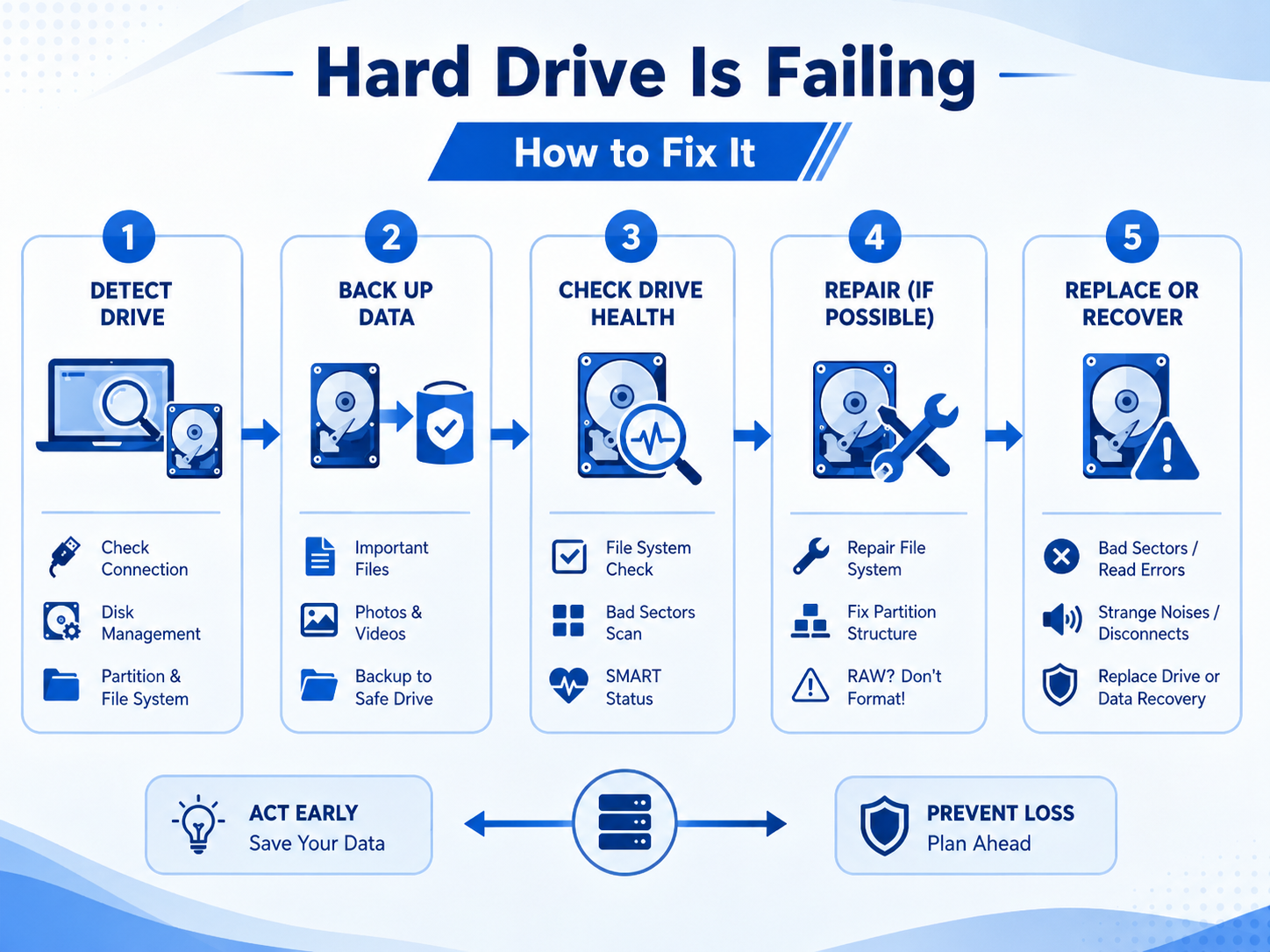
Bevor Sie eine alte Festplatte austauschen, sollten Sie deren Zustand überprüfen und Ihre Daten sichern. EaseUS Partition Master bietet Ihnen alle Funktionen – von der Überprüfung des Festplattenzustands über Oberflächentests und Partitionsverwaltung bis hin zum Klonen von Festplatten – in einem System. So können Sie den Zustand einer älteren Festplatte einfacher beurteilen und Ihre Daten bei Bedarf auf eine funktionierende Festplatte übertragen.

Profi-Tipp: Überwachen Sie den Zustand Ihrer Festplatte, bevor es zu einem Ausfall kommt. Regelmäßige Überprüfungen geben Ihnen Zeit, Ihre Dateien zu verschieben, anstatt darauf zu warten, dass das Laufwerk ausfällt.
10. Die Festplatte ist defekt oder beschädigt.
Eine Festplatte kann nach jahrelangem Gebrauch beschädigt werden oder ausfallen. Möglicherweise bemerken Sie, dass Windows lange zum Lesen der Festplatte benötigt, Dateien plötzlich beschädigt werden, Ordner verschwinden oder die Festplatte ständig Fehler anzeigt. In schwerwiegenderen Fällen kann die Festplatte den Computer einfrieren, die Verbindung während der Datenübertragung abbrechen oder gar nicht mehr erkannt werden.
Datenbeschädigung und Hardwaredefekte können auch gleichzeitig auftreten. Beispielsweise können defekte Sektoren das Dateisystem beschädigen und den Eindruck erwecken, das Laufwerk sei beschädigt. Wenn das Laufwerk zudem ungewöhnliche Geräusche von sich gibt, SMART-Warnungen anzeigt oder mit der Zeit langsamer wird, ist die Ursache eher in physischem Verschleiß zu suchen.
So beheben Sie das Problem
Lösung 1: Überprüfen Sie zunächst, ob Windows das Laufwerk noch erkennt und darauf zugreifen kann. Versuchen Sie eine andere USB- oder SATA-Verbindung, falls die Festplatte nicht angezeigt wird. Sie können auch in der Datenträgerverwaltung prüfen, ob Partition und Dateisystem noch erkannt werden.
Lösung 2: Falls Sie noch auf die Dateien zugreifen können, sichern Sie wichtige Daten, bevor Sie Reparaturversuche unternehmen. Kopieren Sie unersetzliche Dokumente, Fotos, Videos und andere wichtige Dateien zunächst auf ein anderes, funktionierendes Laufwerk.
Lösung 3: Überprüfen Sie das Laufwerk auf Dateisystemfehler und defekte Sektoren. Eine Dateisystemprüfung kann bestimmte logische Fehler beheben, während ein Oberflächentest helfen kann, schwer lesbare Bereiche der Festplatte zu identifizieren. Die Überprüfung der SMART-Informationen kann außerdem Aufschluss darüber geben, ob das Laufwerk Anzeichen von physischem Verschleiß aufweist.
Lösung 4: Wenn das Laufwerk beschädigt ist, die Hardware aber stabil erscheint, versuchen Sie, das Dateisystem oder die Partitionsstruktur zu reparieren. Falls Windows das Laufwerk als RAW anzeigt oder Sie zur Formatierung auffordert, formatieren Sie es nicht, bevor Sie wichtige Dateien wiederhergestellt haben.
Lösung 5: Wenn die Festplatte zunehmend defekte Sektoren aufweist, wiederholt Lesefehler auftreten, die Verbindung häufig abbricht oder ungewöhnliche Klick- und Schleifgeräusche zu hören sind, sollten Sie das Problem nicht länger als normale Reparatur betrachten. Verschieben Sie Ihre Daten auf eine andere Festplatte und ersetzen Sie die alte Festplatte. Bei wichtigen Dateien auf einer stark beschädigten Festplatte kann eine professionelle Datenrettung die sicherere Wahl sein.
Diagnosesoftware mit einem Klick für schnelles und sicheres Festplattenmanagement
Eine alte Festplatte kann im Laufe der Zeit viele Probleme entwickeln, darunter langsame Leistung, Dateisystemfehler, geringer Speicherplatz und Partitionierungsprobleme. Die Ursache zu finden ist oft die erste Herausforderung, insbesondere wenn mehrere Probleme gleichzeitig auftreten.
EaseUS Partition Master vereint Tools für Festplattendiagnose, -reparatur und -verwaltung in einer einzigen Anwendung. Sie können den Zustand Ihrer Festplatte überprüfen, nach fehlerhaften Sektoren und Dateisystemfehlern suchen, Partitionen vergrößern oder erweitern, MBR/GPT- und FAT32/exFAT-Laufwerke verwalten und Ihre Daten auf eine neue Festplatte klonen, wenn eine alte Festplatte ausfällt.
🏷️Wobei EaseUS Partition Master hilft:
- Überprüfen Sie den Zustand und die Leistung der Festplatte: Überwachen Sie den Zustand des Laufwerks, suchen Sie nach fehlerhaften Sektoren und überprüfen Sie die 4K-Ausrichtung der SSD.
- Speicherplatz verwalten: Finden Sie wenig Speicherplatz auf dem Laufwerk C:, nutzen Sie nicht zugewiesenen Speicherplatz und ändern oder erweitern Sie Partitionen.
- Verwalten Sie Festplatten- und Partitionsformate: Konvertieren Sie bei Bedarf MBR in GPT oder FAT32 in exFAT.
- Bereiten Sie Ihr System vor: Überprüfen Sie die Systemfestplattenkonfiguration, die Autostart-Elemente und die Upgrade-Bereitschaft für Windows 11.
- Schützen Sie Ihre Daten: Finden Sie BitLocker-Wiederherstellungsschlüssel, klonen Sie ein veraltetes Laufwerk und erstellen Sie einen bootfähigen Rettungs-USB-Stick.
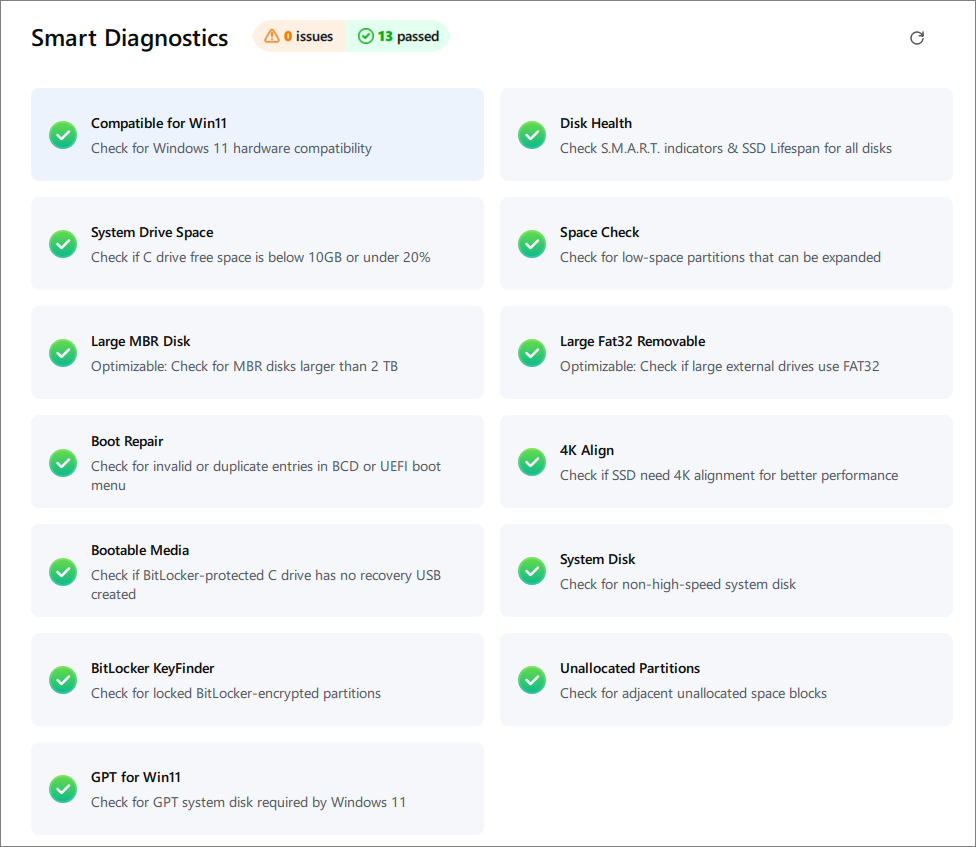
🏷️Lernen Sie Smart Diagnostics kennen: Eine intelligentere Methode, um Festplattenprobleme zu finden:
EaseUS Partition Master geht mit der neuen Funktion „Intelligente Diagnose“ noch einen Schritt weiter. Anstatt die verschiedenen Festplatteneinstellungen einzeln zu überprüfen, scannt die intelligente Diagnose Ihre Festplatten und Ihr System automatisch auf häufige Probleme.
Nach dem Scan werden die erkannten Probleme in praktische Maßnahmen umgesetzt, indem Sie zur richtigen Funktion weitergeleitet werden, um jedes Problem zu diagnostizieren, zu verwalten oder zu beheben.
Wie können wir Ihnen helfen?
Über den Autor
Aktualisiert von Markus
Markus verfügt über 10+ Jahre Praxiserfahrung in Datenwiederherstellung, Festplatten-/Partitionsverwaltung und Multimedia-Technologien. Er beherrscht die Kunst, komplexe Probleme zu vereinfachen und effiziente Lösungsanleitungen zu erstellen. Privat liebt er Filme, Reisen und kulinarische Genüsse.
Produktbewertungen
-
Mir gefällt, dass die Änderungen, die Sie mit EaseUS Partition Master Free vornehmen, nicht sofort auf die Festplatten angewendet werden. So lässt sich viel leichter nachvollziehen, was nach allen Änderungen passieren wird. Ich finde auch, dass das gesamte Erscheinungsbild von EaseUS Partition Master Free alles, was Sie mit den Partitionen Ihres Computers machen, einfach wirken lässt.
Mehr Erfahren -
Partition Master Free kann Datenträger oder Partitionen vergrößern, verschieben, zusammenführen, migrieren und kopieren; in logische Laufwerke umwandeln, Bezeichnungen ändern, defragmentieren, Partitionen prüfen und durchsuchen - und vieles mehr. Ein Upgrade auf die Premium-Version fügt kostenlosen technischen Support und die Möglichkeit hinzu, dynamische Volumes zu vergrößern.
Mehr Erfahren -
Die Software erstellt keine Hot-Images Ihrer Laufwerke und führt auch keine Ausrichtung durch. Da sie jedoch mit einer Partitionsverwaltung gekoppelt ist, können Sie viele Aufgaben auf einmal erledigen, anstatt nur Laufwerke zu klonen. Sie können Partitionen verschieben, ihre Größe ändern, defragmentieren und mehr - zusätzlich zu den anderen Werkzeugen, die man von einem Klon-Tool erwartet.
Mehr Erfahren
Verwandte Artikel
-
KERNEL SECURITY CHECK FAILURE unter Windows 11/10/8/7 beheben [8+ Lösungen]
![author icon]() Mako/2026/06/18
Mako/2026/06/18 -
2 Methoden: Wie kann man eine neue SSD partitionieren?
![author icon]() Mako/2026/06/18
Mako/2026/06/18 -
CHKDSK dauert ewig? 6 Wege, es zu beheben!
![author icon]() Maria/2026/06/18
Maria/2026/06/18 -
Mac mit SSD aufrüsten | 2026 Tutorial
![author icon]() Maria/2026/06/18
Maria/2026/06/18
 Mako/2026/06/18
  Maria/2026/06/18








