


-
Gelöschte Dateien wiederherstellen
Cyberpunk 2077 Spielstand wiederherstellen | Save weg oder gelöscht [2 Lösungen] June 18,2026
 6 min. Lesezeit
 -
Gelöschte Dateien wiederherstellen
Gelöschte Temp-Dateien kostenlos wiederherstellen - So geht'sJune 18,20266 min. Lesezeit -
Gelöschte Dateien wiederherstellen
Wie kann man gelöschte AutoCAD-Dateien wiederherstellen?June 18,20266 min. Lesezeit -
Gelöschte Dateien wiederherstellen
Ist es sicher, die Ordner/Dateien mit Windows Update Cleanup zu löschen?June 18,20266 min. Lesezeit -
Gelöschte Dateien wiederherstellen
Kann man temporäre Dateien löschen? So erhalten Sie temporäre Dateien zurückJune 18,20266 min. Lesezeit -
Gelöschte Dateien wiederherstellen
Wie kann man Chrome Lesezeichen wiederherstellen? Hier sind 4 Methoden.June 18,20266 min. Lesezeit -
Gelöschte Dateien wiederherstellen
So können Sie Sky Q/Sky Plus Box gelöschte Aufnahmen wiederherstellenJune 18,20266 min. Lesezeit -
Gelöschte Dateien wiederherstellen
Dauerhaft gelöschte Dateien von Google Drive wiederherstellen - 3 MethodenJune 18,20266 min. Lesezeit -
Gelöschte Dateien wiederherstellen
Wie kann man gelöschte Bücher vom Kindle wiederherstellen [2026 Anleitung]June 18,20266 min. Lesezeit
Inhaltsverzeichnis
Avast löscht immer wieder meine Dateien
Avast ist eine weit verbreitete Antiviren-Software, die von über 435 Millionen PC-Nutzern verwendet wird, um ihre Systeme vor Gefahren zu schützen. Als kostenpflichtige Cybersicherheitsanwendung erkennt es verdächtige oder gefährdete Dateien auf Ihrem Computer und löscht sie sofort, um zukünftige Umstände zu vermeiden.
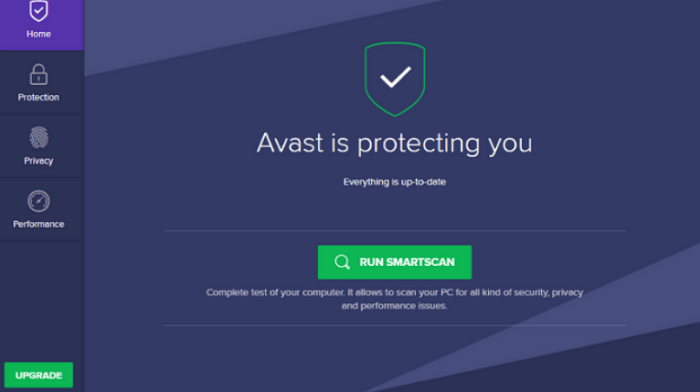
Als Teil seiner Arbeit scannt Avast regelmäßig alle Computerdateien und lässt sie durch den Scanner laufen, um das System sicher und gesund zu halten. Dadurch werden bösartige Dateien gelöscht und automatisch zusammen mit anderer Malware an die Avast Virus Chest gesendet.
Leider kann diese Überprüfung manchmal zu Problemen führen, da Avast Ihre wichtigen Dateien fälschlicherweise als Malware einstuft. Infolgedessen werden solche Dateien automatisch von Ihrem System gelöscht. Obwohl das Problem frustrierend sein kann, können Sie sie mit Hilfe dieser Anleitung leicht wiederherstellen.
Warum löscht Avast Dateien? Hauptgründe für die Löschung.
Avast entfernt Dateien nicht willkürlich, sondern basiert auf verschiedenen Sicherheitsmechanismen. Dennoch kann es vorkommen, dass unerwünschte Löschungen auftreten. Die häufigsten Ursachen im Überblick:
- Fehlalarm (False Positive). Manchmal stuft Avast eine völlig harmlose Datei fälschlicherweise als Schadsoftware ein. Das passiert vor allem dann, wenn die Datei bestimmte Merkmale aufweist, die auch bei Viren vorkommen – etwa ungewöhnliche Komprimierungen, fehlende digitale Signaturen oder unbekannte Programmierstrukturen. Auch neu veröffentlichte oder selten genutzte Programme werden häufiger fälschlich erkannt.
- Heuristische Analyse. Avast analysiert das Verhalten von Dateien in einer virtuellen Umgebung (Sandbox), noch bevor sie ausgeführt werden. Zeigt eine Datei verdächtige Aktivitäten – wie das ungefragte Verändern von Systemdateien, das Ausspionieren von Tastatureingaben oder ungewöhnliche Netzwerkverbindungen – wird sie als potenzielle Gefahr eingestuft und gelöscht, auch wenn sie keinem bekannten Virenmuster entspricht.
- Automatische Bereinigung. Viele Avast-Versionen sind so eingestellt, dass erkannte Bedrohungen sofort und ohne Rückfrage isoliert oder gelöscht werden. Das ist besonders im „Aktivmodus“ oder bei aktiviertem „Hartnäckiger Schutz“ der Fall. Der Benutzer erhält oft nur eine kurze Benachrichtigung nach der Löschung, was den Eindruck erwecken kann, die Datei sei „einfach so“ verschwunden.
- Infizierte Downloads Lädt der Nutzer Dateien aus unsicheren Quellen herunter – wie inoffizielle Webseiten, Torrents oder Filehoster –, kann Avast diese bereits während des Downloadvorgangs blockieren. In vielen Fällen sind solche Dateien tatsächlich mit Malware, Adware oder Trojanern verseucht. Avast greift hier proaktiv ein, um eine Infektion zu verhindern.
👉 Besonders häufig betroffene Dateien sind:
Installationsdateien (.exe)
Ausführbare Dateien werden von Avast besonders streng geprüft, da sie das größte Risiko für Systemveränderungen darstellen. Besonders wenn sie von unbekannten Entwicklern stammen oder keine gültige digitale Signatur besitzen, lösen sie schnell eine Warnung aus.
Tools und Cracks
Programme, die dazu dienen, Lizenzmechanismen zu umgehen (etwa Keygeneratoren, Patches oder sogenannte „Cracks“), werden von Antivirenprogrammen systematisch als potenziell unerwünschte Programme (PUP) oder direkt als Schadsoftware eingestuft. Selbst wenn sie funktional harmlos sind, verstoßen sie oft gegen Sicherheitsrichtlinien und werden daher gelöscht.
Selbst erstellte Programme
Eigene Skripte, kleine Tools oder Programmierschöpfungen – insbesondere in Sprachen wie C++, Python oder AutoIt – haben häufig keine digitale Signatur und verhalten sich aus Sicht des Virenscanners ungewöhnlich. Avast erkennt solche Dateien daher oft fälschlich als unbekannte Bedrohung und entfernt sie vorsorglich.
Wie hoch sind die Wiederherstellungschancen?
Die Erfolgsaussichten hängen stark davon ab, wie Avast die Datei behandelt hat und was seitdem mit dem System passiert ist:
- ✅ In Quarantäne gespeichert - 100 % wiederherstellbar
Avast verschiebt verdächtige Dateien standardmäßig in die Quarantäne, wo sie sicher isoliert, aber nicht gelöscht sind. In der Quarantäne-Übersicht des Programms lassen sie sich mit einem Klick wiederherstellen und vom Scan ausschließen. Solange die Quarantäne nicht manuell geleert wurde, ist die Datei vollständig intakt.
- ⚠️ Direkt gelöscht - Hohe Chancen
Wenn Avast so eingestellt ist, dass es Bedrohungen sofort entfernt, landet die Datei nicht in der Quarantäne, sondern wird aus dem Ordner gelöscht. In diesem Fall kann sie oft noch aus dem Papierkorb wiederhergestellt werden. Falls sie auch dort nicht mehr vorhanden ist, helfen Datenrettungs-Tools, vorausgesetzt, der Speicherbereich wurde noch nicht durch neue Dateien überschrieben. Je schneller man handelt, desto besser.
- ❌ Bereits überschrieben - schwierig, aber nicht unmöglich
Wurde der Speicherplatz der gelöschten Datei durch neue Daten überschrieben, sinken die Wiederherstellungschancen erheblich. In diesem Fall sind spezielle Forensik-Tools oder professionelle Datenrettungsdienste nötig. Eine Garantie gibt es dann nicht mehr, aber bei geringer Systemaktivität nach der Löschung besteht dennoch manchmal eine Chance.
Wie kann man von Avast Antivirus gelöschte Dateien wiederherstellen (2 Methoden)
Das Wiederherstellen von durch Avast gelöschten Dateien ist einfacher, als es klingt, wenn Sie die unten aufgeführten Schritte sorgfältig befolgen. Wir haben diesen Abschnitt in zwei Teile unterteilt. Der eine Teil leitet Sie an, die gelöschten Daten aus dem Virus Chest, dem Papierkorb von Avast, wiederherzustellen, während der andere Teil Ihnen vorschlägt, eine gute Datenrettungssoftware zu verwenden, um Dateien wiederherzustellen, die nicht im Avast Virus Chest gelandet sind.
Methode 1. Gelöschte Dateien aus der Avast Quarantäne wiederherstellen
Nun, da Sie wissen, warum Avast Ihre Dateien löscht und wo sie zu finden sind, lassen Sie uns besprechen, wie Sie sie leicht wiederherstellen können. Folgen Sie diesen Schritten, um von Avast gelöschte Dateien aus der Virenquarantäne wiederherzustellen.
Schritt 1. Suchen Sie nach dem Avast-Symbol in der unteren rechten Ecke Ihres Bildschirms unter der Systemleiste.
Schritt 2. Klicken Sie mit der rechten Maustaste auf das Symbol und wählen Sie die Option für "Virus Chest".
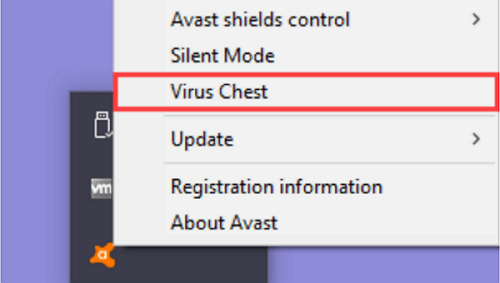
Schritt 3. Suchen Sie nach den Dateien, die Sie wiederherstellen möchten, und klicken Sie auf die drei horizontalen Punkte, um sie wiederherzustellen.
Schritt 4. Gehen Sie nun auf die Option "Wiederherstellen", und Avast wird die Datei automatisch aus der Virenkiste entfernen und wieder in Ihr System einfügen. Versuchen Sie in der Regel, die Datei noch einmal mit einer beliebigen Anti-Malware-Lösung auszuführen, um sicherzustellen, dass sie Ihren PC nicht beschädigt.
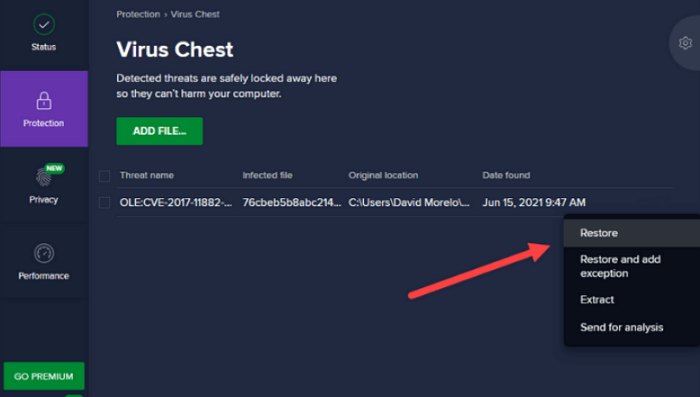
Wenn Sie jedoch die Option "Wiederherstellen und Ausnahme hinzufügen" wählen, kann Avast verhindern, dass dieselbe Datei erneut in der Virenkiste gelöscht wird.
Methode 2. Von Avast Antivirus gelöschte Dateien mit der Datenrettungssoftware wiederherstellen
In diesem Abschnitt wird beschrieben, wie Sie von Avast gelöschte Dateien wiederherstellen können, die sich nicht in der Virenquarantäne befinden, die der übliche Papierkorb für gelöschte Daten ist. Um dauerhaft gelöschte Dateien und Ordner wiederherzustellen, müssen Sie eine gute Datenwiederherstellungssoftware wie die vertrauenswürdige EaseUS Datenrettungssoftware verwenden.
Mit über 75.000.000 aktiven Nutzern hilft die EaseUS Datenrettungssoftware den Menschen, verlorene Dateien, Bilder, Videos und andere wichtige Daten problemlos wiederherzustellen. Von HDD, SSD und externen Festplatten bis hin zu Cloud-Laufwerken, USB und SD-Karten - diese All-in-One-Software ist für die Wiederherstellung aller gelöschten Dateien geeignet.
Mit einem einfachen Suchalgorithmus bietet EaseUS die flexiblen Scan-Modi, um alle gelöschten Dateien vor der Wiederherstellung zu durchsuchen, zu scannen und in der Vorschau anzuzeigen. So läuft der ganze Prozess ganz entspannt. Nicht nur ein oder zwei, sondern über 1000 Dateitypen können damit wiederhergestellt werden: von Dokumenten über Grafiken, Videos, Audiodateien, E-Mails bis hin zu vielen weiteren Formaten.
Jetzt laden Sie die Software kostenlos herunter und folgen Sie diesen Schritten, um die von Avast gelöschten Dateien wiederherzustellen:
Schritt 1. Wählen Sie das Laufwerk, auf dem Sie nach der Verwendung eines Antivirenprogramms Dateien verloren haben, und klicken Sie auf "Nach verlorenen Daten suchen".
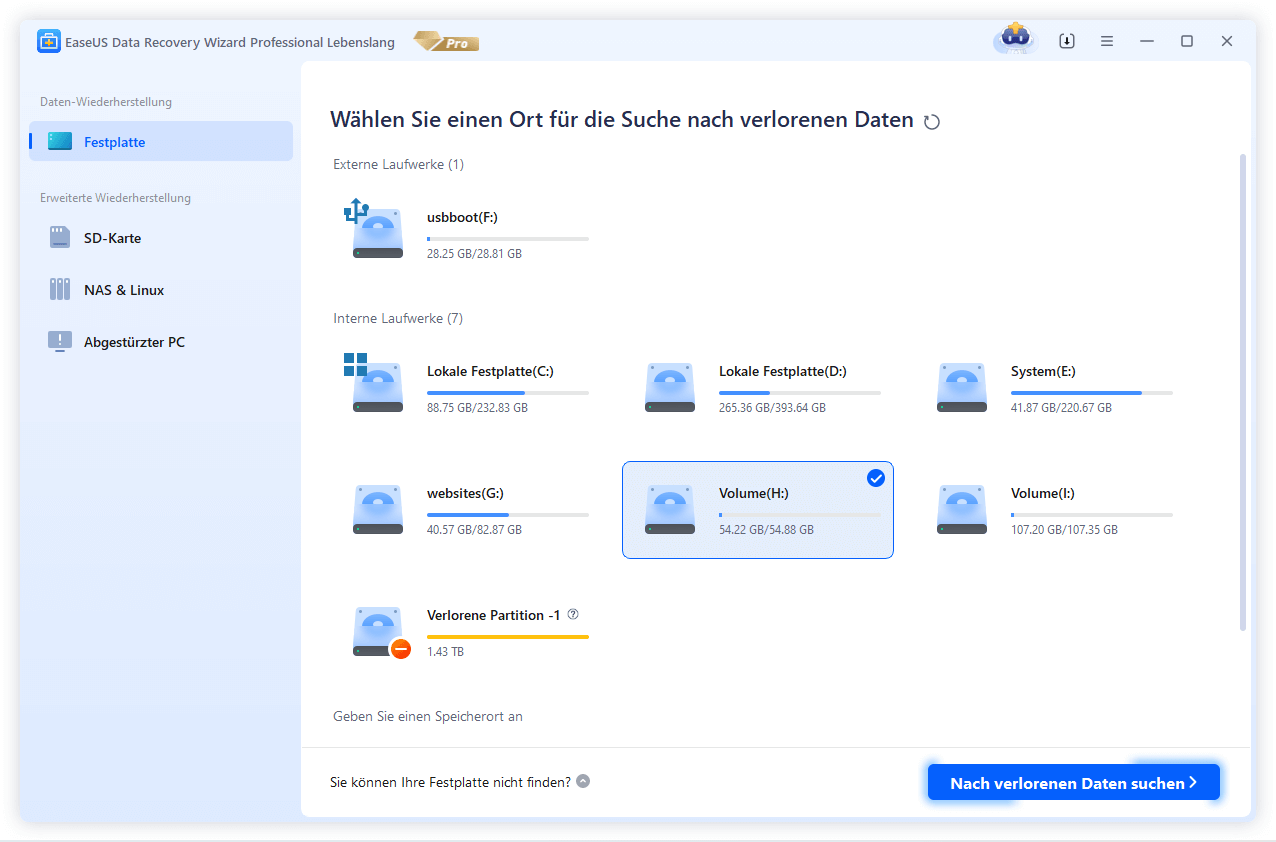
Schritt 2. Wenn der Scanvorgang abgeschlossen ist, sollten alle verlorenen und gelöschten Dateien auf dem ausgewählten Laufwerk angezeigt werden. Sie können versuchen, die von Antivirus gelöschten Objekte in der Baumansicht auf der linken Seite zu finden, oder die Funktion "Filter" verwenden, um bestimmte Dateiformate wie Bilder, Videos, E-Mails, Dokumente usw. anzugeben.
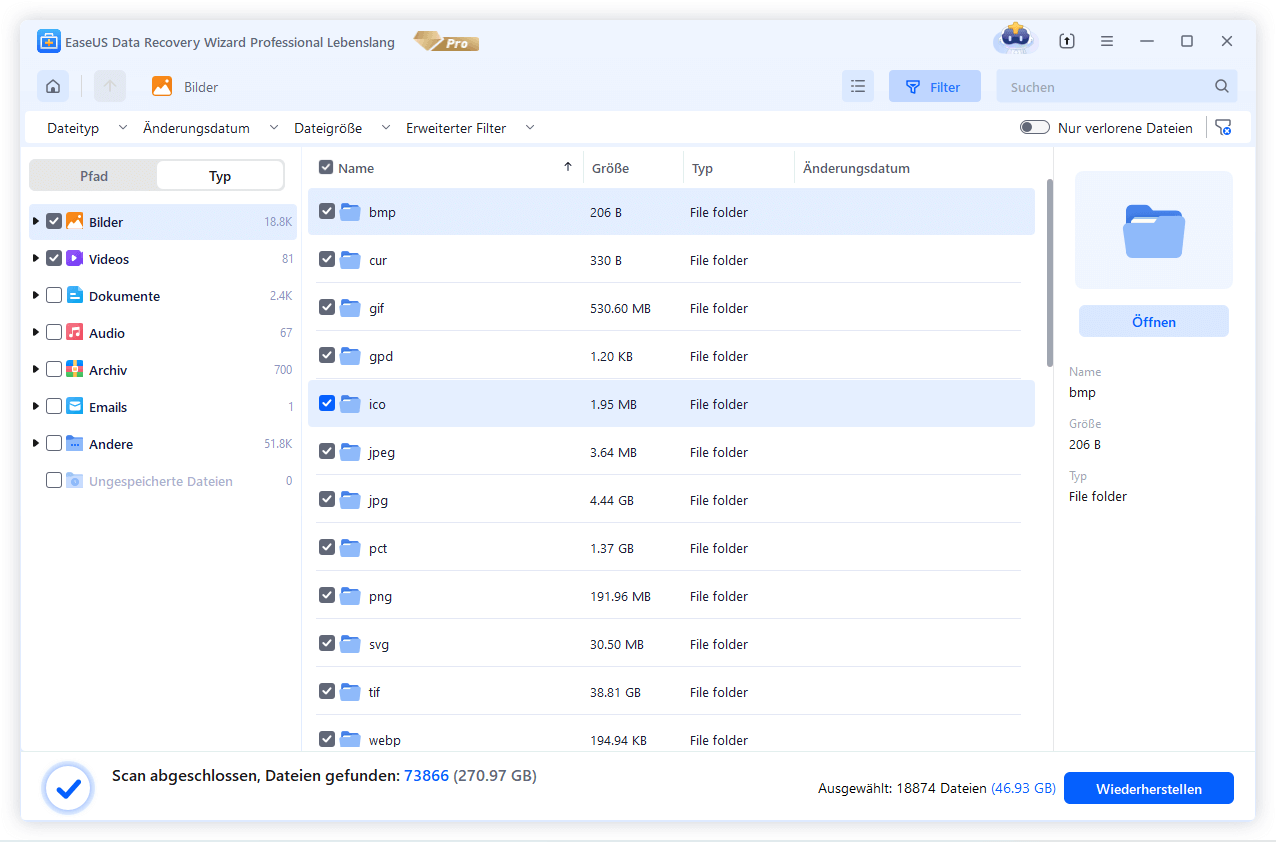
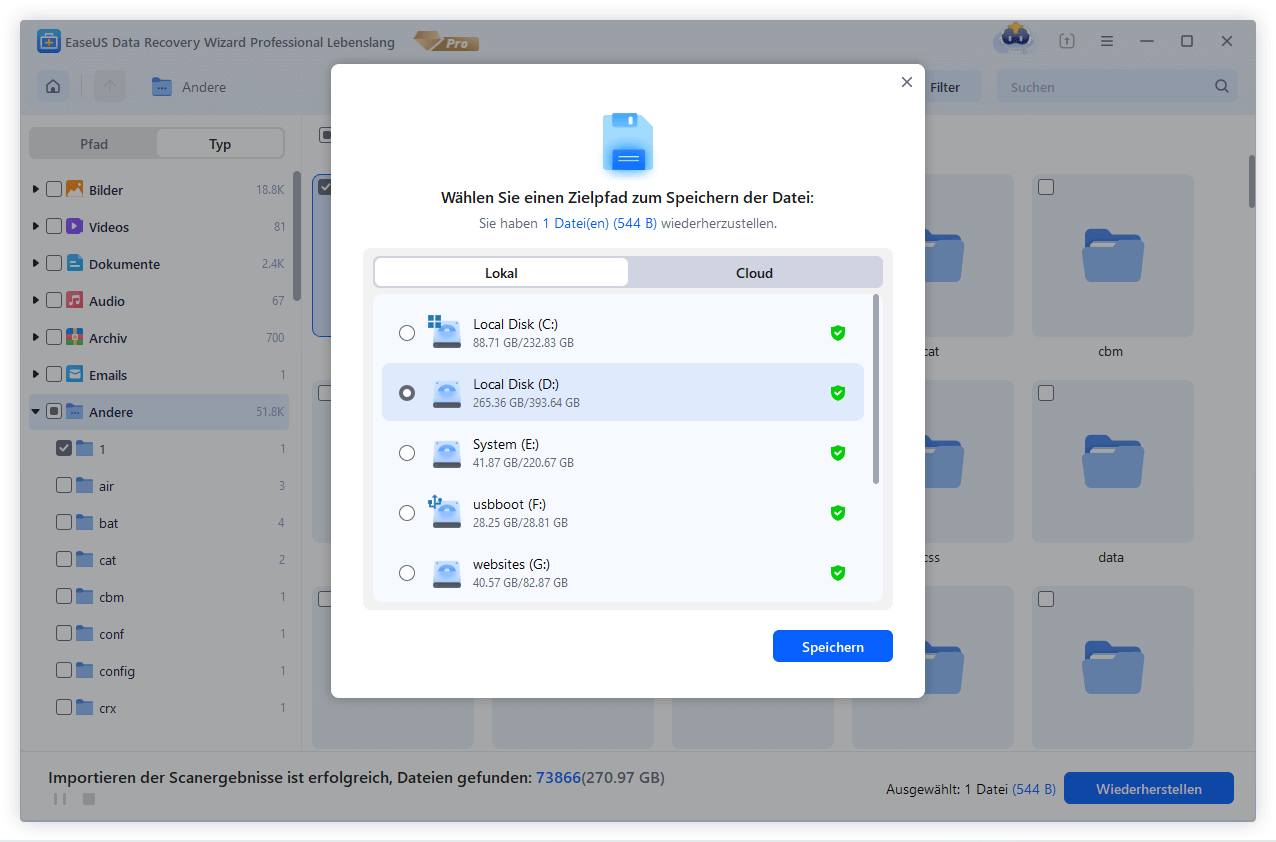
Schritt 3. Doppelklicken Sie auf eine Datei zur Vorschau. Danach wählen Sie die Datei(en) auf einmal aus und klicken auf "Wiederherstellen".
Wiederherstellen der Dateien, die von anderen gängigen Antivirenprogrammen gelöscht wurden
Ob Avast oder eine andere Antivirensoftware: Es kommt häufig vor, dass Dateien verloren gehen oder fehlen, wenn Sie einen Antivirenscan auf Ihrem System durchführen. Wenn Sie ähnliche Probleme mit anderen Antivirenprogrammen hatten, sollten Sie diesen Abschnitt unbedingt lesen.
Kaspersky
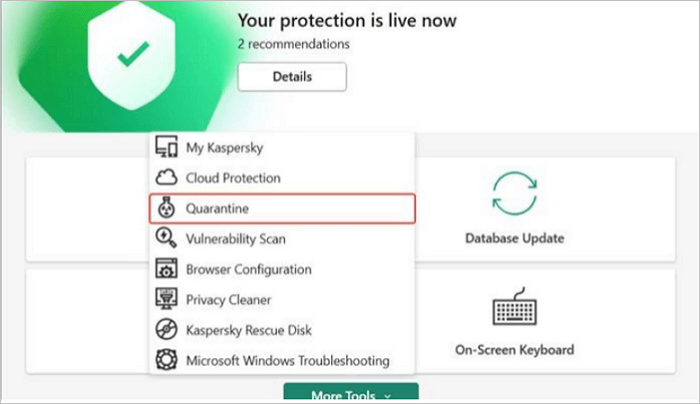
- Suchen Sie auf dem Bildschirm Ihres PCs nach Kaspersky und öffnen Sie die Hauptanwendung
- Wählen Sie die Option "Weitere Tools" und klicken Sie dann auf "Quarantäne".
- Wählen Sie anschließend die gelöschten Dateien aus, die Sie wiederherstellen möchten, und klicken Sie auf "Dateien wiederherstellen".
McAfee
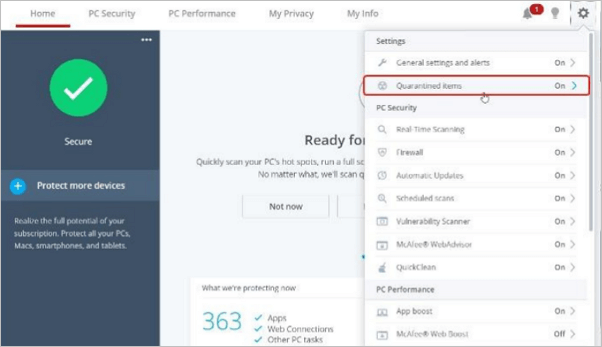
- Suchen Sie die Hauptseite der McAfee-Anwendung und klicken Sie auf das Einstellungssymbol in der oberen rechten Ecke des Fensters.
- Wählen Sie dann die Option zur Quarantäne und markieren Sie die Elemente, die Sie aus dem Papierkorb wiederherstellen möchten.
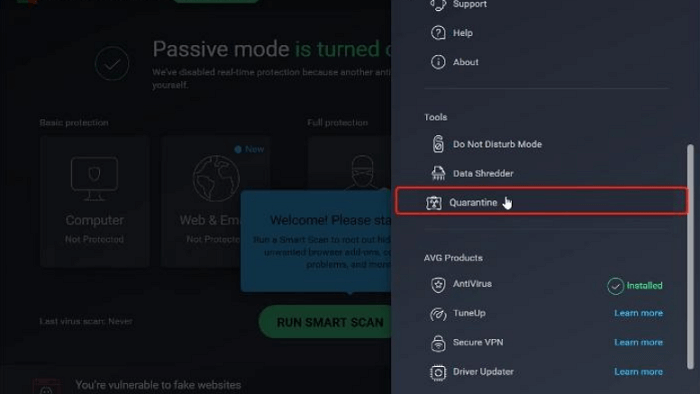
AVG
- Öffnen Sie das Hauptfenster von AVG, und wählen Sie die Option "Tools".
- Wählen Sie anschließend die Option Quarantäne und wählen Sie die gelöschten Dateien aus, die Sie wiederherstellen oder auf Ihrem PC wiederherstellen möchten
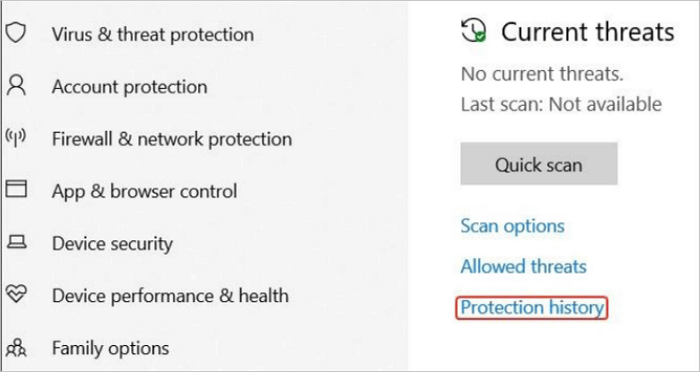
Windows-Sicherheit
- Öffnen Sie die Hauptanwendung von Windows Security und klicken Sie auf die Option für Viren- und Bedrohungsschutz in der linken Ecke des Bildschirms.
- Gehen Sie zum Schutzverlauf, klicken Sie auf "In Quarantäne gestellte Objekte" und wählen Sie die Dateien aus, die Sie wiederherstellen möchten.
Das Fazit
Wenn Sie sich schon oft darüber geärgert haben, dass Avast Ihre wichtigen Dateien versehentlich gelöscht hat, müssen Sie sich jetzt keine Sorgen mehr machen, denn Sie haben die Lösung. Mit Hilfe dieser Anleitung können Sie jede Datei oder Daten, die von Avast oder einer anderen Antivirensoftware gelöscht wurden, in wenigen Minuten wiederherstellen.
Wenn die herkömmliche Methode nicht hilft, nehmen Sie die Hilfe von EaseUS Datenrettungssoftware in Anspruch, die ein wahrer Segen in Datenverlustszenarien ist. Egal, ob Sie Dateien aus dem Papierkorb oder von formatierten Festplatten wiederherstellen möchten, diese Software kann Ihnen bei allen Arten von Datenwiederherstellungsproblemen helfen. Mit speziellen Funktionen, nimmt es auch die beste Pflege Ihrer verlorenen Daten.
War diese Seite hilfreich?
-
![]()
Aktualisiert von
Nach dem Studium der Germanistik ist Mako seit 2013 Teil des EaseUS-Teams und hat sich in den letzten 11 Jahren intensiv mit Software-Themen beschäftigt. Der Schwerpunkt liegt auf Datenrettung, Datenmanagement, Datenträger-Verwaltung und Multimedia-Software. …
 Warum EaseUS
 Editor-Bewertungen

20+
Jahre Erfahrung

160+
Länder und Regionen

72 Millionen+
Downloads

4.7 +
Trustpilot Bewertung




TOP 2 in Recovery-Tools
"Easeus Data Recovery Wizard kann die letzte Möglichkeit sein, gelöschte Daten wiederherzustellen und ist dabei sogar kostenlos."

EaseUS Data Recovery Wizard
EaseUS Data Recovery Wizard Free bietet unter Windows und Mac leistungsstarke Dateiwiederherstellung für fast alle Datenverlustfälle, inklusive 2 GB gratis (500 MB Basis + 1,5 GB via Facebook/X-Teilung).
Top 10 Artikel
-
 Gelöschte Dateien wiederherstellen
-
 USB-Stick wiederherstellen
-
 SD-Karte reparieren
-
 Papierkorb wiederherstellen
-
 Festplatte wiederherstellen
-
 USB wird nicht erkannt
-
 RAW in NTFS umwandeln
-
 Gelöschte Fotos wiederherstellen
-
 Word-Dokument wiederherstellen
-
 Excel-Dokument wiederherstellen

