


-
Gelöschte Dateien wiederherstellen
Wie kann man gelöschte Benutzerordner unter Windows 10 wiederherstellen? June 18,2026
 6 min. Lesezeit
 -
Gelöschte Dateien wiederherstellen
Wie kann man gelöschte GIF-Bilder wiederherstellen? Hier sind drei Methoden.June 18,20266 min. Lesezeit -
Gelöschte Dateien wiederherstellen
So stellen Sie den gelöschten Verlauf in Microsoft Edge wieder herJune 18,20266 min. Lesezeit -
Gelöschte Dateien wiederherstellen
So können Sie dauerhaft gelöschte Videos wiederherstellen [5 Methoden]June 18,20266 min. Lesezeit -
Gelöschte Dateien wiederherstellen
Wie kann man eine nicht gespeicherte CorelDRAW-Datei wiederherstellen?June 18,20266 min. Lesezeit -
Gelöschte Dateien wiederherstellen
Windows 11/10: Der Papierkorb ist beschädigt, was tun?June 18,20266 min. Lesezeit -
Gelöschte Dateien wiederherstellen
Wie kann man dauerhaft gelöschte Fotos aus Google Fotos wiederherstellen?June 18,20266 min. Lesezeit -
Gelöschte Dateien wiederherstellen
Wie kann man Chrome Lesezeichen wiederherstellen? Hier sind 4 Methoden.June 18,20266 min. Lesezeit -
Gelöschte Dateien wiederherstellen
Wie kann man gelöschte OneDrive Dateien wiederherstellen?June 18,20266 min. Lesezeit
Inhaltsverzeichnis
Wie kann man gelöschte MXF-Videodateien wiederherstellen? Versuchen Sie zuerst diese Dateien aus dem Papierkorb wiederherzustellen. Wenn es sich nicht im Papierkorb befindet, können Sie auch die Datenrettungssoftware verwenden, um MXF-Videos einfach und schnell wiederherzustellen.
- Schritt 1. Starten Sie EaseUS Data Recovery Wizard auf Ihrem Computer und wählen Sie einen zu scannenden Ort aus.
- Schritt 2. Lassen Sie die Software den Datenträger scannen, um nach verlorenen MXF-Videos zu suchen.
- Schritt 3. Vorschau ist verfügbar. Dann wählen Sie die gewünschten MXF-Dateien zur Wiederherstellung aus.
SEITENINHALT:
Das MXF-Dateiformat ist ein Containerformat zur Speicherung professioneller digitaler Video- und Audiodaten. MXF-Dateien können mehrere Video-, Audio- und Metadatenströme enthalten und sind daher ein bevorzugtes Format in der Rundfunk-, Film- und Videoproduktionsbranche.
Können gelöschte MXF-Videos wiederhergestellt werden? Ja, wir zeigen Ihnen zwei schnelle und einfache Methoden, mit denen Sie gelöschte MXF-Videodateien auf einem Windows-Computer wiederherstellen können. Lesen Sie die Anleitung in diesem Abschnitt aufmerksam durch.
Methode 1. Gelöschte MXF-Videos mit Datenrettungssoftware wiederherstellen
Der erste und effizienteste Weg, gelöschte .mxf-Videodateien wiederherzustellen, ist das Herunterladen einer zuverlässigen Videowiederherstellungssoftware. Zuverlässig bedeutet in diesem Zusammenhang, dass Sie ein sicheres Programm finden sollten, das von einem vertrauenswürdigen Unternehmen unterstützt wird. EaseUS Data Recovery Wizard kann Ihre Anforderungen erfüllen.
EaseUS Datenrettungssoftware - zuverlässig und sicher.
EaseUS Data Recovery Wizard wird seit 2005 von Milliarden Nutzern vertraut und bietet umfassende effektive Lösungen für verschiedenen Datenverlust-Probleme. Hier sind die Bewertungen auf Trustpilot.
Sie fragen sich vielleicht, wie man endgültig gelöschte Videos wiederherstellt . Tatsächlich verschwinden die gelöschten MXF-Videos nicht vollständig vom Speichermedium; Sie können ein leistungsstarkes Wiederherstellungstool wie den EaseUS Recovery Wizard verwenden, um sie wiederzufinden.
Diese Software kann Ihnen dabei helfen, gelöschte MXF-Dateien von verschiedenen Geräten wie lokalen PCs, externen Festplatten, USB-Sticks und SD-Karten wiederherzustellen.
Folgen Sie nun der Schritt-für-Schritt-Anleitung zur MXF-Dateiwiederherstellung, um alle gelöschten MXF-Videodateien mit EaseUS Data Recovery Wizard wiederherzustellen:
Schritt 1. Starten Sie das EaseUS MXF Video-Wiederherstellungstool, wählen Sie Ihre lokale Festplatte oder externe Festplatte aus und klicken Sie auf „Nach verlorenen Daten suchen“.

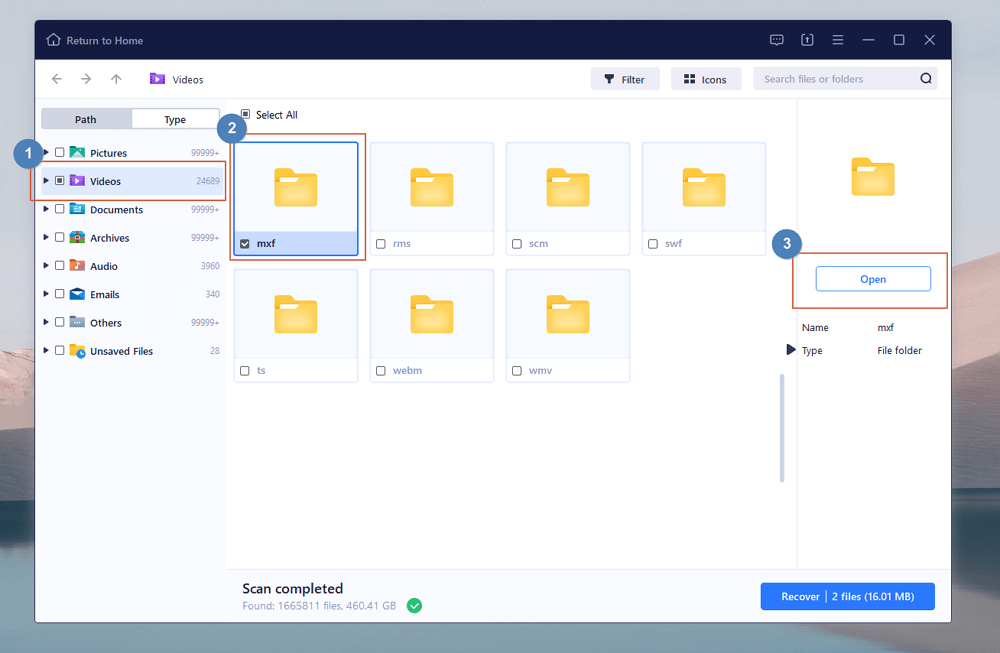
Schritt 2. MXF-Dateien enthalten ausschließlich Videos. Klicken Sie daher auf den Tab „Typ“ und wählen Sie „Videos“, um gelöschte Videodateien anzuzeigen und wiederherzustellen . Scrollen Sie nach unten, um den MXF-Ordner zu finden.

Schritt 3. Sie können die MXF-Videos vorab mit der Vorschau-Funktion überprüfen. Klicken Sie anschließend auf „Wiederherstellen“ und wählen Sie einen Speicherort für die wiederherzustellenden MXF-Dateien. Diese Software kann Ihnen auch bei der Wiederherstellung gelöschter großer Videodateien helfen.

Hinweis: Wenn Sie QuickTime verwenden, um MXF-Videos auf dem Mac aufzunehmen und diese anschließend löschen, laden Sie die Mac-Version von EaseUS Data Recovery Wizard herunter, um gelöschte Videos auf dem Mac wiederherzustellen.
Methode 2. Gelöschte MXF-Dateien aus dem Papierkorb wiederherstellen
Wenn die MXF-Videodateien noch nicht lange gelöscht wurden, finden Sie sie möglicherweise noch im Windows-Papierkorb. Windows speichert gelöschte Dateien automatisch 30 Tage lang im Papierkorb, damit Benutzer innerhalb diesen Tagen noch gelöschte Dateien aus dem Papierkorb wiederherstellen können.
Es ist wichtig, diese Methode zu erlernen, falls Sie erneut Datenverlust erleiden. Informationen zum Wiederherstellen gelöschter MXF-Videos aus dem Papierkorb finden Sie hier:
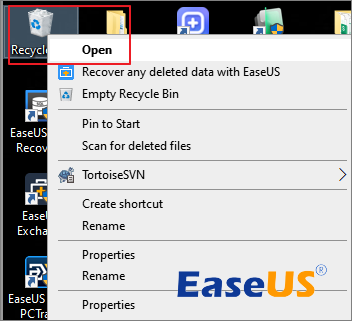
Schritt 1. Suchen Sie schnell den Windows-Papierkorb auf dem Desktop. Falls Sie ihn nicht finden, versuchen Sie es mit der Windows-Suche.
Schritt 2. Doppelklicken Sie auf den Ordner, um ihn zu öffnen. Alternativ können Sie mit der rechten Maustaste klicken und „Öffnen“ auswählen.
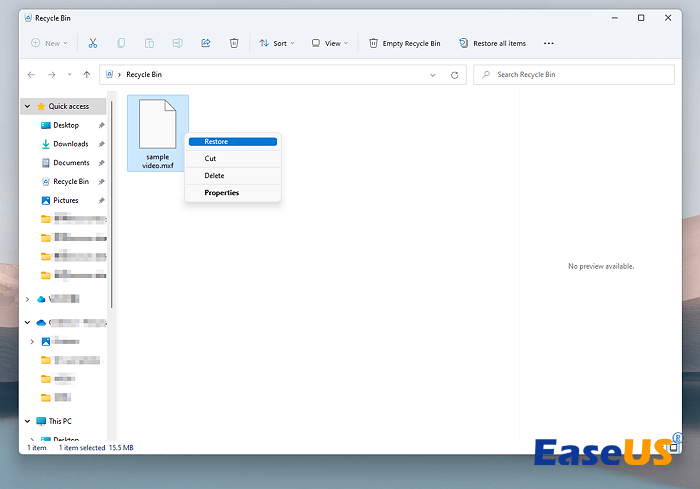
Schritt 3. Suchen Sie die gelöschte MXF-Videodatei und stellen Sie sie durch Rechtsklick > Wiederherstellen wieder her.
Wenn der Papierkorb leer ist, sollten Sie zur ersten Methode zurückkehren und gelöschte MXF-Videos mit einer Papierkorb-Wiederherstellungssoftware wiederherstellen.
Das Fazit
Nachdem Sie all diese Methoden kennengelernt haben, wissen Sie nun, dass Sie gelöschte MXF-Videos mit der EaseUS-Wiederherstellungssoftware wiederherstellen können. Laden Sie sie jetzt herunter und kontaktieren Sie gegebenenfalls auch professionelle EaseUS-Datenrettungsdienste, um Ihre Videos online wiederherzustellen.
Häufig gestellte Fragen zur MXF-Videowiederherstellung
Schön, dass Sie den gesamten Text gelesen haben, und wir hoffen, dass Sie in diesem FAQ-Teil mehr über die MXF-Videowiederherstellung erfahren können.
1. Kann ich endgültig gelöschte MXF-Videos wiederherstellen?
Wenn Sie die MXF-Videos endgültig löschen, können Sie die Videodateien möglicherweise mithilfe professioneller Datenrettungssoftware wie EaseUS Data Recovery Wizard wiederherstellen. Die Dateien verschwinden nicht sofort, wenn Sie sie löschen; die Daten bleiben erhalten, bis neue Informationen die alten Daten überschreiben.
2. Wie kann ich gelöschte MXF-Dateien ohne Software wiederherstellen?
Wenn Sie MXF-Videosicherungen haben, können Sie die MXF-Videodateien direkt von der Sicherungsfestplatte kopieren und wiederherstellen. Falls keine Sicherungen vorhanden sind, überprüfen Sie den Papierkorb von Windows 11/10 und stellen Sie gelöschte MXF-Videos wieder her.
3. Kann ich eine MXF-Datei auf einem Mac wiederherstellen?
Ja, Sie können eine MXF-Datei auf dem Mac mit den folgenden Methoden wiederherstellen:
- 1. EaseUS Data Recovery Wizard für Mac anwenden
- 2. Gelöschte MXF-Dateien aus dem Time Machine-Backup wiederherstellen
- 3. Überprüfen Sie den Papierkorb Ihres Macs und stellen Sie gelöschte MXF-Videos wieder her.
War diese Seite hilfreich?
-
![]()
Aktualisiert von
Nach dem Studium der Germanistik ist Mako seit 2013 Teil des EaseUS-Teams und hat sich in den letzten 11 Jahren intensiv mit Software-Themen beschäftigt. Der Schwerpunkt liegt auf Datenrettung, Datenmanagement, Datenträger-Verwaltung und Multimedia-Software. …
 Warum EaseUS
 Editor-Bewertungen

20+
Jahre Erfahrung

160+
Länder und Regionen

72 Millionen+
Downloads

4.7 +
Trustpilot Bewertung




TOP 2 in Recovery-Tools
"Easeus Data Recovery Wizard kann die letzte Möglichkeit sein, gelöschte Daten wiederherzustellen und ist dabei sogar kostenlos."

EaseUS Data Recovery Wizard
EaseUS Data Recovery Wizard Free bietet unter Windows und Mac leistungsstarke Dateiwiederherstellung für fast alle Datenverlustfälle, inklusive 2 GB gratis (500 MB Basis + 1,5 GB via Facebook/X-Teilung).
Top 10 Artikel
-
 Gelöschte Dateien wiederherstellen
-
 USB-Stick wiederherstellen
-
 SD-Karte reparieren
-
 Papierkorb wiederherstellen
-
 Festplatte wiederherstellen
-
 USB wird nicht erkannt
-
 RAW in NTFS umwandeln
-
 Gelöschte Fotos wiederherstellen
-
 Word-Dokument wiederherstellen
-
 Excel-Dokument wiederherstellen

