


-
Gelöschte Dateien wiederherstellen
Wird Papierkorb automatisch geleert? [ösungen und die Wiederherstellungstipps] June 18,2026
 6 min. Lesezeit
 -
Gelöschte Dateien wiederherstellen
So können Sie gelöschte PST-Dateien wiederherstellen [Outlook 2019/2016/2013/2010]June 18,20266 min. Lesezeit -
Gelöschte Dateien wiederherstellen
Emails unter Windows 10 wiederherstellenJune 18,20266 min. Lesezeit -
Gelöschte Dateien wiederherstellen
Gelöschte Zoom-Aufnahmen/Meeting wiederherstellen | Zoom Video RecoveryJune 18,20266 min. Lesezeit -
Gelöschte Dateien wiederherstellen
Wie kann man gelöschte HTML-Dateien wiederherstellen? [2026]June 18,20266 min. Lesezeit -
Gelöschte Dateien wiederherstellen
Gelöschte Elemente wiederherstellen in Outlook (2026)June 18,20266 min. Lesezeit -
Gelöschte Dateien wiederherstellen
Wie kann man gelöschte DVR Dateien wiederherstellen?June 18,20266 min. Lesezeit
Inhaltsverzeichnis
In einem Ordner werden verschiedene Dateien gespeichert. Wenn Sie einen wichtigen Ordner versehentlich gelöscht haben, sind alle darin enthaltenen Dateien verloren gegangen. Wenn der Ordner nicht dauerhaft gelöscht wurde, können Sie die gelöschten Ordner direkt aus dem Papierkorb wiederherstellen. Wenn Sie den Ordner jedoch dauerhaft gelöscht haben und keine Backups vorhanden sind, ist eine direkte Wiederherstellung nicht mehr möglich. In diesem Fall brauchen Sie eine professionelle und leistungsstarke Software zur Wiederherstellung der gelöschten Ordner.
- Hinweis:
- In vielen Fällen können gelöschte Ordner wiederhergestellt werden, solange die Daten nicht überschrieben wurden. Daher sollten Sie das betroffene Laufwerk nach dem Datenverlust möglichst nicht weiter verwenden.
Warum kann man gelöschte Ordner wiederherstellen, nachdem der Papierkorb geleert wurde?
Wenn ein Ordner auf dem Computer gelöscht wird, scheinen die darin enthaltenen Dateien zu verschwinden. Tatsächlich werden diese Dateien aber nicht sofort zerstört. Windows markiert den Festplattenplatz als verfügbar, indem es ein Flag in der Dateitabelle ändert, so dass der Dateieintrag nicht mehr im Explorer oder bei Verwendung des Befehls „dir“ in der Befehlszeile usw. angezeigt wird. Der Datenbereich bleibt intakt.
Wenn Sie Dateien wiederherstellen können, bevor Windows diesen Teil der Festplatte zum Schreiben einer neuen Datei verwendet, muss lediglich das Flag wieder aktiviert werden, und Sie erhalten die Datei.
Dies ist der Hauptgrund, warum gelöschte Ordner wiederhergestellt werden können. Wenn Sie gelöschte Dateien wiederherstellen können, bevor Windows diesen Teil der Festplatte zum Schreiben einer neuen Datei verwendet, muss lediglich das Flag wieder aktiviert werden, und Sie erhalten die Datei. Deswegen sollten Sie so schnell wie möglich mit der Wiederherstellung der Ordner beginnen.
Top 5 kostenlose Software zum Wiederherstellen der gelöschten Ordner
Um die gelöschten Ordner wiederherzustellen, müssen Sie sich an die Datenrettungssoftware wenden. Es ist schwer für Sie, die am besten geeignete Software zu wählen. Daher habe ich mindestens 10 Datenrettungsprogramme getestet. Und hier liste ich die 5 effektivsten Software zur Wiederherstellung von Ordnern auf.
Nachdem wir Dutzende von Software zur Wiederherstellung von Ordnern getestet haben, haben wir 10 davon ausgewählt. Und wir haben die Anzahl der besten kostenlosen Tools zur Wiederherstellung von Ordnern auf 5 reduziert, basierend auf der Gesamtwertung der Wiederherstellungsrate bei gängigen Datenverlustszenarien, der Einfachheit der Schnittstellen, der Kompatibilität, der Funktionen und der Scan-Optionen.
| 🔢 Anzahl der getesteten Programme | 20 |
| ⏳ Testdauer | 5 Wochen |
| ⚙️ Datenverlustszenarien | Löschung, Formatierung, RAW-Laufwerke |
| 🖥️ OS-Version | Windows 11/10/8/7 |
| 💸 Minimale Kosten | Kostenlos |
| 💰 Durchschnittliche Kosten | $70 |
Top 1. EaseUS kostenlose Datenrettungssoftware (Windows & Mac)
Die kostenlose Datenrettungssoftware von EaseUS ist die effizienteste Wiederherstellungssoftware. Mit der Software können Sie nicht nur Dateien wie Excel-, PowerPoint-, Foto-, E-Mail-, Datenbank- und gelöschte Word-Dateien wiederherstellen, sondern auch die verlorenen Ordner zurückerhalten. Auch wenn der Windows Papierkorb geleert wird, können Sie auch Ordner wiederherstellen, die sich nicht im Papierkorb befinden. Neben der Wiederherstellung von gelöschten Ordnern bietet diese Software Ihnen auch die umfassende Lösungen für verschiedene Datenverlustprobleme, z.B.,
Formatierte Wiederherstellung:
Sie können Ihre verlorenen Daten auch nach einer Formatierung Ihres Geräts wiederherstellen. Beim Formatieren eines Datenträgers werden nicht die Daten auf dem Datenträger gelöscht, sondern nur die Daten in den Adress-Tabellen.
Wiederherstellung von Betriebssystemabstürzen:
EaseUS stellt ein herunterladbares WinPE-Bootmedium zur Verfügung, damit Sie Ihren Computer starten und verlorene Daten nach einem Systemabsturz wiederherstellen können.
Wiederherstellung von RAW-Partitionen:
Sie können auch Daten wiederherstellen, wenn Ihre Festplatte oder Partition plötzlich RAW wird und Sie nicht mehr an die gespeicherten Daten herankommen.
Wiederherstellung nach einem Virenangriff:
Virenangriffe können zu Datenverlusten führen, aber dieses Tool kann Ihre Daten nach einem Angriff sicher und schnell wiederherstellen.
Vorteile
- Datenrettung in drei einfachen Schritten
- Viren- und pluginfrei
- Unterstützt mehr als 1000 Dateitypen
- Fotoreparatur und Videoreparatur ist verfügbar
Nachteile
- Kostenlose Testversion mit einem Wiederherstellungslimit von 2 GB. EaseUS Data Recovery Wizard Pro kostet 66,69 € und hat keine Wiederherstellungsbeschränkungen.
Top 2. Recuva
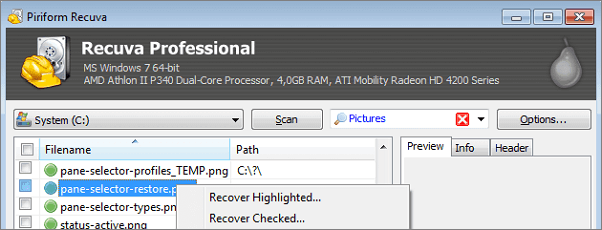
Recuva ist eine weitere kostenlose Software zur Wiederherstellung von Ordnern. Sie ist völlig kostenlos. Ich habe die Wiederherstellung gelöschter Dateien auf meinem Laufwerk D getestet.In meinem Test konnte diese Software 100 % der JPG-Bilder und die meisten der Word-, Excel- und PPT-Dateien wiederherstellen. Die Software führt Sie durch den Datenwiederherstellungsprozess, indem es Ihnen mehrere Fragen stellt, was es benutzerfreundlicher macht.
Vorteile
- 100% kostenlose Software zur Datenwiederherstellung
- Tiefenscan-Modus für schwer zu findende Dateien
- Eine tragbare Version ist verfügbar
Nachteile
- Während des Scannens können Sie keine Vorschau des Ergebnisses anzeigen.
- Seit langem keine Update-Version mehr
Top 3. Wise Data Recovery (nur Windows)
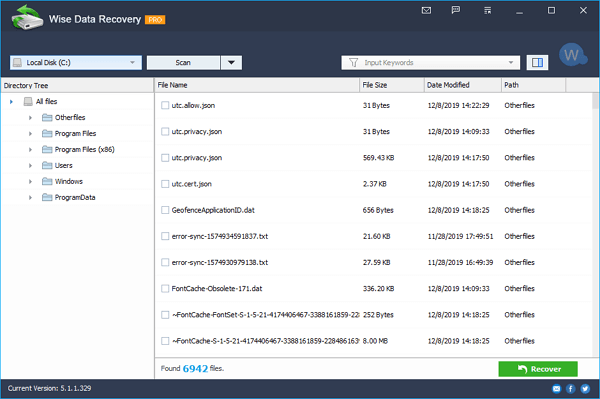
Ich habe Wise Data Recovery mit denselben Datenverlustszenarien getestet. Es unterstützt die Wiederherstellung von mehr als 1000 Dateitypen. Es kann Daten von HDD, SSD, externen Festplatten, USB-Flash-Laufwerken, Speicherkarten, Digitalkameras und allen anderen Speichergeräten wiederherstellen.
Vorteile
- Die Datenrettungssoftware ist kostenlos
- Es kann viele Arten von Dateien problemlos wiederherstellen
- Eine tragbare Version ist verfügbar
Nachteile
- Zeigt chaotische Codes im Vorschaufenster für nicht unterstützte Formate an
Top 4. Recover My Files (nur Windows)
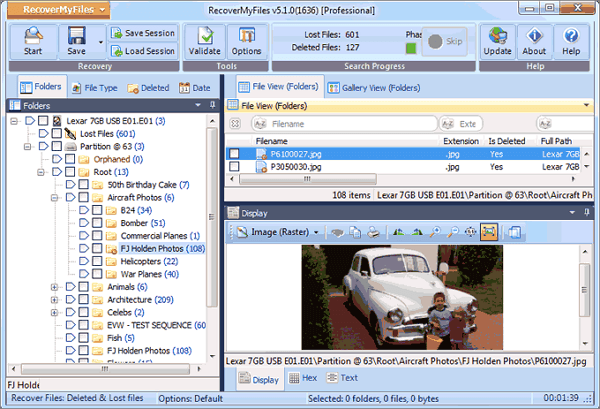
Mit dem kostenlosen Recover My Files können Sie Ihre Daten wiederherstellen. In meinen Tests kann Recover My Files fast 80 % der gelöschten Daten aus diesen vier Datenverlustszenarien wiederherstellen. Während des Tests dauerte es länger, die gelöschten Dateien zu scannen. Außerdem ist Recover My Files nur mit Windows kompatibel, nicht für macOS-Benutzer.
Vorteile
- Ermöglicht das Scannen des Backups (Image-Datei) einer Partition
- Sie können das Layout der Elemente anpassen
- Es ist kostenlos für grundlegende Funktionen
Nachteile
- Der Datenwiederherstellungsprozess ist relativ komplex im Vergleich zu seinen Konkurrenten
Top 5. PhotoRec (Windows, Mac und Linux)
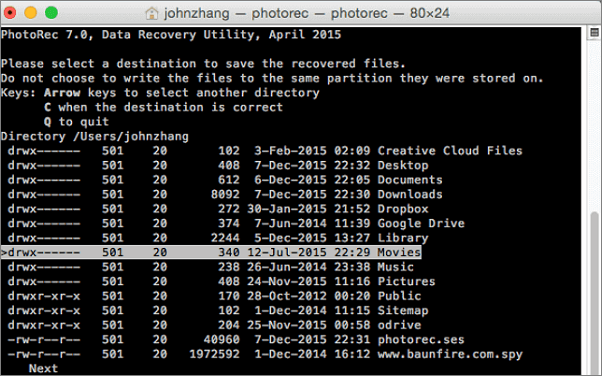
Ich habe PhotoRec mit denselben Datenverlustszenarien getestet. Es stellt Bilder von allen Arten von digitalen Geräten wieder her. Außerdem unterstützt es verschiedene Systeme wie Windows, macOS und Linux. Während des Tests hat es am längsten gedauert, gelöschte Dateien in allen Datenverlustszenarien zu scannen.
Vorteile
- Die Datenrettungssoftware ist kostenlos.
- Diese Software funktioniert mit vielen Dateiformaten, nicht nur mit Bildern.
Nachteile
- Es kann Dateinamen und Ordnerstrukturen nicht vollständig wiederherstellen
- Für die Benutzer ist es recht technisch
Gelöschte Ordner wiederherstellen mit kostenloser Ordner-Wiederherstellungssoftware
In diesem Artikel habe ich 5 kostenlose Datenwiederherstellungssoftware geprüft. Sie können sie verwenden, um verlorene oder gelöschte Dateien wiederherzustellen. Hier sind die Schritte zur Wiederherstellung gelöschter Ordner mit EaseUS Data Recovery Wizard.
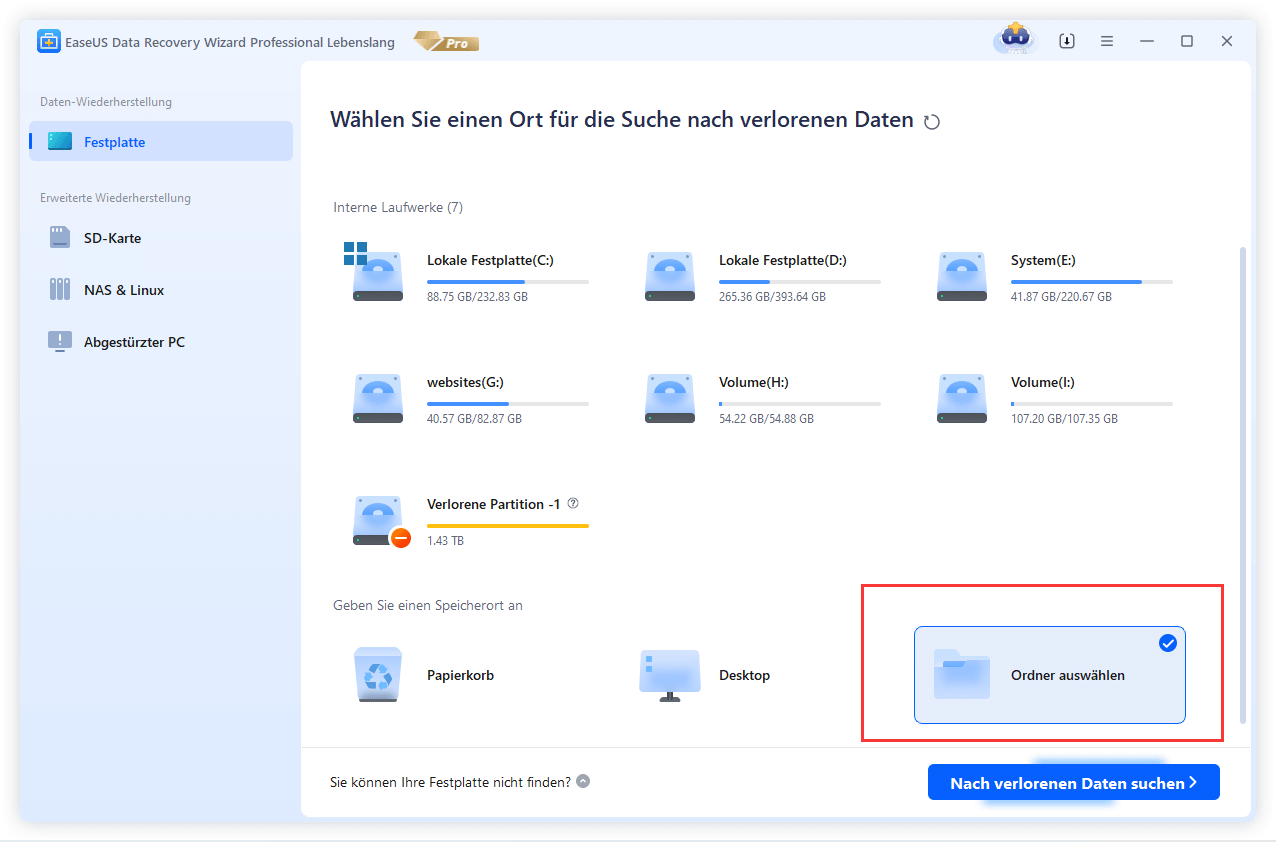
Schritt 1. Wählen Sie einen Ordner zum Scannen nach verlorenen Dateien
Starten Sie EaseUS Data Recovery Wizard. Wählen Sie "Ordner auswählen". Klicken Sie auf "Durchsuchen", um den Ort zu wählen, an dem Sie den Ordner verloren haben, und klicken Sie auf "OK", um den verlorenen Ordner zu scannen.
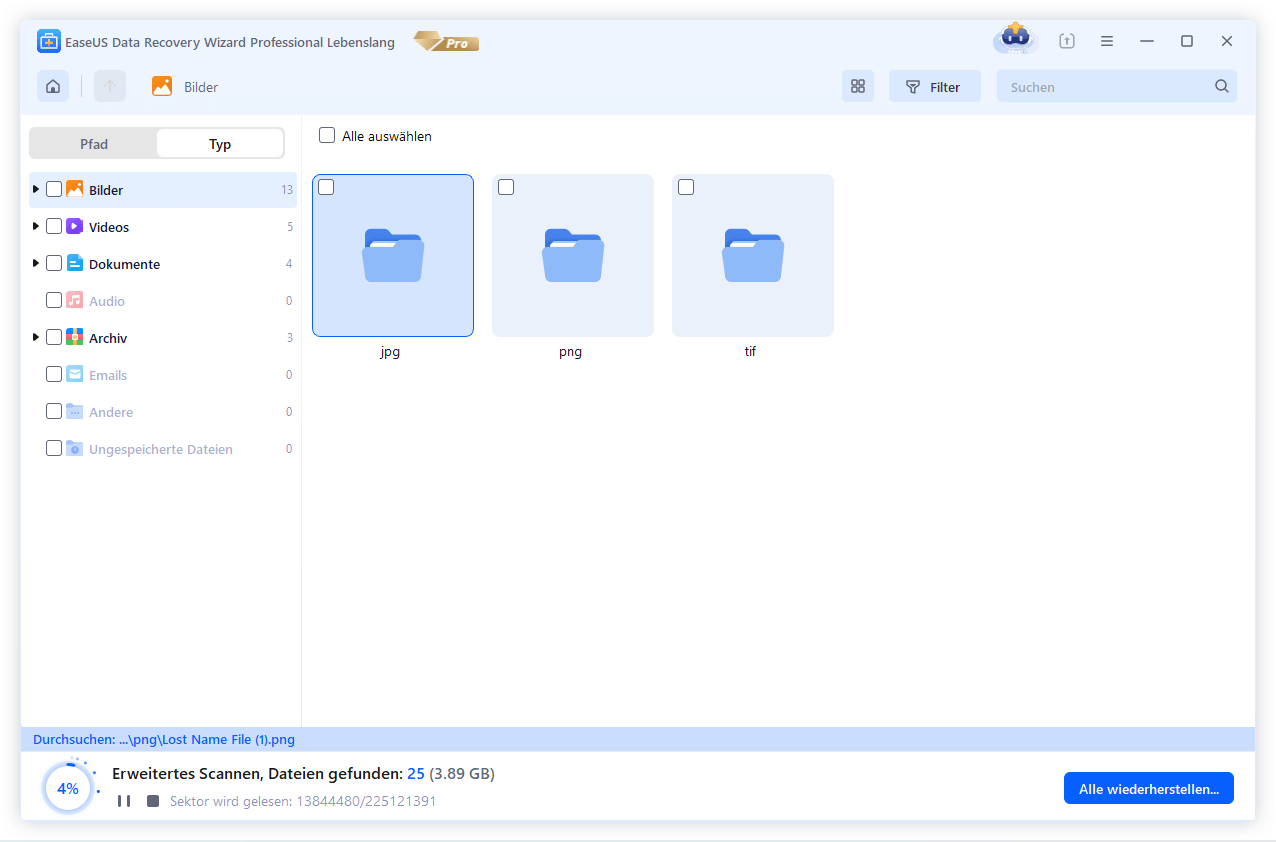
Schritt 2. Gefundene Dateien im verlorenen Ordner finden und in der Vorschau anzeigen
Wenn Sie sich an den Ordnernamen erinnern, geben Sie den Ordnernamen in das Suchfeld ein, um die verlorenen Dateien schnell zu finden. Öffnen Sie dann den gefundenen Ordner und doppelklicken Sie darauf, um eine Vorschau der gescannten Dateien anzuzeigen. Oder Sie können die Filterfunktion verwenden, um einen bestimmten Dateityp zu finden.
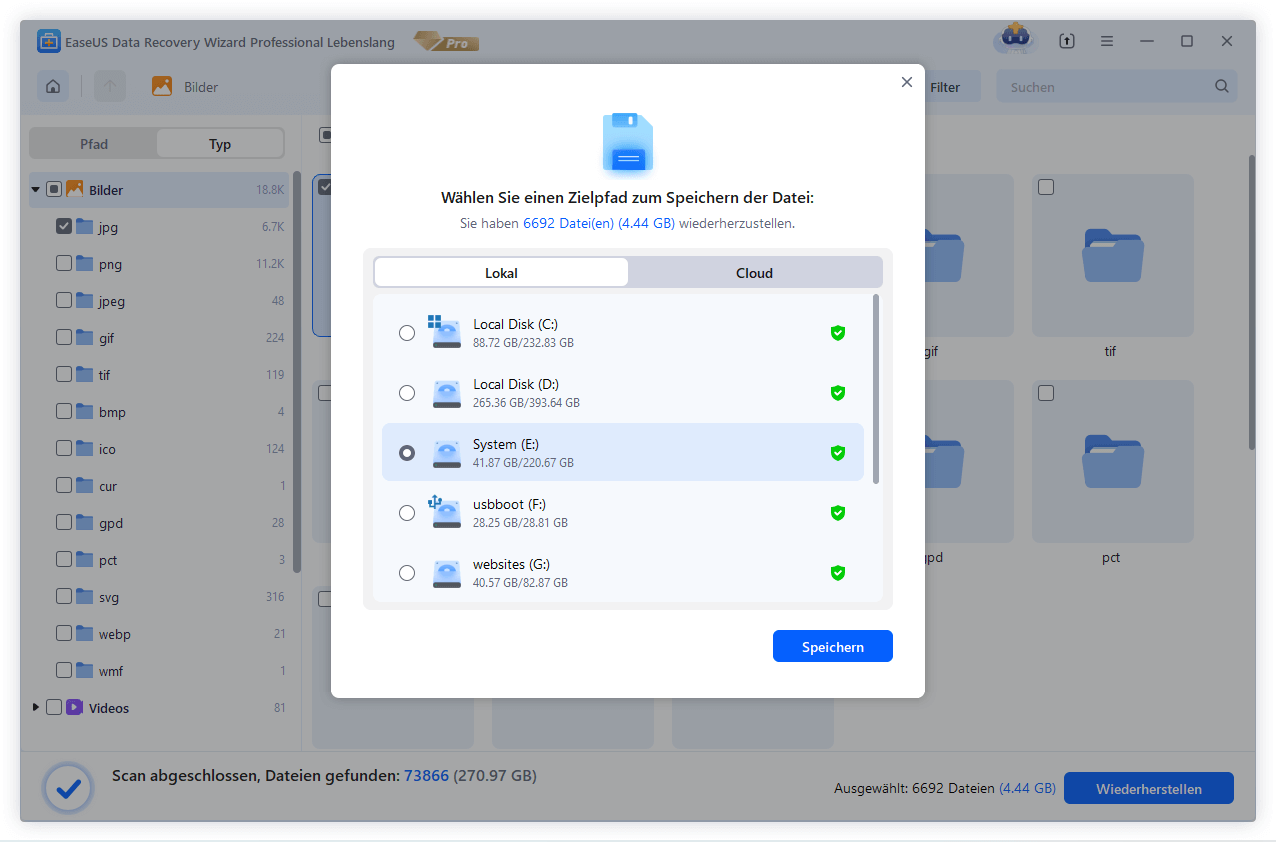
Schritt 3. tellen Sie verlorene Ordner nach der Vorschau wieder her
Zuletzt wählen Sie den gewünschten Ordner und die Dateien aus, klicken auf "Wiederherstellen" und wählen einen neuen und sicheren Speicherort auf Ihrem PC, um die wiederhergestellten Daten zu speichern.
Das Fazit
EaseUS Data Recovery Wizard kann verlorene Dateien, Bilder, Dokumente, Videos und mehr nach Löschungen, Formatierungsfehlern, Partitionsverlusten, Betriebssystemabstürzen, Virenangriffen und anderen Datenverlustszenarien zuverlässig wiederherstellen. Sie sollten auch vorbeugende Maßnahmen ergreifen, um Datenverluste zu vermeiden. Legen Sie zum Beispiel häufig eine Sicherungskopie an und vermeiden Sie Datenverluste. Teilen Sie diesen Beitrag, damit mehr Menschen davon erfahren.
Regelmäßige Backups sind der beste Schutz vor Datenverlust und helfen Ihnen, wichtige Dateien jederzeit wiederherzustellen.
FAQs zur Ordner-Wiederherstellungssoftware
Nach der Empfehlung finden Sie hier einige häufig gestellte Fragen. Sie können die folgenden Antworten lesen, um mehr zu erfahren:
1. Wie kann man die Ordnerstruktur einer formatierten Festplatte wiederherstellen?
Sie haben drei Möglichkeiten, die Dateien und die Ordnerstruktur vollständig wiederherzustellen:
- 1. Verwenden Sie die Windows-Option "Sichern und Wiederherstellen". Mit dieser funktionalen Option können Sie alle Dateien problemlos wiederherstellen.
- 2. Verwenden Sie ein Datenwiederherstellungsprogramm eines Drittanbieters - EaseUS Data Recovery Wizard. Diese Software wird Ihnen helfen, Dateien von einer formatierten Festplatte wiederherzustellen.
- 3. Wenn Sie selbst nichts Brauchbares wiederherstellen können, ist es an der Zeit, professionelle Hilfe in Anspruch zu nehmen. Gehen Sie in den Reparaturshop, um wichtige Dateien wiederherzustellen.
2. Wie kann man Daten aus einem bestimmten Ordner wiederherstellen?
Die Wiederherstellung von Daten aus einem bestimmten Ordner ist relativ einfach. Sie sollten ein zuverlässiges Wiederherstellungsprogramm herunterladen. Sie sollten EaseUS Data Recovery Wizard ausprobieren:
- 1. Scannen Sie einen bestimmten Ordner oder die Festplatte, um nach verlorenen Dateien zu suchen.
- 2. Blättern Sie in den Ergebnissen nach unten, um die gewünschten Dateien zu finden.
- 3. Stellen Sie die Dateien nach der Vorschau wieder her.
3. Ist EaseUS Data Recovery Wizard kostenlos?
EaseUS Data Recovery Wizard kann kostenlos heruntergeladen werden, und Sie erhalten 2 GB kostenlosen Wiederherstellungsplatz. Wenn Sie Dateien wiederherstellen möchten, die größer als 2 GB sind, können Sie für die Pro-Version bezahlen.
4. Was ist die beste Software zur Wiederherstellung von Ordnern?
Hier sind die fünf besten Programme zur Wiederherstellung von Ordnern, die wir empfehlen:
- 1. EaseUS Data Recovery Wizard
- 2. Recuva
- 3. Wise Data Recovery
- 4. Recover My Files
- 5. PhotoRec
War diese Seite hilfreich?
-
![]()
Aktualisiert von
Nach dem Studium der Germanistik ist Mako seit 2013 Teil des EaseUS-Teams und hat sich in den letzten 11 Jahren intensiv mit Software-Themen beschäftigt. Der Schwerpunkt liegt auf Datenrettung, Datenmanagement, Datenträger-Verwaltung und Multimedia-Software. …
 Warum EaseUS
 Editor-Bewertungen

20+
Jahre Erfahrung

160+
Länder und Regionen

72 Millionen+
Downloads

4.7 +
Trustpilot Bewertung




TOP 2 in Recovery-Tools
"Easeus Data Recovery Wizard kann die letzte Möglichkeit sein, gelöschte Daten wiederherzustellen und ist dabei sogar kostenlos."

EaseUS Data Recovery Wizard
EaseUS Data Recovery Wizard Free bietet unter Windows und Mac leistungsstarke Dateiwiederherstellung für fast alle Datenverlustfälle, inklusive 2 GB gratis (500 MB Basis + 1,5 GB via Facebook/X-Teilung).
Top 10 Artikel
-
 Gelöschte Dateien wiederherstellen
-
 USB-Stick wiederherstellen
-
 SD-Karte reparieren
-
 Papierkorb wiederherstellen
-
 Festplatte wiederherstellen
-
 USB wird nicht erkannt
-
 RAW in NTFS umwandeln
-
 Gelöschte Fotos wiederherstellen
-
 Word-Dokument wiederherstellen
-
 Excel-Dokument wiederherstellen

