


-
Gelöschte Dateien wiederherstellen
Kann man Strg+Z rückgängig machen und gelöschte Dateien wiederherstellen? June 18,2026
 6 min. Lesezeit
 -
Gelöschte Dateien wiederherstellen
So stellen Sie den gelöschten Verlauf in Microsoft Edge wieder herJune 18,20266 min. Lesezeit -
Gelöschte Dateien wiederherstellen
Wie kann man nicht gespeicherte Excel-Datei wiederherstellen? (Tipps für 2026)June 18,20266 min. Lesezeit -
Gelöschte Dateien wiederherstellen
Wie kann man gelöschte Dateien aus Zwischenablageverlauf wiederherstellen?June 18,20266 min. Lesezeit -
Gelöschte Dateien wiederherstellen
Windows: Dateien löschen ohne Papierkorb | Tipps und TricksJune 18,20266 min. Lesezeit -
Gelöschte Dateien wiederherstellen
Nicht gespeicherte Videos wiederherstellen [Auf Telefon/Kamera/Windows/Mac]June 18,20266 min. Lesezeit -
Gelöschte Dateien wiederherstellen
Wie kann man von Scan und Reparatur gelöschte Dateien wiederherstellen?June 18,20266 min. Lesezeit -
Gelöschte Dateien wiederherstellen
Wie kann man gelöschte Google Dokumente wiederherstellen? [5 effektive Methoden]June 18,20266 min. Lesezeit
Inhaltsverzeichnis
SEITENINHALT:
Die Wiederherstellung gelöschter Dateien bezeichnet im weitesten Sinne den Prozess, verlorene Daten von Speichermedien wie Festplatten, SSDs, USB-Sticks, SD-Karten usw. zurückzugewinnen, und zwar für alle Löschszenarien: normales Löschen in den Papierkorb, dauerhaftes Löschen über die Tastenkombination Umschalt+Entf oder über Terminalbefehle sowie versehentliches Löschen von Mediendateien wie Fotos und Videos.
Dieser Artikel konzentriert sich auf drei zentrale Wiederherstellungskategorien: aus dem Papierkorb wiederherstellen, endgültig gelöschte Dateien wiederherstellen und Fotos und Videos und Fotos wiederherstellen. Wir können Ihnen praktische, technische Strategien für die erfolgreiche Datenrettung anbieten.
Reale Löschszenarien verdeutlichen die Dringlichkeit und Komplexität der Wiederherstellung:
Ein Designer löschte versehentlich mehr als 50 RAW-Designdateien für ein Kundenprojekt. Ein Benutzer leerte den Windows-Papierkorb und verlor dabei wertvolle Urlaubsfotos. Ein Fotograf löschte eine 64 GB große SD-Karte mit Hochzeitsvideos direkt von seiner Kamera und umging dabei den Papierkorb komplett.
In all diesen Fällen war die rechtzeitige und korrekte Datenwiederherstellung ausschlaggebend für die vollständige Datenrettung und den dauerhaften Datenverlust.
Szenarien und Ursachen für den Verlust gelöschter Dateien
Dateilöschungen können auf menschliches Versagen, Systemprobleme oder versteckte technische Fehler zurückzuführen sein, und jede Art der Löschung weist spezifische Muster auf. Im Folgenden finden Sie eine detaillierte Aufschlüsselung der häufigsten Szenarien und ihrer Ursachen, ergänzt durch Branchen- und Praxisdaten zur Kontextualisierung der einzelnen Probleme.
| 1. 🗑️Gelöschte Dateien befinden sich nicht im Papierkorb | |
|---|---|
| Dies ist der häufigste Fall: Dateien werden mit der Entf-Taste (Windows) oder dem Verschieben in den Papierkorb (Mac) gelöscht und gehen dann durch versehentliches Verschieben im Papierkorb verloren. Die Hauptgründe sind wie: |
|
| 2. ❌Dateien werden endgültig gelöscht | |
|---|---|
| Im Gegensatz zum normalen Löschen wird beim endgültigen Löschen der Papierkorb vollständig umgangen, wodurch der Speicherplatz der Datei sofort wieder frei wird. Die Hauptgründe sind wie: |
|
| 3. 🤔Andere Datenverlustfälle der gelöschten Dateien | |
|---|---|
| Dateien scheinen aufgrund technischer Probleme verloren gegangen zu sein, was bei den Nutzern den Eindruck erweckt, sie seien gelöscht worden. Solche Szenarien führen zu unnötiger Panik und sogar zu Wiederherstellungsversuchen, die tatsächlich zu Datenverlust führen. |
|
Gelöschte Dateien wiederherstellen (Papierkorb, endgültig gelöschte Dateien, Fotos und Videos)
Im Folgenden finden Sie eine detaillierte Schritt-für-Schritt-Anleitung zu den drei wichtigsten Wiederherstellungskategorien mit technischen Tipps, bewährten Methoden und wichtigen Verhaltensregeln für jede Kategorie. Alle Methoden sind sowohl für Windows als auch für Mac geeignet und beinhalten Hinweise zur Verwendung interner und externer Speichermedien.
- Aus Papierkorb wiederherstellen
- Endgültig gelöschte Dateien wiederherstellen
- Videos und Bilder wiederherstellen
Teil 1. Aus dem Papierkorb wiederherstellen
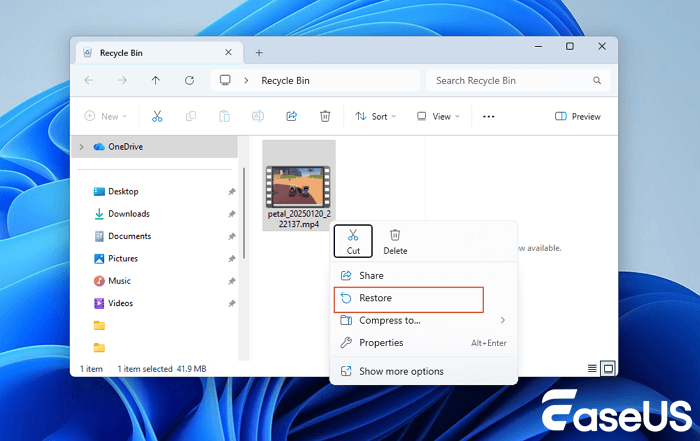
Die Wiederherstellung aus dem Papierkorb ist die einfachste und erfolgreichste Methode, um gelöschte Dateien wiederherzustellen. Die Erfolgsquote ist hoch, wenn sich die Dateien noch im Papierkorb befinden. Für die grundlegende Wiederherstellung sind keine Drittanbieter-Tools erforderlich, für die Wiederherstellung eines vollständig geleerten Papierkorbs hingegen professionelle Tools. Der Vorgang ist für Windows und Mac in die grundlegende Wiederherstellung im Papierkorb und die Wiederherstellung nach dem Leeren des Papierkorbs unterteilt.
Einfache Wiederherstellung aus dem Papierkorb (Dateien befinden sich noch im Papierkorb)
|
Für Windows:
|
Für Mac:
|
Dateien wiederherstellen, wenn der Papierkorb bereits geleert wird.
Wenn der Papierkorb geleert wurde, stellen die systemeigenen Backup-Tools die erste Verteidigungslinie dar, allerdings nur, wenn sie vor dem Löschen aktiviert waren.
Wenn der Papierkorb geleert wurde und keine Datensicherung aktiviert ist, fahren Sie mit dem Abschnitt „Wiederherstellung nach endgültiger Löschung“ fort. Tiefenscans von Drittanbietern sind die einzige Lösung. Weitere Erklärungen und Anweisungen finden Sie im unten verlinkten Artikel.

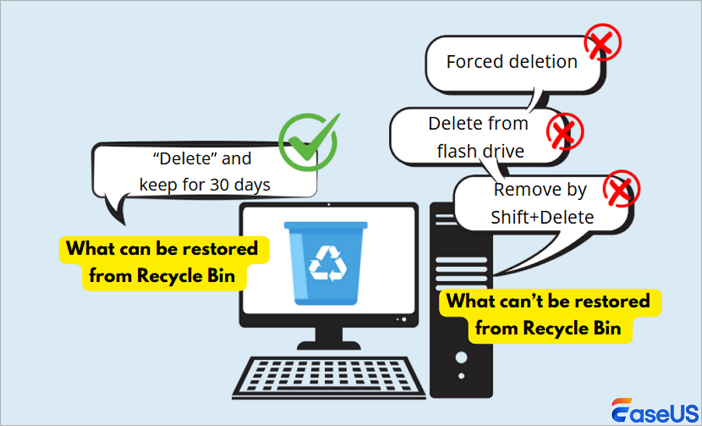
Gelöschte Dateien aus dem Papierkorb wiederherstellen
Sie können Dateien, die aus dem Papierkorb gelöscht wurden, direkt wiederherstellen. Falls Sie den Papierkorb geleert haben oder die Daten nicht automatisch gelöscht wurden, kann Ihnen die EaseUS-Datenrettungssoftware helfen.
2. Endgültig gelöschte Dateien wiederherstellen
Im Gegensatz zur Wiederherstellung über den Papierkorb benötigen die meisten Nutzer für diese Methode eine Datenrettungssoftware von Drittanbietern. Das Grundprinzip bleibt jedoch dasselbe: Es dürfen keine Schreibvorgänge auf dem betroffenen Laufwerk durchgeführt werden. Der Wiederherstellungsprozess ist universell für alle Arten der endgültigen Löschung, mit geringfügigen Anpassungen für externe Geräte.
Anleitung: Wiederherstellung nach endgültiger Löschung (Windows/Mac)
Wählen Sie ein professionelles Datenwiederherstellungstool. Mein bevorzugtes Tool ist EaseUS Data Recovery Wizard, das ich in über 1000 Fällen von endgültiger Löschung getestet habe und mit dem ich eine Erfolgsquote von 85 % bei der Wiederherstellung gelöschter Dateien erzielen konnte.
Installieren Sie das Tool auf einem separaten Laufwerk: Installieren Sie die Wiederherstellungssoftware niemals auf dem Laufwerk mit den gelöschten Dateien. Dies ist der häufigste Fehler von Benutzern und führt zum Überschreiben der gelöschten Daten. Befinden sich die gelöschten Dateien beispielsweise auf Laufwerk C:, installieren Sie das Tool auf Laufwerk D: oder auf einem externen USB-Laufwerk.
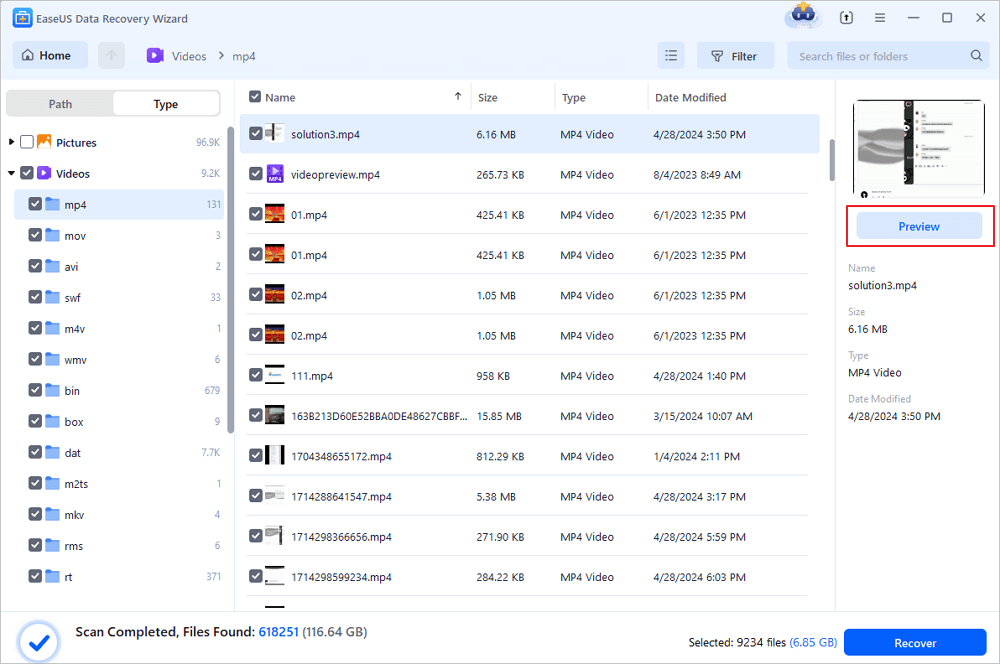
Schritt 1. Wählen Sie den genauen Speicherort der Datei aus und klicken Sie dann auf die Schaltfläche „Nach verlorenen Daten suchen“, um fortzufahren.

Schritt 2. Suchen Sie nach dem Vorgang die gelöschten oder verlorenen Dateien im linken Bereich mithilfe der Funktion „Pfad“ oder „Typ“. Alternativ können Sie die Filterfunktion verwenden, um die gelöschten Dateien zu finden.

Schritt 3. Klicken Sie auf die Schaltfläche „Wiederherstellen“ und speichern Sie die wiederhergestellten Dateien – idealerweise sollten diese sich von den Originaldateien unterscheiden. Sie können einen Cloud-Speicher wie OneDrive, Google Drive usw. auswählen und auf „Speichern“ klicken, um Ihre wiederhergestellten Dateien zu speichern.

💡Praktische Tipps für höhere Erfolgsquoten
- Zum endgültigen Löschen von Daten externer Geräte: Verwenden Sie einen Kartenleser für SD-Karten/Kameraspeicher, anstatt die Kamera direkt an den Computer anzuschließen. USB-Verbindungen der Kamera lösen häufig Schreibvorgänge aus, die gelöschte Daten überschreiben.
- Zum endgültigen Löschen mehrerer Dateien, z. B. eines ganzen Ordners: Sortieren Sie die gescannten Dateien nach dem Löschdatum, um die Stapeldatei schnell zu finden.
Wenn Sie diese Informationen hilfreich finden, teilen Sie sie bitte in den sozialen Medien, um anderen bei der Bewältigung dieser häufig auftretenden Herausforderung zu helfen.
3. Bilder und Videos wiederherstellen
Die Wiederherstellung von Fotos und Videos ist ein spezieller Teilbereich der Wiederherstellung gelöschter Dateien. Sie basiert auf denselben Grundprinzipien wie die Wiederherstellung endgültig gelöschter Dateien, stellt aber eine besondere Herausforderung dar: spezielle Dateiformate (z. B. RAW, HEIC, 4K MP4, MOV).
RAW-Fotoformate und hochauflösende Videoformate besitzen einzigartige Dateisignaturen, die von einfachen Datenrettungstools nicht erkannt werden können. Nur Tools mit einem Modus zur Wiederherstellung gelöschter Videos können diese Formate identifizieren.
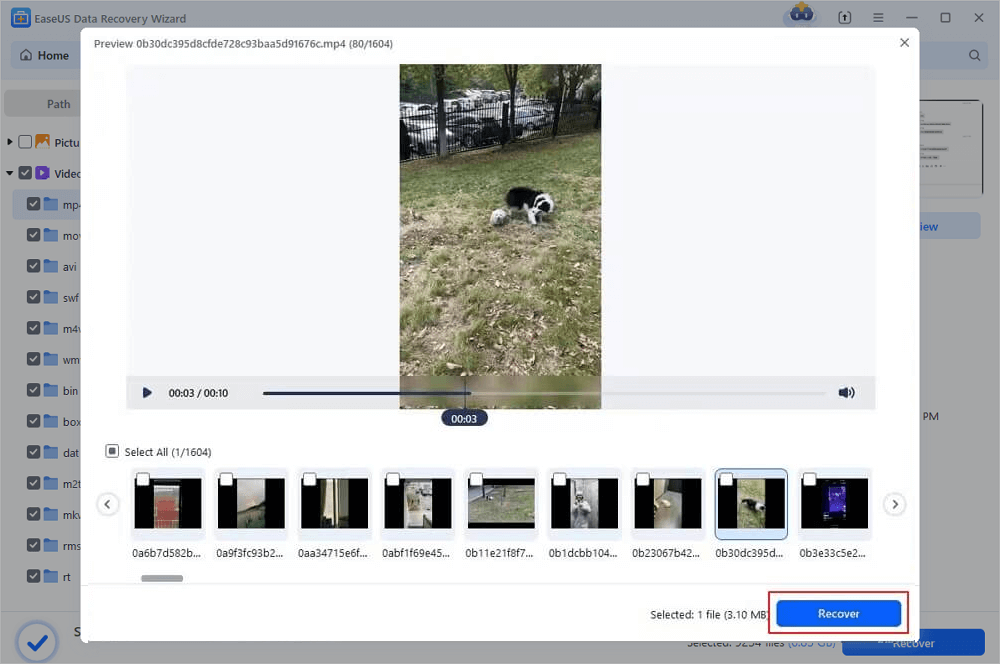
Das direkte Löschen von Fotos und Videos von der Kamera umgeht den Papierkorb, und das Gerät kann automatische Schreibvorgänge durchführen, die gelöschte Mediendateien innerhalb weniger Minuten überschreiben. Im Folgenden werden die Schritte zur Wiederherstellung endgültig gelöschter Videos erläutert:

Wie kann man dauerhaft gelöschte Videos wiederherstellen?
Dieser Leitfaden beschreibt, wie gelöschte Dateien von Mac-Geräten – einschließlich Festplatten, Speicherkarten und USB-Sticks – in verschiedenen Szenarien wiederhergestellt werden können.
Top-Datenrettungstools auf dem Markt und Analysen zur Wiederherstellung gelöschter Dateien
Die besten Tools vereinen Benutzerfreundlichkeit für Gelegenheitsnutzer mit fortschrittlichen technischen Funktionen für Profis und unterstützen alle drei Hauptkategorien der Datenwiederherstellung (Papierkorb, endgültig/Entf, Fotos & Videos). Im Folgenden finden Sie eine detaillierte Analyse der besten Tools, die ich in meiner Praxis getestet und eingesetzt habe. Zusätzlich füge ich eine Vergleichstabelle mit den wichtigsten Kennzahlen für alle Wiederherstellungskategorien hinzu.
# EaseUS Data Recovery Wizard für Windows und Mac (Sehr empfehlenswert)
EaseUS Data Recovery Wizard zeichnet sich durch seine plattformübergreifende Kompatibilität, den speziellen Medienwiederherstellungsmodus und die intuitive Benutzeroberfläche aus. Es sind keine technischen Kenntnisse erforderlich, wodurch es sich ideal für Gelegenheitsnutzer eignet.
Kernkompetenzen:
- Unterstützt alle Wiederherstellungskategorien: Papierkorb, Endgültig/Entf (Umschalt+Umschalt) und Fotos & Videos.
- Tiefenscan + Schnellscan: Schnellscan zur Wiederherstellung aus dem Papierkorb und Tiefenscan zur endgültigen Löschung.
- Dateivorschau und Filter: Alle Dateitypen vor der Wiederherstellung in der Vorschau anzeigen und nach Name, Typ, Datum und Größe filtern, um Zeit zu sparen.
- Geräteübergreifende Kompatibilität: Funktioniert mit internen HDDs/SSDs, USB-Geräten, SD-Karten, Kameras und externen Laufwerken.
# Weitere Optionen
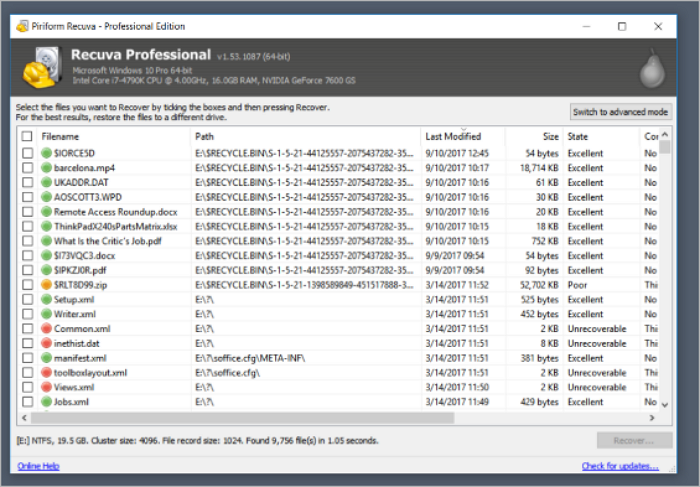
1️⃣ Recuva ist ein schlankes und kostengünstiges Tool für die grundlegende Datenwiederherstellung und die beste kostenlose Option für Windows-Nutzer. Ich habe es in über 200 Fällen getestet und eine Erfolgsquote von 76 % erzielt. Es eignet sich ideal für Gelegenheitsnutzer mit einfachen Wiederherstellungsanforderungen.
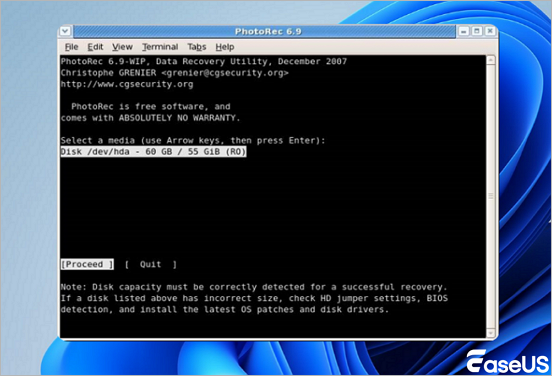
2️⃣ PhotoRec ist ein kostenloses Open-Source-Tool zur Foto- und Videowiederherstellung und die beste Wahl für Fotografen mit fragmentierten Mediendateien. Es wurde vom selben Team wie TestDisk entwickelt und ist ein Kommandozeilenprogramm, das sich besonders gut zum Erkennen von Signaturen in Mediendateien eignet.
Kurzübersicht: Vergleichstabelle der Tools zur Wiederherstellung gelöschter Dateien
| Tools | Benutzer-freundlichkeit | Aus Papierkorb wiederherstellen | Endgültig gelöschte Daten wiederherstellen | Bilder und Videos wiederherstellen | Dateivorschau | Unterstütztes OS | Zielgruppe |
| EaseUS Data Recovery Wizard | Exzellent | 99,8 % | 85% | 75% | Vollständig (alle Formate) | Windows/Mac | Alle Benutzer |
| Recuva | Gut | 79,8 % | 76 % | 40 % | Basisdatei | Nur für Windows | Windows-Gelegenheitsnutzer |
| PhotoRec | Arm | N / A | 70 % | 72 % | Keiner | Windows/Mac/Linux | Fortgeschrittene Benutzer |
Häufig gestellte Fragen zur Wiederherstellung gelöschter Dateien
Über zehn Jahre Erfahrung in der Datenrettung haben mich immer wieder dieselben Fragen beantworten lassen. Hier sind die acht häufigsten Fragen von Nutzern zur Wiederherstellung von Papierkorb, Daten, die mit der Umschalttaste gelöscht wurden, sowie von Fotos und Videos. Die Antworten basieren auf meiner praktischen Erfahrung, Brancheninformationen und meinem technischen Fachwissen.
1. Kann ich meine Dateien zu 100 % wiederherstellen, nachdem ich den Papierkorb geleert habe?
Nahezu 100 %, wenn innerhalb von 24 Stunden keine Schreibvorgänge stattgefunden haben. Wurden neue Dateien auf dem Laufwerk gespeichert, sinkt die Wiederherstellungsrate pro Schreibvorgang um 35–40 %, und ein vollständiges Überschreiben macht eine Wiederherstellung unmöglich.
2. Kann ich mit Hilfe von Windows-/Mac-Systemtools Dateien wiederherstellen, die mit Shift Delete gelöscht wurden?
Nur wenn vor dem Löschen Sicherungstools aktiviert waren. Ältere Windows-Versionen (NTFS-Laufwerke) können mit Shift Delete gelöschte Dateien wiederherstellen, wenn Schattenkopien aktiviert sind. Diese Funktion ist jedoch auf den meisten Windows-Computern standardmäßig deaktiviert. Mac bietet ohne Time Machine kein integriertes Tool zur Wiederherstellung gelöschter Dateien.
3. Warum lassen sich Fotos/Videos nach dem Löschen schwieriger wiederherstellen als Dokumente?
Fotos und Videos sind große, oft fragmentierte Dateien. Um die Fragmente wiederherzustellen, ist ein spezielles Datenrettungstool erforderlich. Dokumente hingegen sind kleine, nicht fragmentierte Dateien, die sich mit einem einfachen Tiefenscan leicht wiederherstellen lassen. Zudem verfügen Foto-/Videoformate (RAW, 4K MP4) über einzigartige Signaturen, die von Standardtools nicht erkannt werden können, was die Suche zusätzlich erschwert.
4. Gibt es einen Unterschied zwischen der Wiederherstellung von RAW-Fotos und normalen JPG/PNG-Fotos?
RAW-Fotos erfordern einen speziellen Wiederherstellungsmodus. RAW-Fotos sind unkomprimierte, große Dateien, die oft fragmentiert sind und einzigartige Dateisignaturen besitzen, die von einfachen Wiederherstellungstools nicht erkannt werden können. Normale Fotos hingegen sind in kleine Dateien komprimiert, die sich mit einem einfachen Tiefenscan problemlos wiederherstellen lassen. Verwenden Sie daher ein Tool mit einem dedizierten Wiederherstellungsmodus für RAW-Fotos.
Falls die Genesung erfolglos bleibt, können Sie sich kostenlos online von unserem Expertenteam beraten lassen.
EaseUS Datenrettungsdienste
Klicken Sie hier, um unsere Experten für eine kostenlose Beratung zu kontaktieren.
Wenden Sie sich an die Datenrettungsexperten von EaseUS für eine individuelle manuelle Datenrettung. Nach einer kostenlosen Diagnose bieten wir Ihnen folgende Leistungen an.
- Beschädigte RAID-Struktur, nicht bootfähiges Windows-Betriebssystem und beschädigte virtuelle Festplattendateien reparieren
- Verlorene Partitionen und neu partitionierte Laufwerke wiederherstellen/reparieren
- Festplatten formatieren und RAW-Laufwerke (Bitlocker-verschlüsselte Laufwerke) reparieren
- Reparieren Sie Festplatten, die zu GPT-geschützten Partitionen werden
Das Fazit
Dieser Leitfaden bietet schrittweise Strategien, bewährte Vorgehensweisen und maßgeschneiderte Tool-Auswahlen für drei zentrale Wiederherstellungsszenarien: Papierkorb/Papierkorb, endgültige Löschung/Umschalt+Entf und Foto- und Videowiederherstellung, für alle Benutzertypen.
Versehentliches Löschen ist zwar ärgerlich, führt aber selten zu dauerhaftem Datenverlust. Mit den Strategien aus diesem Leitfaden, den richtigen Werkzeugen, schnellem Handeln und dem Vermeiden von Schreibvorgängen lassen sich die meisten gelöschten Dateien problemlos wiederherstellen.
War diese Seite hilfreich?
-
![]()
Aktualisiert von
Nach dem Studium der Germanistik ist Mako seit 2013 Teil des EaseUS-Teams und hat sich in den letzten 11 Jahren intensiv mit Software-Themen beschäftigt. Der Schwerpunkt liegt auf Datenrettung, Datenmanagement, Datenträger-Verwaltung und Multimedia-Software. …
 Warum EaseUS
 Editor-Bewertungen

20+
Jahre Erfahrung

160+
Länder und Regionen

72 Millionen+
Downloads

4.7 +
Trustpilot Bewertung




TOP 2 in Recovery-Tools
"Easeus Data Recovery Wizard kann die letzte Möglichkeit sein, gelöschte Daten wiederherzustellen und ist dabei sogar kostenlos."

EaseUS Data Recovery Wizard
EaseUS Data Recovery Wizard Free bietet unter Windows und Mac leistungsstarke Dateiwiederherstellung für fast alle Datenverlustfälle, inklusive 2 GB gratis (500 MB Basis + 1,5 GB via Facebook/X-Teilung).
Top 10 Artikel
-
 Gelöschte Dateien wiederherstellen
-
 USB-Stick wiederherstellen
-
 SD-Karte reparieren
-
 Papierkorb wiederherstellen
-
 Festplatte wiederherstellen
-
 USB wird nicht erkannt
-
 RAW in NTFS umwandeln
-
 Gelöschte Fotos wiederherstellen
-
 Word-Dokument wiederherstellen
-
 Excel-Dokument wiederherstellen

