


-
Gelöschte Dateien wiederherstellen
Gelöschte Dateien nach Datum/Uhrzeit wiederherstellen June 18,2026
 6 min. Lesezeit
 -
Gelöschte Dateien wiederherstellen
So können Sie Sky Q/Sky Plus Box gelöschte Aufnahmen wiederherstellenJune 18,20266 min. Lesezeit -
Gelöschte Dateien wiederherstellen
Wie kann man gelöschte NetFlix-Profil und -Verlauf wiederherstellen?June 18,20266 min. Lesezeit -
Gelöschte Dateien wiederherstellen
Wie kann man eine nicht gespeicherte CorelDRAW-Datei wiederherstellen?June 18,20266 min. Lesezeit -
Gelöschte Dateien wiederherstellen
Wie kann man gelöschte DAT-Dateien wiederherstellen?June 18,20266 min. Lesezeit -
Gelöschte Dateien wiederherstellen
Papierkorb wiederherstellen | Aus Papierkorb gelöschte Dateien wiederherstellenJune 18,20266 min. Lesezeit -
Gelöschte Dateien wiederherstellen
Windows Bilder-Ordner fehlt | Jetzt stellen Sie den Ordner wieder herJune 18,20266 min. Lesezeit -
Gelöschte Dateien wiederherstellen
Nicht gespeicherte Premiere Pro-Projekte wiederherstellen [Windows und Mac]June 18,20266 min. Lesezeit -
Gelöschte Dateien wiederherstellen
Wie kann man gelöschte Daten vom Microsoft Surface wiederherstellen?June 18,20266 min. Lesezeit
Inhaltsverzeichnis
Können Sie gelöschte CapCut-Videos wiederherstellen? Die Antwort lautet JA. Auch wenn Sie diese Videos dauerhaft aus Ihrer CapCut-Bibliothek gelöscht haben, haben Sie immer noch die Möglichkeit, sie wiederherzustellen. Die schnellste und einfachste Methode ist die Wiederherstellung mit der Datenrettungssoftware. Außerdem bieten wir Ihnen auch drei andere Methoden für die Wiederherstellung.
- Methode 1. Gelöschte CapCut-Videos mit Datenrettungssoftware wiederherstellen
- Methode 2. Kürzlich gelöschte Videos aus dem CapCut Papierkorb wiederherstellen
- Methode 3. Die gelöschten CapCut-Projekts aus der Cloud wiederherstellen
- Methode 4. Gelöschte CapCut-Videos auf Android, iPhone wiederherstellen
CapCut ist heutzutage ein sehr beliebter Videoeditor und es kann frustrierend sein, wenn Sie das Projekt, an dessen Bearbeitung Sie stundenlang gearbeitet haben, durch versehentliches Löschen oder einen zufälligen Fehler verlieren.
Hauptgründe für den Datenverlust der CapCut Videos
Bevor wir zur Lösung kommen, lohnt sich ein Blick auf die häufigsten Ursachen. Denn wenn man weiß, wo die Gefahr lauert, kann man sie oft schon im Vorfeld umschiffen. In der Praxis sehen wir immer wieder die gleichen Szenarien:
- Versehentliches Löschen: Das ist der Klassiker. Schnell mal im Projekt-Überblick auf „Löschen“ geklickt oder bei der Aufräum-Aktion im Papierkorb versehentlich das falsche Projekt erwischt.
- App-Abstürze oder Systemfehler: CapCut ist zwar mächtig, aber auch eine App kann mal abstürzen – besonders bei aufwendigen Projekten oder wenn das Gerät überlastet ist. Im schlimmsten Fall kann dabei das aktuelle Projekt beschädigt werden.
- Geräteverlust oder Hardware-Defekt: Ein kaputtes Smartphone, eine defekte SD-Karte oder ein plötzlich abgestürzter PC sind oft die häufigsten Gründe für den Verlust unersetzlicher Videodateien.
- Ungewolltes Überschreiben: Wenn neues Material gespeichert wird und der Speicherplatz knapp ist, kann es vorkommen, dass ältere Projektdateien überschrieben werden. Das passiert häufiger, als man denkt.
- Cloud-Synchronisationsprobleme: Eigentlich ein Segen, aber wenn die automatische Synchronisation in die Cloud nicht richtig läuft oder ein Konflikt auftritt, kann das dazu führen, dass Projekte scheinbar spurlos verschwinden.
Gibt es noch Möglichkeiten, gelöschte CapCut Videos wiederherzustellen?
Ja. Die Möglichkeiten hängen auch davon ab, wie lange der Vorfall zurückliegt und ob Sie lokale Backups oder die Cloud genutzt haben. Die aus der Bibliothek gelöschten Dateien sind möglicherweise noch vorhanden. Überprüfen Sie daher den Speicherort der CapCut-Projektdatei: C:\Benutzer\admin\AppData\Local\CapCut\Benutzerdaten\Projekte\com.lveditor.draft. Klicken Sie auf „Einstellungen“, um den Speicherpfad zu finden.
Wenn Sie in CapCut selbst ein Projekt gelöscht haben, landet es erstmal für 30 Tage im hauseigenen Papierkorb, egal ob auf dem Handy oder am Desktop. Das ist die schnellste und einfachste Methode.
Ist diese Frist verstrichen oder haben Sie die Dateien direkt aus dem Papierkorb entfernt, wird es etwas kniffliger. Dann hilft oft nur noch eine spezialisierte Videowiederherstellungssoftware wie der EaseUS Data Recovery Wizard. Diese Tools suchen das Gerät direkt nach den gelöschten Videodateien durch, unabhängig vom CapCut-Ordner. Je schneller Sie handeln, desto höher ist die Wahrscheinlichkeit, dass die Daten noch nicht vom System überschrieben wurden. Wer seine Projekte in der CapCut-Cloud („Space“) gesichert hat, kann sie auch von dort jederzeit wieder herunterladen.
Wenn Sie das gewünschte CapCut-Videoprojekt dort nicht finden können, versuchen Sie die folgenden Methoden und holen Sie es sich zurück! Warten Sie nicht zu lange. Je schneller Sie handeln, desto besser sind Ihre Chancen.
Methode 1. Gelöschte CapCut-Videos mit Datenrettungssoftware wiederherstellen
Wenn Sie nach einem CapCut-Tool zur Videowiederherstellung suchen, sollten Sie einige zuverlässige Tools ausprobieren, um weiteren Datenverlust und Datenschutzverletzungen zu vermeiden.
Hier haben wir ein vertrauenswürdiges CapCut-Videowiederherstellungstool für Sie ausgewählt. EaseUS Data Recovery Wizard ist die perfekte Wahl, mit der Sie die meisten Arten von Videos wiederherstellen können, die Sie mit CapCut bearbeitet haben.
Dieses Videowiederherstellungsprogramm kann verlorene CapCut-Videos wiederherstellen, die Sie dauerhaft aus dem CapCut-Papierkorb gelöscht haben. Dieses leistungsstarke CapCut-Wiederherstellungstool unterstützt die meisten Videoformate und kann gelöschte MP4-, MOV-, AVI-, M4V-, MKV- usw. Dateien wiederherstellen.
Dies kann auch hilfreich sein, wenn Sie Videos von einem lokalen Laufwerk, einer SD-Karte, einem USB-Stick, einer externen Festplatte oder anderen Speichergeräten wiederherstellen möchten.
Sehen Sie sich das folgende ausführliche Tutorial an und stellen Sie fehlende CapCut-Videos jetzt wieder her!
Schritt 1. Starten Sie EaseUS Data Recovery Wizard und wählen Sie den Speicherort oder das Gerät aus, auf dem Sie Dateien verloren/gelöscht haben. Klicken Sie auf „Nach verlorenen Daten suchen“, um die fehlenden Dateien zu finden.

Schritt 2. Wählen Sie nach dem Scanvorgang im linken Bereich den Dateityp, den Sie wiederherstellen möchten. Sie können den Dateinamen direkt in die Suchleiste eingeben, wenn Sie sich daran erinnern. Wählen Sie die gefundenen Dateien aus und klicken Sie auf „Vorschau“.

Schritt 3. Wählen Sie die Dateien aus, die Sie wiederherstellen möchten. Klicken Sie auf „Wiederherstellen“, um sie an einem anderen sicheren Ort auf Ihrem PC, einem externen Speichergerät oder einem Cloud-Speicher zu speichern.

Übrigens können Sie mit EaseUS Data Recovery Wizard auch andere gelöschte CapCut-Projekte, wie z. B. Bilder, wiederherstellen. Vergessen Sie nicht, dieses praktische Videowiederherstellungstool mit anderen Freunden zu teilen!
Methode 2. Kürzlich gelöschte Videos aus dem CapCut Papierkorb wiederherstellen
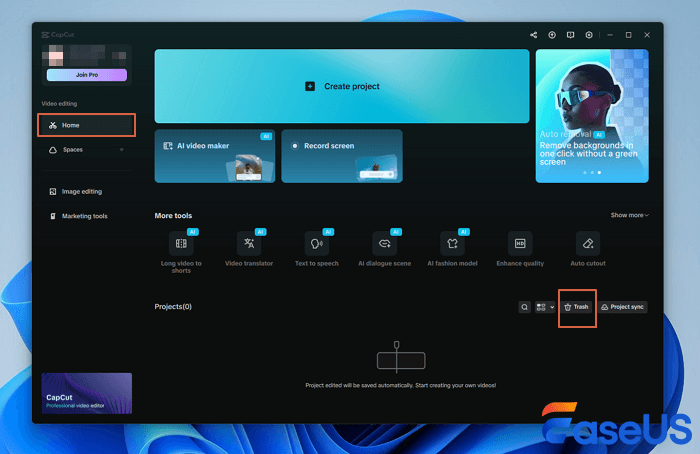
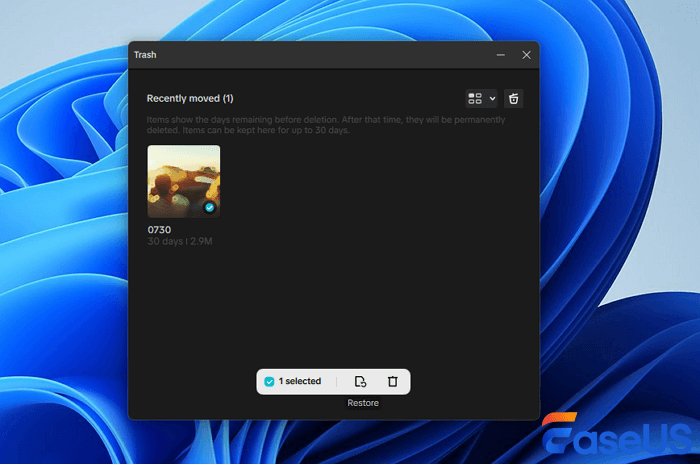
Wenn Sie in CapCut auf „Löschen“ für Ihr Projekt klicken, wird ein Hinweis angezeigt, dass das gelöschte Element 30 Tage lang im Papierkorb bleibt. Gelöschte Projekte in CapCut können weiterhin aus dem Papierkorb wiederhergestellt werden. Für alle, die das Papierkorbsymbol nicht finden können, kann die folgende Anleitung hilfreich sein.
Schritt 1. Starten Sie CapCut und gehen Sie zur Registerkarte „Startseite“. Wechseln Sie zum Abschnitt „Projekte“.
Schritt 2. Tippen Sie auf das Symbol „Papierkorb“ in der oberen rechten Ecke (auf dem Handy) oder in der Seitenleiste (auf dem Desktop).
Schritt 3. Suchen Sie Ihr gelöschtes Video im Papierkorbfenster und klicken Sie dann auf „Wiederherstellen“, um es zu Ihren Hauptprojekten zurückzubringen.
Methode 3. Die gelöschten CapCut-Projekts aus der Cloud wiedehrerstellen
Wenn Sie den integrierten Cloud-Speicher von CapCut („Space“) nutzen, ist Ihr gelöschtes Projekt wahrscheinlich nicht wirklich verloren. Viele Nutzer wissen nicht, dass CapCut Projekte hier automatisch sichert. Sie müssen jedoch innerhalb von 30 Tagen vor der endgültigen Löschung handeln. Dies funktioniert nur, wenn Sie sich mit Ihrem CapCut-Konto angemeldet haben. CapCut kann Ihr Projekt tatsächlich automatisch mit der Cloud synchronisieren.
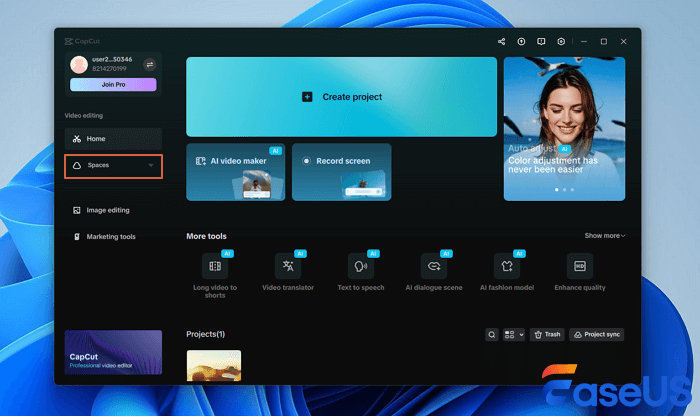
Schritt 1. Starten Sie CapCut und klicken Sie auf „Leertaste“, um mehr zu erfahren.
Schritt 2. Anschließend können Sie den Ordner überprüfen, um die gelöschten CapCut-Videos zu finden.
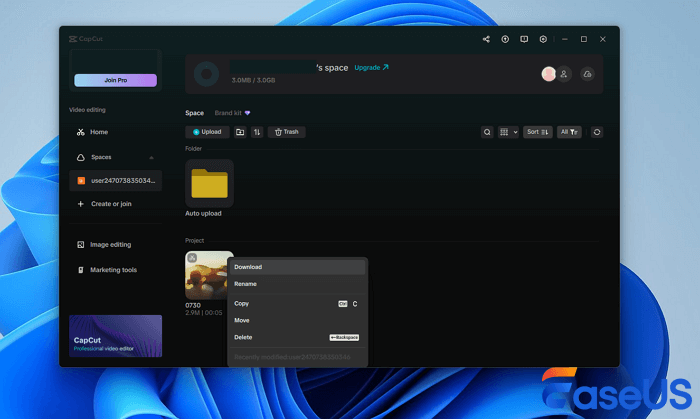
Schritt 3. Schließlich können Sie gelöschte CapCut-Videos wiederherstellen, indem Sie sie erneut herunterladen. Klicken Sie einfach auf das Symbol mit den drei Punkten und wählen Sie „Herunterladen“.
Methode 4. Gelöschte CapCut-Videos auf Android, iPhone wiederherstellen
Sowohl Android- als auch iPhone-CapCut-Nutzer können ähnliche Schritte wie in den Methoden 2 und 3 befolgen, um fehlende CapCut-Videos wiederherzustellen. Wenn die integrierten Wiederherstellungsoptionen von CapCut versagen, können die nativen Funktionen Ihres Geräts die Rettung sein. Sowohl Android als auch iPhone verfügen über versteckte Sicherheitsnetze für gelöschte Dateien – so nutzen Sie sie:
Für Android-Benutzer:
Schritt 1. Überprüfen Sie den Papierkorb von „Google Fotos“ (hält gelöschte Medien 60 Tage lang)
Schritt 2. Schauen Sie im „Papierkorb“-Ordner der App „Files by Google“ nach
Schritt 3. Versuchen Sie Drittanbieter-Apps wie DiskDigger, wenn diese kürzlich gelöscht wurden
Für iPhone-Benutzer:
Schritt 1. Öffnen Sie „Fotos“ > „Alben“ > „Zuletzt gelöscht“ (speichert Videos 30 Tage)
Schritt 2. SÜberprüfen Sie den Ordner „Zuletzt gelöscht“ von iCloud.com
Schritt 3. Wiederherstellen aus iTunes-Backup, wenn Sie regelmäßig synchronisieren
Teilen Sie diese CapCut-Videowiederherstellungsanleitungen gerne in den sozialen Medien, um mehr CapCut-Benutzern zu helfen!
Praktische Tipps: Wie kann man vermeiden, wichtige CapCut Videos zu verlieren?
Um sich den Stress einer aufwendigen Wiederherstellung gar nicht erst zu machen, haben wir ein paar bewährte Tipps aus der Community für Sie. Diese kleinen Gewohnheiten können Ihnen später viel Zeit und Nerven sparen:
- Aktivieren Sie die Cloud-Sicherung: Nutzen Sie den integrierten „Space“ von CapCut. Der ist nicht nur für die Zusammenarbeit praktisch, sondern dient auch als automatisches Backup für Ihre Projekte.
- Exportieren Sie früh und regelmäßig: Warten Sie nicht, bis das ganze Projekt perfekt ist. Exportieren Sie Zwischenstände als MP4-Datei auf Ihr Gerät oder in eine externe Festplatte. So haben Sie zumindest eine Rohfassung, falls das Originalprojekt verschwindet.
- Manuelle Backups anlegen: Kopieren Sie den Projektordner von CapCut regelmäßig an einen sicheren Ort. Unter Windows finden Sie ihn meist hier: C:\Benutzer\IhrName\AppData\Local\CapCut\User Data\Projects\com.lveditor.draft. Speichern Sie diesen Ordner einfach auf einer externen Festplatte oder in einer anderen Cloud.
- Speicherplatz im Auge behalten: Vermeiden Sie es, Ihr Smartphone oder Ihre Festplatte bis zum letzten Megabyte zu füllen. Das minimiert nicht nur das Risiko von App-Abstürzen, sondern auch die Gefahr, dass gelöschte Daten schnell überschrieben werden.
- Vorsicht beim „Aufräumen“: Gehen Sie im Papierkorb von CapCut bewusst vor. Der leere Korb ist praktisch, aber überlegen Sie kurz, ob Sie wirklich alle Projekte darin endgültig entfernen möchten.
Was ist der CapCut Papierkorb?
Der Papierkorb ist Ihr wichtigster Schutzmechanismus innerhalb der App. Das ist eine Art digitaler Rückzugsort für kürzlich gelöschte Projekte. Viele Nutzer übersehen ihn, weil er nicht direkt auf der Hauptoberfläche prangt.
Funktioniert tut er ganz einfach: Jedes Projekt, das Sie in CapCut löschen, wird nicht sofort vom Gerät entfernt, sondern in diesen separaten Ordner verschoben. Dort verbleibt es für 30 Tage. Das gibt Ihnen die Zeitdauer von einem Monat, um einen Löschvorgang rückgängig zu machen.
So finden Sie ihn:
- Am Desktop (Windows/Mac): Öffnen Sie CapCut, wechseln Sie in den Reiter „Projekte“ in der linken Seitenleiste. In der oberen rechten Ecke sehen Sie dann ein kleines Papierkorb-Symbol. Ein Klick darauf öffnet den Ordner mit allen gelöschten Projekten.
- Auf dem Smartphone (Android/iOS): Auch hier gehen Sie auf den „Projekte“-Tab und tippen oben rechts auf das Papierkorb-Symbol.
Klicken Sie auf „Wiederherstellen“ neben dem gewünschten Projekt, wird es sofort wieder in Ihre aktive Projektliste zurückversetzt. Wichtig: Nach Ablauf der 30 Tage werden die Projekte automatisch endgültig gelöscht – dann ist der Papierkorb als erster Rettungsweg leider nicht mehr nutzbar.
Das Fazit
Es empfiehlt sich, die CapCut-Synchronisierung immer zu aktivieren. Sollten Sie Projekte durch versehentliches Löschen oder einen plötzlichen Softwareabsturz verloren haben, können Sie diese weiterhin aus der Cloud herunterladen.
Wenn Sie Ihre Videos und Bilder nicht hochladen möchten, können Sie eine Kopie davon auf einer Sicherungsdiskette speichern. Hoffentlich kommt es nie wieder zu Datenverlust durch CapCut. EaseUS Data Recovery Wizard kann Ihnen bei Datenverlust helfen.
FAQs
Weitere Informationen zur CapCut-Videowiederherstellung finden Sie nun in den folgenden Fragen und Antworten:
1. Wo ist der Papierkorb in CapCut Desktop?
Klicken Sie in CapCut Desktop in der linken Seitenleiste auf „Projekte“ und suchen Sie dann oben rechts nach dem Papierkorb-Symbol. Gelöschte Projekte bleiben 30 Tage lang dort, bevor sie endgültig entfernt werden. Wählen Sie sie einfach aus und klicken Sie auf „Wiederherstellen“, um sie wiederherzustellen.
2. Kann ich ein gelöschtes Bild auf CapCut wiederherstellen?
Ja! Wenn das Bild in einem Projekt verwendet wurde, überprüfen Sie den Papierkorb von CapCut. Für einzelne Bilder können Sie EaseUS Data Recovery Wizard verwenden. Damit wird Ihr Gerät nach gelöschten Dateien durchsucht, einschließlich der aus der CapCut-Medienbibliothek verlorenen Bilder.
3. Wie kann ich gelöschte CapCut-Videos ohne Backup wiederherstellen?
Verwenden Sie EaseUS Data Recovery, um Ihr Telefon oder Ihren Computer zu scannen. Es ruft gelöschte Videos aus dem internen Speicher ab, auch ohne Backups. Vermeiden Sie das Speichern neuer Dateien, um das Überschreiben verlorener Daten zu verhindern.
War diese Seite hilfreich?
-
![]()
Aktualisiert von
Nach dem Studium der Germanistik ist Mako seit 2013 Teil des EaseUS-Teams und hat sich in den letzten 11 Jahren intensiv mit Software-Themen beschäftigt. Der Schwerpunkt liegt auf Datenrettung, Datenmanagement, Datenträger-Verwaltung und Multimedia-Software. …
 Warum EaseUS
 Editor-Bewertungen

20+
Jahre Erfahrung

160+
Länder und Regionen

72 Millionen+
Downloads

4.7 +
Trustpilot Bewertung




TOP 2 in Recovery-Tools
"Easeus Data Recovery Wizard kann die letzte Möglichkeit sein, gelöschte Daten wiederherzustellen und ist dabei sogar kostenlos."

EaseUS Data Recovery Wizard
EaseUS Data Recovery Wizard Free bietet unter Windows und Mac leistungsstarke Dateiwiederherstellung für fast alle Datenverlustfälle, inklusive 2 GB gratis (500 MB Basis + 1,5 GB via Facebook/X-Teilung).
Top 10 Artikel
-
 Gelöschte Dateien wiederherstellen
-
 USB-Stick wiederherstellen
-
 SD-Karte reparieren
-
 Papierkorb wiederherstellen
-
 Festplatte wiederherstellen
-
 USB wird nicht erkannt
-
 RAW in NTFS umwandeln
-
 Gelöschte Fotos wiederherstellen
-
 Word-Dokument wiederherstellen
-
 Excel-Dokument wiederherstellen

