


-
Gelöschte Dateien wiederherstellen
Wie kann man mit Norton gelöschte Daten wiederherstellen? (3 Wege) June 18,2026
 6 min. Lesezeit
 -
Gelöschte Dateien wiederherstellen
Wie kann man Chrome Lesezeichen wiederherstellen? Hier sind 4 Methoden.June 18,20266 min. Lesezeit -
Gelöschte Dateien wiederherstellen
Nicht gespeicherte Videos wiederherstellen [Auf Telefon/Kamera/Windows/Mac]June 18,20266 min. Lesezeit -
Gelöschte Dateien wiederherstellen
Wie kann man gelöschte E-Mails in Outlook wiederherstellen?June 18,20266 min. Lesezeit -
Gelöschte Dateien wiederherstellen
Wie kann man gelöschte Dateien wiederherstellen [Windows/Mac/Android]June 18,20266 min. Lesezeit -
Gelöschte Dateien wiederherstellen
Gelöschte Download-Ordner und Daten in Windows wiederherstellenJune 18,20266 min. Lesezeit -
Gelöschte Dateien wiederherstellen
Wie kann man gelöschte AutoCAD-Dateien wiederherstellen?June 18,20266 min. Lesezeit -
Gelöschte Dateien wiederherstellen
Wie kann man Excel gelöschte Tabellenblätter wiederherstellen?June 18,20266 min. Lesezeit -
Gelöschte Dateien wiederherstellen
Emails unter Windows 10 wiederherstellenJune 18,20266 min. Lesezeit
Inhaltsverzeichnis
Um gelöschte LNK-Dateien unter Windows 10 oder Windows 11 wiederherzustellen, überprüfen Sie zunächst den Papierkorb und stellen Sie die Dateien per Rechtsklick wieder her. Falls der Papierkorb geleert wurde, verwenden Sie die Dateiversionsverlauf- oder Versionsverwaltungsfunktion, um Ihren Desktop-Ordner auf einen früheren Zustand zurückzusetzen. Alternativ können Sie beschädigte LNK-Verknüpfungen manuell wiederherstellen, indem Sie zum ursprünglichen Zielpfad der ausführbaren Datei navigieren. Für dauerhaft gelöschte Verknüpfungen auf internen oder externen Laufwerken scannt EaseUS Data Recovery Wizard die Speichersektoren, um gelöschte .lnk-Dateien effizient wiederherzustellen, während Befehlszeilenprogramme wie die Windows-Dateiwiederherstellung eine native Befehlszeilenlösung bieten.
SEITENINHALT:
Desktop-Verknüpfungen werden als kleine Dateien mit der Dateiendung .lnk gespeichert. Wenn Desktop-Verknüpfungen plötzlich verschwinden oder versehentlich gelöscht werden, kann dies die tägliche Produktivität sofort beeinträchtigen. Um gelöschte Verknüpfungen unter Windows wiederherzustellen, ist eine klare Strategie erforderlich, die von einfachen Desktop-Anpassungen bis hin zu fortgeschrittenen Wiederherstellungsmethoden reicht.
Dieser Leitfaden erläutert die Unterschiede zwischen der .lnk-Datei und den Komponenten der ursprünglichen Zieldatei, geht auf Wiederherstellungstechniken ein und beschreibt die nativen Wiederherstellungsmechanismen von Windows.
Was ist eine Windows-Verknüpfungsdatei (LNK-Datei)?
Eine Windows-Verknüpfungsdatei verwendet die Dateiendung .lnk (für Link). Es handelt sich um eine kleine Konfigurationsdatei, typischerweise wenige Kilobyte bis einige Megabyte groß, die automatisch von Windows oder manuell von Benutzern erstellt wird. Anstatt den eigentlichen Anwendungscode oder Dokumenttext zu enthalten, enthält eine .lnk-Datei Metadaten, die Windows den Speicherort des Quellobjekts mitteilen.
Zu den wichtigsten Parametern, die in einer .lnk-Datei gespeichert sind, gehören:
- Zielpfad: Die genaue Laufwerkspartition und Verzeichnisadresse, unter der sich die ausführbare Masterdatei oder das Dokument befindet.
- Arbeitsverzeichnis: Das Ordnerverzeichnis, das das Programm für die korrekte Ausführung benötigt.
- Symbolspeicherort: Der Pfad der Ressourcendatei oder Bibliothek, die das visuelle Symbol enthält, das auf Ihrem Desktop angezeigt wird.
- Hotkeys und Ausführungsflags: Vom Benutzer konfigurierte benutzerdefinierte Tastaturbefehle und Fensterstartkonfigurationen.
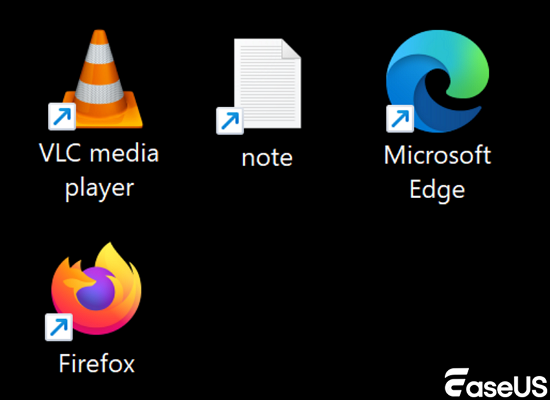
So stellen Sie gelöschte Desktop-LNK-Symbole wieder her
Wenn Verknüpfungen von Ihrem Desktop verschwinden, lassen sich einfache Systemprüfungen oft durchführen, ohne dass ein umfassender Festplattenscan erforderlich ist.
Methode 1. Verknüpfungen aus dem Papierkorb wiederherstellen
Wenn Sie bei einer Desktopverknüpfung die Taste „Entf“ drücken, verschiebt Windows die .lnk-Datei direkt in den System-Papierkorb.
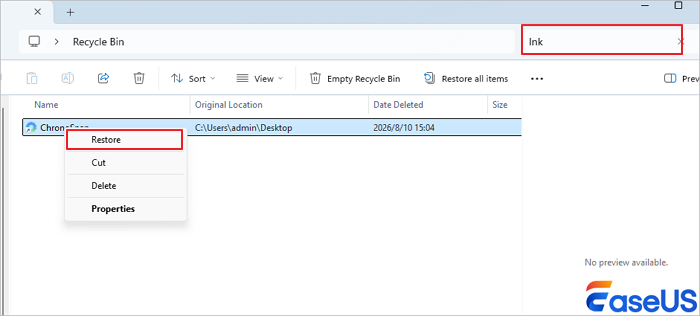
- Doppelklicken Sie auf das Symbol „Papierkorb“ auf Ihrem Desktop, um den System-Papierkorb zu öffnen.
- Geben Sie „lnk“ in die Suchleiste oben rechts ein, um nach gelöschten Verknüpfungsdateien zu filtern.
- Suchen Sie in der Liste nach der fehlenden Verknüpfungsdatei.
- Klicken Sie mit der rechten Maustaste auf die gewünschte .lnk-Datei und wählen Sie „Wiederherstellen“. Das Symbol kehrt sofort an seinen ursprünglichen Desktop-Koordinaten zurück.
Methode 2. Defekte LNK-Verknüpfungen manuell neu erstellen
Falls eine Verknüpfung gelöscht wurde oder der Zielpfad aufgrund von Softwareaktualisierungen beschädigt wurde, können Sie defekte .lnk-Verknüpfungen innerhalb von Sekunden wiederherstellen, indem Sie die ursprüngliche Anwendungsdatei finden.
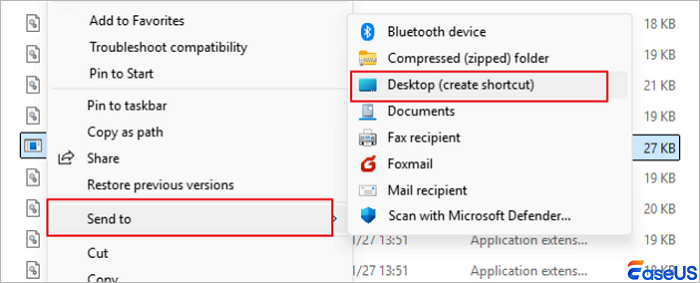
- Öffnen Sie den Datei-Explorer und navigieren Sie zum Standardinstallationsverzeichnis, üblicherweise C:\Program Files oder C:\Program Files (x86).
- Suchen Sie den Hauptanwendungsordner und finden Sie die primäre ausführbare Datei mit der Endung .exe.
- Klicken Sie mit der rechten Maustaste auf die ausführbare Datei, wählen Sie im Kontextmenü „Senden an“ und klicken Sie auf „Desktop (Verknüpfung erstellen)“.
Gelöschte LNK-Dateien mithilfe eines professionellen Wiederherstellungstools wiederherstellen
Wenn Sie den Papierkorb leeren, die Tastenkombination Shift+Entf ausführen oder ein Speichermedium formatieren, verschwinden Verknüpfungsdateien aus dem normalen Systemzugriff. In solchen Fällen ist die Verwendung professioneller Datenrettungssoftware die effektivste Lösung.
EaseUS Data Recovery Wizard ist ein führendes Dienstprogramm zur Dateiwiederherstellung, mit dem Dateien, Dokumente, Fotos und andere Datentypen nach versehentlichem Löschen oder Formatieren wiederhergestellt werden können.
So geht's:
Schritt 1. Wählen Sie den genauen Speicherort der Datei aus und klicken Sie dann auf die Schaltfläche „Nach verlorenen Daten suchen“, um fortzufahren.
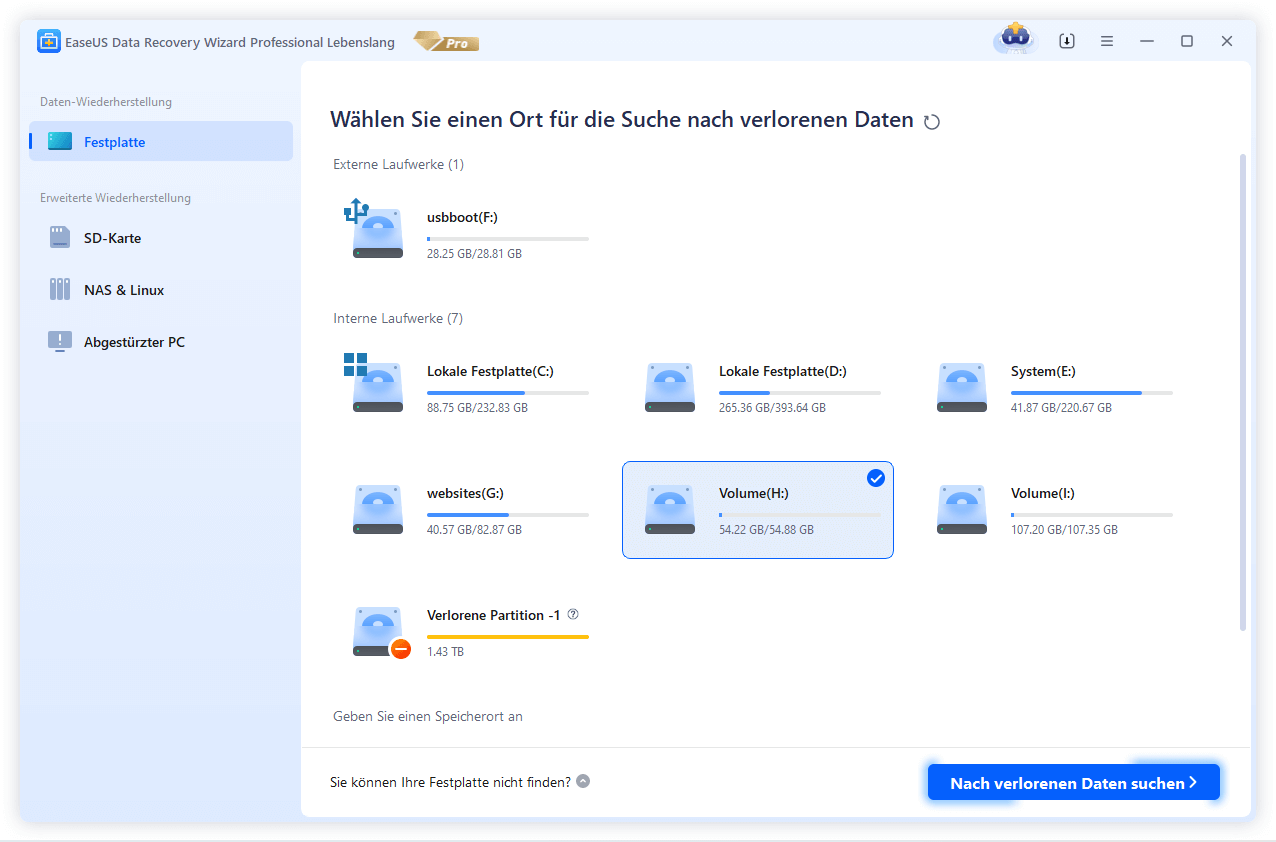
Schritt 2. Suchen Sie nach dem Vorgang die gelöschten oder verlorenen Dateien im linken Bereich mithilfe der Funktion „Pfad“ oder „Typ“. Alternativ können Sie die Filterfunktion verwenden, um die gelöschten Dateien zu finden.
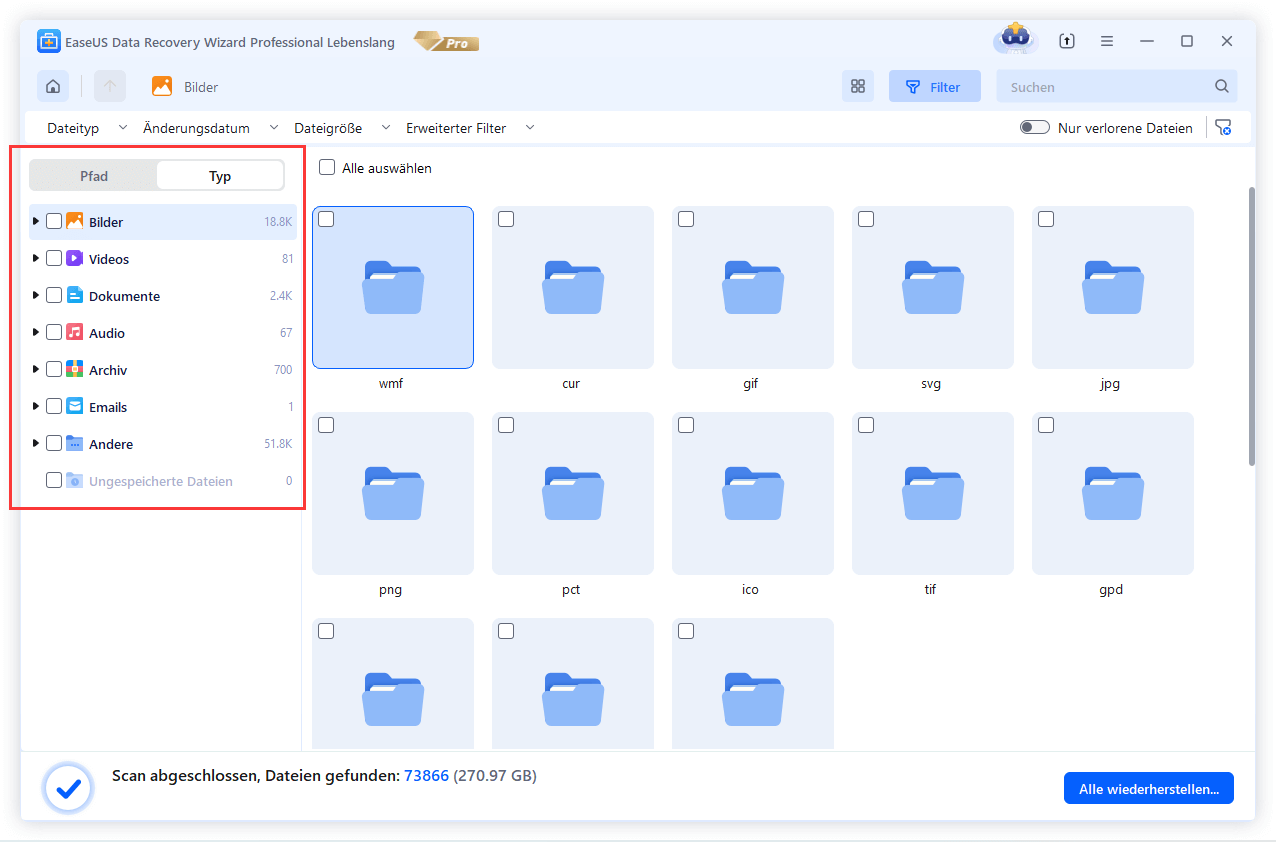
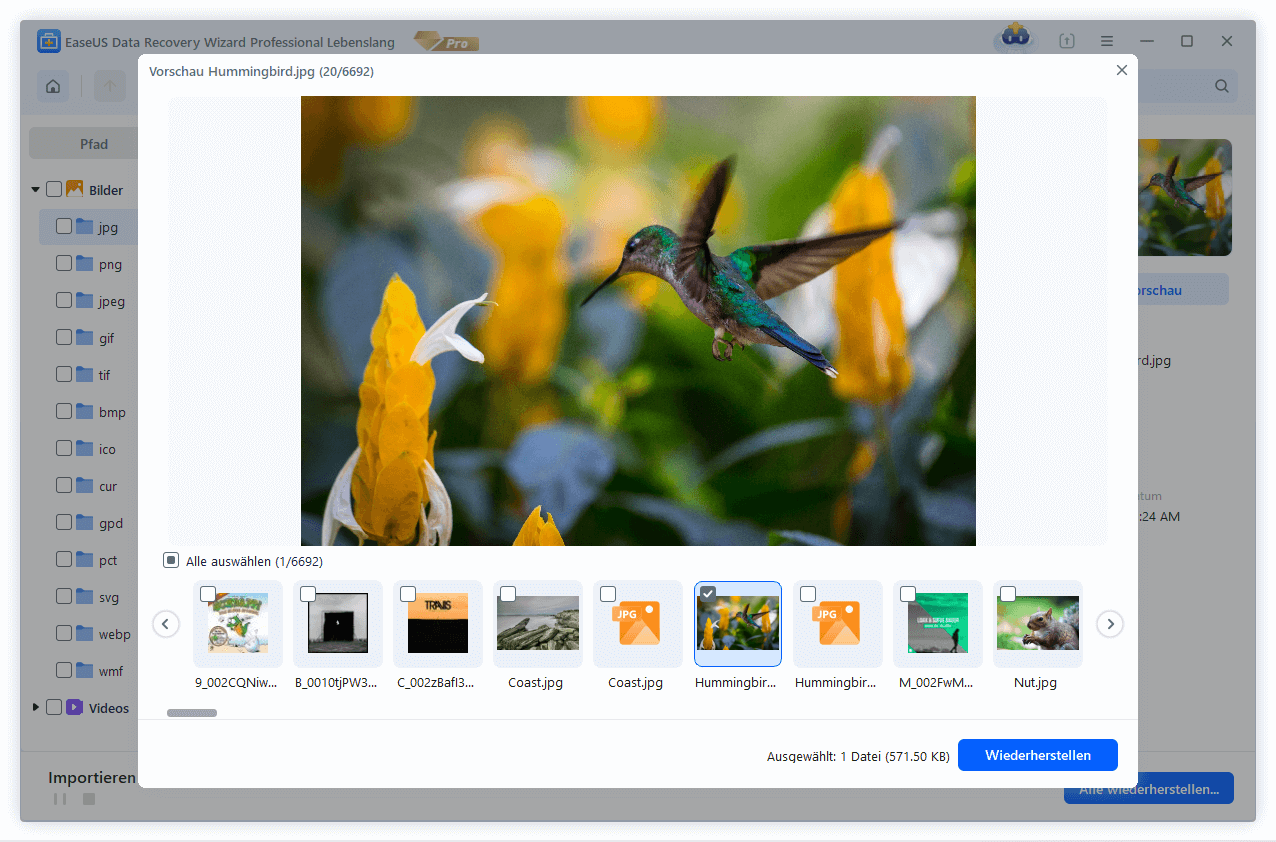
Schritt 3. Klicken Sie auf die Schaltfläche „Wiederherstellen“ und speichern Sie die wiederhergestellten Dateien – idealerweise sollten diese sich von den Originaldateien unterscheiden. Sie können einen Cloud-Speicher wie OneDrive, Google Drive usw. auswählen und auf „Speichern“ klicken, um Ihre wiederhergestellten Dateien zu speichern.
Wenn Sie diese Informationen hilfreich finden, teilen Sie sie bitte in den sozialen Medien mit anderen, um ihnen zu helfen, diese häufig auftretende Herausforderung zu meistern.
Häufig gestellte Fragen
Das Wiederherstellen von Verknüpfungsdateien und das Verwalten von Desktop-Verknüpfungen werfen oft spezifische technische Fragen auf. Hier finden Sie Antworten von Experten auf häufige Benutzerfragen.
1. Wird durch das Löschen einer .lnk-Datei das ursprüngliche Programm bzw. die ursprüngliche Datei gelöscht?
Nein, beim Löschen einer .lnk-Datei wird lediglich die Desktopverknüpfung entfernt. Die zugehörige Software, das Dokument oder die Mediendatei bleibt im ursprünglichen Zielverzeichnis auf Ihrem Speichermedium vollständig erhalten.
2. Warum wurden meine Desktop-Verknüpfungssymbole in leere weiße Dateisymbole verwandelt?
Desktop-Verknüpfungen werden zu leeren, weißen Symbolen, wenn Windows die zwischengespeicherte Symboldatei verliert oder die Dateizuordnung für die .lnk-Erweiterung in der Windows-Registrierung beschädigt ist. Das Wiederherstellen des Windows-Symbolcaches oder das Neuerstellen der Verknüpfung behebt das Problem in der Regel.
3. Wie kann ich eine Verknüpfung reparieren, die besagt, dass das Element, auf das sich diese Verknüpfung bezieht, verschoben oder geändert wurde?
Dieser Fehler tritt auf, wenn die zugrunde liegende Anwendung in einen neuen Ordner verschoben, umbenannt oder deinstalliert wurde. Um ihn zu beheben, klicken Sie mit der rechten Maustaste auf die Verknüpfung, wählen Sie „Eigenschaften“, geben Sie im Feld „Ziel“ den neuen Pfad zur ausführbaren Datei der Anwendung ein und klicken Sie auf „Übernehmen“.
Abschluss
Der Verlust von Desktop-Verknüpfungen kann die tägliche Navigation unter Windows 10 und 11 beeinträchtigen. Fehlende Symbole oder gelöschte .lnk-Dateien bedeuten jedoch nicht, dass Ihre wichtigen Programme und Dokumente verloren sind. Da eine .lnk-Datei lediglich als Verweis auf einen übergeordneten Zielpfad dient, bleiben die zugrunde liegenden Dateien in der Regel in den Systemverzeichnissen erhalten. Benutzer können Probleme mit Verknüpfungen schnell beheben, indem sie den Papierkorb überprüfen, defekte Verweise manuell wiederherstellen oder systemeigene Hilfsprogramme wie den Dateiversionsverlauf verwenden. Wenn Verknüpfungen dauerhaft gelöscht wurden oder aufgrund von Festplattenfehlern verloren gegangen sind, bietet EaseUS Data Recovery Wizard die effizienteste und zuverlässigste Methode, um Speichersektoren zu scannen, gelöschte LNK-Dateien wiederherzustellen und den nahtlosen Zugriff auf den Desktop wiederherzustellen.
War diese Seite hilfreich?
-
![]()
Aktualisiert von
Jahrgang 1990; Studierte Deutscher Philologie an SISU, China; Seit 2011 zum festen Team der EaseUS-Redaktion. Seitdem schreibte sie Ratgeber und Tipps. Zudem berichtete sie über Neues und Aufregendes aus der digitalen Technikwelt. …
 Warum EaseUS
 Editor-Bewertungen

20+
Jahre Erfahrung

160+
Länder und Regionen

72 Millionen+
Downloads

4.7 +
Trustpilot Bewertung




TOP 2 in Recovery-Tools
"Easeus Data Recovery Wizard kann die letzte Möglichkeit sein, gelöschte Daten wiederherzustellen und ist dabei sogar kostenlos."

EaseUS Data Recovery Wizard
EaseUS Data Recovery Wizard Free bietet unter Windows und Mac leistungsstarke Dateiwiederherstellung für fast alle Datenverlustfälle, inklusive 2 GB gratis (500 MB Basis + 1,5 GB via Facebook/X-Teilung).
Top 10 Artikel
-
 Gelöschte Dateien wiederherstellen
-
 USB-Stick wiederherstellen
-
 SD-Karte reparieren
-
 Papierkorb wiederherstellen
-
 Festplatte wiederherstellen
-
 USB wird nicht erkannt
-
 RAW in NTFS umwandeln
-
 Gelöschte Fotos wiederherstellen
-
 Word-Dokument wiederherstellen
-
 Excel-Dokument wiederherstellen

