


-
Gelöschte Dateien wiederherstellen
Wie kann man gelöschte DVR Dateien wiederherstellen? June 18,2026
 6 min. Lesezeit
 -
Gelöschte Dateien wiederherstellen
Gelöschtes Volumen von Windows 10 wiederherstellenJune 18,20266 min. Lesezeit -
Gelöschte Dateien wiederherstellen
Wie kann man nicht gespeicherte Excel-Datei wiederherstellen? (Tipps für 2026)June 18,20266 min. Lesezeit -
Gelöschte Dateien wiederherstellen
Kali Linux gelöschte Dateien wiederherstellen [Kali Linux wiederherstellen]June 18,20266 min. Lesezeit -
Gelöschte Dateien wiederherstellen
[2 Methoden]Verlorene oder gelöschte Webcam-Videos wiederherstellenJune 18,20266 min. Lesezeit -
Gelöschte Dateien wiederherstellen
CD/CD-RW/DVD/DVD-RW wiederherstellen [2026]June 18,20266 min. Lesezeit -
Gelöschte Dateien wiederherstellen
Dauerhaft gelöschte Dateien von Google Drive wiederherstellen - 3 MethodenJune 18,20266 min. Lesezeit -
Gelöschte Dateien wiederherstellen
So kann man gelöschte Videos kostenlos wiederherstellen - Super einfachJune 18,20266 min. Lesezeit -
Gelöschte Dateien wiederherstellen
So stellen Sie gelöschte Screenshots unter Windows 10/8/7 wieder herJune 18,20266 min. Lesezeit
Inhaltsverzeichnis
In diesem Artikel erfahren Sie:
- Definition und Informationen zum Ordner „Gelöschte Elemente wiederherstellen“
- Wiederherstellung gelöschter Elemente in Outlook mit einer E-Mail-Wiederherstellungssoftware
- Häufig gestellte Fragen (FAQ) zur Wiederherstellung gelöschter Elemente in Outlook
E-Mail ist eines der wichtigsten Kommunikationsmittel im Geschäftsumfeld, und viele Benutzer setzen dabei auf Microsoft Outlook. Umso größer ist das Chaos, wenn wichtige E-Mails verschwinden oder versehentlich gelöscht werden. Sie können E-Mails dauerhaft aus Outlook entfernen, beispielsweise durch eine der folgenden Aktionen:
- ❌ Löschen des gesamten Ordners „Gelöschte Elemente“.
- 🧹 Nutzung der Einstellung „Ordner mit Elementen bereinigen, die älter als xx Monate sind“ zum Archivieren alter E-Mails.
- ⌨️ Löschen ausgewählter E-Mail-Dateien, Ordner oder Unterordner durch Drücken von Umschalt + Entf.
Dieser Beitrag ist genau das Richtige für Sie, wenn Sie sich in einer ähnlichen Situation befinden und sich fragen, wie Sie gelöschte Elemente in Outlook wiederherstellen können.
Definition und Informationen zum Ordner „Gelöschte Elemente wiederherstellen“
Outlook 365 bietet verschiedene interne Mechanismen zum Wiederherstellen gelöschter E-Mails. Der Ordner „Gelöschte Elemente“ ist einer davon. Gelöschte E-Mails werden dort 30 Tage lang aufbewahrt, bevor sie endgültig gelöscht werden.
Wenn Sie versehentlich eine E-Mail aus Ihrem Posteingang löschen, können Sie diese wiederherstellen, solange sie sich noch im Ordner „Junk-E-Mail“ oder „Gelöschte Elemente“ befindet. Unter bestimmten Umständen können Sie Ordner in Outlook wiederherstellen, nachdem der Ordner „Gelöschte Elemente“ geleert wurde.
Ihr Konto ermöglicht jedoch keine Wiederherstellung gelöschter Elemente, wenn Sie nur den Ordner „Papierkorb“ und nicht den Ordner „Gelöschte Elemente“ sehen.

Wiederherstellung gelöschter Elemente in Outlook mit einer E-Mail-Wiederherstellungssoftware
Die Funktion zur Wiederherstellung gelöschter Elemente ist nützlich, aber gelegentlich wird die gewünschte E-Mail nicht gefunden. In solchen Fällen benötigen Sie eine zuverlässige Datenrettungssoftware, die gelöschte Dateien wiederherstellen kann.
EaseUS Data Recovery Wizard Pro ist eines der besten Tools zur Wiederherstellung gelöschter E-Mails. Es unterstützt die Wiederherstellung von PST- und OST-Dateien - selbst wenn diese beschädigt sind. Das sichere und schreibgeschützte Programm durchsucht die Festplatte nach dem gelöschten Outlook-Ordner und stellt verlorene Daten wieder her - ohne den Inhalt zu verändern.
- Mit der Testversion können Sie alle verlorenen E-Mails scannen und in der Vorschau anzeigen. Wenn Sie bestätigt haben, dass die Software die gewünschten Elemente findet, können Sie die Wiederherstellung freischalten.
- Wiederherstellung beschädigter, defekter oder unzugänglicher PST/OST-Dateien mit EaseUS Data Recovery Wizard Pro.
- Unterstützt die Wiederherstellung gelöschter Elemente aus Outlook 365, 2019, 2016, 2013, 2010, 2007, 2003, 2002/XP, 2000, 98 und 97.
Laden Sie das Tool herunter und stellen Sie gelöschte oder verlorene Outlook-Elemente in drei Schritten wieder her.
Schritt 1. Wählen Sie das Laufwerk oder die Partition aus, auf der Sie E-Mail-Dateien verloren haben, und klicken Sie auf „Scannen“.

Schritt 2. Die Software startet sofort den Scanvorgang. Warten Sie, bis der Scan abgeschlossen ist. Um die E-Mail-Dateien schnell zu finden, klicken Sie im linken Bereich auf „Andere“ und suchen Sie dann in der Dateitypliste nach PST- oder Outlook-Dateien.
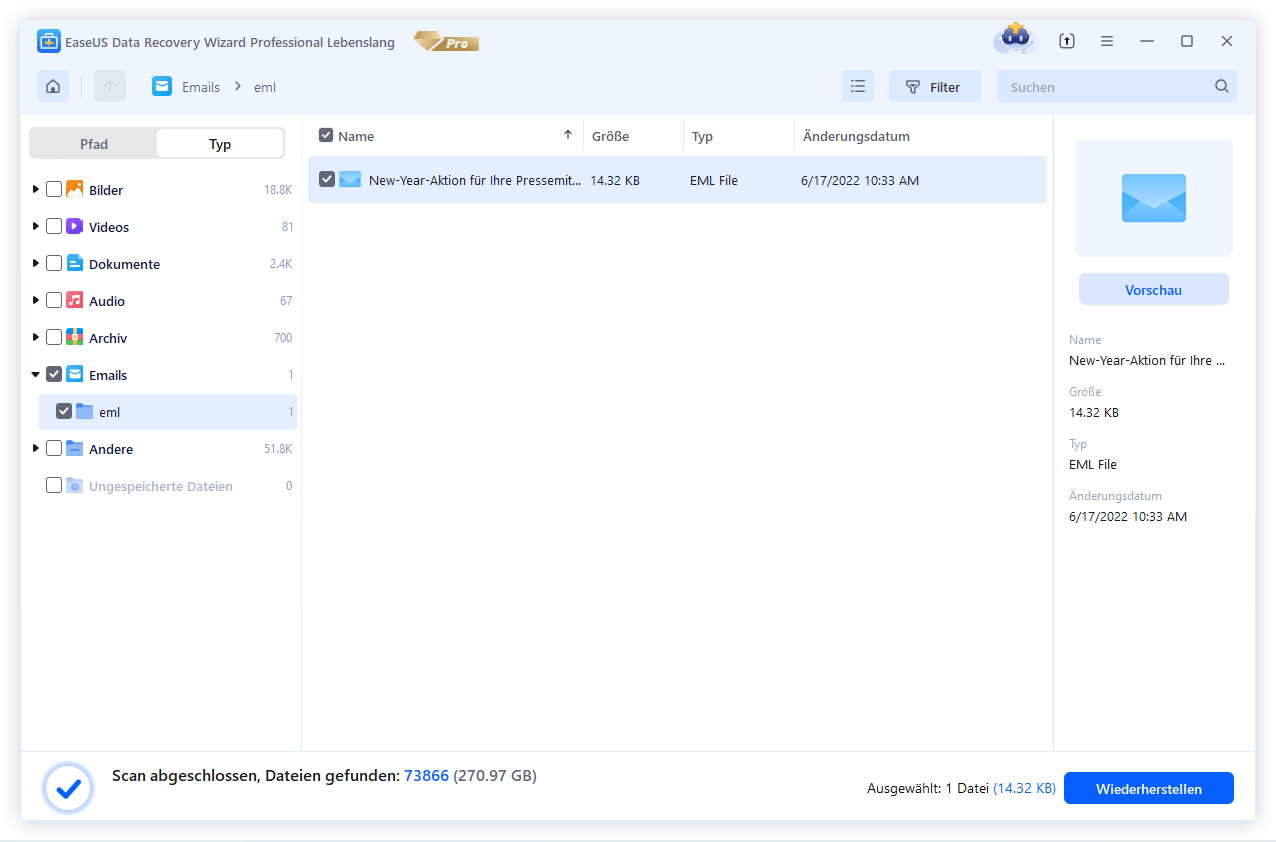
Schritt 3. Wählen Sie die gewünschten E-Mail-Dateien aus und klicken Sie auf „Wiederherstellen“. Speichern Sie die Dateien an einem anderen Ort als dem ursprünglichen.
Viele Benutzer von Windows 10/11 haben die Wirksamkeit des Tools bewiesen. Wenn Sie an der E-Mail-Wiederherstellung interessiert sind, teilen Sie es auf Facebook, Twitter, Instagram und anderen Social-Media-Plattformen!
Ein dauerhaft gelöschter Ordner kann in Outlook nicht wiederhergestellt werden - nur eine Datenrettungssoftware schafft das. Die in diesem Beitrag beschriebenen Techniken helfen Ihnen, E-Mails aus dem gelöschten Ordner abzurufen.
So stellen Sie dauerhaft gelöschte E-Mails in Outlook wieder her
Sie können gelöschte E-Mails in Outlook aus dem Ordner „Gelöschte Elemente“ oder mithilfe eines E-Mail-Wiederherstellungstools wiederherstellen. Lesen Sie mehr >>
1. Wiederherstellung aus dem Ordner „Gelöschte Elemente“ in Outlook
| ⚠️⚠️ Wichtig: Ihr Konto ermöglicht keine Wiederherstellung gelöschter Elemente, wenn Sie nur den Ordner „Papierkorb“ und nicht den Ordner „Gelöschte Elemente“ sehen. |
Wenn Sie versehentlich eine Outlook-E-Mail löschen, landet sie im Ordner „Gelöschte Elemente“ oder „Junk-E-Mail“. Mit den folgenden Schritten können Sie sie schnell wiederherstellen:
Schritt 1. Öffnen Sie Outlook und wählen Sie in der Ordnerliste den Ordner „Gelöschte Elemente“ oder „Papierkorb“ aus.
Schritt 2. Klicken Sie mit der rechten Maustaste auf das gewünschte Element, wählen Sie „Verschieben“ > „Anderer Ordner“ > „Posteingang“ (oder einen anderen Zielordner) und klicken Sie auf „OK“.

So stellen Sie gelöschte E-Mails von Hotmail wieder her
Datenwiederherstellung ist keine Herausforderung mehr. EaseUS dient als zuverlässige Datenwiederherstellungsanwendung, um verlorene Daten mit einfachen Klicks wiederherzustellen.
2. Wiederherstellung gelöschter Elemente vom Server in Outlook
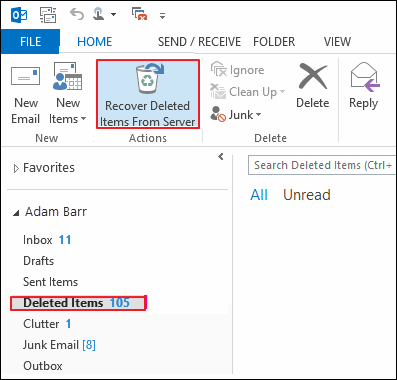
Die Wiederherstellung von Elementen, die sich nicht mehr im Ordner „Gelöschte Elemente“ befinden, ist nur möglich, wenn die Option „Gelöschte Elemente vom Server wiederherstellen“ verfügbar ist.
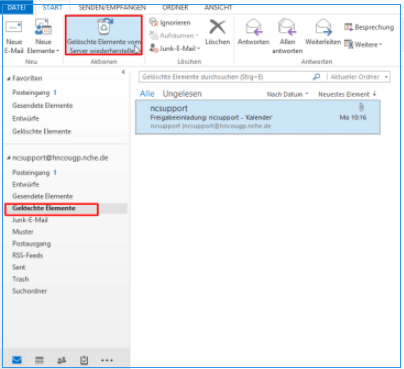
Schritt 1. Melden Sie sich bei Microsoft Outlook an und wählen Sie in der Ordnerliste den Ordner „Gelöschte Elemente“ aus.
Schritt 2. Klicken Sie auf der Registerkarte „Start“ auf „Gelöschte Elemente vom Server wiederherstellen“.
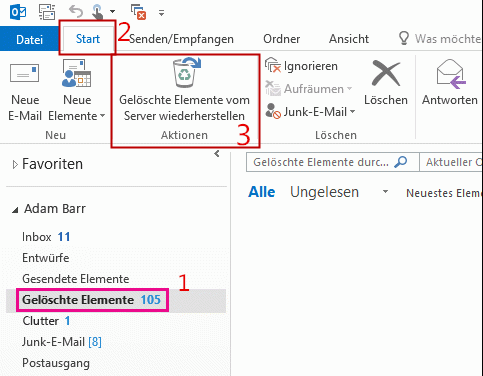
Schritt 3. Microsoft stellt die E-Mails vom Exchange-Server wieder her und listet sie auf. Wählen Sie die gewünschten Elemente aus und klicken Sie auf „Ausgewählte Elemente wiederherstellen“ > „OK“.
Schritt 4: 4. Die wiederhergestellten E-Mails werden vom Ordner „Wiederherstellbare Elemente“ in den Ordner „Gelöschte Elemente“ verschoben. Von dort können Sie sie in den Posteingang oder einen anderen Ordner verschieben.
ERFAHREN SIE MEHR
📖 Weitere Informationen: Wiederherstellung dauerhaft gelöschter E-Mails in Gmail nach 30 Tagen.
Fazit
In diesem Beitrag haben Sie verschiedene Möglichkeiten kennengelernt, um gelöschte Elemente in Outlook wiederherzustellen - über den Ordner „Gelöschte Elemente“, den Server oder eine Datenrettungssoftware. Wenn Sie dauerhaft gelöschte E-Mails wiederherstellen möchten, haben Sie zwei Möglichkeiten: Sie können sich an den Microsoft-Support wenden oder eine Datenrettungssoftware wie EaseUS Data Recovery Wizard Pro nutzen.
Häufig gestellte Fragen (FAQ) zur Wiederherstellung gelöschter Elemente in Outlook
1. Wie kann ich dauerhaft gelöschte E-Mails in Outlook wiederherstellen?
- Stellen Sie sicher, dass Sie mit dem Mailserver verbunden und online sind.
- Gehen Sie in Outlook zu Ihrer E-Mail-Ordnerliste und klicken Sie dann auf Gelöschte Elemente.
- Wählen Sie auf der Registerkarte „Startseite“ die Option „Gelöschte Elemente vom Server wiederherstellen“.
- Wählen Sie die Elemente aus, die Sie wiederherstellen möchten, und klicken Sie dann auf „OK“, nachdem Sie „Ausgewählte Elemente wiederherstellen“ ausgewählt haben.
2. Können Sie dauerhaft gelöschte E-Mails zurückerhalten?
Gelöschte E-Mails können in der Regel bis zu 30 Tage nach dem Löschen aus dem Papierkorb wiederhergestellt werden. Nach Ablauf dieser Frist werden sie dauerhaft gelöscht und können nicht mehr über die üblichen Funktionen wiederhergestellt werden. Mit einer Datenrettungssoftware wie dem EaseUS Data Recovery Wizard Pro ist jedoch auch in vielen Fällen eine Wiederherstellung möglich.
3. Wie kann ich eine versehentlich gelöschte E-Mail wiederherstellen?
- Gehen Sie zu Ihrer Gmail-Seite und wählen Sie im linken Menü „Papierkorb“ aus.
- Wählen Sie die gewünschte E-Mail aus.
- Klicken Sie auf das Symbol „Verschieben“ (Dateiordner) und wählen Sie als Ziel „Posteingang“ oder einen anderen Ordner.
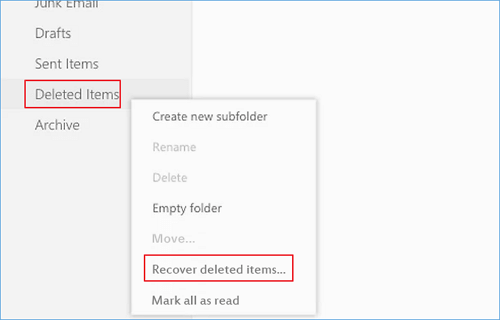
4. Wie kann ich gelöschte Elemente in Outlook oder Outlook im Web wiederherstellen?
2. Klicken Sie mit der rechten Maustaste auf den Ordner „Gelöschte Elemente“ in der Ordnerliste und wählen Sie „Gelöschte Elemente wiederherstellen“.
War diese Seite hilfreich?
-
![]()
Aktualisiert von
Nach dem Studium der Germanistik ist Mako seit 2013 Teil des EaseUS-Teams und hat sich in den letzten 11 Jahren intensiv mit Software-Themen beschäftigt. Der Schwerpunkt liegt auf Datenrettung, Datenmanagement, Datenträger-Verwaltung und Multimedia-Software. …
 Warum EaseUS
 Editor-Bewertungen

20+
Jahre Erfahrung

160+
Länder und Regionen

72 Millionen+
Downloads

4.7 +
Trustpilot Bewertung




TOP 2 in Recovery-Tools
"Easeus Data Recovery Wizard kann die letzte Möglichkeit sein, gelöschte Daten wiederherzustellen und ist dabei sogar kostenlos."

EaseUS Data Recovery Wizard
EaseUS Data Recovery Wizard Free bietet unter Windows und Mac leistungsstarke Dateiwiederherstellung für fast alle Datenverlustfälle, inklusive 2 GB gratis (500 MB Basis + 1,5 GB via Facebook/X-Teilung).
Top 10 Artikel
-
 Gelöschte Dateien wiederherstellen
-
 USB-Stick wiederherstellen
-
 SD-Karte reparieren
-
 Papierkorb wiederherstellen
-
 Festplatte wiederherstellen
-
 USB wird nicht erkannt
-
 RAW in NTFS umwandeln
-
 Gelöschte Fotos wiederherstellen
-
 Word-Dokument wiederherstellen
-
 Excel-Dokument wiederherstellen

