


-
Gelöschte Dateien wiederherstellen
Gelöschte TikTok Videos auf Android/iPhone/PCwiederherstellen (Schnelle Lösungen) June 18,2026
 6 min. Lesezeit
 -
Gelöschte Dateien wiederherstellen
So kann man gelöschte Videos kostenlos wiederherstellen - Super einfachJune 18,20266 min. Lesezeit -
Gelöschte Dateien wiederherstellen
Endgültig gelöschte Mails wiederherstellen (Anleitung mit Bildern)June 18,20266 min. Lesezeit -
Gelöschte Dateien wiederherstellen
Endgültig gelöschte Fotos wiederherstellen (auf PC/iPhone/Android)June 18,20266 min. Lesezeit -
Gelöschte Dateien wiederherstellen
Gelöschte Elemente wiederherstellen in Outlook (2026)June 18,20266 min. Lesezeit -
Gelöschte Dateien wiederherstellen
Outlook gelöschte Ordner wiederherstellen | Outlook Ordner verschwundenJune 18,20266 min. Lesezeit -
Gelöschte Dateien wiederherstellen
Wie kann man verschwundene oder gelöschte Edge Favoriten wiederherstellen?June 18,20266 min. Lesezeit -
Gelöschte Dateien wiederherstellen
Wie kann man den ProgramData Ordner finden?June 18,20266 min. Lesezeit
Inhaltsverzeichnis
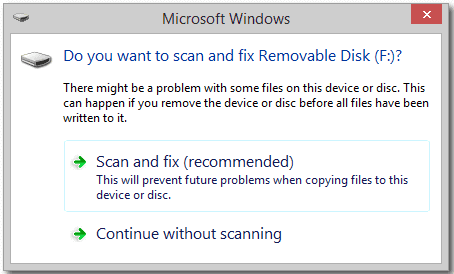
Wenn Windows Fehler erkennt, die die ordnungsgemäße Funktion Ihres Mobilgeräts beeinträchtigen könnten, werden Sie aufgefordert, das Gerät zu scannen und die Fehler zu beheben.
Dateien werden während "Scannen und Reparieren" gelöscht
In den meisten Fällen funktioniert diese Funktion reibungslos und hat keine negativen Folgen. Einige Nutzer berichten jedoch, dass ihre Daten nach dem Scan und der Reparatur gelöscht wurden oder verloren gingen. Zum Beispiel im folgenden Fall:
"Scannen und Reparieren“ hat alle meine Bilder auf dem USB-Stick gelöscht.
„ Als ich meinen SanDisk-USB-Stick an meinen Laptop anschloss, zeigte Windows die Meldung ‚Scannen und Reparieren (empfohlen)‘ an. Ich habe das gemacht, aber danach waren alle Bilder auf dem Stick verschwunden. Weiß jemand zufällig, warum das passiert ist und wie ich die Dateien wiederherstellen kann ?“
Das ist keine angenehme Erfahrung. Sie müssen aber eine Methode finden, gelöschte Dateien nach dem Scan wiederherzustellen und das Problem zu beheben. Hier erfahren Sie in einfachen Schritten, wie das geht.
So können Sie von Scan und Reparatur gelöschte Dateien wiederherstellen
Um Dateien nach dem Scan und der Reparatur wiederherzustellen, empfehlen wir Ihnen EaseUS Data Recovery Wizard. Dieses Drittanbieter-Wiederherstellungsprogramm wird von vielen Betroffenen von Datenverlust sehr gelobt. Es führt einen Tiefenscan Ihrer externen Festplatte, Ihres USB-Sticks oder Ihrer SD-Karte durch und findet und listet alle Dateien auf, die durch den Scan und die Reparatur gelöscht wurden. Anschließend können Sie die gewünschten Dateien in der Vorschau anzeigen, auswählen und an einem sicheren Ort speichern.
Schritt 1. Wählen Sie einen Standort aus und starten Sie den Scanvorgang.
Starten Sie EaseUS Data Recovery Wizard und wählen Sie den Datenträger aus, auf dem die gelöschten Dateien gespeichert waren. Klicken Sie auf „Nach verlorenen Daten suchen“, um die verlorenen Dateien zu finden.

Schritt 2. Wählen Sie die Dateien aus, die Sie wiederherstellen möchten.
Nach Abschluss des Scans wählen Sie die gelöschten Dateien aus, die Sie wiederherstellen möchten. Mithilfe des Filters können Sie nur die gewünschten Dateitypen anzeigen lassen. Wenn Sie sich an den Dateinamen erinnern, können Sie auch im Suchfeld danach suchen. Dies ist der schnellste Weg, die gewünschte Datei zu finden.

Schritt 3. Vorschau und Wiederherstellung gelöschter Dateien
Sehen Sie sich die wiederherstellbaren Dateien in der Vorschau an. Wählen Sie anschließend die Dateien aus, die Sie wiederherstellen möchten, und klicken Sie auf „Wiederherstellen“, um die Dateien an einem neuen Speicherort anstatt auf dem Datenträger, auf dem die Daten zuvor verloren gegangen waren, zu speichern. Sie können einen Cloud-Speicher wie OneDrive, Google Drive usw. auswählen und auf „Speichern“ klicken, um Ihre wiederhergestellten Dateien zu speichern.

Warum Sie sich für EaseUS Data Recovery Wizard entscheiden sollten
EaseUS Datenrettungssoftware ist ein leistungsstarkes und professionelles Datenrettungs-Programm. Gelöschte, formatierte oder verlorene Daten von Ihrem PC, Laptop oder externen Speichermedien lassen sich damit schnell und einfach wiederherstellen. Unter den Datenrettungsprogrammen zeichnet sich EaseUS Data Recovery Wizard aus folgenden Gründen aus:
- Einfach zu bedienend
Die neue Benutzeroberfläche macht den Start einer Wiederherstellungssitzung extrem einfach. Dank dieses effektiven Tools benötigen Sie keine technischen Vorkenntnisse.
- Breite Kompatibilität
Die EaseUS Datenrettungssoftware unterstützt nahezu alle Windows-Systeme wie Windows 10/8/7/Vista/XP und Windows Server 2019/2016/2012/2008/2003.
- Hohe Erfolgsqute
EaseUS Data Recovery Wizard verspricht eine hohe Qualität der Datenwiederherstellung. Es kann das Laufwerk vollständig scannen und beschädigt dabei keine Originaldaten.
Das Fazit
Windows bietet Ihnen eine Lösung zur Gerätereparatur, wenn Probleme auftreten. Beispielsweise werden Sie aufgefordert, Ihre Wechseldatenträger zu scannen und zu reparieren, sobald Fehler erkannt werden. Dies ist zwar praktisch, um das Problem zu beheben, birgt aber das Risiko, versehentlich wichtige Dateien zu löschen. Viele Benutzer versuchen daher, gelöschte Dateien mithilfe der Windows-Funktion „Scannen und Reparieren“ wiederherzustellen. Falls Sie noch nach einer Lösung suchen, testen Sie jetzt die Datenrettungssoftware von EaseUS.
War diese Seite hilfreich?
-
![]()
Aktualisiert von
Nach dem Studium der Germanistik ist Mako seit 2013 Teil des EaseUS-Teams und hat sich in den letzten 11 Jahren intensiv mit Software-Themen beschäftigt. Der Schwerpunkt liegt auf Datenrettung, Datenmanagement, Datenträger-Verwaltung und Multimedia-Software. …
 Warum EaseUS
 Editor-Bewertungen

20+
Jahre Erfahrung

160+
Länder und Regionen

72 Millionen+
Downloads

4.7 +
Trustpilot Bewertung




TOP 2 in Recovery-Tools
"Easeus Data Recovery Wizard kann die letzte Möglichkeit sein, gelöschte Daten wiederherzustellen und ist dabei sogar kostenlos."

EaseUS Data Recovery Wizard
EaseUS Data Recovery Wizard Free bietet unter Windows und Mac leistungsstarke Dateiwiederherstellung für fast alle Datenverlustfälle, inklusive 2 GB gratis (500 MB Basis + 1,5 GB via Facebook/X-Teilung).
Top 10 Artikel
-
 Gelöschte Dateien wiederherstellen
-
 USB-Stick wiederherstellen
-
 SD-Karte reparieren
-
 Papierkorb wiederherstellen
-
 Festplatte wiederherstellen
-
 USB wird nicht erkannt
-
 RAW in NTFS umwandeln
-
 Gelöschte Fotos wiederherstellen
-
 Word-Dokument wiederherstellen
-
 Excel-Dokument wiederherstellen

