


-
Gelöschte Dateien wiederherstellen
Gelöschte Elemente wiederherstellen in Outlook (2026) June 18,2026
 6 min. Lesezeit
 -
Gelöschte Dateien wiederherstellen
Wie kann man versehentlich gelöschte Kurznotizen wiederherstellenJune 18,20266 min. Lesezeit -
Gelöschte Dateien wiederherstellen
Wie kann man eine gelöschte Excel-Datei wiederherstellen?June 18,20266 min. Lesezeit -
Gelöschte Dateien wiederherstellen
Papierkorb Windows 10 - Vollständige Anleitung [mit Bildern]June 18,20266 min. Lesezeit -
Gelöschte Dateien wiederherstellen
Wie man kann gelöschte EPS-Dateien wiederherstellen?June 18,20266 min. Lesezeit -
Gelöschte Dateien wiederherstellen
Wie kann man gelöschte Benutzerordner unter Windows 10 wiederherstellen?June 18,20266 min. Lesezeit -
Gelöschte Dateien wiederherstellen
So stellen Sie gelöschte Twitter-Bilder und Tweets wieder herJune 18,20266 min. Lesezeit -
Gelöschte Dateien wiederherstellen
So können Sie gelöschte PST-Dateien wiederherstellen [Outlook 2019/2016/2013/2010]June 18,20266 min. Lesezeit -
Gelöschte Dateien wiederherstellen
Gmail/Outlook/Hotmail/AOL: Wie kann man gelöschte Mails wiederherstellen?June 18,20266 min. Lesezeit
Inhaltsverzeichnis
Dieses Tutorial beschreibt fünf Möglichkeiten, wie Sie beschädigte Dateien löschen können:
| Praktische Lösungen | Schrittweise Anleitung |
|---|---|
| 1. Beschädigte Datei mit einem Administratorkonto löschen | Starten Sie Ihren Computer neu und löschen Sie die beschädigte Datei mit einem Administratorkonto. Schließen Sie alle Programme. Vollständige Anleitung |
| 2. Beschädigten Datei im abgesicherten Modus unter Windows löschen | Zugriff auf den abgesicherten Modus: Klicken Sie auf die Windows-Schaltfläche. Wählen Sie „Ein/Aus > Neu starten“ und halten Sie die Umschalttaste gedrückt… Vollständige Anleitung |
| 3. Beschädigte Datei über die Eingabeaufforderung löschen | Klicken Sie auf die Schaltfläche „Suchen“ und geben Sie „cmd“ ein. Klicken Sie mit der rechten Maustaste auf das Programm „Eingabeaufforderung“ und wählen Sie … Vollständige Anleitung |
| 4. Festplattenfehler überprüfen und reparieren | Sie können beschädigte Dateisysteme auf dem Speichermedium überprüfen und reparieren, um beschädigte Dateien zu löschen... Vollständige Anleitung |
| 5. Festplatte formatieren | Die endgültige Lösung zum Löschen einer beschädigten Datei ist das Formatieren der Festplatte, um die Datei dauerhaft zu entfernen... Vollständige Anleitung |
Anwendungsfall: Ich kann eine beschädigte Datei auf meiner externen Festplatte unter Windows 10 nicht löschen.
„Ich habe versucht, eine beschädigte Datei von meiner externen Festplatte zu löschen, aber es erscheint eine Fehlermeldung:“
Ein unerwarteter Fehler verhindert das Löschen der Datei. Fehler 0x80070570: Die Datei oder das Verzeichnis ist beschädigt oder nicht lesbar .
Das beschäftigt mich nun schon seit einem Monat. Kann mir jemand zeigen, wie man eine beschädigte Datei löschen? Vielen Dank im Voraus.
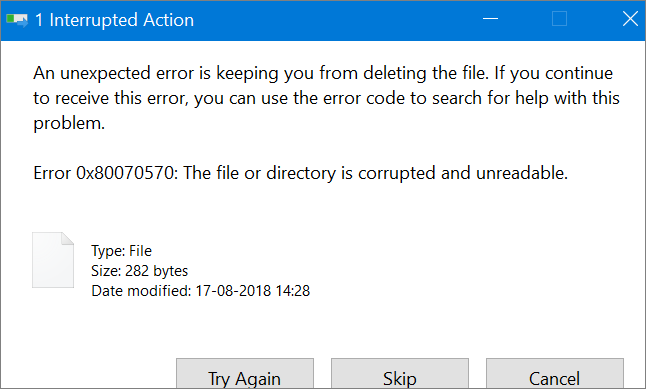
Es gibt verschiedene Gründe, warum man eine beschädigte Datei oder einen beschädigten Ordner unter Windows 10 nicht löschen kann:
- Die beschädigten Dateien werden von einem laufenden Programm verwendet.
- Ihr Computer wurde nicht ordnungsgemäß heruntergefahren.
- Die Festplatte, das USB-Laufwerk oder die externe Festplatte weist Datenträgerfehler auf.
- Die Festplatte oder das externe Speichermedium kann beschädigt sein.
- Viren- und Malware-Angriffe.
Dieser Artikel erklärt Ihnen, wie Sie beschädigte Dateien oder Ordner unter Windows 10 löschen. Sie können versuchen, beschädigte Dateien im abgesicherten Modus oder über die Eingabeaufforderung (CMD) zu löschen oder Festplattenfehler zu beheben.
Wie kann man eine beschädigte Datei löschen?
Methode 1. Ihren Computer neu starten und die beschädigte Datei mit einem Administratorkonto löschen
Als erstes sollten Sie Ihren Computer neu starten und versuchen, die beschädigten Dateien mit einem Administratorkonto zu löschen.
Schritt 1. Schließen Sie alle Programme, die Sie gerade verwenden.
Schritt 2. Starten Sie den Computer neu und melden Sie sich mit einem Administratorkonto an. Wenn Sie kein Administratorkonto verwenden, verfügen Sie möglicherweise nicht über die erforderlichen Berechtigungen zum Entfernen bestimmter Dateien.
Schritt 3. Suchen Sie die beschädigte Datei, die Sie löschen möchten. Löschen Sie sie oder ziehen Sie sie in den Papierkorb.
Methode 2. Eine beschädigte Datei im abgesicherten Modus löschen
Im abgesicherten Modus startet der Computer, ohne dass ein Treiber eines Drittanbieters geladen wird. Der Computer läuft im minimalen Systemmodus, sodass Benutzer Fehler im Computersystem leichter erkennen und beheben können.
Wenn Sie eine beschädigte Datei unter Windows nicht löschen können, versuchen Sie, den Computer neu zu starten und im abgesicherten Modus zu arbeiten. Im abgesicherten Modus gibt Windows automatisch die Kontrolle über diese Dateien frei, sodass Sie sie löschen können.
So starten Sie Windows 10 im abgesicherten Modus
Mit den folgenden Schritten gelangen Sie schnell in den abgesicherten Modus von Windows 10.
Schritt 1. Klicken Sie auf die Windows-Schaltfläche. Wählen Sie dann „Ein/Aus > Neu starten“ und halten Sie die Umschalttaste gedrückt.
Schritt 2. Wählen Sie im Bildschirm „Option auswählen“ die Option „Problembehandlung > Erweiterte Optionen > Starteinstellungen > Neustart“.
Schritt 3. Drücken Sie im Fenster „Starteinstellungen“ die Taste „4“ oder „F4“, um den abgesicherten Modus zu aktivieren.
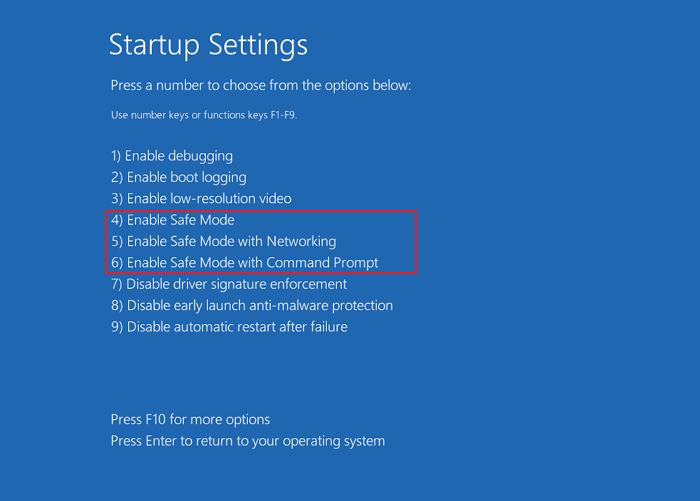
Suchen und löschen Sie die beschädigte Datei.
Suchen Sie die beschädigte Datei oder den beschädigten Ordner entweder auf dem Desktop oder im Datei-Explorer. Drücken Sie anschließend die Entf-Taste oder die Tastenkombination Umschalt+Entf, um ihn/sie zu löschen.
Methode 3. Eine beschädigte Datei mit der Eingabeaufforderung (CMD) löschen
Falls die vorherige Methode nicht funktioniert hat, können Sie einen anderen Ansatz versuchen: das Löschen beschädigter Dateien über die Eingabeaufforderung (CMD). Im Folgenden finden Sie die Schritte zum Löschen einer beschädigten Datei über die Befehlszeile.
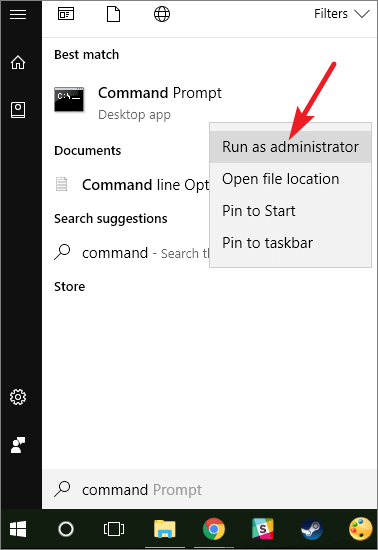
Schritt 1. Klicken Sie auf das Suchsymbol und geben Sie cmd ein. Klicken Sie in den Suchergebnissen mit der rechten Maustaste auf das Programm „Eingabeaufforderung“ und wählen Sie „Als Administrator ausführen“.
Schritt 2. Geben Sie den folgenden Befehl ein : Del /F /Q /A und drücken Sie die Eingabetaste.
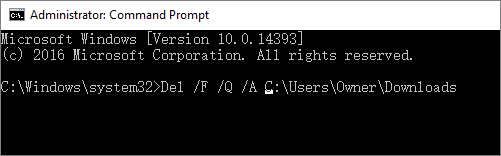
- "/F" bedeutet, Dateien zwangsweise zu löschen.
- "/Q" bedeutet, schreibgeschützte Dateien zu löschen.
- "/A" bedeutet, Dateien mit dem Archivierungsattribut auszuwählen.
- ist der Speicherort der beschädigten Datei. Zum Beispiel könnte dort "Del /F /Q /AC:\Users\XXX\Downloads" stehen.
Die beschädigten Dateien oder Ordner sollten gelöscht werden. Beachten Sie, dass Dateien, die auf diese Weise gelöscht werden, den Papierkorb umgehen und endgültig verschwinden. Sie können diese Dateien nicht mehr auf Ihrem Computer finden und wiederherstellen.
Wenn Sie also einen falschen Pfad eingeben und versehentlich einige gewünschte Dateien löschen, sollten Sie die Verwendung Ihrer Festplatte sofort einstellen und ein Datenrettungstool verwenden, um die Dateien wiederherzustellen.
Bonus-Tipp: Dauerhaft gelöschte Dateien unter Windows 11/10 wiederherstellen
EaseUS Data Recovery Wizard ist ein professionelles Datenwiederherstellungsprogramm, mit dem gelöschte, verlorene, formatierte, unzugängliche und beschädigte Dateien wiederhergestellt werden können.
Sie können die EaseUS-Dateiwiederherstellungssoftware kostenlos herunterladen, um gelöschte Dateien von USB-Sticks, SD-Karten, externen Festplatten, HDDs, SSDs usw. wiederherzustellen.
Schritt 1. Wählen Sie den genauen Speicherort der Datei aus und klicken Sie dann auf die Schaltfläche „Nach verlorenen Daten suchen“, um fortzufahren.

Schritt 2. Suchen Sie nach dem Vorgang die gelöschten oder verlorenen Dateien im linken Bereich mithilfe der Funktion „Pfad“ oder „Typ“. Alternativ können Sie die Filterfunktion verwenden, um die gelöschten Dateien zu finden.

Schritt 3. Klicken Sie auf die Schaltfläche „Wiederherstellen“ und speichern Sie die wiederhergestellten Dateien - idealerweise sollten diese sich von den Originaldateien unterscheiden. Sie können einen Cloud-Speicher wie OneDrive, Google Drive usw. auswählen und auf „Speichern“ klicken, um Ihre wiederhergestellten Dateien zu speichern.

Methode 4. Festplattenfehler überprüfen und reparieren
Die Fehlermeldung „Datei oder Verzeichnis beschädigt oder nicht lesbar“ kann durch Festplattenprobleme verursacht werden und verhindert das Löschen beschädigter Dateien. Mit dem kostenlosen Partitionierungstool EaseUS Partition Master können Sie beschädigte Dateisysteme auf Ihrem Speichermedium mit wenigen Klicks überprüfen und reparieren.
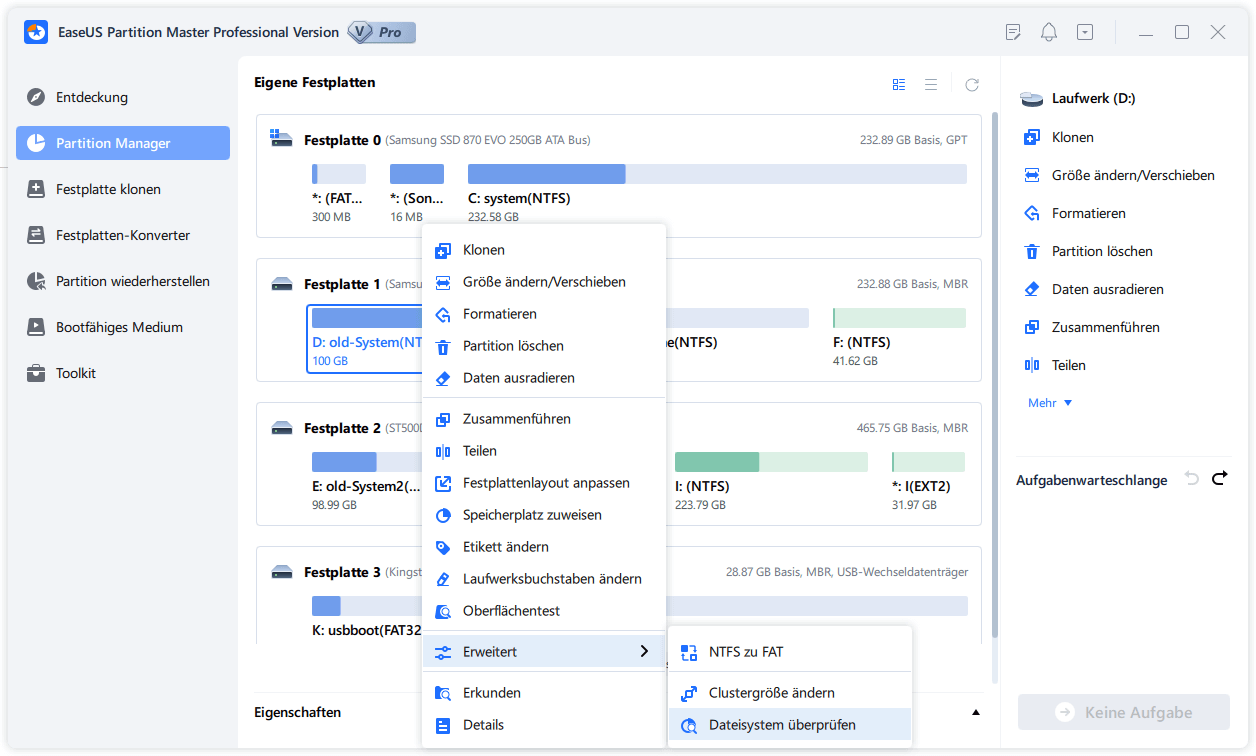
Schritt 1. Öffnen Sie EaseUS Partition Master auf Ihrem Computer. Suchen Sie dann die Festplatte, klicken Sie mit der rechten Maustaste auf die Partition, die Sie überprüfen möchten, und wählen Sie „Erweitert“ > „Dateisystem überprüfen“.
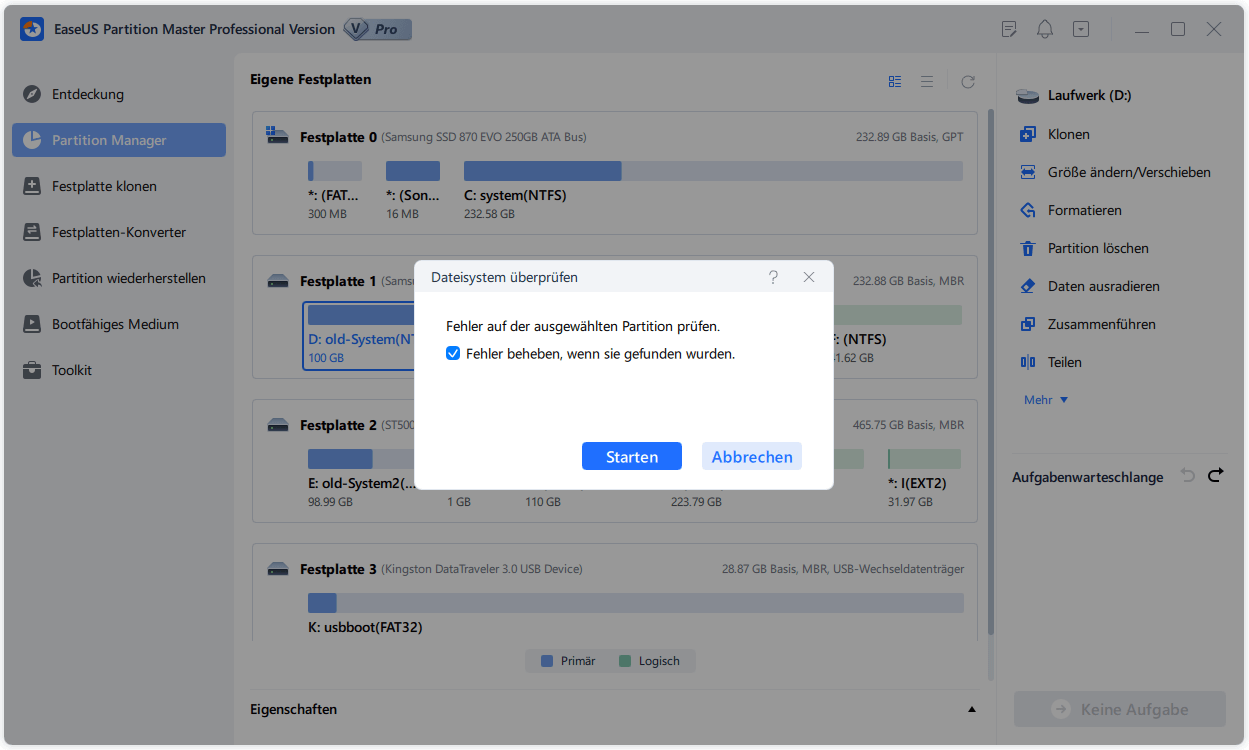
Schritt 2. Lassen Sie im Fenster „Dateisystem prüfen“ die Option „Versuchen, gefundene Fehler zu beheben“ ausgewählt und klicken Sie auf „Start“.
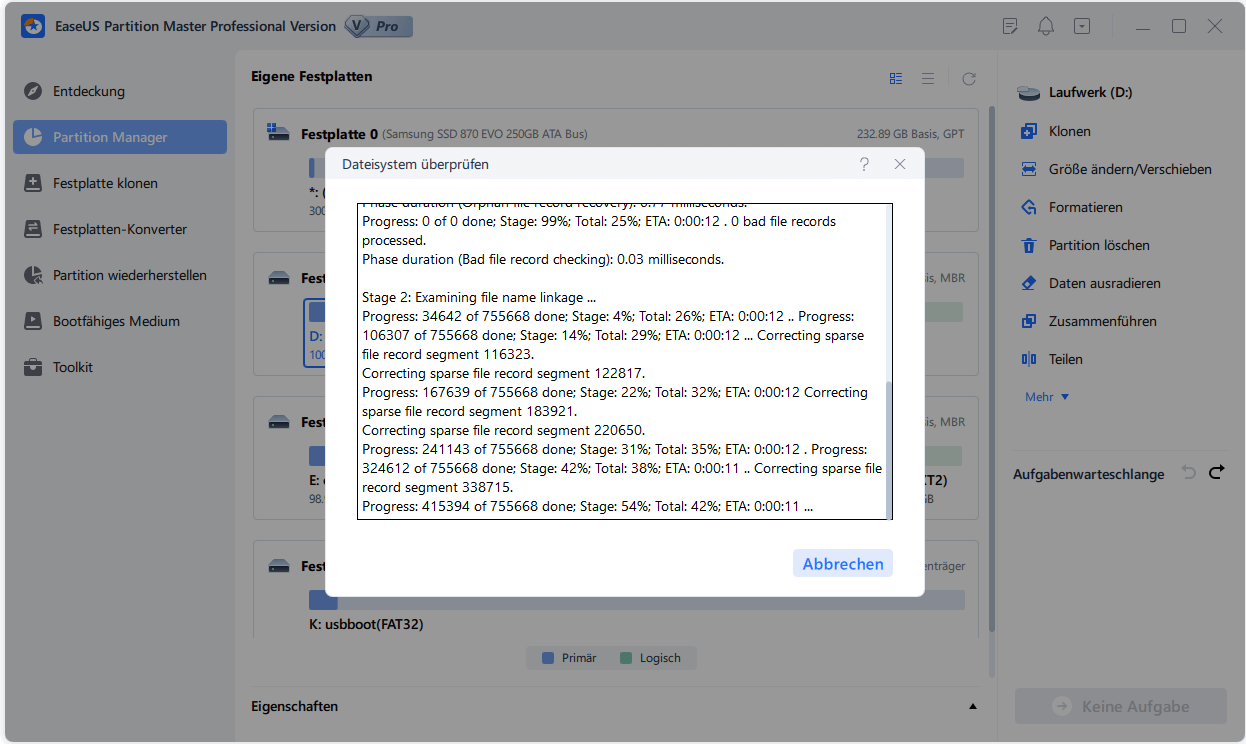
Schritt 3. Die Software beginnt nun mit der Überprüfung Ihres Partitionsdateisystems auf Ihrer Festplatte. Klicken Sie nach Abschluss des Vorgangs auf „Fertigstellen“.
Nachdem Sie den Festplattenfehler behoben haben, versuchen Sie erneut, die beschädigten Dateien zu löschen.
Methode 5. Festplatte formatieren, um beschädigte Dateien zu löschen
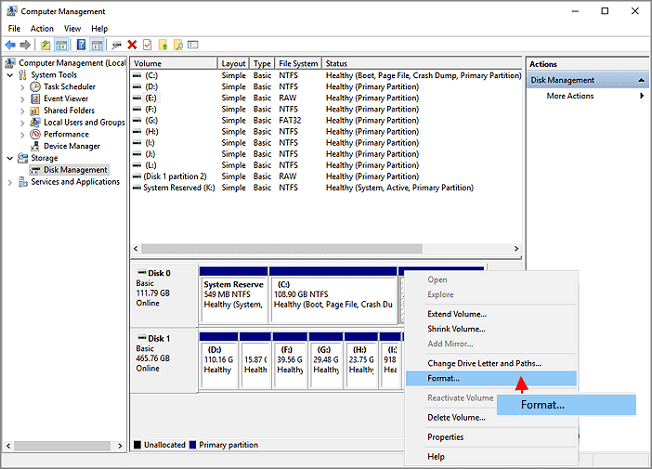
Sollte keine der bisherigen Lösungen zum Löschen beschädigter Dateien unter Windows 10 helfen, bleibt als letzter Tipp, die Festplatte zu formatieren, um den Fehler „Datei oder Verzeichnis ist beschädigt oder nicht lesbar“ endgültig zu beheben. Informationen zum Formatieren der Festplatte finden Sie in der Datenträgerverwaltung.
Schritt 1. Klicken Sie mit der rechten Maustaste auf die Windows-Startschaltfläche und wählen Sie „Datenträgerverwaltung“.
Schritt 2. Suchen Sie die problematische Festplattenpartition, klicken Sie mit der rechten Maustaste darauf und wählen Sie „Formatieren“.
Schritt 3. Legen Sie die Datenträgerbezeichnung und das Dateisystem fest und klicken Sie auf „OK“, um mit der Formatierung des Laufwerks zu beginnen.
Das Fazit
Dieses Tutorial beschreibt fünf Methoden zum Löschen beschädigter Dateien unter Windows 10. Sollten Sie Probleme beim Löschen von Dateien haben, starten Sie Ihren Computer zunächst neu und melden Sie sich mit einem Administratorkonto an, um die Dateien zu entfernen. Falls dies nicht funktioniert, versuchen Sie, die Dateien im abgesicherten Modus, über die Eingabeaufforderung (CMD) oder durch Reparieren bzw. Formatieren der beschädigten Festplatte zu löschen.
Im Falle eines Datenverlusts sollten Sie die Nutzung Ihres Speichermediums einstellen und professionelle Datenwiederherstellungssoftware verwenden, um die Daten rechtzeitig wiederherzustellen.
War diese Seite hilfreich?
-
![]()
Aktualisiert von
Nach dem Studium der Germanistik ist Mako seit 2013 Teil des EaseUS-Teams und hat sich in den letzten 11 Jahren intensiv mit Software-Themen beschäftigt. Der Schwerpunkt liegt auf Datenrettung, Datenmanagement, Datenträger-Verwaltung und Multimedia-Software. …
 Warum EaseUS
 Editor-Bewertungen

20+
Jahre Erfahrung

160+
Länder und Regionen

72 Millionen+
Downloads

4.7 +
Trustpilot Bewertung




TOP 2 in Recovery-Tools
"Easeus Data Recovery Wizard kann die letzte Möglichkeit sein, gelöschte Daten wiederherzustellen und ist dabei sogar kostenlos."

EaseUS Data Recovery Wizard
EaseUS Data Recovery Wizard Free bietet unter Windows und Mac leistungsstarke Dateiwiederherstellung für fast alle Datenverlustfälle, inklusive 2 GB gratis (500 MB Basis + 1,5 GB via Facebook/X-Teilung).
Top 10 Artikel
-
 Gelöschte Dateien wiederherstellen
-
 USB-Stick wiederherstellen
-
 SD-Karte reparieren
-
 Papierkorb wiederherstellen
-
 Festplatte wiederherstellen
-
 USB wird nicht erkannt
-
 RAW in NTFS umwandeln
-
 Gelöschte Fotos wiederherstellen
-
 Word-Dokument wiederherstellen
-
 Excel-Dokument wiederherstellen

