


-
Gelöschte Dateien wiederherstellen
Gelöschte Yahoo E-Mails wiederherstellen - Schon vor Jahren June 18,2026
 6 min. Lesezeit
 -
Gelöschte Dateien wiederherstellen
Wie kann man gelöschte MP4-Dateien wiederherstellen? [Windows 10/11]June 18,20266 min. Lesezeit -
Gelöschte Dateien wiederherstellen
Wird Papierkorb automatisch geleert? [ösungen und die Wiederherstellungstipps]June 18,20266 min. Lesezeit -
Gelöschte Dateien wiederherstellen
Wie kann man gelöschte HTML-Dateien wiederherstellen? [2026]June 18,20266 min. Lesezeit -
Gelöschte Dateien wiederherstellen
Linksklick der Maus löscht Dateien automatisch - Was können Sie tun?June 18,20266 min. Lesezeit -
Gelöschte Dateien wiederherstellen
Wie kann man Facebook gelöschte Fotos wiederherstellen?June 18,20266 min. Lesezeit -
Gelöschte Dateien wiederherstellen
Wie kann man endgültig gelöschte Daten auf Dropbox wiederherstellen?June 18,20266 min. Lesezeit -
Gelöschte Dateien wiederherstellen
Endgültig gelöschte Dateien ohne Programm wiederherstellen - So geht'sJune 18,20266 min. Lesezeit -
Gelöschte Dateien wiederherstellen
Wie kann man versehentlich gelöschte Kurznotizen wiederherstellenJune 18,20266 min. Lesezeit -
Gelöschte Dateien wiederherstellen
So können Sie eine gelöschte Word-Datei wiederherstellenJune 18,20266 min. Lesezeit
Inhaltsverzeichnis
Ich habe versehentlich meine .pst-Datei gelöscht. Kann ich sie wiederherstellen?
Ich habe meine gesamte PST- Datei versehentlich aus gelöscht . Gibt es eine Möglichkeit, sie wiederherzustellen? Wenn ich jetzt Microsoft Outlook öffne, erscheint eine Warnmeldung: „ Die Datei C:\Users\ xxx \documents\Outlook Files\ xxx @*******.com.pst wurde nicht gefunden.“ Wie kann ich die gelöschte PST-Datei wiederherstellen? Ich benötige sie dringend für meine weitere Arbeit. Vielen Dank im Voraus. Bitte helfen Sie mir.
Eine PST-Datei (Personal Storage Table) ist eine automatisch erstellte persönliche Ordnerdatei in Microsoft Outlook. Sie speichert die Outlook-Daten eines Benutzers, wie E-Mails, Aufgaben, Kontakte, Kalender, Termine, Anhänge und andere Dateien, auf der Festplatte des Clients. Manchmal kann die PST-Datei aus verschiedenen Gründen gelöscht werden oder verloren gehen, beispielsweise durch eine Infektion mit einem gefährlichen Trojaner oder Malware, versehentliches Löschen durch die Tastenkombination Umschalt + Entf, Festplattenausfall oder Systemabsturz.
| Praktische Lösungen | Schrittweise Anleitung |
|---|---|
| Methode 1. PST-Datei mit Datenrettungssoftware wiederherstellen | PST-Wiederherstellungssoftware herunterladen > Zu scannendes Laufwerk auswählen > Vorschau und Wiederherstellung… Vollständige Schritte |
| Methode 2. Verlorene PST-Datei aus Vorgängerversionen wiederherstellen | Datei-Explorer öffnen > Outlook-Dateien suchen > Vorgängerversionen wiederherstellen auswählen… Vollständige Schritte |
Wenn Sie die PST-Datei gerade erst gelöscht haben, können Sie sie direkt aus dem Papierkorb wiederherstellen. Bei endgültiger Löschung oder wenn Sie den Papierkorb geleert haben, müssen Sie die Datei aus den Sicherungskopien wiederherstellen, sofern Sie die Backups vorher erstellt haben. Falls Sie noch keine Backups haben (was auf die meisten Benutzer zutrifft), können Sie ein leistungsstarkes Programm verwenden, um endgültig gelöschte PST-Dateien wiederherzustellen.
Der effektivste Weg, um gelöschte PST-Dateien von der Festplatte wiederherzustellen
Die praktischste Methode zur Wiederherstellung gelöschter PST-Dateien für Outlook ist die Verwendung von EaseUS Data Recovery Wizard. Dies ist eine der führenden Datenrettungssoftwares, die verlorene PST- oder OST-Dateien mit einer hohen Erfolgsquote wiederherstellen kann.
Neben der Wiederherstellung von PST-Dateien kann diese Datenrettungsanwendung auch viele andere Dateitypen wiederherstellen, darunter Word-, Excel-, PPT- und PSD-Dateien, Videos, Fotos, Audiodateien und mehr. Laden Sie das Programm jetzt herunter und folgen Sie den Anweisungen, um gelöschte PST-Dateien mit wenigen Klicks wiederherzustellen.
Schritt 1. Wählen Sie das Laufwerk oder die Partition aus, auf der Sie Ihre E-Mail-Dateien verloren haben, und klicken Sie auf „Nach verlorenen Daten suchen“.

Schritt 2. Die Software startet sofort einen Scanvorgang. Bitte warten Sie, bis dieser abgeschlossen ist. Um die E-Mail-Dateien schnell zu finden, klicken Sie im linken Bereich auf „E-Mails“. Suchen Sie anschließend in der Dateitypliste nach PST- oder Outlook-Dateien.

Schritt 3. Wählen Sie anschließend die gewünschten E-Mail-Dateien aus und klicken Sie auf „Wiederherstellen“. Speichern Sie die Dateien an einem anderen Ort als dem ursprünglichen. Es wird außerdem empfohlen, Ihre Dateien in einem Cloud-Speicher zu sichern, um Datenverlust besser zu vermeiden.

So importieren Sie PST-Dateien in Outlook
Nachdem die PST-Dateien wiederhergestellt wurden, können Sie sie in Outlook importieren, um alle Postfachkomponenten in den Dateien wiederherzustellen, z. B. E-Mails, Anhänge, Kontakte, Kalendereinträge, Journale, Notizen usw.
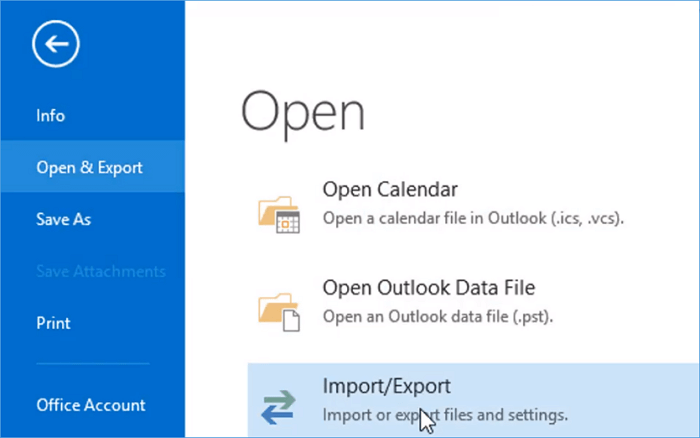
Schritt 1. Starten Sie Outlook. Gehen Sie zu „Datei“ > „Öffnen und Exportieren“ > „Importieren/Exportieren“ > „Aus einem anderen Programm oder einer anderen Datei importieren“ > „Outlook-Datendatei öffnen“.
Schritt 2. Ziehen Sie im Navigationsbereich die E-Mails, Kontakte und andere Ordner aus der .pst-Datei per Drag & Drop in Ihre vorhandenen Outlook-Ordner.
- Ein hilfreiches Tutorial, das Sie möglicherweise benötigen: So stellen Sie beschädigte PSD-Dateien wieder her und reparieren sie.
Gelöschte PST-Datei aus Vorgängerversionen wiederherstellen
Angenommen, Sie haben die Dateiversionsverlauf-Funktion oder die Systemsicherung unter Windows aktiviert, dann können Sie gelöschte PST-Dateien möglicherweise aus der Sicherung und früheren Versionen wiederherstellen.
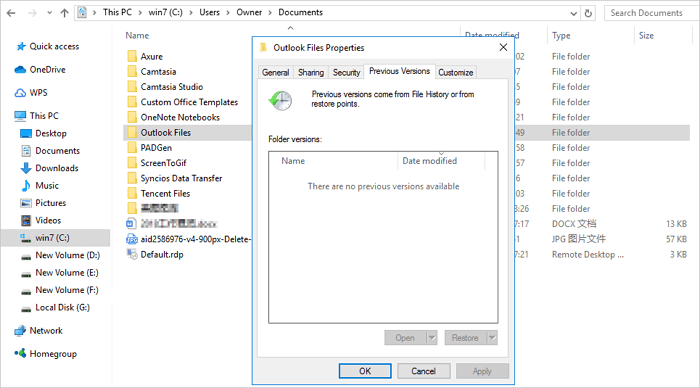
Schritt 1. Öffnen Sie den Windows Explorer.
Schritt 2. Gehen Sie zu C:\Users\Benutzername\Dokumente\Outlook-Dateien .
Schritt 3. Klicken Sie mit der rechten Maustaste auf Outlook-Dateien und wählen Sie „Vorherige Versionen wiederherstellen“. Wechseln Sie zur Registerkarte „Vorherige Versionen“. Wählen Sie dann eine Version aus, die wiederhergestellt werden soll.
Das Fazit
Wenn Sie versehentlich Outlook-PST-Dateien gelöscht haben, dürfen Sie diese nicht komprimieren oder neue Daten speichern, da dies zum Überschreiben der vorhandenen Daten führen kann. Anschließend müssen Sie die gelöschten PST-Dateien wiederherstellen, entweder mithilfe einer Sicherung (sofern aktiviert) oder mithilfe des EaseUS-Dateiwiederherstellungstools, um Ihre E-Mails und andere Inhalte in Outlook zurückzuerhalten. Je früher Sie die Wiederherstellung durchführen, desto höher sind die Chancen auf eine erfolgreiche Datenrettung.
Hilfreiche Tipps, um den Datenverlust der PST-Dateien zu vermeiden
Ausgehend von den Ursachen für Datenverlust können Sie Folgendes tun, um den Verlust von PST-Dateien zu vermeiden.
- Sichern Sie regelmäßig wichtige Dateien, einschließlich der PST-Datei, und speichern Sie diese auf einer externen Festplatte.
- Scannen Sie Ihr System mit einer Antivirensoftware, um Viren zu erkennen und zu entfernen.
- Achten Sie darauf, keine Dateien versehentlich zu löschen.
- Löschen Sie mit der „Entf“-Taste oder per Rechtsklick mit der Option „Entf“ anstatt mit der Tastenkombination „Umschalt+Entf“.
- Schließen Sie Microsoft Outlook nicht abrupt.
War diese Seite hilfreich?
-
![]()
Aktualisiert von
Nach dem Studium der Germanistik ist Mako seit 2013 Teil des EaseUS-Teams und hat sich in den letzten 11 Jahren intensiv mit Software-Themen beschäftigt. Der Schwerpunkt liegt auf Datenrettung, Datenmanagement, Datenträger-Verwaltung und Multimedia-Software. …
 Warum EaseUS
 Editor-Bewertungen

20+
Jahre Erfahrung

160+
Länder und Regionen

72 Millionen+
Downloads

4.7 +
Trustpilot Bewertung




TOP 2 in Recovery-Tools
"Easeus Data Recovery Wizard kann die letzte Möglichkeit sein, gelöschte Daten wiederherzustellen und ist dabei sogar kostenlos."

EaseUS Data Recovery Wizard
EaseUS Data Recovery Wizard Free bietet unter Windows und Mac leistungsstarke Dateiwiederherstellung für fast alle Datenverlustfälle, inklusive 2 GB gratis (500 MB Basis + 1,5 GB via Facebook/X-Teilung).
Top 10 Artikel
-
 Gelöschte Dateien wiederherstellen
-
 USB-Stick wiederherstellen
-
 SD-Karte reparieren
-
 Papierkorb wiederherstellen
-
 Festplatte wiederherstellen
-
 USB wird nicht erkannt
-
 RAW in NTFS umwandeln
-
 Gelöschte Fotos wiederherstellen
-
 Word-Dokument wiederherstellen
-
 Excel-Dokument wiederherstellen

