


-
Gelöschte Dateien wiederherstellen
Kali Linux gelöschte Dateien wiederherstellen [Kali Linux wiederherstellen] June 18,2026
 6 min. Lesezeit
 -
Gelöschte Dateien wiederherstellen
Wie kann man gelöschte E-Mails in Outlook wiederherstellen?June 18,20266 min. Lesezeit -
Gelöschte Dateien wiederherstellen
Dauerhaft gelöschte Dateien in Linux Redhat/Ubuntu/Mint wiederherstellenJune 18,20266 min. Lesezeit -
Gelöschte Dateien wiederherstellen
Wie kann man Facebook gelöschte Fotos wiederherstellen?June 18,20266 min. Lesezeit -
Gelöschte Dateien wiederherstellen
Wie kann man gelöschte EXE Dateien wiederherstellen?June 18,20266 min. Lesezeit -
Gelöschte Dateien wiederherstellen
So können Sie gelöschte Thunderbird E-Mails wiederherstellen (5 Methoden)June 18,20266 min. Lesezeit -
Gelöschte Dateien wiederherstellen
So stellen Sie den gelöschten Verlauf in Microsoft Edge wieder herJune 18,20266 min. Lesezeit -
Gelöschte Dateien wiederherstellen
Wie kann man gelöschte Anrufaufzeichnungen auf Android wiederherstellen [2026]June 18,20266 min. Lesezeit -
Gelöschte Dateien wiederherstellen
Windows 11 Upgrade Daten behalten - So geht's!June 18,20266 min. Lesezeit
Inhaltsverzeichnis
Kann der AppData-Ordner nicht gefunden werden?
Ich habe in letzter Zeit einige Fälle erlebt, in denen einige Benutzer nicht in der Lage sind, ihre firmeneigene Microsoft-Word-Vorlage in den Vorlagen-Ordner (C:\Users\[user_name]\AppData\Roaming\Microsoft\Templates) zu installieren. Der Grund dafür ist, dass sie den Ordner AppData nicht sehen konnten.
Aber wie kann man diesen Ordner finden? Der AppData-Ordner befindet sich im Benutzerordner auf dem C-Laufwerk. Windows blendet den AppData-Ordner standardmäßig aus und Sie müssen ihn erst "einblenden", bevor Sie ihn sehen können. Wenn man diesen Ordner versehentlich gelöscht hat, wie kann man den AppData-Ordner unter Windows 10 wiederherstellen? In diesem Artikel zeigen wir Ihnen, wie Sie den AppData-Ordner anzeigen und gelöschten Ordner wiederherstellen können.
Bevor Sie die folgenden Methoden anwenden, können Sie eine schnelle Lösung ausprobieren, um den AppData-Ordner unter Windows 10 zu finden:
*Tipp: Diese Methode ist die schnellste Möglichkeit, direkt auf den AppData-Ordner zuzugreifen, ohne versteckte Dateien manuell einblenden zu müssen.
1. Drücken Sie die Windows-Taste + R, um das Fenster Ausführen zu starten.
2. Geben Sie im Fenster "Ausführen" "appdata" ein und klicken Sie auf "OK".
Der AppData-Ordner wird geöffnet
- Hinweis:
- Der AppData-Ordner enthält wichtige Anwendungsdaten und sollte nicht manuell gelöscht werden, da dies zu Problemen mit Programmen führen kann.
Wie kann man den Ordner AppData in Windows 10 einblenden/anzeigen?
Hier erfahren Sie, wie Sie versteckte Ordner anzeigen können
- Öffnen Sie den "Windows-Explorer".
- Öffnen Sie das Laufwerk C:.
- Klicken Sie in der Menüleiste auf "Organisieren".
- Wählen Sie "Ordner- und Suchoptionen".
- Wählen Sie die Registerkarte "Ansicht".
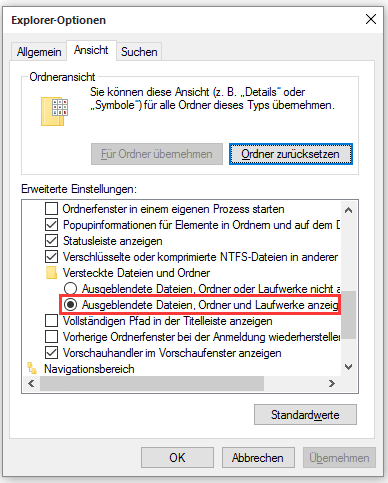
- Wählen Sie unter "Dateien und Ordner" > "Versteckte Dateien und Ordner" die Option Ausgeblendete Dateien, Ordner und Laufwerke anzeigen.
- Klicken Sie auf OK.
Für Windows 10:
- Öffnen Sie den Explorer.
- Öffnen Sie das Laufwerk C:.
- Klicken Sie in der Menüleiste auf Ansicht.
- Klicken Sie auf das Symbol "Optionen". (Wenn Sie stattdessen auf den kleinen Pfeil darunter klicken, wählen Sie Ordner- und Suchoptionen ändern).
- Wählen Sie die Registerkarte Ansicht.
- Wählen Sie unter Dateien und Ordner > Versteckte Dateien und Ordner die Option Ausgeblendete Dateien, Ordner und Laufwerke anzeigen.
- Klicken Sie auf OK.
Wie kann man gelöschten AppData Ordner auf Windows 10 wiederherstellen?
Wenn der Ordner zuvor versehentlich gelöscht wurde, wie kann man den Ordner wiederherstellen? Dieses Problem tritt häufig auf, besonders wenn man mehr freien Speicherplatz auf dem Laufwerk C: schaffen möchte. In vielen Fällen gibt es noch Möglichkeiten, den AppData Ordner unter Windows 10 wiederherzustellen. (Wichtig: Die Wiederherstellungschancen hängen davon ab, ob die Daten bereits überschrieben wurden. Je früher Sie handeln, desto höher ist die Erfolgsquote.) Was der Benutzer braucht, ist eine professionelle Datenrettungssoftware - EaseUS Data Recovery Wizard Pro. Es kann verlorene oder versteckte Dateien auf dem C Laufwerk wiederherstellen. Folgen Sie der folgenden Anleitung, und Sie können die Software kostenlos herunterladen.
Diese Software ist besonders hilfreich, wenn keine Sicherungskopie vorhanden ist und der Ordner dauerhaft gelöscht wurde.
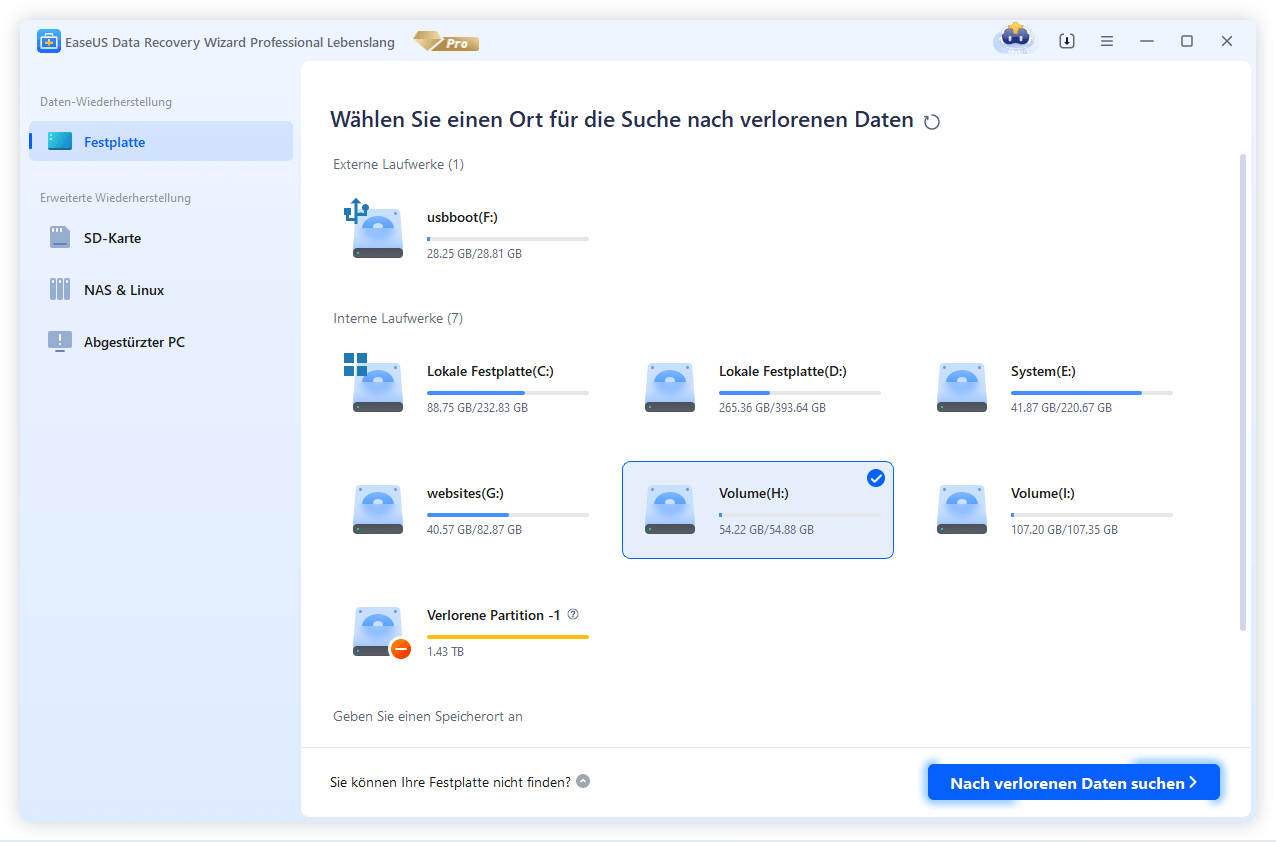
Schritt 1. Erstens sollten Sie die Datenrettungssoftware - EaseUS Data Recovery Wizard herunterladen. Dann wählen Sie Datenträger aus, von dem Ihre Daten verloren wurden, und klicken Sie dann auf "Scan". Das Programm wird das gewählte Laufwerk scannen und alle Ihre gelöschten Daten herausfinden.
Falls Sie die Daten auf der SD-Karte oder dem USB-Stick wiederherstellen möchten, müssen Sie das Speichermedium zuerst an den PC anschließen.
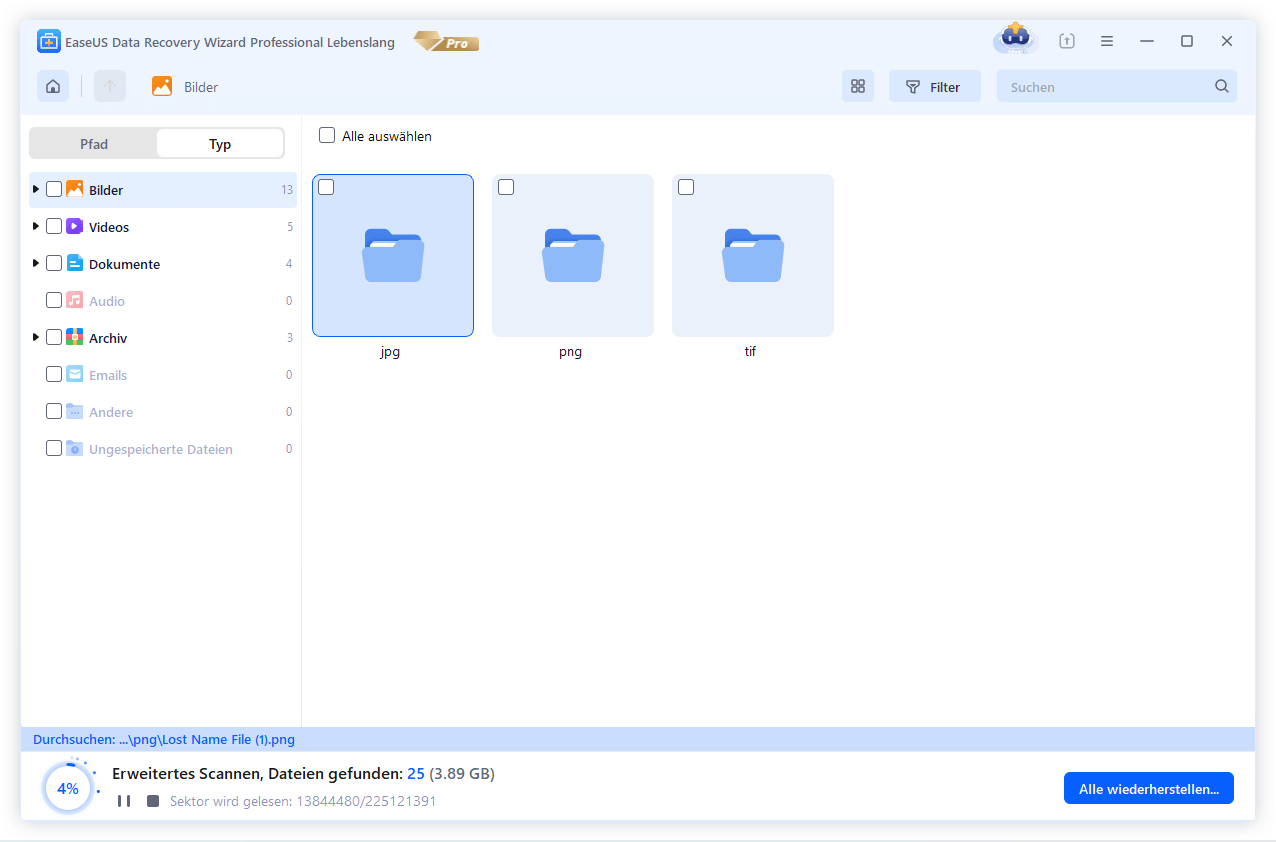
Schritt 2.EaseUS listet zunächst alle gelöschten Dateien auf, woraufhin noch einmal die gesamte Festplatte durchleuchtet wird, um auch wirklich alle wiederherstellbaren Dateien zu finden.
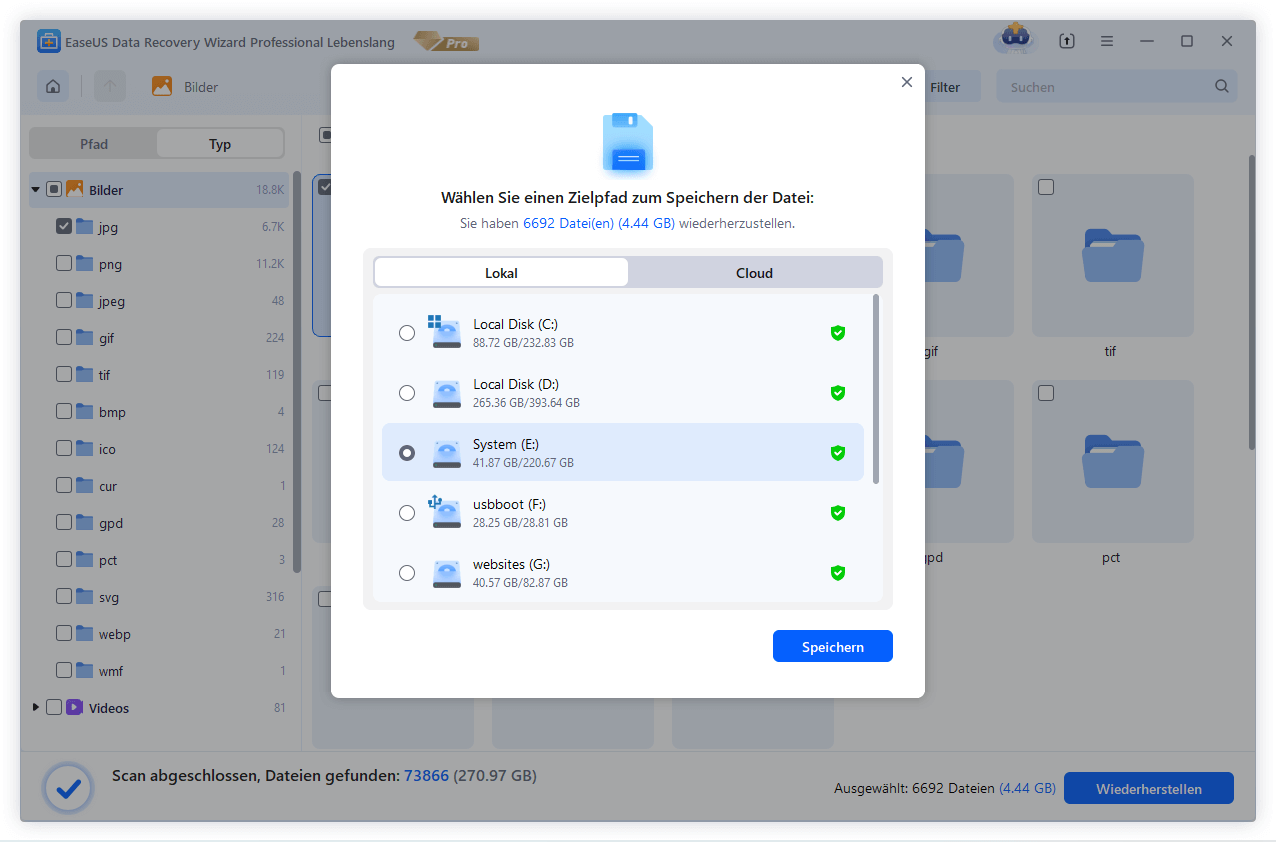
Schritt 3. Nach dem Scan können Sie alle aufgelisteten Daten in der Vorschau betrachten und die gewünschten auswählen. Dann klicken Sie auf "Wiederherstellen". Es empfiehlt sich, die geretteten Daten an einem anderen Ort zu speichern, damit am angestammten Speicherort nichts überschrieben wird und Sie später noch andere verlorene Daten von hier zurückholen können.
Zusammenfassung
In diesem Artikel haben wir zwei verfügbare Methoden vorgestellt. Wenn Sie eine höhere Erfolgsquote bei der Datenwiederherstellung erzielen möchten, empfehlen wir Ihnen dringend den EaseUS Data Recovery Wizard. Wenn Sie Fragen zur Wiederherstellung des gelöschten AppData-Ordners haben, kontaktieren Sie uns bitte über den Online-Chat.
AppData Ordner unter Windows 10 wiederherstellen FAQs
1. Wo befindet sich der AppData-Ordner unter Windows 10?
Der AppData-Ordner befindet sich standardmäßig unter C:\Users\[Benutzername]\AppData. Da dieser Ordner ausgeblendet ist, müssen Sie zunächst die Anzeige versteckter Dateien aktivieren oder den Befehl „appdata“ im Ausführen-Dialog verwenden.
2. Warum ist der AppData-Ordner ausgeblendet?
Der AppData-Ordner ist standardmäßig versteckt, da er wichtige System- und Anwendungsdaten enthält. Dadurch soll verhindert werden, dass Benutzer versehentlich Dateien löschen oder ändern, die für Programme notwendig sind.
3. Kann ich den AppData-Ordner löschen?
Es wird nicht empfohlen, den gesamten AppData-Ordner zu löschen. Dadurch können Programme nicht mehr richtig funktionieren oder Einstellungen verloren gehen. Einzelne temporäre Dateien können jedoch bei Bedarf gelöscht werden.、
4. Wie kann ich dauerhaft gelöschte AppData-Dateien wiederherstellen?
Wenn der AppData-Ordner dauerhaft gelöscht wurde und kein Backup vorhanden ist, können Sie eine professionelle Datenrettungssoftware wie EaseUS Data Recovery Wizard verwenden. Wichtig ist, die Wiederherstellung so schnell wie möglich durchzuführen, um ein Überschreiben der Daten zu vermeiden.
5. Kann ich den AppData-Ordner aus einem Backup wiederherstellen?
Ja, wenn Sie zuvor eine Sicherung mit Windows-Backup oder einer anderen Backup-Software erstellt haben, können Sie den AppData-Ordner daraus wiederherstellen. Öffnen Sie dazu die Sicherung und wählen Sie den entsprechenden Ordner zur Wiederherstellung aus.
War diese Seite hilfreich?
-
![]()
Aktualisiert von
Nach dem Studium der Germanistik ist Mako seit 2013 Teil des EaseUS-Teams und hat sich in den letzten 11 Jahren intensiv mit Software-Themen beschäftigt. Der Schwerpunkt liegt auf Datenrettung, Datenmanagement, Datenträger-Verwaltung und Multimedia-Software. …
 Warum EaseUS
 Editor-Bewertungen

20+
Jahre Erfahrung

160+
Länder und Regionen

72 Millionen+
Downloads

4.7 +
Trustpilot Bewertung




TOP 2 in Recovery-Tools
"Easeus Data Recovery Wizard kann die letzte Möglichkeit sein, gelöschte Daten wiederherzustellen und ist dabei sogar kostenlos."

EaseUS Data Recovery Wizard
EaseUS Data Recovery Wizard Free bietet unter Windows und Mac leistungsstarke Dateiwiederherstellung für fast alle Datenverlustfälle, inklusive 2 GB gratis (500 MB Basis + 1,5 GB via Facebook/X-Teilung).
Top 10 Artikel
-
 Gelöschte Dateien wiederherstellen
-
 USB-Stick wiederherstellen
-
 SD-Karte reparieren
-
 Papierkorb wiederherstellen
-
 Festplatte wiederherstellen
-
 USB wird nicht erkannt
-
 RAW in NTFS umwandeln
-
 Gelöschte Fotos wiederherstellen
-
 Word-Dokument wiederherstellen
-
 Excel-Dokument wiederherstellen

