


-
Top 4 Disk Drill Alternative im Jahr 2026 [Kostenlos herunterladen]
 June 18,2026
 6 min. Lesezeit
 -
DMDE-Testbericht: Bewertung der DatenwiederherstellungslösungJune 18,20266 min. Lesezeit
-
R-Studio vs. EaseUS Data Recovery Wizard: Vollständiger Vergleich & TestberichtJune 18,20266 min. Lesezeit
-
EaseUS Data Recovery Wizard Rezension [Neueste Informationen im Jahr 2026]June 18,20266 min. Lesezeit
-
IUWEshare Mac Datenrettungsassistent [Professionelle Alternative verfügbar]June 18,20266 min. Lesezeit
-
PhotoRec für Mac: Wie kann man Dateien auf Mac mit PhotoRec wiederherstellen?June 18,20266 min. Lesezeit
-
Disk Drill Mac: Ist es sicher? Oder lohnt es sich, es herunterzuladen?June 18,20266 min. Lesezeit
-
Wie kann man wichtige Steuerdateien von SD-Karte wiederherstellen?June 18,20266 min. Lesezeit
-
Ist EaseUS sicher | Ist EaseUS Data Recovery sicher [Echte Bewertung von EaseUS]June 18,20266 min. Lesezeit
-
Wie kann man verlorene Daten mit TestDisk wiederherstellen? [Auf Windows/Mac]June 18,20266 min. Lesezeit
Inhaltsverzeichnis
SEITENINHALT:
EaseUS Data Recovery Wizard ist seit Langem eine branchenführende Lösung und genießt das Vertrauen von über 72 Millionen Nutzern weltweit. Viele Anwender fragen sich jedoch, ob alternative Tools eine gleichwertige oder sogar bessere Leistung bieten können. In diesem Leitfaden bewerten wir die fünf besten EaseUS-Alternativen eingehend und analysieren ihre Stärken und Schwächen.
Wie wählt man die geeignete Datenrettungssoftware aus?
Manche Nutzer vergleichen die kostenlosen Funktionsumfänge, um die kostengünstigste Option zu finden, während andere Tools mit Spezialfunktionen für komplexe Festplattenfehler oder die Wiederherstellung von Partitionen suchen. Einige wenige Nutzer vergleichen zudem Lizenzbedingungen, plattformübergreifende Kompatibilität und die Qualität des Kundensupports, bevor sie eine endgültige Kaufentscheidung treffen.
Es ist ratsam, verschiedene Tools zu vergleichen, bevor man in Datenrettungssoftware investiert. Die meisten gängigen Alternativen weisen jedoch im Praxistest deutliche Nachteile auf, darunter strenge Beschränkungen für die kostenlose Datenrettung, schlechte Leistung bei formatierten Laufwerken, komplizierte Bedienung für Anfänger oder das Fehlen einer sinnvollen kostenlosen Datenrettungsfunktion.
| Eigenschaften | EaseUS Data Recovery Wizard | Disk Drill | Data Rescue | Recuva | TestDisk | R-Studio |
| Benutzerfreundlichkeit | Sehr einfach (3-Schritte-Assistent) | Einfach | Medium | Einfach | Schwer (nur CLI) | Hart |
| Unterstützte Systeme | Windows & macOS | Windows & macOS | Windows & macOS | Nur für Windows | Volle Unterstützung | Windows & macOS |
| Kostenloses Wiederherstellungskontingent | Bis zu 2 GB | 500 MB | 0 MB (nur Scan) | Begrenzte Basiswiederherstellung | Unbegrenzt kostenlos | 0 MB |
| Vollständige Dateivorschau | ✅ Alle Dateitypen | ✅ Teilvorschau | ✅ Teilvorschau | ❌ Keine Vorschau | ❌ Keine Vorschau | ✅ Teilvorschau |
| Formatierte Laufwerke wiederherstellen | ✅ Ausgezeichnet | ✅ Gut | ❌ Schlecht | ❌ Sehr schlecht | ✅ Mittel | ✅ Mittel |
| Aufbewahrung der vollständigen Dateistruktur | ✅ Ja | ✅ Ja | ✅ Teilweise | ❌ Nein | ❌ Nein | ✅ Teilweise |
Top 5 Alternativen zu EaseUS Data Recovery Wizard
Wir haben die fünf gängigsten Alternativen zu EaseUS ausgewählt und einheitliche Labortests durchgeführt, die die Wiederherstellung versehentlich gelöschter Daten, formatierter Laufwerke, beschädigter Speichermedien und die Reparatur von Mediendateien umfassten. Im Folgenden finden Sie unsere objektive Bewertung der Vor- und Nachteile sowie der jeweiligen Zielgruppen der einzelnen Tools.
1. Disk Drill
Disk Drill ist ein bekanntes, plattformübergreifendes Datenrettungstool, das sowohl mit Windows als auch mit macOS kompatibel ist und sich durch seine übersichtliche, moderne Benutzeroberfläche und die benutzerfreundliche Bedienung auszeichnet. Es unterstützt die Wiederherstellung gelöschter Dateien, die einfache Partitionswiederherstellung und das Scannen gängiger Speichermedien und ist daher bei Gelegenheitsnutzern sehr beliebt.
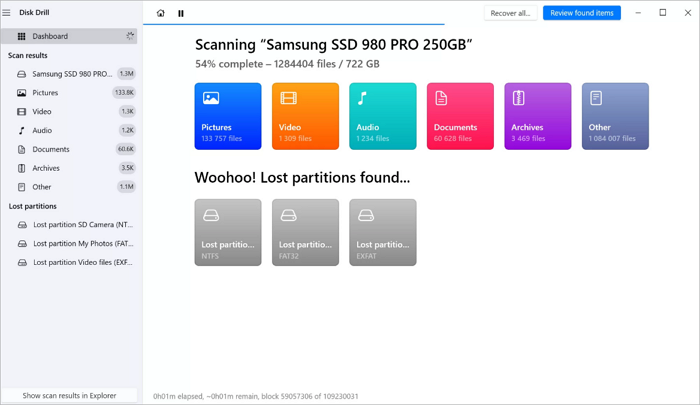
Die kostenlose Datenwiederherstellung von Disk Drill ist mit nur 500 MB relativ eingeschränkt, was das Programm im Vergleich zu anderen gängigen Datenrettungstools weniger flexibel macht. Die erworbenen Lizenzen sind an bestimmte Softwareversionen gebunden, sodass Nutzer für neuere Versionen zusätzliche Upgrade-Gebühren entrichten müssen. Dies ist möglicherweise nicht die kostengünstigste Option für Anwender, die das Programm langfristig nutzen möchten.
Ideal für: Gelegenheitsnutzer, die nur eine kleine Anzahl kürzlich gelöschter, einfacher Dateien wiederherstellen müssen.
2. Data Rescue
Data Rescue ist ein bewährtes Datenrettungstool, das seit Jahrzehnten weiterentwickelt wird und für seine professionellen Funktionen zum Klonen von Festplatten und zum Scannen von Rohdaten bekannt ist. Es ist mit älteren Windows- und macOS-Versionen kompatibel und bietet stabile Scan-Dienste für intakte Speichermedien.
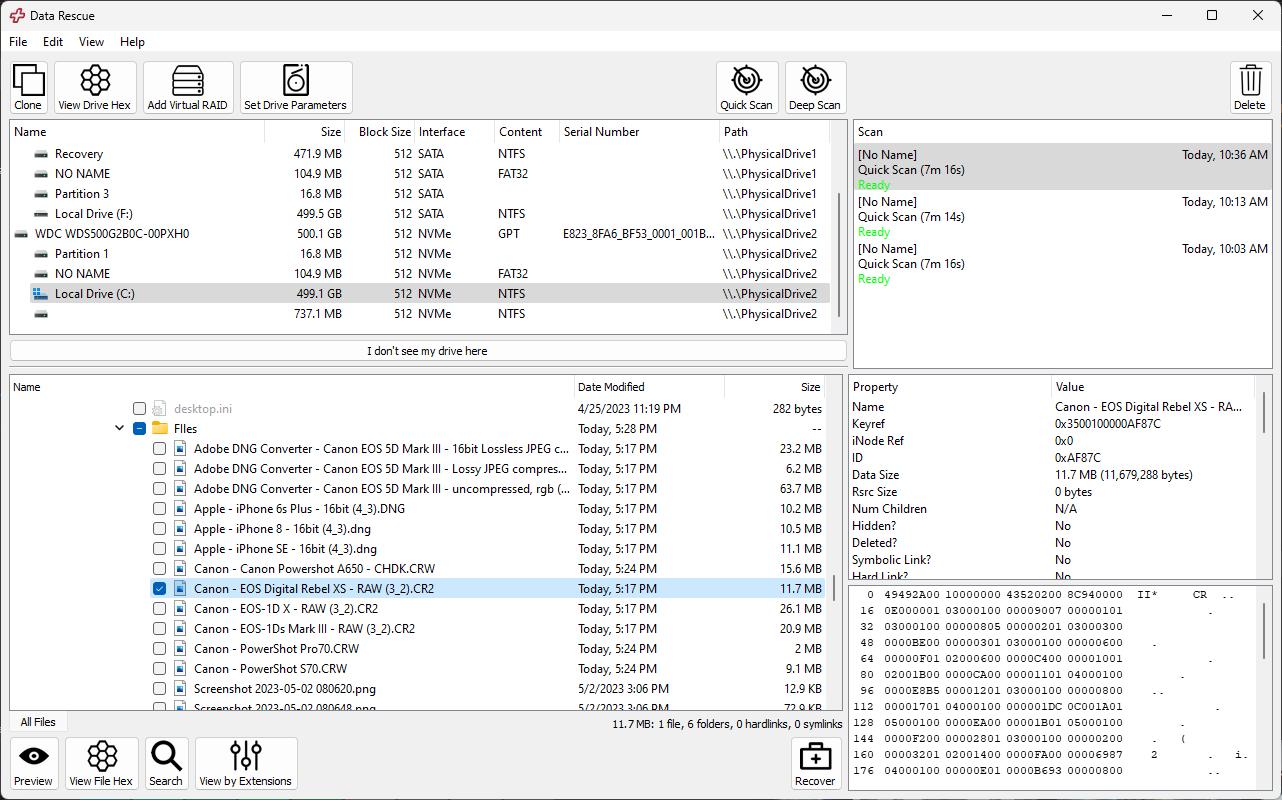
Die kostenlose Version von Data Rescue unterstützt lediglich das Scannen von Festplatten und die Dateivorschau, bietet aber kein kostenloses Wiederherstellungskontingent. Nutzer müssen im Voraus bezahlen, ohne die tatsächliche Qualität der wiederherstellbaren Dateien zu kennen. Zudem ist der Preis relativ hoch, die Bedienung für unerfahrene Nutzer kompliziert und die Leistung bei formatierten Laufwerken, überschriebenen Daten oder beschädigten Partitionen unzureichend.
Ideal für : Professionelle technische Anwender, die lediglich Datenträgererkennungs- und Scan-Dienste benötigen.
3. Recuva
Recuva ist ein schlankes, kostenloses Datenrettungstool, das ausschließlich für Windows verfügbar ist und aufgrund seines kleinen Installationspakets und seiner extrem einfachen Bedienung weit verbreitet ist. Es eignet sich hervorragend zum Wiederherstellen kürzlich gelöschter einzelner Dateien auf intakten Windows-Festplatten.
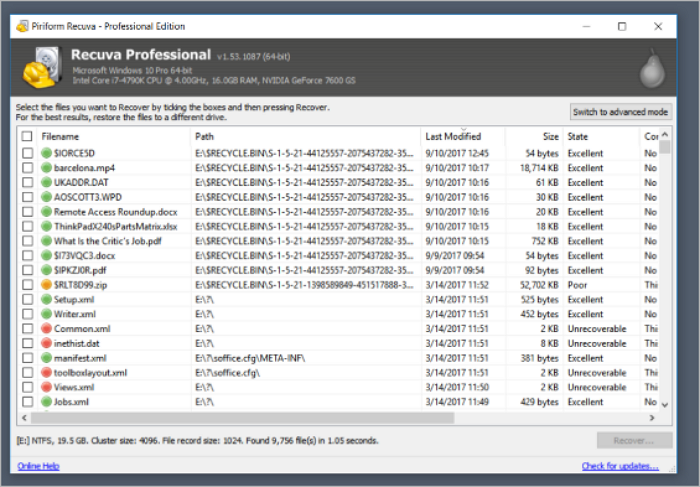
Die Einschränkungen des Tools sind offensichtlich. Es ist nicht mit macOS kompatibel und versagt völlig bei komplexen Datenverlustszenarien wie formatierten Festplatten, RAW-Partitionen und beschädigten SD-Karten. Es bietet nur eine eingeschränkte Dateivorschau und kann die ursprünglichen Dateinamen und Ordnerstrukturen nach der Wiederherstellung nicht vollständig beibehalten, was das Sortieren der wiederhergestellten Dateien extrem erschwert. Die Erfolgsquote bei der Wiederherstellung von Mediendateien wie Fotos und Videos ist bekanntermaßen sehr niedrig.
Ideal für : Windows-Benutzer mit lediglich einfachen Anforderungen an die Wiederherstellung kürzlich gelöschter Dateien.
4. TestDisk & PhotoRec
TestDisk und PhotoRec sind kostenlose Open-Source-Befehlszeilenprogramme, die in der technischen Community für ihre leistungsstarken Funktionen zur Reparatur von Partitionstabellen und zur Wiederherstellung von Medienfragmenten geschätzt werden. Sie sind komplett kostenlos und unterstützen die manuelle Festplattendiagnose sowie die Behebung von Partitionsfehlern.
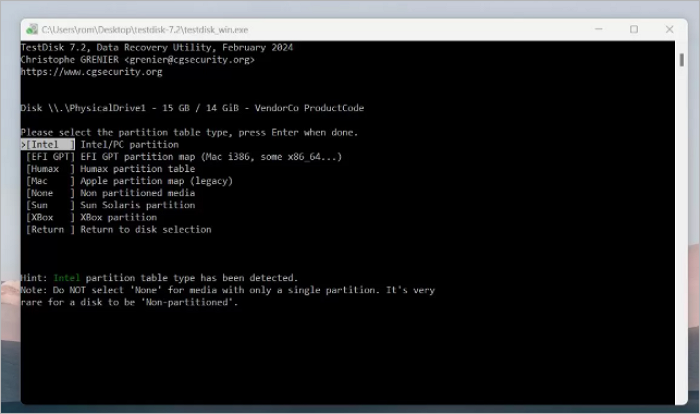
Dieses Tool besitzt keine grafische Benutzeroberfläche und alle Operationen basieren auf professionellen Kommandozeilenbefehlen, was eine extrem steile Lernkurve zur Folge hat. Es bietet keine Dateivorschau, kann wiederhergestellte Dateien nicht automatisch klassifizieren und verliert alle ursprünglichen Regeln für Dateiklassifizierung und -benennung. Selbst wenn Dateien wiederhergestellt werden, können Benutzer die relevanten Daten nicht schnell herausfiltern.
Ideal für : Professionelle IT-Ingenieure und technisch versierte Anwender, die mit Partitionsverlust und Festplattenhardwarefehlern zu tun haben.
5. R-Studio
R-Studio ist ein erstklassiges professionelles Datenwiederherstellungstool, das für komplexe Szenarien auf Unternehmensebene entwickelt wurde und RAID-Rekonstruktion, Server-Datenwiederherstellung, Wiederherstellung von Netzwerkfestplatten und erweiterte Hex-Festplattenbearbeitung unterstützt.
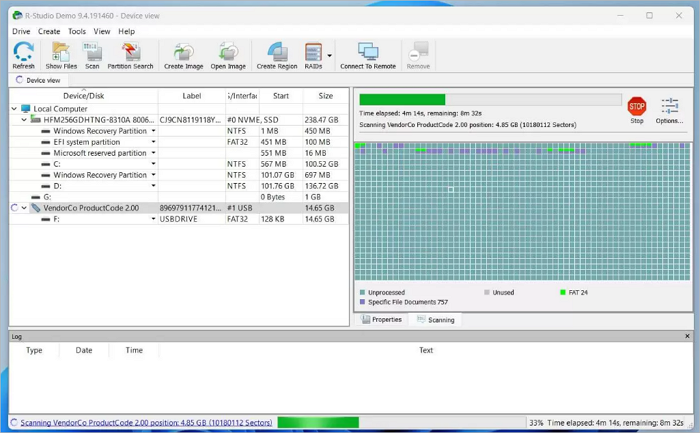
Die Benutzeroberfläche ist kompliziert und voller professioneller Parameter und technischer Einstellungen, die für Anfänger unverständlich sind. Bei alltäglichen Datenverlusten wie versehentlichem Löschen oder Formatieren kostet die umständliche Bedienung unnötig Zeit und Energie.
Ideal für : IT-Administratoren in Unternehmen und professionelle Datenrettungstechniker.
Beste kostenlose Datenwiederherstellungssoftware im Test 2026

Warum wird EaseUS Data Recovery Wizard empfohlen?
Nach umfassenden Tests und Vergleichen bleibt EaseUS Data Recovery Wizard die ausgewogenste und zuverlässigste Datenwiederherstellungslösung für die meisten Anwender. Ihre Kernvorteile beheben die größten Schwächen aller Konkurrenzprodukte.
Im Gegensatz zu Data Rescue (kostenloses Scannen) und Disk Drill (stark eingeschränkte Wiederherstellung) ermöglicht EaseUS Nutzern kostenlose Vollbild-Scans und eine 100%ige Dateivorschau. Sie können die Integrität, die Menge und die Nutzbarkeit wiederherstellbarer Fotos, Videos und Dokumente vor der Bezahlung überprüfen. Sie müssen kein Risiko eingehen – die benutzerfreundlichste Funktion der gesamten Branche.
Ohne Fachkenntnisse oder Kommandozeilenbedienung müssen Benutzer lediglich die Festplatte auswählen, den Scan starten und Dateien in der Vorschau anzeigen und wiederherstellen. Dadurch wird die steile Lernkurve von Open-Source-Tools und komplexer professioneller Software vollständig vermieden.
Schritt 1. Wählen Sie einen Standort aus und starten Sie den Scanvorgang.
Starten Sie EaseUS Data Recovery Wizard und wählen Sie die Partition aus, auf der Sie Daten verloren haben. Klicken Sie anschließend auf „Nach verlorenen Daten suchen“.

Schritt 2. Dateien filtern und in der Vorschau anzeigen
Verwenden Sie den Dateiformatfilter links oder oben rechts, um die gewünschten Dateien zu finden. Wenn Sie sich an den Dateinamen erinnern, können Sie auch im Suchfeld suchen – das ist der schnellste Weg, die Zieldatei zu finden. Anschließend können Sie auf die Schaltfläche „Vorschau“ klicken oder eine Datei doppelklicken, um deren Inhalt anzuzeigen.

Schritt 3. Verlorene Daten oder Dateien wiederherstellen
Klicken Sie auf das Kontrollkästchen neben der Datei und anschließend auf „Wiederherstellen“, um die verlorenen Daten in Ihrem lokalen Speicher oder Cloud-Laufwerk wiederherzustellen.

Fazit
Es gibt viele qualifizierte Alternativen zu EaseUS Data Recovery Wizard auf dem Markt, die jeweils in bestimmten Anwendungsbereichen kleinere Vorteile bieten. Allerdings kann kein Wettbewerber mit der umfassenden Stärke von EaseUS in Bezug auf Transparenz der kostenlosen Testphase, Erfolgsquote bei der Datenwiederherstellung, einfache Bedienung, plattformübergreifende Kompatibilität und Kosteneffizienz mithalten.
Der entscheidende Vorteil von EaseUS liegt in der nutzerorientierten Testphase: Sie können sich vor der Bezahlung genau vergewissern, wie viele Daten wiederhergestellt werden können und die Dateiqualität überprüfen . Zusammen mit dem kostenlosen Wiederherstellungsvolumen von 2 GB, der benutzerfreundlichen Bedienung und der umfassenden Wiederherstellungsfunktion bleibt EaseUS Data Recovery Wizard auch 2026 die beste Datenrettungssoftware für alle Anwender.
War diese Seite hilfreich?
-
![]()
Aktualisiert von
Markus verfügt über 10+ Jahre Praxiserfahrung in Datenwiederherstellung, Festplatten-/Partitionsverwaltung und Multimedia-Technologien. Er beherrscht die Kunst, komplexe Probleme zu vereinfachen und effiziente Lösungsanleitungen zu erstellen. Privat liebt er Filme, Reisen und kulinarische Genüsse. …
 Warum EaseUS
 Editor-Bewertungen

20+
Jahre Erfahrung

160+
Länder und Regionen

72 Millionen+
Downloads

4.7 +
Trustpilot Bewertung




TOP 2 in Recovery-Tools
"Easeus Data Recovery Wizard kann die letzte Möglichkeit sein, gelöschte Daten wiederherzustellen und ist dabei sogar kostenlos."

EaseUS Data Recovery Wizard
EaseUS Data Recovery Wizard Free bietet unter Windows und Mac leistungsstarke Dateiwiederherstellung für fast alle Datenverlustfälle, inklusive 2 GB gratis (500 MB Basis + 1,5 GB via Facebook/X-Teilung).
Top 10 Artikel
-
 Gelöschte Dateien wiederherstellen
-
 USB-Stick wiederherstellen
-
 SD-Karte reparieren
-
 Papierkorb wiederherstellen
-
 Festplatte wiederherstellen
-
 USB wird nicht erkannt
-
 RAW in NTFS umwandeln
-
 Gelöschte Fotos wiederherstellen
-
 Word-Dokument wiederherstellen
-
 Excel-Dokument wiederherstellen

