


-
Bestes Festplattenreparaturtool | 6 Optionen für Ihre Festplatte
 November 02,2026
 6 min. Lesezeit
-
Wallet.dat Datei wiederherstellen | Bitcoin Wallet wiederherstellenNovember 02,20266 min. Lesezeit
-
So erkennen Sie, ob Ihr Computer ein 32- oder 64-Bit-Windows 10 hat [ Vollständige Anleitung]November 02,20266 min. Lesezeit
-
4 Methoden: Word-Dokument bleibt immer hängen [2026]November 02,20266 min. Lesezeit
-
Den Fehler 'Das System kann die angegebene Datei nicht finden' beheben [2026]November 02,20266 min. Lesezeit
-
Raw Laufwerk reparieren: Raw Laufwerk in NTFS ohne Formatierung konvertierenNovember 02,20266 min. Lesezeit
-
Wie kann man den Papierkorb auf Synology leeren? Schritt für Schritt Anleitung mit BilderNovember 02,20266 min. Lesezeit
-
Netflix Profil Verlauf Löschen Wiederherstellen [2026 Gelöst]November 02,20266 min. Lesezeit
-
Die Festplatte wird im BIOS erkannt, aber nicht in Windows - So beheben Sie das ProblemNovember 02,20266 min. Lesezeit
Inhaltsverzeichnis
SEITENINHALT:
- Lösung 1. Aktualisieren Sie Ihre Apps und Ihr Betriebssystem, um den Fehlercode 53003 zu beheben.
- Lösung 2. Löschen Sie den App-Cache und setzen Sie die App zurück, um den Fehlercode 53003 zu beheben.
- Lösung 3. Überprüfen Sie Ihren Anmeldestandort und Ihr Gerät, um den Fehlercode 53003 zu beheben.
- Wie man durch einen Fehler verlorene Dateien wiederherstellt
Der Fehlercode 53003 weist auf einen Anmeldefehler bei Azure Active Directory hin, der auftritt, wenn Ihr Anmeldeversuch gegen die von Ihrem Organisationsadministrator festgelegten Richtlinien für bedingten Zugriff verstößt. In der Regel wird eine Meldung wie „Anmeldung aufgrund von Richtlinien für bedingten Zugriff blockiert“ oder „Sie können derzeit nicht darauf zugreifen – Ihre Anmeldung war erfolgreich, erfüllt aber nicht die Kriterien für den Zugriff auf diese Ressource“ angezeigt. Dieser Artikel beschreibt alle Lösungen für diesen Fehler. Sollten Sie aufgrund einer Anmeldeunterbrechung oder wiederholter Fehlerbehebungsversuche wichtige Dateien verloren haben, versuchen Sie, diese mit der Datenwiederherstellungssoftware von EaseUS wiederherzustellen.
Lösung 1. Aktualisieren Sie Ihre Apps und Ihr Betriebssystem, um den Fehlercode 53003 zu beheben.
Eine veraltete Microsoft-App oder Windows-Version erfüllt möglicherweise nicht die aktuellen Anforderungen an Authentifizierung und Gerätekompatibilität.
Schritt 1. Drücken Sie Windows + I, um die Einstellungen zu öffnen.
Schritt 2. Klicken Sie im linken Bereich auf Windows Update und anschließend auf Nach Updates suchen.

Schritt 3. Laden Sie alle verfügbaren Updates herunter und installieren Sie diese. Starten Sie anschließend den Computer neu.
Schritt 4. Öffnen Sie den Microsoft Store oder Ihre Office-Kontoseite und aktualisieren Sie Teams, Outlook und Office auf die neuesten Versionen.
Lösung 2. Löschen Sie den App-Cache und setzen Sie die App zurück, um den Fehlercode 53003 zu beheben.
Beschädigte zwischengespeicherte Anmeldetoken können weiterhin einen Richtlinienfehler auslösen, selbst wenn die Richtlinie selbst erfüllt ist.
Schritt 1. Drücken Sie Windows + I, um die Einstellungen zu öffnen.
Schritt 2. Klicken Sie auf Apps und dann auf Installierte Apps.
Schritt 3. Klicken Sie auf die Auslassungspunkte neben der App, die den Fehler auslöst, und wählen Sie „Erweiterte Optionen“.
Schritt 4. Scrollen Sie nach unten und klicken Sie auf die Schaltfläche „Zurücksetzen“.
Schritt 5. Starten Sie den Computer neu und versuchen Sie, sich erneut anzumelden.
Sie können auch Ihre Internetverbindung überprüfen und vorübergehend Ihre Firewall oder Antivirensoftware deaktivieren, um diese als Fehlerquelle auszuschließen. Falls Sie ein VPN verwenden, trennen Sie die Verbindung. Wenn Ihre Organisation Anmeldungen auf bestimmte Standorte oder IP-Adressen beschränkt, kann ein VPN den Eindruck erwecken, dass Sie sich von einem nicht autorisierten Standort aus anmelden.
Lösung 3. Überprüfen Sie Ihren Anmeldestandort und Ihr Gerät, um den Fehlercode 53003 zu beheben.
Administratoren beschränken den Zugriff häufig nach geografischer Region, IP-Bereich oder Gerätestatus.
Schritt 1. Klären Sie mit Ihrem IT-Administrator ab, welche Standorte und IP-Adressen für Ihr Konto zugelassen sind.
Schritt 2. Wenn Sie auf Reisen sind oder sich in einem neuen Netzwerk befinden, fragen Sie nach, ob der Zugriff von diesem Standort aus erlaubt ist.
Schritt 3. Falls Ihr Gerät als „Nicht registriert“ oder nicht konform angezeigt wird, bitten Sie Ihren Administrator, es zu registrieren oder zu genehmigen.
Schritt 4. Vermeiden Sie öffentliche oder nicht genehmigte Netzwerke und versuchen Sie dann erneut, sich anzumelden.
Wie man durch einen Fehler verlorene Dateien wiederherstellt
Nutzer fragen sich möglicherweise, was passiert, wenn wichtige Dokumente oder Arbeitsdateien unzugänglich geworden sind oder versehentlich gelöscht wurden, beispielsweise bei der Behebung von Anmeldeproblemen oder beim Zurücksetzen von Apps. Wie lassen sie sich dann wiederherstellen? Hierfür können Sie EaseUS Data Recovery Wizard verwenden.
Es kann Ihnen helfen, verlorene Dateien von einer Festplatte, Speicherkarte, einem USB-Stick, einer SD-Karte, einem USB-Speicherstick usw. wiederherzustellen. Darüber hinaus kann es Folgendes für Sie tun:
- Gelöschte, formatierte und unzugängliche Daten in verschiedenen Datenverlustsituationen wiederherstellen.
- Verlorene Fotos, Audiodateien, Musik und E-Mails lassen sich von jedem Speichermedium sicher und vollständig wiederherstellen.
- Daten aus dem Papierkorb, von der Festplatte, Speicherkarte, USB-Stick, Digitalkamera und Camcorder wiederherstellen.
So können Sie aufgrund des Fehlercodes 53003 verlorene Dateien wiederherstellen:
Hinweis: Um eine hohe Wahrscheinlichkeit der Datenwiederherstellung zu gewährleisten, installieren Sie die EaseUS-Datenwiederherstellungssoftware auf einer anderen Festplatte als der ursprünglichen Festplatte, auf der Sie die Dateien verloren haben.
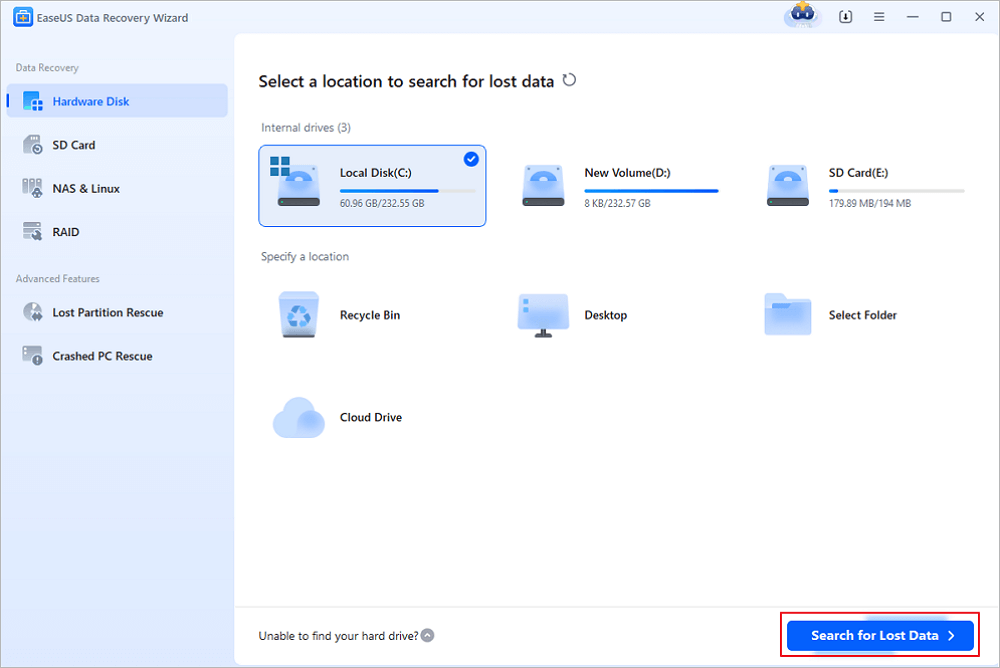
Schritt 1. Starten Sie EaseUS Data Recovery Wizard auf Ihrem Windows 11-, Windows 10-, Windows 8- oder Windows 7-Computer. Wählen Sie die Festplattenpartition oder den Speicherort aus, an dem Sie Daten verloren haben, und klicken Sie auf „Nach verlorenen Daten suchen“.
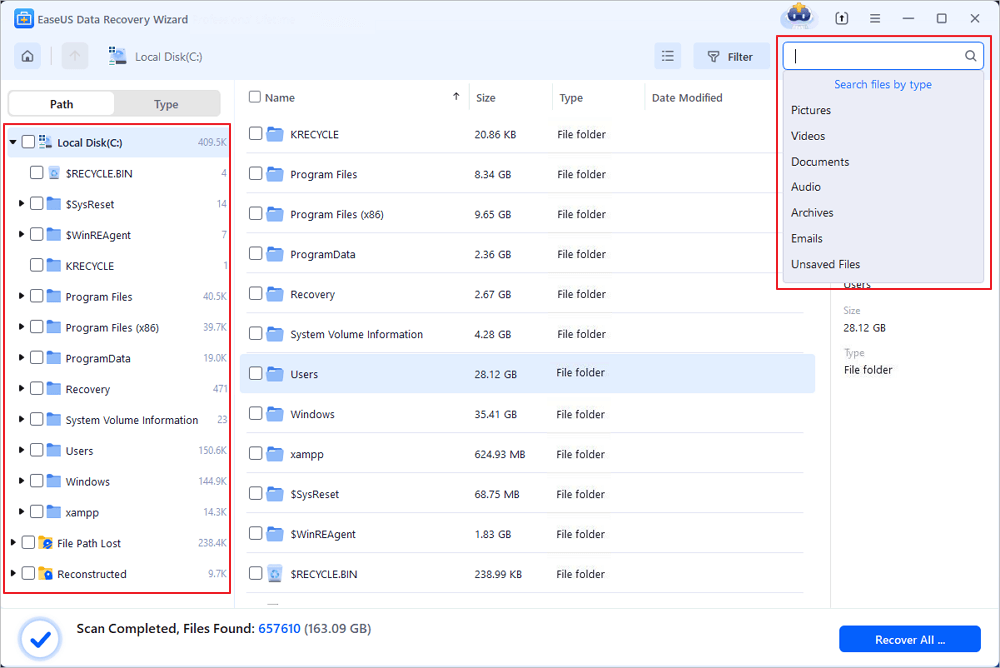
Schritt 2. Die Wiederherstellungssoftware scannt nun die Festplatte, um alle verlorenen und gelöschten Dateien zu finden. Nach Abschluss des Scans klicken Sie auf „Filter“ > „Typ“, um die Dateitypen der verlorenen Dateien anzugeben. Wenn Sie sich an den Dateinamen erinnern, können Sie auch im Suchfeld danach suchen. Dies ist der schnellste Weg, die gewünschte Datei zu finden.
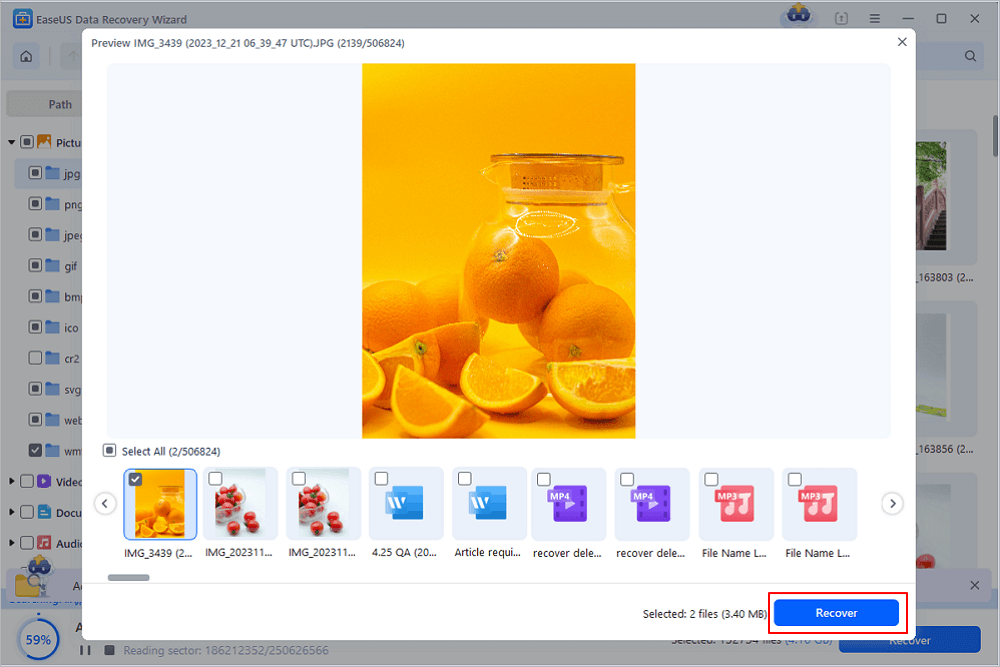
Schritt 3. Verlorene Windows-Dateien in der Vorschau anzeigen und wiederherstellen. Sie können die gescannten Dateien per Doppelklick in der Vorschau anzeigen. Wählen Sie anschließend die gewünschten Daten aus und klicken Sie auf die Schaltfläche „Wiederherstellen“, um sie an einem anderen sicheren Ort auf Ihrem PC oder in der Cloud zu speichern.
Sie können diesen Beitrag mit Nutzern teilen, die denselben Fehlercode erhalten haben:

Warum tritt der Fehlercode 53003 auf?
Aus dieser Fehlermeldung geht hervor, dass Ihre Anmeldung zwar erfolgreich war, aber aufgrund einer Richtlinie und nicht aufgrund eines falschen Passworts blockiert wurde. Der Fehler 53003 kann aus verschiedenen Gründen auftreten:
- Azure-Richtlinien für bedingten Zugriff, die den Zugriff nach Standort, Gerät oder App einschränken
- Gerätekonformitätsanforderungen, die Ihr Gerät nicht erfüllt
- Veraltete Microsoft-Apps
- Veraltetes Betriebssystem
- Nicht unterstützter Anmeldeort oder nicht unterstützte IP-Adresse
- Nutzung eines VPNs, das Ihren tatsächlichen Standort verschleiert
- Vorübergehende Probleme mit den Servern von Microsoft.
Fazit
Sie können den Azure-Anmeldefehlercode 53003 mithilfe der oben genannten Methoden beheben. In vielen Fällen löst sich das Problem, sobald Ihr IT-Administrator die Richtlinien für bedingten Zugriff überprüft oder Windows und Ihre Microsoft-Apps aktualisiert haben. Probieren Sie die verschiedenen Lösungen aus, bis Sie die optimale gefunden haben. Falls Sie Ihre Daten verlieren, können Sie EaseUS Data Recovery Wizard verwenden.
Häufig gestellte Fragen zum Fehlercode 53003
Lesen Sie Folgendes
1. Kann ich den Fehlercode 53003 ohne Administratorrechte beheben?
Einige Fehlerbehebungen, wie das Aktualisieren des Betriebssystems, das Leeren des App-Caches und das Überprüfen der Internetverbindung, können ohne Administratorrechte durchgeführt werden. Änderungen an den Richtlinien für bedingten Zugriff erfordern jedoch Administratorrechte.
2. Ist der Fehlercode 53003 dauerhaft?
Nein, dieser Fehler ist nicht dauerhaft. Er lässt sich beheben, indem Sie die Anforderungen der Richtlinie für bedingten Zugriff erfüllen oder Ihren Administrator bitten, die Richtlinien für Ihr Konto anzupassen.
3. Betrifft dieser Fehler alle Microsoft-Apps?
Der Fehler betrifft in der Regel die spezifische App oder den Dienst, auf den bedingte Zugriffsrichtlinien angewendet werden. Andere Microsoft-Apps funktionieren möglicherweise normal, wenn sie andere Richtlinienanforderungen haben.
4. Warum ist dieser Fehler plötzlich aufgetreten, obwohl ich mich vorher noch anmelden konnte?
Möglicherweise hat Ihr Administrator kürzlich die Richtlinien für bedingten Zugriff aktualisiert, oder Ihr Gerät/Standort erfüllt die aktualisierten Sicherheitsanforderungen nicht mehr.
War diese Seite hilfreich?
-
![Autor Markus]()
Aktualisiert von
Markus verfügt über 10+ Jahre Praxiserfahrung in Datenwiederherstellung, Festplatten-/Partitionsverwaltung und Multimedia-Technologien. Er beherrscht die Kunst, komplexe Probleme zu vereinfachen und effiziente Lösungsanleitungen zu erstellen. Privat liebt er Filme, Reisen und kulinarische Genüsse. …
 Warum EaseUS
 Editor-Bewertungen

20+
Jahre Erfahrung

160+
Länder und Regionen

72 Millionen+
Downloads

4.7 +
Trustpilot Bewertung




TOP 2 in Recovery-Tools
"Easeus Data Recovery Wizard kann die letzte Möglichkeit sein, gelöschte Daten wiederherzustellen und ist dabei sogar kostenlos."

EaseUS Data Recovery Wizard
EaseUS Data Recovery Wizard Free bietet unter Windows und Mac leistungsstarke Dateiwiederherstellung für fast alle Datenverlustfälle, inklusive 2 GB gratis (500 MB Basis + 1,5 GB via Facebook/X-Teilung).
Top 10 Artikel
-
 Gelöschte Dateien wiederherstellen
-
 USB-Stick wiederherstellen
-
 SD-Karte reparieren
-
 Papierkorb wiederherstellen
-
 Festplatte wiederherstellen
-
 USB wird nicht erkannt
-
 RAW in NTFS umwandeln
-
 Gelöschte Fotos wiederherstellen
-
 Word-Dokument wiederherstellen
-
 Excel-Dokument wiederherstellen

