


-
Wie kann man überschriebenes Excel-/Word-Dokument wiederherstellen?
 June 18,2026
 6 min. Lesezeit
 -
Öffnen oder Reparieren beschädigter Festplatte ohne Formatieren Windows 10/8/7June 30,20266 min. Lesezeit
-
Deutsche Edition von EaseUS Data Recovery Wizard Crack kostenlos downloadenJune 18,20266 min. Lesezeit
-
Auf PC/Steam/Switch: Monster Hunter Daten wiederherstellenJune 18,20266 min. Lesezeit
-
FAT32 in exFAT konvertieren | Einfache Pläne für Windows und macOSJune 18,20266 min. Lesezeit
-
Aus Windows 10 ausgesperrt? Wir haben die Lösung!June 18,20266 min. Lesezeit
-
So können Sie Audiodateien wiederherstellen? [Windows/Mac/Android/iPhone]June 30,20266 min. Lesezeit
-
Top 10 der besten SSD-Wiederherstellungssoftware für Windows und Mac im Jahr 2026June 18,20266 min. Lesezeit
Inhaltsverzeichnis
SEITENINHALT:
Datenverlust ist ein universeller Albtraum. Ob jahrelang gesammelte Familienfotos, eine wichtige Abschlussarbeit oder essenzielle Geschäftsdokumente - die Panik ist verständlich. Viele technisch versierte Nutzer greifen daher auf leistungsstarke Kommandozeilen-Tools wie DDRescue zurück. Und das aus gutem Grund: DDRescue ist ein äußerst robustes Tool, das Sektor für Sektor Kopien defekter Festplatten erstellt und dabei fehlerhafte Sektoren intelligent überspringt, um so viele Rohdaten wie möglich zu retten.
Für die meisten Nutzer stellt DDRescue jedoch eine erhebliche Herausforderung dar. Die Kommandozeilenschnittstelle und die steile Lernkurve können abschreckend wirken, und es handelt sich nicht um eine vollständige Datenrettungslösung. Selbst nach dem Erstellen eines Festplattenabbilds müssen die benötigten Dateien noch extrahiert werden. Hier erweist sich eine moderne, benutzerfreundliche Alternative wie EaseUS Data Recovery Wizard als die deutlich bessere Wahl. Wenn Sie nach einer leistungsstarken Alternative zu DDRescue suchen, sind Sie hier genau richtig.
Die Vor- und Nachteile von DDRescue
Bevor wir Alternativen betrachten, wollen wir die Stärken und Schwächen von DDRescue verstehen. GNU DDRescue ist ein Datenwiederherstellungstool, das Daten von einer Datei oder einem Blockgerät auf ein anderes kopiert und dabei Lesefehler intelligent behandelt. Zu seinen wichtigsten Funktionen gehören:
- Resilienz: Es stoppt nicht beim ersten Fehler; stattdessen überspringt es fehlerhafte Bereiche, um das Kopieren lesbarer Daten fortzusetzen.
- Protokolldatei: Es verwendet eine Protokolldatei (Mapfile), um den Fortschritt zu verfolgen, sodass Sie den Wiederherstellungsprozess jederzeit unterbrechen und fortsetzen können.
- Mehrere Durchläufe: Es werden mehrere Durchläufe durchgeführt (z.B. Scraping und Wiederholungsversuche), um die Menge der von einem defekten Laufwerk wiederhergestellten Daten zu maximieren.
Diese Funktionen machen DDRescue zu einem hervorragenden Werkzeug für die Erstbehebung von Hardwaredefekten. Der größte Nachteil liegt jedoch auf der Hand: Es handelt sich um ein Kommandozeilenprogramm ohne grafische Benutzeroberfläche, was die Bedienung für technisch weniger versierte Anwender erschwert. Selbst nach erfolgreicher Erstellung eines Festplattenabbilds mit DDRescue ist die Arbeit erst zur Hälfte erledigt. Das Abbild selbst kann ein beschädigtes Dateisystem enthalten, sodass es sich nicht einfach einbinden und durchsuchen lässt. Anschließend benötigen Sie ein Tool zur Wiederherstellung auf Dateiebene, um das Abbild zu scannen und bestimmte Dokumente, Fotos und Videos zu extrahieren. Dieser zweistufige Prozess ist komplex, zeitaufwändig und erfordert fundierte technische Kenntnisse.
EaseUS Data Recovery Wizard: Eine leistungsstarke und zugängliche DDRescue-Alternative
Für Anwender, die eine unkomplizierte Komplettlösung bevorzugen, bietet EaseUS Data Recovery Wizard eine überzeugende Alternative zur komplexen Kommandozeilensteuerung von DDRescue. Es kombiniert leistungsstarke Scan-Engines mit einer intuitiven Benutzeroberfläche und macht so professionelle Datenrettung für jedermann zugänglich.
1. Unübertroffene Benutzerfreundlichkeit
Der Hauptgrund, warum die meisten Nutzer EaseUS gegenüber DDRescue bevorzugen, ist die Einfachheit. Anstatt komplexe Terminalbefehle auswendig zu lernen, werden Sie durch einen übersichtlichen, dreistufigen Assistenten geführt: Speicherort auswählen → Scannen → Vorschau & Wiederherstellen. Dieser unkomplizierte Ansatz ist besonders wertvoll, wenn Sie ohnehin schon unter dem Verlust Ihrer Daten leiden. Wie im Originalartikel beschrieben, steht Disk Drill trotz seiner Benutzerfreundlichkeit in starker Konkurrenz zu EaseUS, das eine intuitivere und optimierte Benutzererfahrung bietet.
2. Überlegene Wiederherstellungsfähigkeit und Erfolgsquoten
EaseUS Data Recovery Wizard ist nicht nur einfach zu bedienen, sondern auch unglaublich effektiv. Es verfügt über fortschrittliche Scan-Algorithmen, darunter die SmartSector Rebuild (SSR)-Technik, die entwickelt wurde, um Dateien wiederherzustellen, die im Laufe der Zeit über verschiedene Speichersektoren verteilt wurden - ein häufiger Grund für das Versagen herkömmlicher Tools.
Während DDRescue ein Rohabbild der Festplatte erstellt, kann EaseUS über 1.000 Dateitypen, darunter Fotos, Videos, Dokumente und E-Mails, direkt von einer Vielzahl von Speichermedien (HDDs, SSDs, USB-Sticks, SD-Karten usw.) wiederherstellen. Tests, die EaseUS mit anderen professionellen Tools wie R-Studio vergleichen, zeigen, dass EaseUS durchweg eine hohe Erfolgsquote bei der Datenwiederherstellung erzielt, insbesondere bei überschriebenen Daten, verlorenen Partitionen und sogar BitLocker-verschlüsselten Laufwerken - Situationen, in denen R-Studio nicht effektiv ist.
3. Großzügige Gratisversion
Im Gegensatz zu vielen anderen Tools, die lediglich 500 MB kostenlosen Wiederherstellungsspeicher bieten, ermöglicht EaseUS die kostenlose Wiederherstellung von bis zu 2 GB Daten. Dank dieses großzügigen Gratisangebots können Sie die Funktionen der Software ausgiebig testen und Ihre wiederherstellbaren Dateien vor dem Kauf in einer Vorschau ansehen. Wie bereits im Originalartikel erwähnt, ist EaseUS damit für Einsteiger in die Datenwiederherstellung deutlich attraktiver als Disk Drill.
4. Mehr als nur ein Datenrettungstool
EaseUS Data Recovery Wizard geht über die Grundfunktionen von DDRescue hinaus. Es beinhaltet Funktionen, die einen erheblichen Mehrwert bieten, wie zum Beispiel:
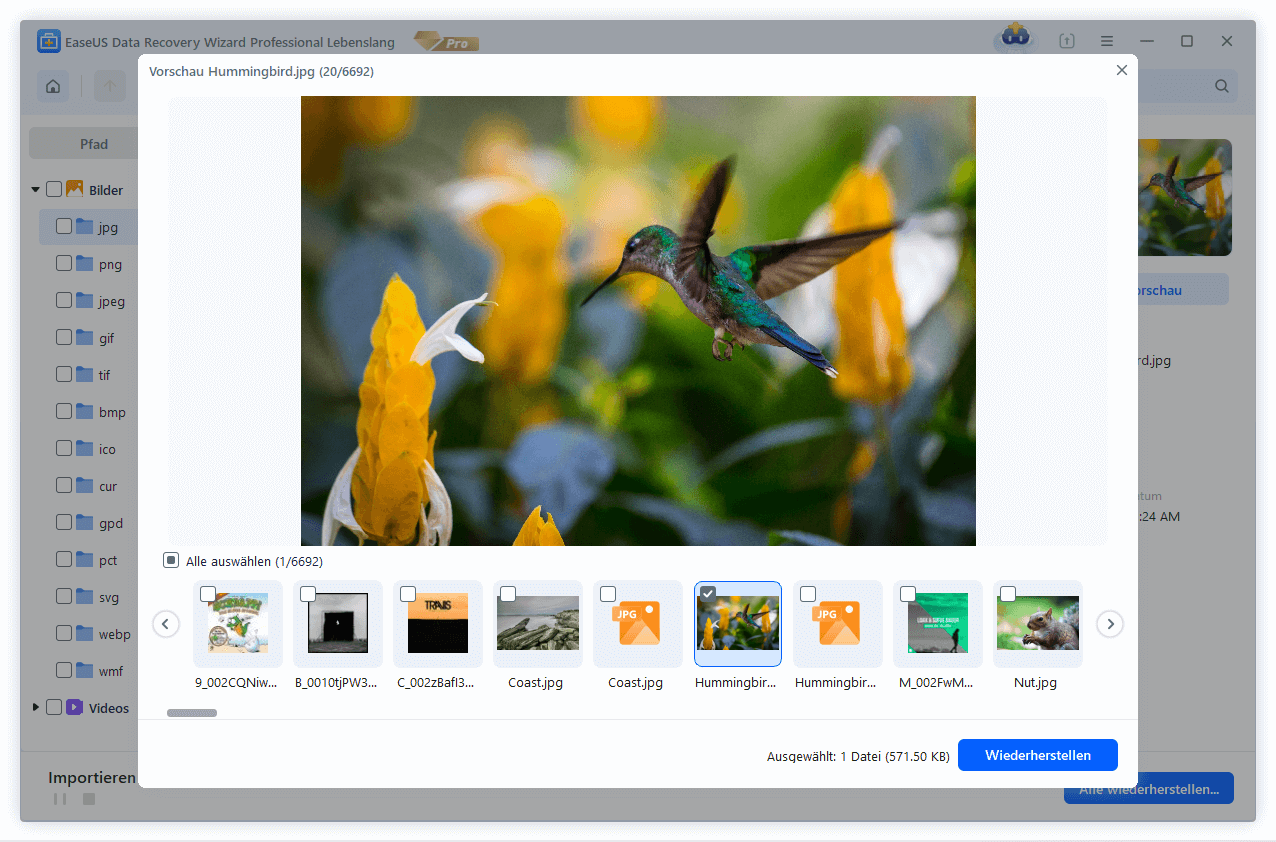
- Vorschau vor der Wiederherstellung: Sie können Dateien (wie Fotos oder Dokumente) in einer Vorschau anzeigen, um sicherzustellen, dass sie intakt sind, bevor Sie sie wiederherstellen. Dies spart Ihnen Zeit und Speicherplatz.
- Erweiterte Foto- und Videoreparatur: Die Pro-Version kann beschädigte Video- und Fotodateien reparieren - eine wichtige Funktion für Fotografen und Videografen, die DDRescue nicht bietet.
- Wiederherstellung abgestürzter PCs: Mit einem in WinPE erstellten bootfähigen USB-Stick können Sie Dateien von einem PC wiederherstellen, der nicht startet - ein Szenario, in dem die Verwendung von DDRescue äußerst komplex wäre.
So können Sie dieses Datenwiederherstellungstool verwenden, um Ihre verlorenen Dateien wiederherzustellen:
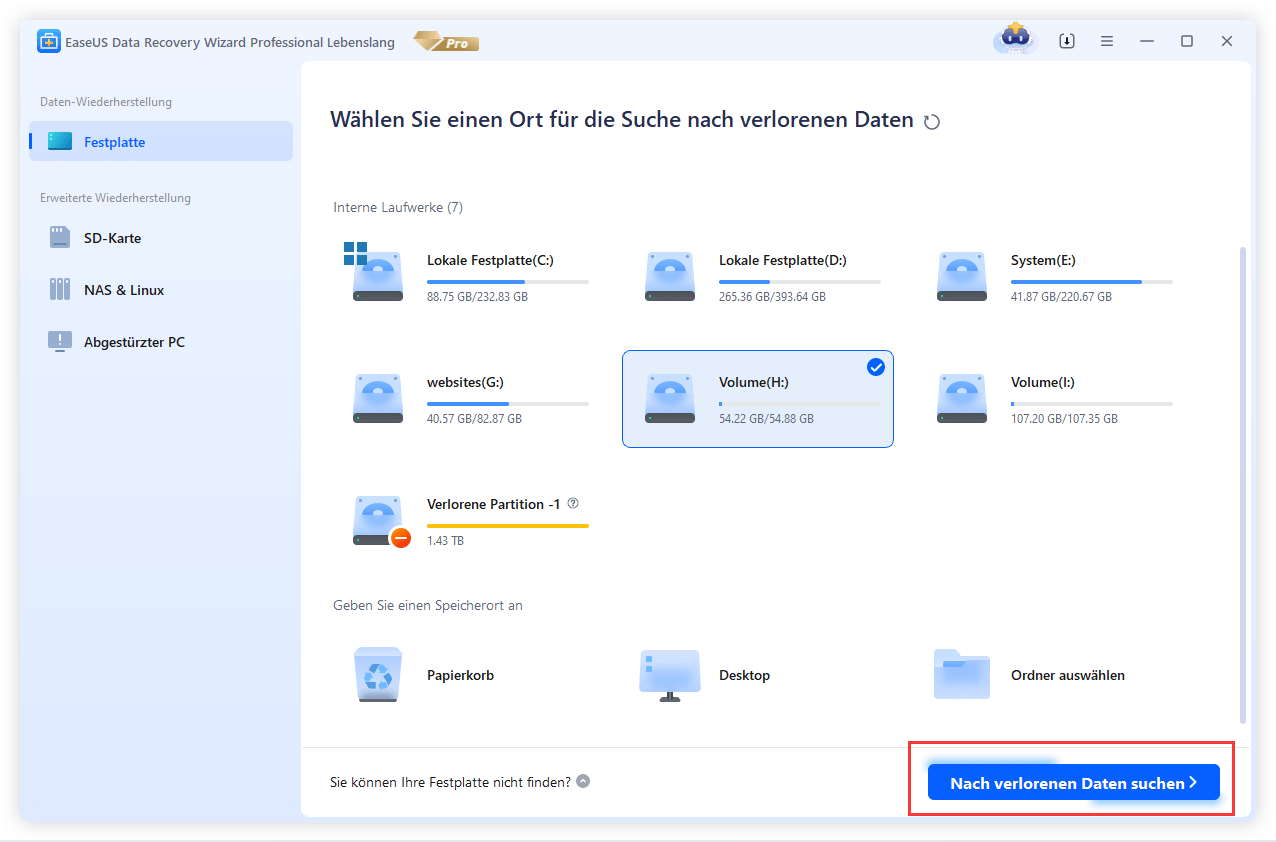
Schritt 1. Wählen Sie den genauen Speicherort der Datei aus und klicken Sie dann auf die Schaltfläche „Nach verlorenen Daten suchen“, um fortzufahren.
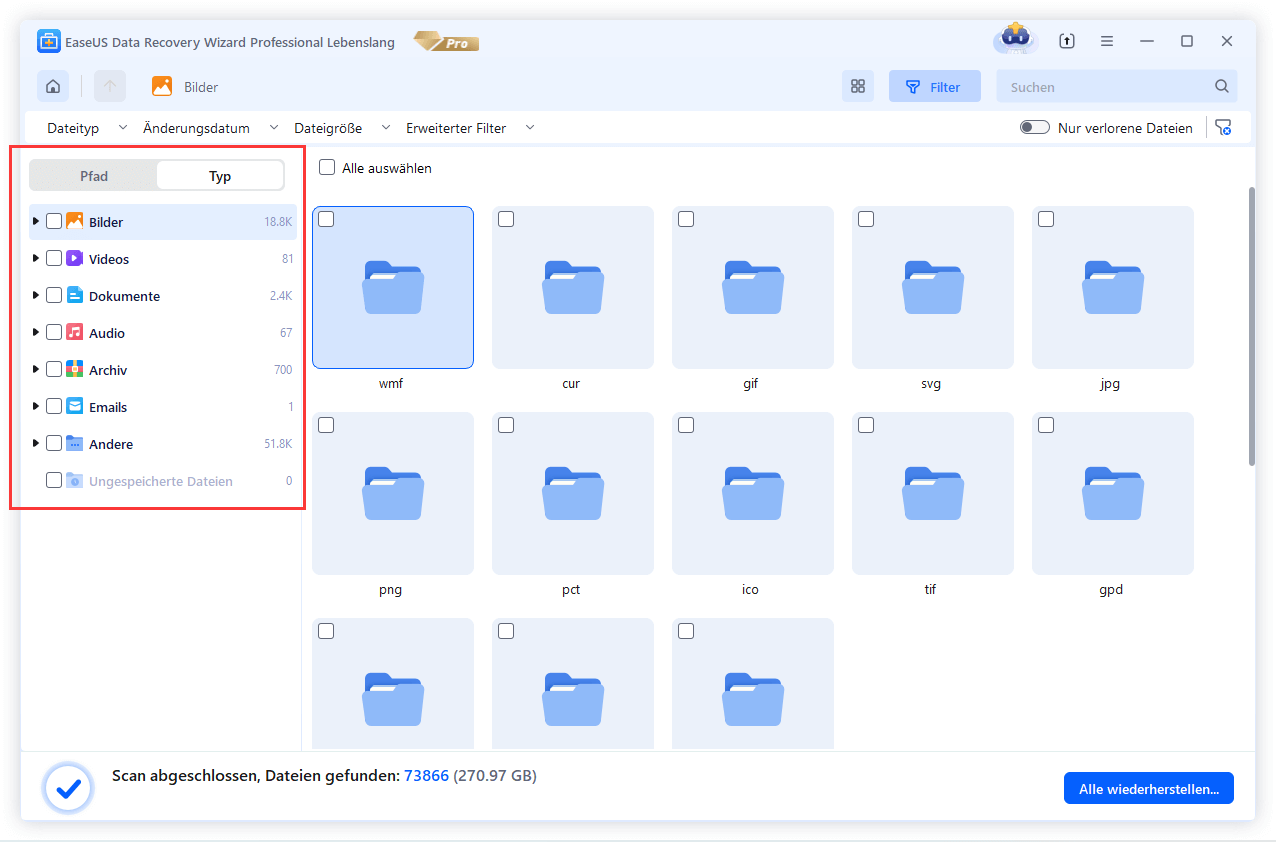
Schritt 2. Suchen Sie nach dem Vorgang die gelöschten oder verlorenen Dateien im linken Bereich mithilfe der Funktion „Pfad“ oder „Typ“. Alternativ können Sie die Filterfunktion verwenden, um die gelöschten Dateien zu finden.
Schritt 3. Klicken Sie auf die Schaltfläche „Wiederherstellen“ und speichern Sie die wiederhergestellten Dateien - idealerweise sollten diese sich von den Originaldateien unterscheiden. Sie können einen Cloud-Speicher wie OneDrive, Google Drive usw. auswählen und auf „Speichern“ klicken, um Ihre wiederhergestellten Dateien zu speichern.
Fazit
Für technisch versierte Anwender, die gerne in einer Kommandozeilenumgebung arbeiten und mit einem physisch defekten Laufwerk umgehen müssen, bleibt DDRescuer ein leistungsstarkes Werkzeug im Arsenal der Datenwiederherstellung.
Für die allermeisten Nutzer, darunter Fotografen, Studenten, Büroangestellte und Privatanwender, ist EaseUS Data Recovery Wizard die optimale Alternative zu DDRescue. Es bietet eine robuste, benutzerfreundliche und hocheffektive Lösung zur Wiederherstellung verlorener Dateien in nahezu jedem Datenverlustszenario. Ein komplexer, mehrstufiger Prozess wird so in eine einfache, geführte Erfahrung verwandelt, die Ihnen Zeit, Stress und möglicherweise Ihre wichtigsten digitalen Erinnerungen erspart.
Häufig gestellte Fragen
Hier sind einige Fragen, die Sie vielleicht zur DDrescue-Alternative interessieren:
1. Ist EaseUS Data Recovery Wizard eine gute Alternative zu ddrescue für technisch nicht versierte Benutzer?
Absolut. ddrescue ist zwar ein leistungsstarkes Kommandozeilen-Tool zum Erstellen von Festplattenabbildern, erfordert aber technisches Fachwissen und einen separaten Schritt zur Dateiwiederherstellung. EaseUS Data Recovery Wizard hingegen bietet eine grafische Oberfläche und einen einfachen Drei-Schritte-Prozess und ist damit eine ideale Alternative zu ddrescue für Anwender, die verlorene Dateien wiederherstellen möchten, ohne komplexe Terminalbefehle erlernen zu müssen.
2. Kann EaseUS Data Recovery Wizard physisch beschädigte Laufwerke so behandeln wie ddrescue?
ddrescue eignet sich hervorragend zum Auslesen von Daten von defekter Hardware, indem fehlerhafte Sektoren übersprungen werden. EaseUS Data Recovery Wizard ist für logischen Datenverlust konzipiert - beispielsweise durch versehentliches Löschen, Formatieren oder Beschädigung von Partitionen. Bei physisch defekten Laufwerken empfehlen Experten häufig, zunächst mit ddrescue ein Festplattenabbild zu erstellen und anschließend EaseUS als Alternative zu ddrescue zu verwenden, um dieses Abbild zu scannen und die eigentlichen Dateien zu extrahieren.
3. Welches Tool hat eine höhere Erfolgsquote bei der Dateiwiederherstellung, ddrescue oder EaseUS?
Sie dienen unterschiedlichen Zwecken. ddrescue dient der Rohdatenextraktion von beschädigten Datenträgern, während EaseUS sich auf die Wiederherstellung auf Dateiebene konzentriert. Bei Szenarien wie überschriebenen Daten, verlorenen Partitionen oder beschädigten Dateisystemen erzielt EaseUS oft eine höhere Erfolgsquote, da es über 1.000 Dateitypen erkennen und wiederherstellen kann. Viele Anwender entscheiden sich daher für EaseUS.
War diese Seite hilfreich?
-
![]()
Aktualisiert von
Nach dem Studium der Germanistik ist Mako seit 2013 Teil des EaseUS-Teams und hat sich in den letzten 11 Jahren intensiv mit Software-Themen beschäftigt. Der Schwerpunkt liegt auf Datenrettung, Datenmanagement, Datenträger-Verwaltung und Multimedia-Software. …
 Warum EaseUS
 Editor-Bewertungen

20+
Jahre Erfahrung

160+
Länder und Regionen

72 Millionen+
Downloads

4.7 +
Trustpilot Bewertung




TOP 2 in Recovery-Tools
"Easeus Data Recovery Wizard kann die letzte Möglichkeit sein, gelöschte Daten wiederherzustellen und ist dabei sogar kostenlos."

EaseUS Data Recovery Wizard
EaseUS Data Recovery Wizard Free bietet unter Windows und Mac leistungsstarke Dateiwiederherstellung für fast alle Datenverlustfälle, inklusive 2 GB gratis (500 MB Basis + 1,5 GB via Facebook/X-Teilung).
Top 10 Artikel
-
 Gelöschte Dateien wiederherstellen
-
 USB-Stick wiederherstellen
-
 SD-Karte reparieren
-
 Papierkorb wiederherstellen
-
 Festplatte wiederherstellen
-
 USB wird nicht erkannt
-
 RAW in NTFS umwandeln
-
 Gelöschte Fotos wiederherstellen
-
 Word-Dokument wiederherstellen
-
 Excel-Dokument wiederherstellen

