


Inhalt
Hauptinhalt
Über den Autor
Aktuelle Themen

Aktualisiert von
MarkusAktualisiert am Aug 17, 2026
Wichtigste Erkenntnisse:
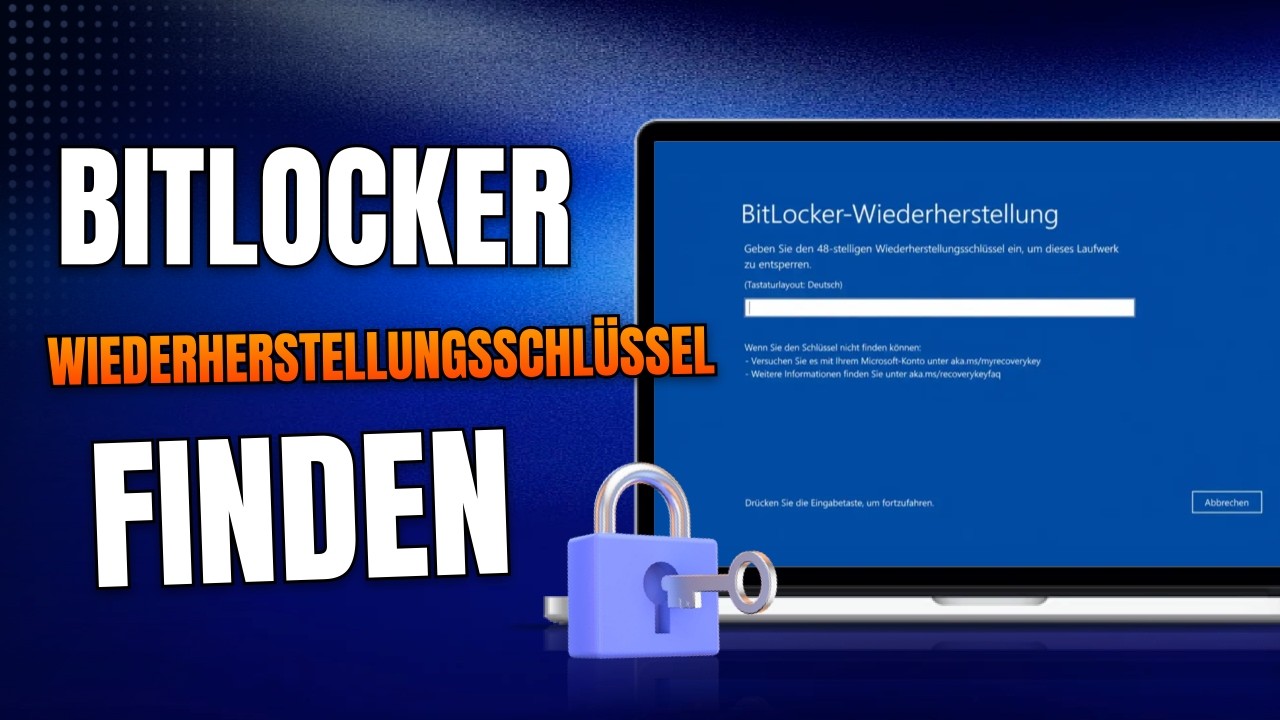
1️⃣Sie können den BitLocker-Wiederherstellungsschlüssel mithilfe der Windows-Einstellungen oder eines anderen BitLocker-Managers, z. B. EaseUS Partition Master Free, kostenlos sichern. 🔥
2️⃣BIOS-Updates, Hardwareänderungen (z. B. Austausch des Motherboards) und potenzielle Sicherheitsrisiken sind mögliche Gründe für die Sicherung des Wiederherstellungsschlüssels.
3️⃣Sie können auch erfahren, wann Ihr Wiederherstellungsschlüssel bei Bedarf automatisch gesichert wird.
„Beim Versuch, das BIOS zu aktualisieren, erscheint eine Warnung bezüglich des BitLocker-Schlüssels. Das bedeutet, dass ich meinen Computer nie wieder benutzen kann, wenn ich einen mysteriösen Code, von dem ich absolut nichts weiß, nicht notiere. Ich weiß nicht, wie ich herausfinden kann, ob ich einen Schlüssel habe. Erhält jeder diese Warnung, unabhängig davon, ob er einen Schlüssel besitzt?“
Viele Nutzer aktivieren die BitLocker-Laufwerkverschlüsselung manuell, um ihre Daten oder externen Laufwerke zu schützen. Manche aktivieren BitLocker jedoch unbewusst. Von einer Sicherung des Wiederherstellungsschlüssels an einem sicheren Ort ganz zu schweigen.
Im Computerbereich können BIOS-Updates, Hardwareänderungen (z. B. Austausch des Motherboards) oder potenzielle Sicherheitsrisiken dazu führen, dass Ihr Betriebssystem den BitLocker-Wiederherstellungsschlüssel eingibt, wie im obigen Beispiel. Daher erkennen immer mehr Benutzer die Wichtigkeit der Sicherung des BitLocker-Wiederherstellungsschlüssels, da der Microsoft-Support einen verlorenen BitLocker-Wiederherstellungsschlüssel weder wiederherstellen noch bereitstellen oder neu erstellen kann.
Wenn Sie vor dem Aktualisieren dieser BIOS-Version auch Ihren BitLocker-Wiederherstellungsschlüssel sichern möchten oder sich Sorgen machen, den Wiederherstellungsschlüssel nicht zu finden, lesen Sie bitte diesen Artikel von EaseUS Software für weitere Informationen.
Teilt diesen Beitrag gerne in euren sozialen Medien, wenn er euch geholfen hat!

#1. BitLocker-Wiederherstellungsschlüssel über die Windows-Einstellungen sichern
Windows bietet die BitLocker-Laufwerkverschlüsselung an, mit der Benutzer ihre verschlüsselten und unverschlüsselten Laufwerke verwalten können. Befolgen Sie die nachstehenden Schritte, um den BitLocker-Wiederherstellungsschlüssel mithilfe dieser Windows-Funktion zu sichern. Weitere Informationen zur automatischen Geräteverschlüsselung mit BitLocker finden Sie gegebenenfalls auf einer anderen Seite.
Schritt 1. Geben Sie Systemsteuerung in die Suchleiste ein > klicken Sie auf Öffnen > wählen Sie System und Sicherheit > klicken Sie auf BitLocker-Laufwerkverschlüsselung.
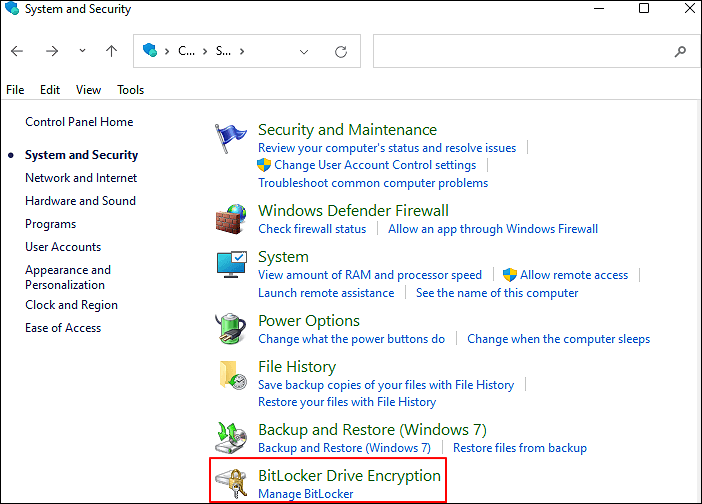
Schritt 2. Suchen Sie Ihr verschlüsseltes Laufwerk > wählen Sie „Wiederherstellungsschlüssel sichern“.
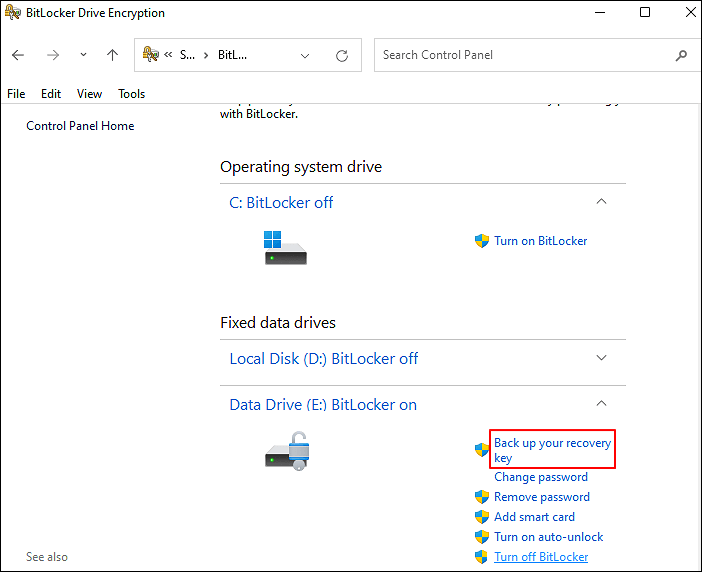
Schritt 3. Wählen Sie den Speicherort für die Schlüsselsicherung aus > klicken Sie auf Fertigstellen > warten Sie geduldig.
1️⃣In Ihrem Microsoft-Konto speichern :
- Wenn Sie sich in Ihr persönliches MS-Konto einloggen, wird der Schlüssel in der Wiederherstellungsschlüsselbibliothek Ihres Microsoft-Kontos gespeichert.
- Wenn Sie einen von Ihrem Arbeitgeber oder Ihrer Schule verwalteten PC verwenden, kann der Schlüssel stattdessen automatisch in Ihrem Azure AD-Konto gespeichert werden. Daher berichten einige Benutzer, dass die Option für den BitLocker-Wiederherstellungsschlüssel fehlt.
2️⃣ Auf einem USB-Stick speichern : Wie der Name schon sagt, können Sie Ihren BitLocker-Wiederherstellungsschlüssel auf einem USB-Stick speichern. Falls Ihr Gerät den Wiederherstellungsschlüssel später anfordert, stecken Sie den USB-Stick ein und folgen Sie den Anweisungen auf dem Bildschirm.
3️⃣In einer Datei speichern : Sie können Ihren Wiederherstellungsschlüssel als einfache Textdatei auf einem beliebigen Gerät speichern und bei Bedarf in einem Texteditor wie Notepad öffnen. Alternativ können Sie die Textdatei zur sicheren Aufbewahrung in Ihren persönlichen OneDrive-Tresor kopieren.
4️⃣Wiederherstellungsschlüssel ausdrucken : Sie können den Wiederherstellungsschlüssel ausdrucken und den Ausdruck an einem sicheren Ort aufbewahren.
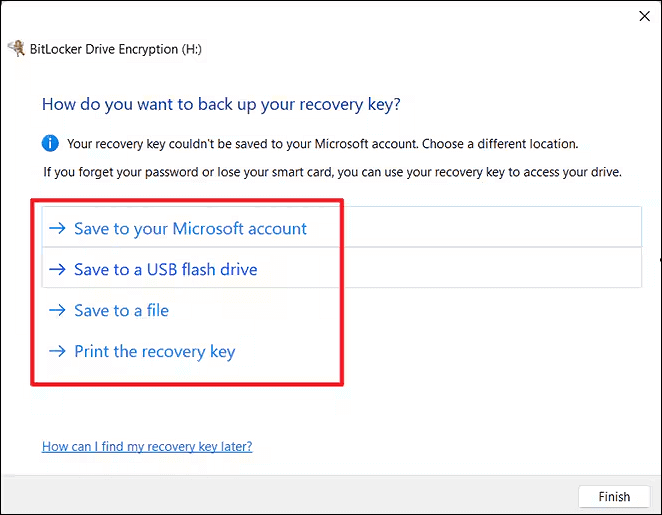
Anschließend können Sie bei Bedarf im entsprechenden Speicherpfad Ihren BitLocker-Wiederherstellungsschlüssel finden.
#2. Verwenden Sie EaseUS Partition Master, um Ihren Schlüssel zu sichern 🔥
Die BitLocker-Laufwerkverschlüsselung ist zwar nützlich, aber möglicherweise nicht umfassend. Hier kommt der vielseitige Partitionsmanager EaseUS Partition Master Free ins Spiel, mit dem Sie Ihren BitLocker-Wiederherstellungsschlüssel mit wenigen Klicks sichern können.
Schritt 1. Klicken Sie in EaseUS Partition Master auf „Disk Clone“, wählen Sie „Clone Partition“ und klicken Sie auf „Next“, um fortzufahren.
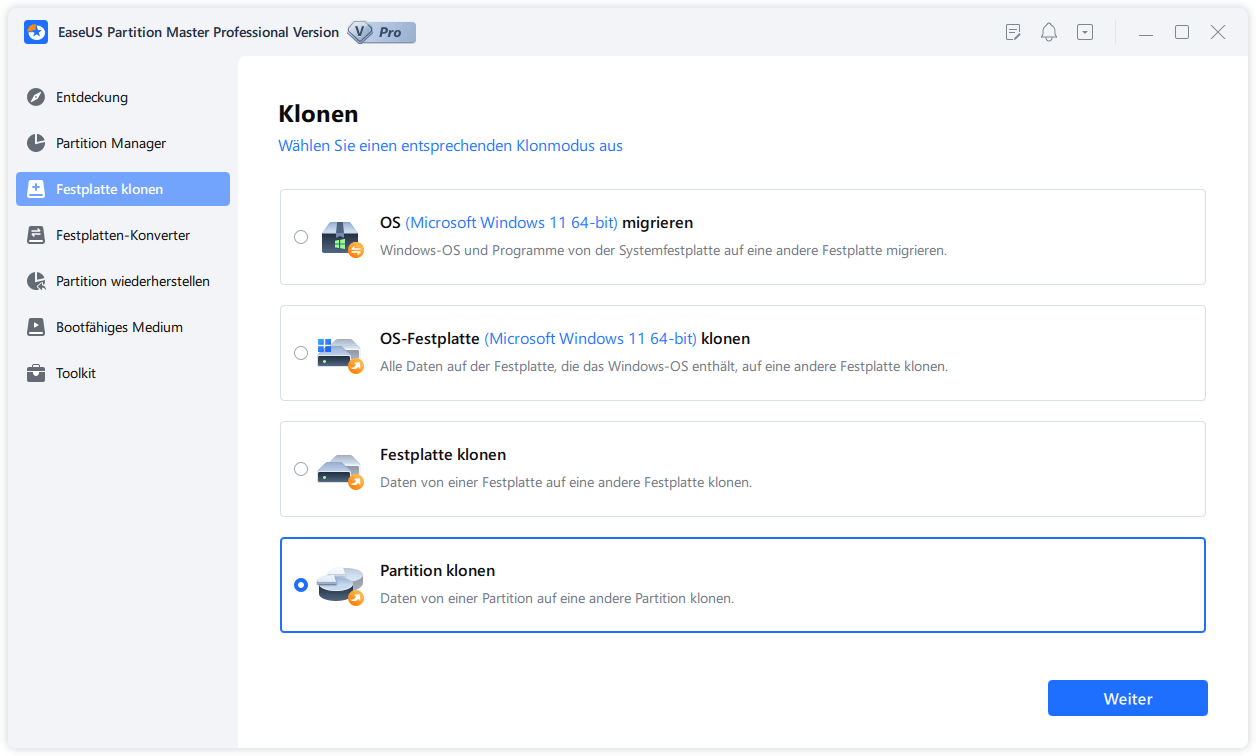
Schritt 2. Falls BitLocker gesperrt ist, entsperren Sie es zuerst. Wählen Sie die Quellpartition für BitLocker aus und klicken Sie auf „Weiter“. Wählen Sie anschließend eine neue Zielpartition aus und klicken Sie erneut auf „Weiter“.
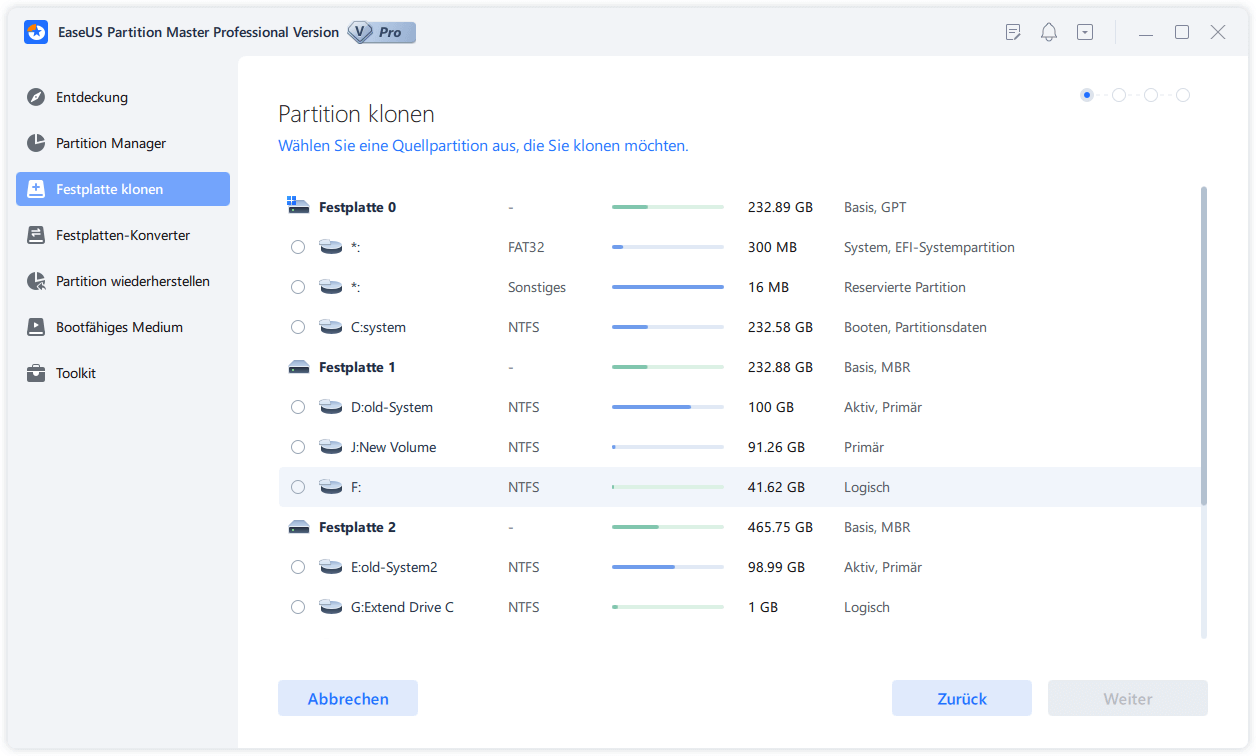
Schritt 3. Klicken Sie auf „Ja“, um fortzufahren, und klicken Sie auf „Start“, um den BitLocker-Partitionsklonvorgang zu starten.
Dieses Tool kann Ihnen auch bei vielen anderen Arten der Verwaltung eines BitLocker-Laufwerks helfen. Siehe auch:
Teilt diesen Beitrag gerne in euren sozialen Medien, wenn er euch geholfen hat!
Warum Benutzer ihren BitLocker-Wiederherstellungsschlüssel sichern möchten
Das Sichern und Speichern Ihrer BitLocker-Wiederherstellungsschlüssel-ID gibt Ihnen Sicherheit, da sie in diesen drei Situationen sofort verfügbar ist.
- 🚩BIOS-Update mit aktiviertem BitLocker : Wird BitLocker vor dem BIOS-Update nicht deaktiviert, wird es beim Neustart des Systems nicht erkannt. Sie werden dann bei jedem Neustart zur Eingabe des erforderlichen Wiederherstellungsschlüssels aufgefordert. Daher kann es zu Datenverlust oder einer ungewollten Neuinstallation des Betriebssystems kommen, wenn Sie den BitLocker-Wiederherstellungsschlüssel nicht sichern oder vergessen.
- 💻BitLocker fordert nach dem Austausch des Motherboards einen Wiederherstellungsschlüssel an : BitLocker generiert diese Meldung, indem der Hardware-Schlüssel des ursprünglichen Motherboards beibehalten wird. Die Diskrepanz führt zur Eingabe des Wiederherstellungsschlüssels. Dies ist die Folge davon, dass BitLocker vor dem Hardware-Austausch nicht deaktiviert oder angehalten wurde.
- 🔐Besorgt, den Bitlocker-Wiederherstellungsschlüssel oder das Passwort in Zukunft nicht mehr zu finden ? Verhindern Sie, dass Sie das gespeicherte Passwort vergessen oder verlieren.
Neu bei BitLocker? Hier finden Sie eine anfängerfreundliche Anleitung, die alles von der Einrichtung bis zur Wiederherstellung abdeckt.
Wann wird Ihr Wiederherstellungsschlüssel automatisch gesichert?
Generell gilt: Wenn BitLocker zum ersten Mal aktiviert wird, wird Ihr BitLocker-Wiederherstellungsschlüssel automatisch gesichert.
- Wenn Sie mit einem Microsoft-Konto verknüpft sind, ist der BitLocker-Wiederherstellungsschlüssel in der Regel damit verbunden und kann online abgerufen werden.
- Wenn Sie ein Gerät verwenden, das von Ihrem Arbeitgeber oder Ihrer Schule verwaltet wird, wird der BitLocker-Wiederherstellungsschlüssel in der Regel vom IT-Team Ihrer Organisation gesichert und verwaltet. Dadurch ist sichergestellt, dass Ihnen die Organisation bei der Datenwiederherstellung helfen kann, falls Ihr Gerät nicht erreichbar ist.
Fazit
Wenn Sie das BIOS aktualisieren, das Mainboard Ihres PCs austauschen und den BitLocker-Wiederherstellungsschlüssel beim Start nicht sehen möchten, sollten Sie diesen vor der Aktualisierung mit Windows Settings oder EaseUS Partition Master Free sichern. Unserer Einschätzung nach ist der letztgenannte vielseitige Partitionsmanager die umfassendere Wahl.
Neben BIOS-Updates und dem Austausch des Motherboards nennt dieser Artikel einen weiteren möglichen Grund, warum Benutzer ihren BitLocker-Wiederherstellungsschlüssel sichern möchten. Auf dieser Seite können Sie außerdem festlegen, wann Ihr Wiederherstellungsschlüssel automatisch gesichert wird.
Häufig gestellte Fragen zum BitLocker-Wiederherstellungsschlüssel
Dieser Abschnitt behandelt verschiedene relevante Themen rund um den BitLocker-Wiederherstellungsschlüssel. Bei Interesse finden Sie unten weitere Informationen.
1. Warum fragt mein Dell-Laptop nach einem BitLocker-Wiederherstellungsschlüssel?
Wenn Ihr Laptop den BitLocker-Wiederherstellungsschlüssel anfordert, bedeutet dies in der Regel, dass er aufgrund einer Änderung der Hardwarekonfiguration, eines BIOS-Updates oder eines anderen sicherheitsrelevanten Problems nicht auf das verschlüsselte Laufwerk zugreifen kann.
2. BitLocker-Wiederherstellungsschlüssel nach Motherboard-Austausch bei TPM-fähigen Dell-Computern erforderlich.
Wenn das Motherboard Ihres Dell-Computers mit Trusted Platform Module (TPM) aufgrund eines Fehlers beim Power-On Self-Test (POST) ausgetauscht wurde und BitLocker im Betriebssystem aktiviert ist, müssen Sie beim Start den BitLocker-Wiederherstellungsschlüssel eingeben. In der Dell Community finden Sie einen ähnlichen Fall. Unter diesem Link finden Sie bei Bedarf weitere Informationen.
3. BitLocker und andere TPM-Verschlüsselungen vor dem BIOS-Update deaktivieren.
Ich wollte das BIOS meines Asrock-Motherboards aktualisieren und erhielt folgende Meldung:
„Bitte deaktivieren Sie BitLocker und alle Verschlüsselungs- oder Sicherheitsfunktionen, die auf dem TPM basieren. Stellen Sie sicher, dass Sie den Wiederherstellungsschlüssel bereits gespeichert und gesichert haben. Wenn der Wiederherstellungsschlüssel bei aktiver Verschlüsselung fehlt, bleiben die Daten verschlüsselt und das System startet nicht.“
Laut der Antwort der Steam-Community ist BitLocker nur in Windows Pro verfügbar. Daher trifft dies vermutlich nicht auf Sie zu, wenn Sie die Home-Edition verwenden. Diese Warnung wird standardmäßig immer angezeigt, unabhängig davon, ob BitLocker aktiviert ist. Wenn BitLocker aktiviert ist, halten Sie Ihren Wiederherstellungsschlüssel bereit. Windows wird Sie danach fragen, da es die Festplatte nicht selbstständig entsperren kann.
Teilt diesen Beitrag gerne in euren sozialen Medien, wenn er euch geholfen hat!
Wie können wir Ihnen helfen?
Über den Autor
Aktualisiert von Markus
Markus verfügt über 10+ Jahre Praxiserfahrung in Datenwiederherstellung, Festplatten-/Partitionsverwaltung und Multimedia-Technologien. Er beherrscht die Kunst, komplexe Probleme zu vereinfachen und effiziente Lösungsanleitungen zu erstellen. Privat liebt er Filme, Reisen und kulinarische Genüsse.
Produktbewertungen
-
Mir gefällt, dass die Änderungen, die Sie mit EaseUS Partition Master Free vornehmen, nicht sofort auf die Festplatten angewendet werden. So lässt sich viel leichter nachvollziehen, was nach allen Änderungen passieren wird. Ich finde auch, dass das gesamte Erscheinungsbild von EaseUS Partition Master Free alles, was Sie mit den Partitionen Ihres Computers machen, einfach wirken lässt.
Mehr Erfahren -
Partition Master Free kann Datenträger oder Partitionen vergrößern, verschieben, zusammenführen, migrieren und kopieren; in logische Laufwerke umwandeln, Bezeichnungen ändern, defragmentieren, Partitionen prüfen und durchsuchen - und vieles mehr. Ein Upgrade auf die Premium-Version fügt kostenlosen technischen Support und die Möglichkeit hinzu, dynamische Volumes zu vergrößern.
Mehr Erfahren -
Die Software erstellt keine Hot-Images Ihrer Laufwerke und führt auch keine Ausrichtung durch. Da sie jedoch mit einer Partitionsverwaltung gekoppelt ist, können Sie viele Aufgaben auf einmal erledigen, anstatt nur Laufwerke zu klonen. Sie können Partitionen verschieben, ihre Größe ändern, defragmentieren und mehr - zusätzlich zu den anderen Werkzeugen, die man von einem Klon-Tool erwartet.
Mehr Erfahren
Verwandte Artikel
-
Windows 10 startet nicht mehr? Ursachen und 13 Lösungen hier!
![author icon]() Markus/2026/06/18
Markus/2026/06/18 -
![author icon]() Maria/2026/06/18
Maria/2026/06/18 -
Windows 8 Passwort-Reset Tool USB kostenlos downloaden - 2026
![author icon]() Markus/2026/06/18
Markus/2026/06/18 -
![author icon]() Maria/2026/08/02
Maria/2026/08/02
 Maria/2026/06/18








