


Inhalt
Hauptinhalt
Über den Autor
Aktuelle Themen
"Wie formatiere ich ein mit BitLocker verschlüsseltes Laufwerk? Ich habe eine Festplatte, die durch BitLocker geschützt ist. Anmeldedaten, Passwort und Wiederherstellungsschlüssel sind unbekannt, und ich möchte lediglich das gesamte Laufwerk löschen. Wenn ich versuche, von einer Windows-Installations-CD zu booten, habe ich keinen Zugriff auf das Laufwerk, da es nach dem Wiederherstellungsschlüssel fragt, den ich nicht habe. Gibt es eine Möglichkeit, das gesamte Laufwerk zu formatieren, um es wieder nutzbar zu machen?" – Quelle: Superuser
Wenn Sie ein BitLocker-Laufwerk, einen USB-Stick oder eine SD-Karte aktiviert oder gesperrt haben, können Sie diese selbst formatieren. Auf dieser Seite erfahren Sie, was eine BitLocker-Partition ist und wie Sie ein BitLocker-Laufwerk, einen USB-Stick oder eine SD-Karte unter Windows 10/8/7 formatieren können.
Überprüfen des BitLocker-Laufwerkstatus vor dem Formatieren
Bevor Sie ein BitLocker-Laufwerk formatieren, befolgen Sie die folgenden Schritte, um es wieder in einen normalen Zustand zu versetzen. Öffnen Sie zunächst den Windows-Datei-Explorer, um den Status Ihres BitLocker-verschlüsselten Laufwerks zu überprüfen:
|
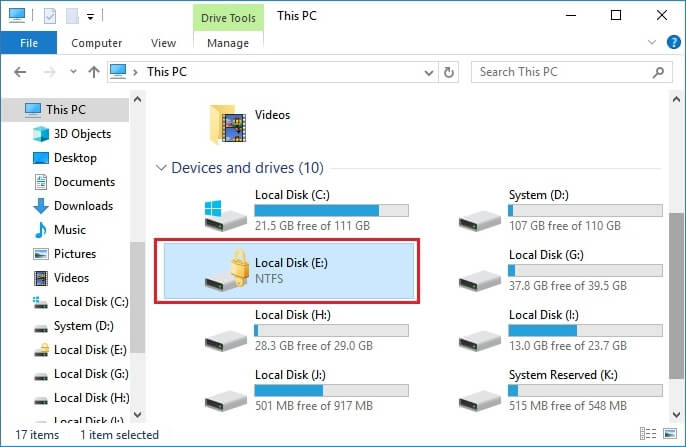
Fall 1. BitLocker-Laufwerk ist gesperrt Wenn Ihr BitLocker-Laufwerk oder USB-Stick mit einem goldenen Schlosssymbol angezeigt wird, ist das Laufwerk derzeit gesperrt. Sie müssen es zuerst entsperren, bevor Sie es formatieren können. |
 |
|
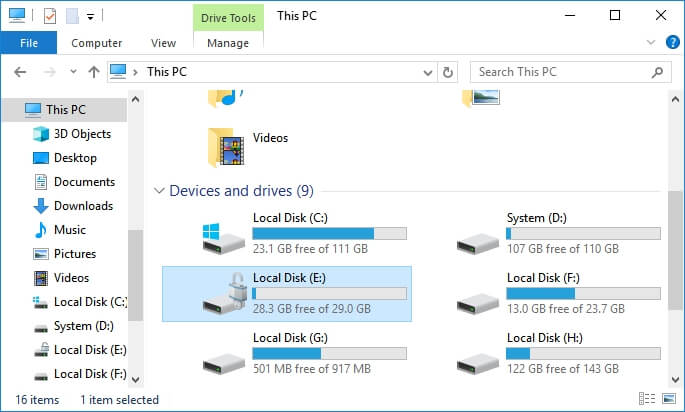
Fall 2. BitLocker-Laufwerk ist entsperrt Wenn Ihr BitLocker-Laufwerk mit einem blauen Schlosssymbol angezeigt wird, ist es entsperrt. Die Daten des Laufwerks sind derzeit sichtbar, und Sie können auf die gespeicherten Dateien zugreifen und Änderungen vornehmen. In diesem Fall können Sie das BitLocker-Laufwerk direkt formatieren, ohne das Passwort einzugeben. |
 |
WICHTIG: Wenn wichtige Daten auf der BitLocker-Festplatte, einem USB-Stick oder einer SD-Karte gespeichert sind, entsperren Sie das Laufwerk und sichern Sie die Daten zunächst an einem anderen sicheren Ort. Wenn die gespeicherten Daten für Sie unersetzlich sind, lesen Sie Teil 3, um Hilfe zu erhalten. Für eine sofortige Formatierungslösung folgen Sie der Anleitung im nächsten Teil.
BitLocker-verschlüsseltes Laufwerk ohne Kennwort formatieren
- Dauer: 3 Minuten
- Komplexe Stufe: ⭐
- Benutzer: Computer-Anfänger
Es spielt keine Rolle, ob Sie das BitLocker-Passwort vergessen oder verloren haben. EaseUS Partition Master formatiert mit seiner erweiterten Formatierungsfunktion BitLocker-verschlüsselte Festplatten, USB-Sticks und SD-Karten in Dateisysteme wie FAT32, NTFS oder FAT. Alle Windows-Benutzer können es zur Verwaltung von Partitionen auf internen Festplatten oder externen Speichergeräten einsetzen.
So formatieren Sie ein BitLocker-Laufwerk ohne Kennwort:
- Klicken Sie mit der rechten Maustaste auf das externe Laufwerk oder den USB-Stick, den Sie formatieren möchten, und wählen Sie "Formatieren".
- Legen Sie die Partitionsbezeichnung, das Dateisystem (z.B. NTFS, FAT32 oder exFAT) und die Clustergröße fest und klicken Sie dann auf "OK".
- Klicken Sie auf "Ja", um fortzufahren.
- Klicken Sie auf die Schaltfläche "1 Aufgabe(n) ausführen" und dann auf "Übernehmen", um die Formatierung zu starten.
Danach ist Ihr Laufwerk wieder nutzbar und kann ohne BitLocker-Verschlüsselung zum Speichern von Dateien verwendet werden. Wenn Ihnen dieser Artikel geholfen hat, teilen Sie ihn gerne mit anderen, die ebenfalls Hilfe benötigen:
BitLocker-Laufwerk mit Kennwörtern unter Windows formatieren
Wenn Ihr Laufwerk mit einem BitLocker-Kennwort verschlüsselt ist, müssen Sie es zunächst entsperren. Sobald das BitLocker-Laufwerk gesperrt ist, ändert Windows die Dateisystemparameter, Verzeichniseinträge und andere wichtige Laufwerksparameter. Wir zeigen Ihnen, wie Sie das BitLocker-Laufwerk unter Windows 11/10/8/7 mit einem Kennwort entsperren.
#1. BitLocker-Laufwerk vor dem Formatieren entsperren
In diesem Teil lernen Sie drei Möglichkeiten kennen, die BitLocker-Festplatte oder USB-SD zu entsperren. Hier ist eine schnelle Vergleichstabelle der Methoden auf dieser Seite. Sie können sie verwenden, um diese Methoden sofort zu vergleichen:
| Praktikable Lösungen | Effektivität | Erforderliches Werkzeug |
|---|---|---|
| 💻BitLocker-Laufwerk mit einem Kennwort entsperren | Mittel | Computer, Kennwort |
| 🧹Befehl Clean ausführen, um die BitLocker-Verschlüsselung zu löschen | Niedrig | Computer, Eingabeaufforderung |
| 👨🔧Wenden Sie sich an EaseUS 1-0n-1 Remote Assistance Service | Hoch | Computer, EaseUS |
Weg 1. BitLocker-Laufwerk mit Passwort entsperren
- Dauer: 5 Minuten
- Komplexe Stufe: ⭐⭐
- Benutzer: Computer-Anfänger
Schritt 1. Öffnen Sie den Windows Datei-Explorer und suchen Sie das BitLocker-verschlüsselte Laufwerk.
Schritt 2. Doppelklicken Sie auf das BitLocker-Laufwerk oder das externe Laufwerk, und geben Sie Ihr Kennwort in das Popup-Fenster ein.
Schritt 3. Klicken Sie auf "Entsperren", um das Laufwerk zu entsperren.
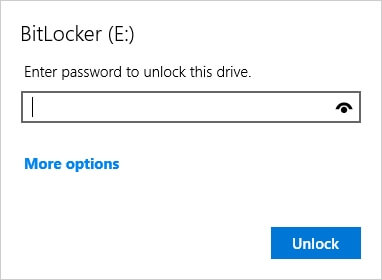
Jetzt können Sie problemlos auf das Laufwerk zugreifen und alles darauf verwalten. Falls Sie Ihr BitLocker-Passwort vergessen haben, folgen Sie dieser Anleitung:

Das vergessene Bitlocker-Passwort und den Wiederherstellungsschlüssel wiederherstellen
Folgen Sie dieser Anleitung und erfahren Sie, wie Sie Ihr Bitlocker-Passwort und Ihren Wiederherstellungsschlüssel auf vier praktische Arten wiederherstellen können.
Weg 2. Führen Sie den Befehl Clean aus, um die BitLocker-Verschlüsselung zu löschen (ohne Kennwort)
- Dauer: 10 Minuten
- Komplexe Ebene: ⭐⭐⭐⭐
- Benutzer: Computerfachleute
Wenn Sie den Wiederherstellungsschlüssel oder das Kennwort für das BitLocker-Laufwerk vergessen haben, können Sie den Befehl clean in DiskPart verwenden, um die Verschlüsselung zu entfernen.
Wir empfehlen Ihnen dringend, zunächst alle Möglichkeiten auszuschöpfen, um Ihr Passwort zu finden und das Laufwerk zu entsperren – denn dieser Vorgang löscht die Partition und alle Daten auf dem BitLocker-Laufwerk unwiderruflich.
Tun Sie es sorgfältig:
Schritt 1. Geben Sie cmd in die Windows-Suche ein, klicken Sie mit der rechten Maustaste auf Eingabeaufforderung und wählen Sie "Als Administrator ausführen".
Schritt 2. Geben Sie diskpart ein und drücken Sie die Eingabetaste.
Schritt 3. Geben Sie die folgenden Befehle nacheinander ein und drücken Sie nach jedem Befehl die Eingabetaste:
- list disk
- select disk X (ersetzen Sie X durch die Nummer Ihrer BitLocker-Festplatte)
- list partition
- select partition Y (ersetzen Sie Y durch die Nummer der Partition)
- delete partition override
- Hinweis:
- Falls delete partition override mit "Zugriff verweigert" fehlschlägt, verwenden Sie stattdessen den Befehl clean, der die gesamte Partitionsstruktur entfernt.
Schritt 4. Geben Sie exit ein und drücken Sie die Eingabetaste, um das DiskPart-Fenster zu schließen.
Jetzt können Sie eine neue Partition auf dem nicht zugewiesenen Speicherplatz erstellen und diese mit NTFS formatieren, um wieder Daten zu speichern.
Weg 3. Wenden Sie sich an den 1-0n-1 Remote Assistance Service von EaseUS
- Dauer: Unbestimmt
- Komplexe Stufe: ⭐⭐
- Benutzer: Computer-Anfänger
Beachten Sie, dass das EaseUS-Supportteam Ihnen vor kurzem auch einen 1:1-Fernwartungsservice angeboten hat. Wenn Sie Probleme mit der Entsperrung des BitLocker-Laufwerks haben, können Sie sich an unser Support-Team wenden.
🔍Sie suchen vielleicht auch nach: BitLocker-verschlüsseltes Laufwerk löschen (Schnelle Schritte)
#2. BitLocker-Laufwerk nach der Entsperrung mit Kennwörtern formatieren
Dieser Teil zeigt Ihnen, wie Sie eine mit Bitlocker verschlüsselte Festplatte mit Hilfe der folgenden 3 Tools formatieren können:
| Praktikable Lösungen | Effektivität | Werkzeug |
|---|---|---|
| 💻Formatieren mit Datei-Explorer | Mittel | Computer, Datei-Explorer |
| 🧹Verwenden der Datenträgerverwaltung zum Formatieren der BitLocker-Verschlüsselung | Mittel | Computer, Festplattenverwaltung |
| 👨🔧Befehlszeilen ausführen | Niedrig | Computer, Eingabeaufforderung |
Lösung 1. Formatieren mit Datei-Explorer
- Dauer: 5 Minuten
- Komplexe Stufe: ⭐⭐⭐
- Benutzer: Erfahrene Benutzer
Schritt 1. Schließen Sie Ihr BitLocker-Laufwerk an Ihren PC an, wenn es sich um ein externes Speichergerät handelt.
Schritt 2. Öffnen Sie den Windows Datei-Explorer, klicken Sie mit der rechten Maustaste auf das BitLocker-Laufwerk und wählen Sie "Formatieren".
Schritt 3. Aktivieren Sie "Schnellformatierung" im Formatierungsfenster, wählen Sie das Dateisystem (NTFS für interne Festplatten, FAT32 für USB/SD-Karten unter 32 GB, exFAT für große externe Festplatten) und klicken Sie auf "Start".
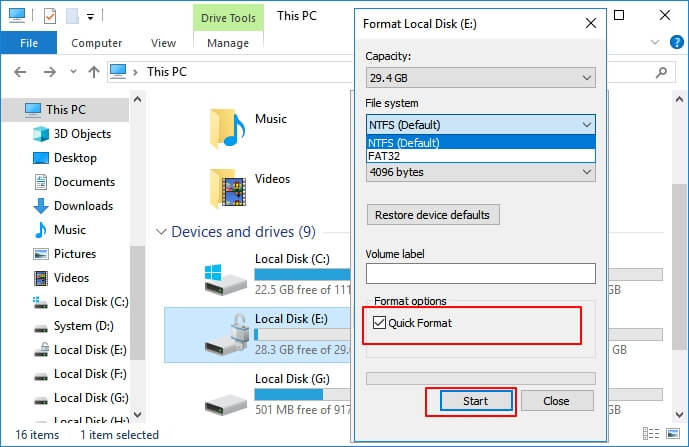
Warten Sie, bis der Vorgang abgeschlossen ist. Sie können es nun wieder als normales Datenlaufwerk verwenden.
Lösung 2. BitLocker-verschlüsseltes Laufwerk mit der Datenträgerverwaltung formatieren
- Dauer: 4 Minuten
- Komplexe Stufe: ⭐⭐⭐
- Benutzer: Erfahrene Benutzer
Schritt 1. Geben Sie "Systemsteuerung" in das Suchfeld ein und klicken Sie auf "Systemsteuerung".
Schritt 2. Klicken Sie auf "Verwaltung" > "Computerverwaltung" > "Datenträgerverwaltung".
Schritt 3. Klicken Sie mit der rechten Maustaste auf das Laufwerk oder die Partition und klicken Sie auf "Formatieren".
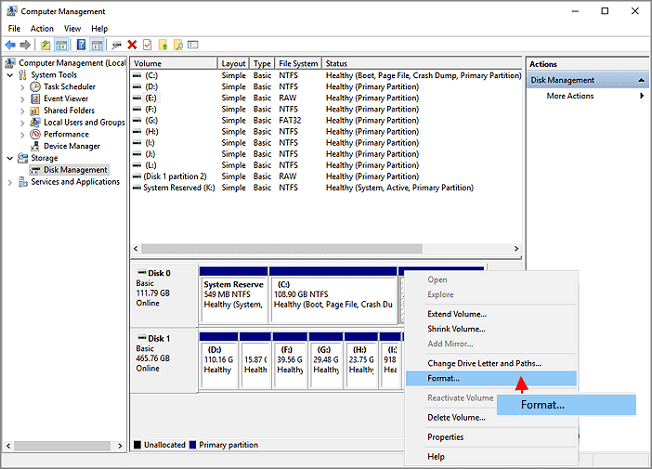
Schritt 4. Wählen Sie das Dateisystem und legen Sie die Clustergröße fest.
Schritt 5. Klicken Sie auf "OK", um den BitLocker-verschlüsselten Datenträger, das USB-Flash-Laufwerk oder die SD-Karte zu formatieren.
Lösung 3. BitLocker-Laufwerk in DiskPart mit dem Formatierungsbefehl formatieren
- Dauer: 10 Minuten
- Komplexe Ebene: ⭐⭐⭐⭐
- Benutzer: Computerfachleute
Schritt 1. Geben Sie cmd in das Suchfeld ein, klicken Sie mit der rechten Maustaste auf Eingabeaufforderung, und wählen Sie "Als Administrator ausführen".
Schritt 2. Geben Sie diskpart ein und drücken Sie die Eingabetaste.
Schritt 3. Geben Sie die folgenden Befehle nacheinander ein und drücken Sie nach jedem Befehl die Eingabetaste:
- list disk
- select disk X (ersetzen Sie X durch die Nummer Ihrer BitLocker-Festplatte)
- list volume
- select volume Y (ersetzen Sie Y durch die Nummer des zu formatierenden Volumes)
- format fs=ntfs quick
Schritt 4. Wenn DiskPart meldet, dass die Formatierung abgeschlossen ist, geben Sie exit ein und drücken Sie die Eingabetaste, um DiskPart zu schließen.
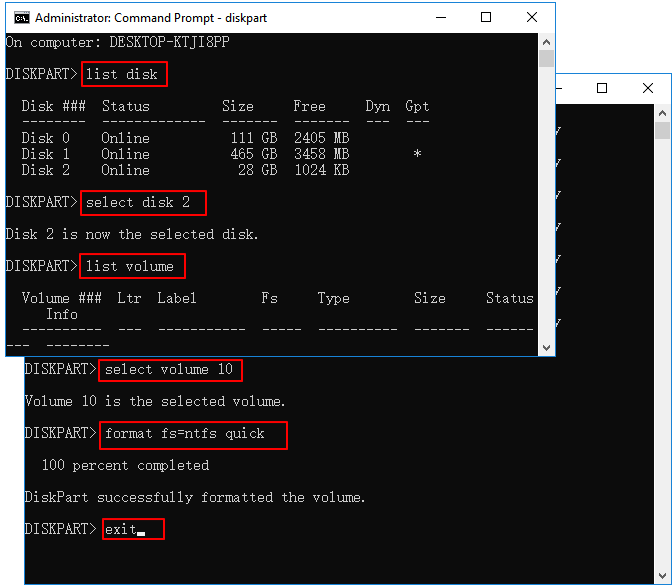
Jetzt können Sie wieder Dateien auf dem Laufwerk speichern.
Bonustipps zum BitLocker-verschlüsselten Laufwerk
1. BitLocker von der Festplatte/USB/SD-Karte entfernen
Wenn Sie BitLocker für ein Laufwerk auf Ihrem Computer aktiviert haben, können Sie normalerweise Daten auf das Laufwerk schreiben und von ihm lesen. Wenn Sie jedoch Windows installieren möchten, erscheint die Fehlermeldung: "Windows kann auf diesem Festplattenspeicher nicht installiert werden. Die BitLocker-Laufwerksverschlüsselung ist aktiviert."
Darüber hinaus haben einige Benutzer beschlossen, BitLocker zu deaktivieren, weil es die Leistung ihrer SSD beeinträchtigt. Wenn Sie BitLocker auf Ihrer SSD aktiviert haben, lesen Sie den folgenden Artikel und treffen Sie Ihre Wahl.
Wenn Ihr BitLocker-Laufwerk derzeit gesperrt ist, müssen Sie es zunächst mit Ihrem Kennwort entsperren. So gehen Sie vor:
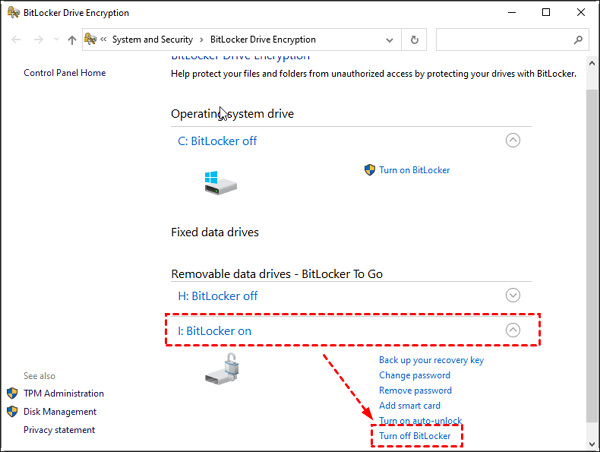
Schritt 1. Gehen Sie zur Systemsteuerung Ihres Computers und klicken Sie auf "BitLocker-Laufwerksverschlüsselung".
Schritt 2. Suchen Sie das BitLocker-verschlüsselte Laufwerk und wählen Sie "BitLocker ausschalten", um die Festplatte, den USB-Stick oder die SD-Karte zu entschlüsseln. Warten Sie, bis der Entschlüsselungsvorgang abgeschlossen ist.
🚩Weitere Lektüre: Verlangsamt BitLocker die SSD? Ja, bis zu 45 %
2. Wiederherstellen von Dateien von einem formatierten, BitLocker-verschlüsselten Laufwerk
Bei einer formatierten BitLocker-verschlüsselten Festplatte ist eine Datenwiederherstellung in der Regel nicht möglich, da der Verschlüsselungsschlüssel zusammen mit den Metadaten gelöscht wurde. Bei einer formatierten, nicht verschlüsselten Festplatte hingegen können Sie Dateien mit Datenwiederherstellungssoftware wie EaseUS Data Recovery Wizard wiederherstellen.
Hier ist eine schrittweise Anleitung:
Wiederherstellen einer formatierten, BitLocker-verschlüsselten Festplatte
BitLocker Recovery Tutorial Anleitung soll helfen, Daten von formatierten BitLocker verschlüsselten Festplatte wiederherzustellen. Mehr lesen >>
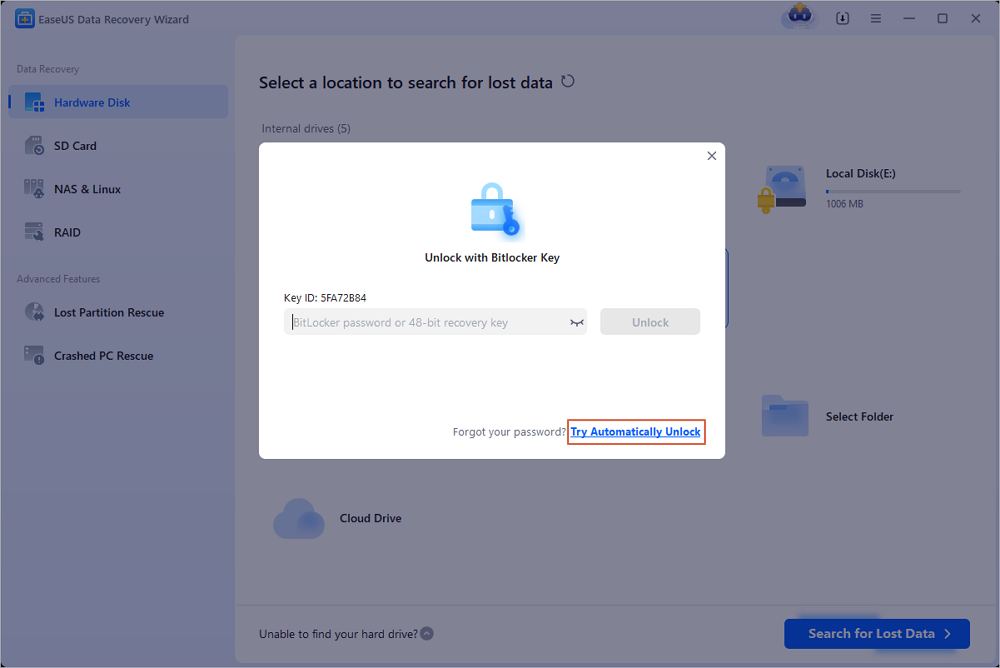
So können Sie Daten nach dem Formatieren eines BitLocker-Laufwerks wiederherstellen:
Schlussfolgerung
Auf dieser Seite haben wir erklärt, was BitLocker-Verschlüsselung ist und wie Sie ein BitLocker-Laufwerk formatieren können.
Um die Sicherheit Ihrer Daten zu gewährleisten, empfehlen wir: Entsperren Sie das Laufwerk, sichern Sie Ihre Daten und formatieren Sie erst dann das BitLocker-Laufwerk, den USB-Stick oder die SD-Karte.
Für die einfachste Formatierung können Sie entweder EaseUS Partition Master oder die Windows-Datei-Explorer-Formatierung verwenden.
Wenn Sie denken, dieser Artikel ist hilfreich für Sie zu formatieren BitLocker verschlüsseltes Laufwerk, können Sie auf die Schaltfläche unten klicken, um es mit jemandem, der es braucht zu teilen!
FAQs zum Formatieren von BitLocker-Laufwerken
Wenn Sie weitere Fragen zur Formatierung eines BitLocker-Laufwerks unter Windows haben, finden Sie hier Antworten:
1. Wie kann ich eine mit BitLocker verschlüsselte Festplatte formatieren?
- Öffnen Sie den Datei-Explorer, doppelklicken Sie auf das BitLocker-Laufwerk, geben Sie Ihr Passwort ein und klicken Sie auf "Entsperren".
- Klicken Sie nach dem Entsperren mit der rechten Maustaste auf das BitLocker-Laufwerk und wählen Sie "Formatieren".
- Wählen Sie ein neues Dateisystem, aktivieren Sie "Schnellformatierung" und klicken Sie auf "OK".
2. Wie kann ich mein BitLocker-Laufwerk zurücksetzen?
Der beste Weg, das BitLocker-Laufwerk in einen normalen Zustand zu versetzen, sodass es wie ein normales Laufwerk funktioniert, besteht darin, das BitLocker-Laufwerk zu löschen und es mit einem gewünschten Dateisystemformat neu zu partitionieren. EaseUS Partition Master ist ein Tool, auf das Sie sich voll und ganz verlassen können und das Ihnen dabei hilft. Hier sind die Schritte, die Sie befolgen können:
- Starten Sie EaseUS Partition Master, klicken Sie mit der rechten Maustaste auf das BitLocker-Laufwerk und wählen Sie "Daten löschen".
- Legen Sie die Zeiten für das Löschen des Laufwerks fest und klicken Sie auf "OK".
- Klicken Sie auf "Aufgabe ausführen".
- Klicken Sie mit der rechten Maustaste auf den nicht zugewiesenen Speicherplatz und wählen Sie "Partition erstellen".
- Geben Sie dem Laufwerk eine neue Partitionsbezeichnung, fügen Sie ein neues Dateisystem hinzu und klicken Sie auf "Aufgabe ausführen".
3. Wie formatiere ich einen mit BitLocker verschlüsselten Datenträger ohne den Schlüssel?
- Installieren und starten Sie EaseUS Partition Master auf Ihrem PC.
- Klicken Sie mit der rechten Maustaste auf die BitLocker-verschlüsselte Festplatte in EaseUS Partition Master.
- Wählen Sie "Formatieren" und legen Sie ein neues Dateisystem für das Laufwerk fest.
- Klicken Sie auf "OK" und dann auf "Aufgabe ausführen", um die Aufgabe abzuschließen.
Wie können wir Ihnen helfen?
Über den Autor

Aktualisiert von Markus
Markus verfügt über 10+ Jahre Praxiserfahrung in Datenwiederherstellung, Festplatten-/Partitionsverwaltung und Multimedia-Technologien. Er beherrscht die Kunst, komplexe Probleme zu vereinfachen und effiziente Lösungsanleitungen zu erstellen. Privat liebt er Filme, Reisen und kulinarische Genüsse.

Geschrieben von Maria
Maria ist begeistert über fast allen IT-Themen. Ihr Fokus liegt auf der Datenrettung, der Festplattenverwaltung, Backup & Wiederherstellen und den Multimedien. Diese Artikel umfassen die professionellen Testberichte und Lösungen.
Produktbewertungen
-
Mir gefällt, dass die Änderungen, die Sie mit EaseUS Partition Master Free vornehmen, nicht sofort auf die Festplatten angewendet werden. So lässt sich viel leichter nachvollziehen, was nach allen Änderungen passieren wird. Ich finde auch, dass das gesamte Erscheinungsbild von EaseUS Partition Master Free alles, was Sie mit den Partitionen Ihres Computers machen, einfach wirken lässt.
Mehr Erfahren -
Partition Master Free kann Datenträger oder Partitionen vergrößern, verschieben, zusammenführen, migrieren und kopieren; in logische Laufwerke umwandeln, Bezeichnungen ändern, defragmentieren, Partitionen prüfen und durchsuchen - und vieles mehr. Ein Upgrade auf die Premium-Version fügt kostenlosen technischen Support und die Möglichkeit hinzu, dynamische Volumes zu vergrößern.
Mehr Erfahren -
Die Software erstellt keine Hot-Images Ihrer Laufwerke und führt auch keine Ausrichtung durch. Da sie jedoch mit einer Partitionsverwaltung gekoppelt ist, können Sie viele Aufgaben auf einmal erledigen, anstatt nur Laufwerke zu klonen. Sie können Partitionen verschieben, ihre Größe ändern, defragmentieren und mehr - zusätzlich zu den anderen Werkzeugen, die man von einem Klon-Tool erwartet.
Mehr Erfahren
Verwandte Artikel
-
Ein ultimativer Leitfaden für den Master Boot Record (MBR)
![author icon]() Markus/2026/06/18
Markus/2026/06/18 -
MBR2GPT-Konvertierung fehlgeschlagen? Was tun, wenn die MBR2GPT-Validierung fehlgeschlagen ist?
![author icon]() Maria/2026/06/18
Maria/2026/06/18 -
Wie wählt man ein Tool zur MBR zu GPT Konvertierung? Hier ist Ihre Checkliste.
![author icon]() Mako/2026/06/18
Mako/2026/06/18 -
Den Fehler 'SFC es steht eine Systemreparatur aus' beheben | 2026🔥
![author icon]() Mako/2026/06/18
Mako/2026/06/18
 Mako/2026/06/18








