


Inhalt
Hauptinhalt
Über den Autor
Aktuelle Themen
Wichtigste Erkenntnisse:
◾Wenn Sie Ihr BitLocker-Passwort oder Ihren Wiederherstellungsschlüssel kennen, können Sie die BitLocker-Verschlüsselung entfernen, indem Sie BitLocker in Windows deaktivieren.
◾EaseUS Partition Master bietet eine einfachere Möglichkeit zur Verwaltung von BitLocker-Laufwerken. Sie ermöglicht es Ihnen, die Verschlüsselung zu entfernen, Wiederherstellungsschlüssel abzurufen oder zu sichern und einen bootfähigen WinPE-USB-Stick für Computer zu erstellen, die nicht normal starten können.
Um den Zugriff auf Ihre Daten nach Systemänderungen wiederherzustellen oder ein Laufwerk neu einzurichten, können Sie die BitLocker-Verschlüsselung auf Festplatten, SSDs oder externen Datenträgern unter Windows deaktivieren. Dieser Artikel hilft Ihnen dabei, ein Laufwerk zu entschlüsseln, um einen einfacheren Zugriff zu ermöglichen oder die Sicherheitseinstellungen zu ändern.
Bevor Sie beginnen, fragen Sie nach Ihrem Bitlocker-Passwort oder Wiederherstellungsschlüssel.
| Verfahren |
Wiederherstellungsschlüssel erforderlich |
Daten erhalten | Empfohlen für |
|
Anleitung 1. BitLocker in Windows deaktivieren |
✅ Ja | ✅ Ja | Benutzer, die das BitLocker-Laufwerk entsperren können. |
|
Anleitung 2. BitLocker-Entfernungssoftware |
❌ Nein | ✅ Ja | Nutzer, die eine einfachere grafische Benutzeroberfläche bevorzugen oder Probleme mit BitLocker haben. |
|
Anleitung 3. Formatierung |
❌ Nein | ❌ Nein | Benutzer, die sowohl das BitLocker-Passwort als auch den Wiederherstellungsschlüssel vergessen haben oder das verschlüsselte Laufwerk löschen möchten. |
- Das BitLocker-Kennwort oder der Wiederherstellungsschlüssel, der bei der Konfiguration der Verschlüsselung verwendet wurde, hilft Ihnen, die BitLocker-Verschlüsselung effektiv zu entfernen. Wenn Sie das Kennwort oder den Wiederherstellungsschlüssel noch besitzen, verwenden Sie Anleitung 1 für eine einfache Entschlüsselung.
- Kein Grund zur Panik, wenn Sie das Passwort vergessen oder den Zugang zum Wiederherstellungsschlüssel verloren haben. Es gibt jedoch Lösungen. In Anleitung 2 erfahren Sie, wie Sie die BitLocker-Verschlüsselung ohne diese Anmeldeinformationen deinstallieren können.
Anleitung 1. Mit Kennwort und Wiederherstellungsschlüssel Windows Bitlocker deaktivieren
Die Beseitigung der Verschlüsselung Ihres Laufwerks ist einfach und schnell, wenn Sie noch über Ihr BitLocker-Kennwort oder Ihren Wiederherstellungsschlüssel verfügen. Im Folgenden führen wir Sie durch das Entschlüsseln Ihres externen Geräts oder Ihrer Festplatte.
#1. Suchen und Finden des BitLocker-Wiederherstellungsschlüssels
Verwenden Sie diese Richtlinien, um Ihren BitLocker-Wiederherstellungsschlüssel zu finden, wenn Sie sich nicht erinnern können, wo Sie ihn gespeichert haben:
✔️Prüfen Sie Ihr Microsoft-Konto: Melden Sie sich unter account.microsoft.com/recoverykey an. Wenn Ihr PC mit einem privaten Microsoft-Konto verknüpft war, wird der 48-stellige Wiederherstellungsschlüssel dort automatisch gesichert.
✔️Suchen Sie ihn auf einem USB-Laufwerk: Möglicherweise haben Sie den Schlüssel während der BitLocker-Konfiguration auf einem USB-Stick gespeichert. Versuchen Sie, ihn dort zu suchen.
✔️Check Cloud-Dienste: Einige Benutzer speichern Cloud-Dienste wie OneDrive als Backup für ihre Wiederherstellungsschlüssel. Suchen Sie in Ihren Cloud-Speicherkonten nach einer Datei namens "BitLocker-Wiederherstellungsschlüssel".
#2. BitLocker-Verschlüsselung mit BitLocker-Wiederherstellungsschlüssel entfernen
Sobald Sie Ihren Wiederherstellungsschlüssel gefunden haben, folgen Sie diesen Schritten, um die BitLocker-Verschlüsselung zu entfernen:
- Klicken Sie mit der rechten Maustaste auf das verschlüsselte Laufwerk und wählen Sie "BitLocker entsperren".
- Geben Sie das Passwort ein, um es zu entsperren.
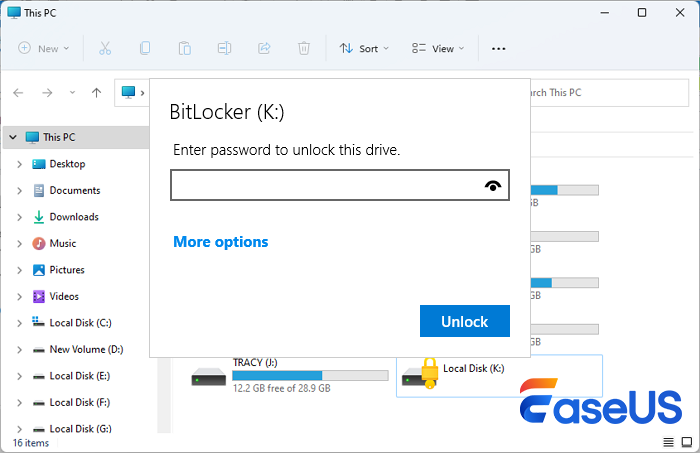
- Klicken Sie dann mit der rechten Maustaste auf das entsperrte Bitlocker-Laufwerk und wählen Sie "BitLocker verwalten".
- Klicken Sie im BitLocker-Verwaltungsfenster auf BitLocker deaktivieren.
- Klicken Sie erneut auf "BitLocker ausschalten", um den Vorgang zu bestätigen.
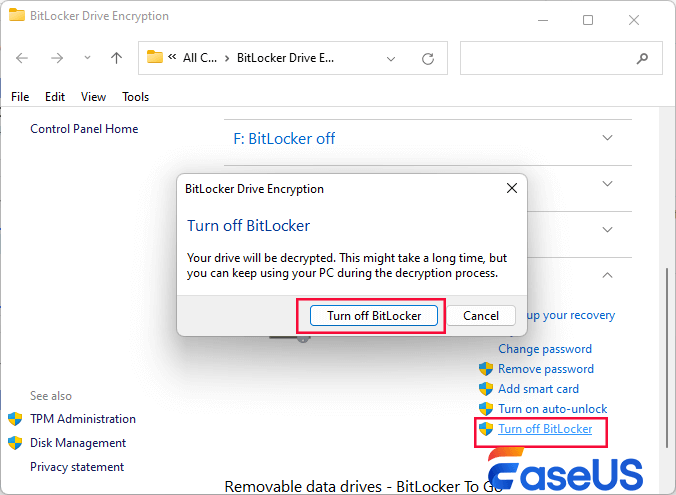
Windows beginnt mit der Entschlüsselung Ihres Laufwerks. Dieser Vorgang kann je nach Größe des Laufwerks einige Zeit in Anspruch nehmen. Sobald die Entschlüsselung abgeschlossen ist, starten Sie Ihren PC neu, damit die Änderungen wirksam werden. Vergessen Sie nicht, diese Anleitung online weiterzugeben, damit noch mehr Menschen BitLocker auf einfache Weise von ihren Geräten entfernen können:
Anleitung 2. Ohne Kennwort und Wiederherstellungsschlüssel Windows Bitlocker deaktivieren
Sie können nicht direkt auf das Laufwerk zugreifen, wenn Sie Ihr BitLocker-Kennwort und den Wiederherstellungsschlüssel vergessen oder verlegt haben.
Hinweis: Das Formatieren von BitLocker-verschlüsselten Laufwerken kann zu dauerhaftem Datenverlust führen. Ziehen Sie den Einsatz eines Datenwiederherstellungstools in Betracht, bevor Sie fortfahren, wenn Sie wertvolle Daten haben.
#1. Datei-Explorer verwenden
Wenn das BitLokcer-Laufwerk gesperrt ist, gehen Sie zum zweiten Tool über, da der Datei-Explorer nicht in der Lage ist, ein verschlüsseltes und gesperrtes BitLocker-Laufwerk zu formatieren. Wenn Ihr BitLocker-Laufwerk jedoch verschlüsselt, aber nicht gesperrt ist, können Sie die BitLocker-verschlüsselte Festplatte mit File Explorer formatieren.
So geht's:
- Drücken Sie Windows + E, um den Datei-Explorer zu öffnen. Suchen Sie das BitLocker-verschlüsselte Laufwerk mit einem Schlosssymbol.
- Wenn Sie mit der rechten Maustaste auf das verschlüsselte Laufwerk klicken, wählen Sie Formatieren aus dem Dropdown-Menü. Wählen Sie im Formatierungsfenster NTFS, FAT32 oder exFAT und belassen Sie die Zuweisungsgröße auf dem Standardwert. Unter Volume Label können Sie das Volume benennen.
- Nachdem Sie die Einstellungen überprüft haben, klicken Sie auf Start, um zu formatieren.
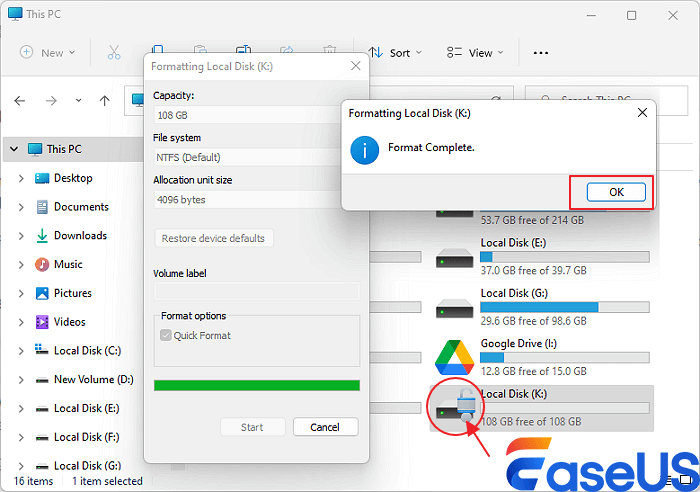
Nach dem Abschluss wird BitLocker entfernt, und das Laufwerk ist leer und kann wieder verwendet werden.
#2. BitLocker-Entfernungssoftware verwenden
1️⃣So entfernen Sie BitLocker:
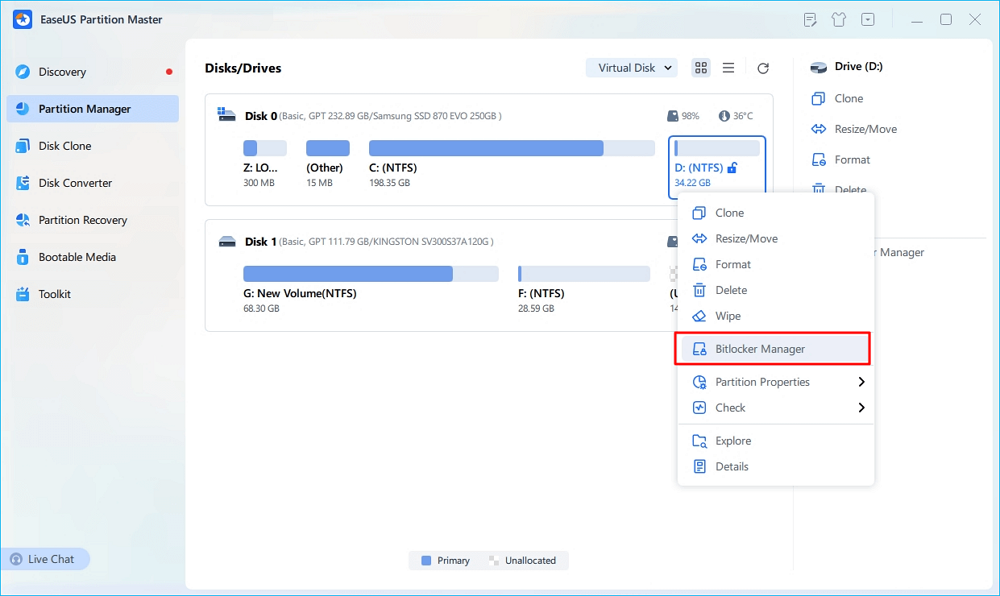
Schritt 1. Öffnen Sie EaseUS Partition Master und klicken Sie mit der rechten Maustaste auf das BitLocker-verschlüsselte Laufwerk.
Schritt 2. Wählen Sie „BitLocker Manager“. Daraufhin öffnet sich ein neues Fenster, in dem Sie BitLocker-relevante Operationen durchführen können.
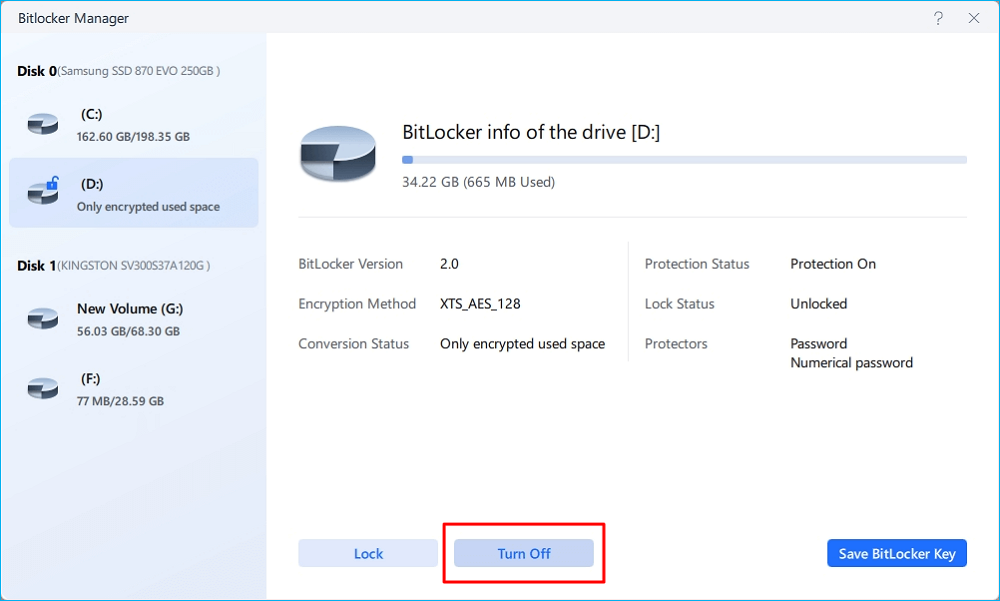
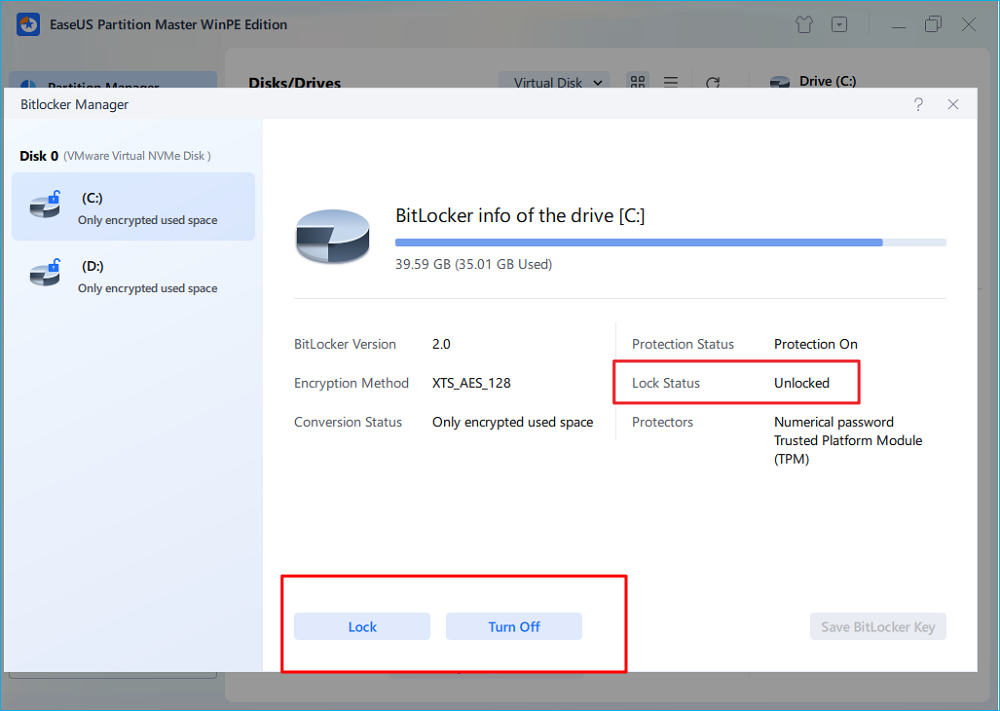
Schritt 3. Klicken Sie bei Ihrem Ziellaufwerk auf „Ausschalten“, klicken Sie auf „Ja“, um zu bestätigen, dass Sie BitLocker auf Ihrer Partition deaktivieren möchten, und warten Sie geduldig, bis der Vorgang abgeschlossen ist.
2️⃣So entsperren Sie BitLocker ohne Passwort oder Wiederherstellungsschlüssel:
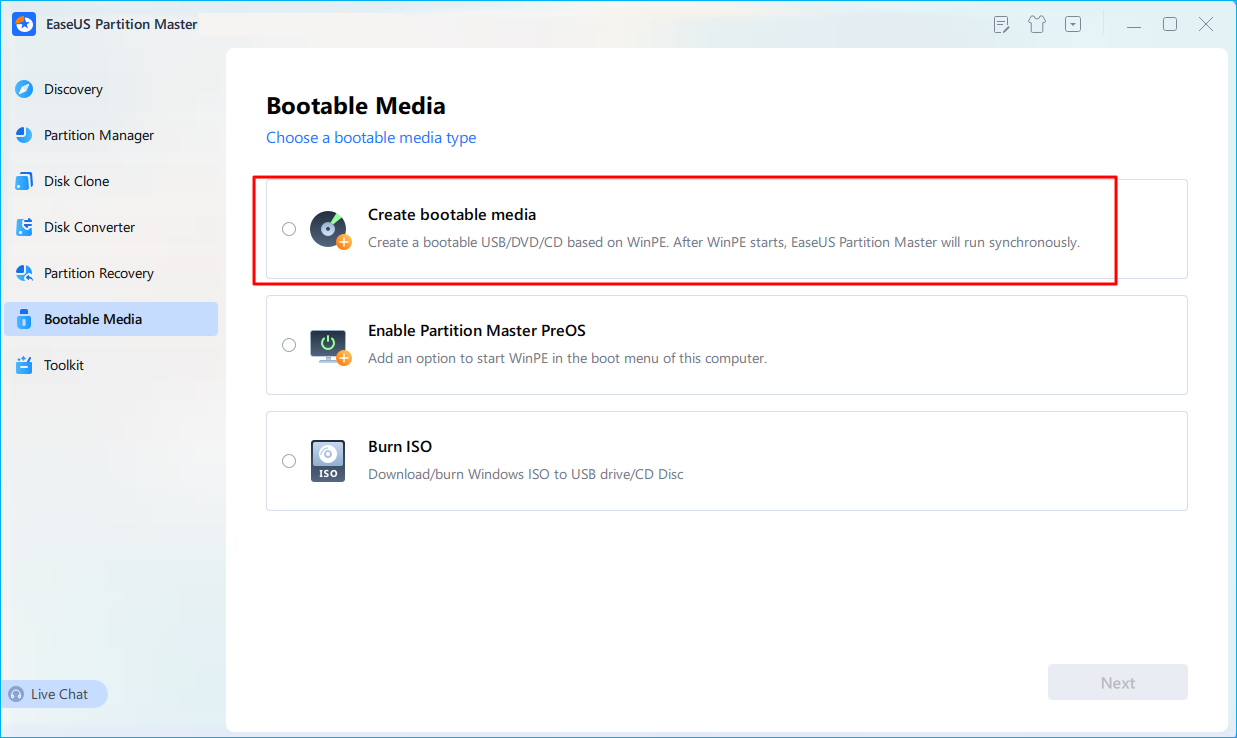
Schritt 1. Schließen Sie zunächst einen USB-Stick an den PC an, der ordnungsgemäß funktioniert. Starten Sie EaseUS Partition Master, navigieren Sie zum Abschnitt „Bootfähige Medien“ und klicken Sie auf „Bootfähige Medien erstellen“. Klicken Sie anschließend auf „Weiter“.
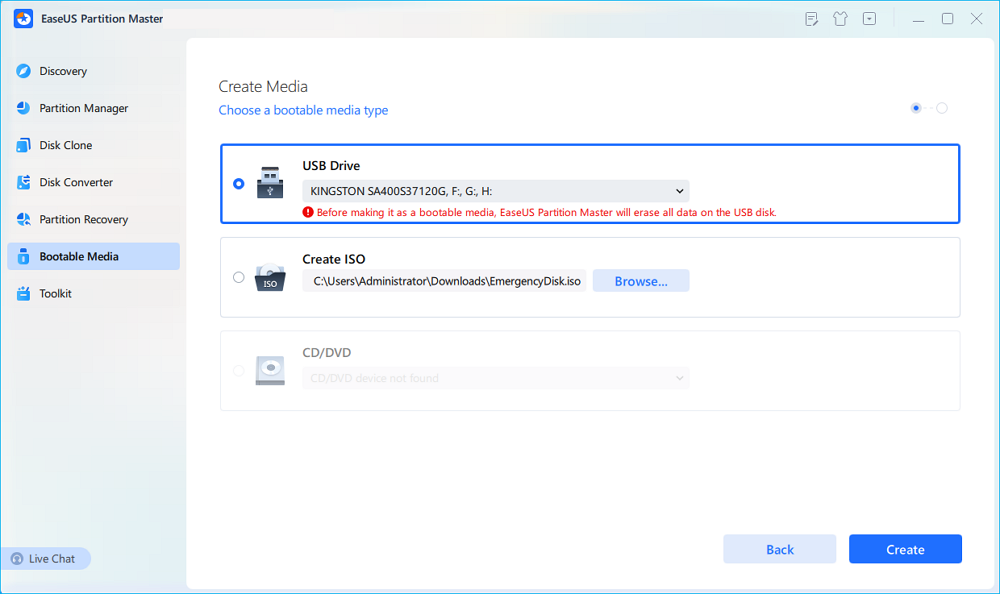
Schritt 2. Wählen Sie das gewünschte USB-Laufwerk aus und klicken Sie auf „Erstellen“, um fortzufahren. Sichern Sie Ihre Daten vorher, da dadurch alle Daten auf dem USB-Laufwerk gelöscht werden. Klicken Sie anschließend auf „Ja“, um die Warnung zu bestätigen. Verwenden Sie EaseUS erst wieder, wenn der Vorgang abgeschlossen ist.
Schritt 3. Schließen Sie den bootfähigen USB-Stick an den BitLocker-verschlüsselten PC an und starten Sie den PC neu. Drücken Sie während des Neustarts die BIOS-Taste (F2/F8/F12/Entf/Esc), um ins BIOS zu gelangen und den bootfähigen USB-Stick als Startlaufwerk festzulegen. Der PC startet nun automatisch vom USB-Stick.
Schritt 4. EaseUS Partition Master entsperrt automatisch das BitLocker-verschlüsselte Laufwerk und Sie sehen ein "Entsperren"-Symbol.
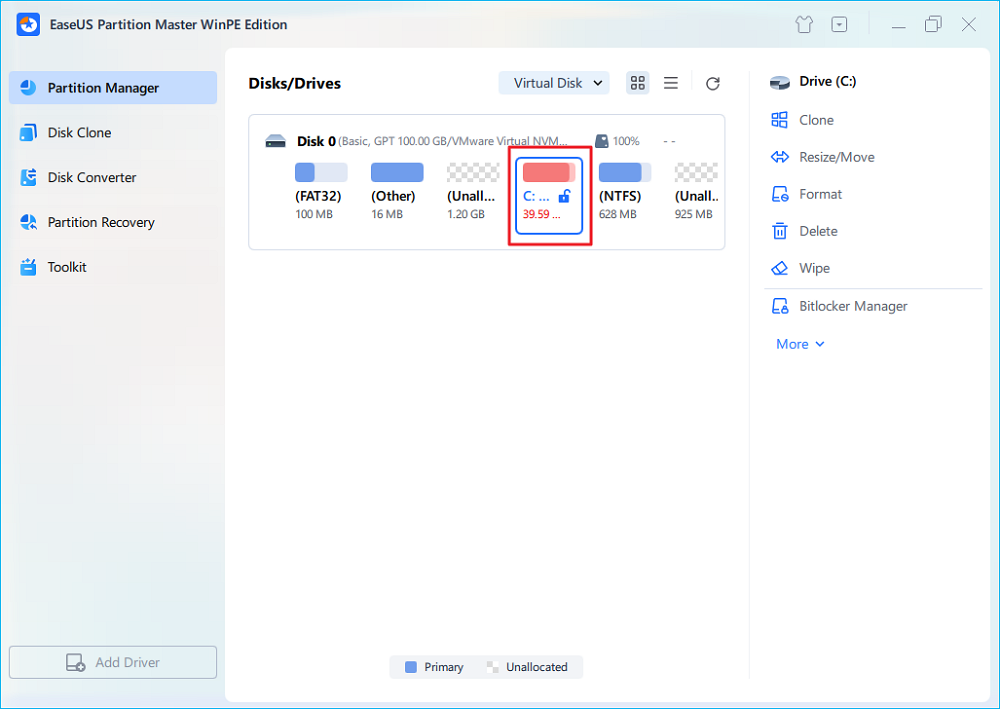
Schritt 5. Bewegen Sie den Mauszeiger über die BitLocker-Partition; Sie können weitere Informationen über diese Partition anzeigen und die BitLocker-Partition verwalten, z. B. sie sperren oder BitLocker deaktivieren.
Weitere Funktionen in EaseUS Partition Master, die Ihnen gefallen könnten
EaseUS Partition Master ist außerdem eine zuverlässige BitLocker-Partitionsverwaltungssoftware, die Sie bei der Lösung komplexerer BitLocker-Probleme mithilfe der folgenden Funktionen unterstützt:
- Entfernen Sie die BitLocker-Verschlüsselung von internen, externen und USB-Laufwerken.
- Rufen Sie Ihren BitLocker-Wiederherstellungsschlüssel ab oder sichern Sie ihn.
- Erstellen Sie einen bootfähigen WinPE-USB-Stick, um auf BitLocker-Laufwerke zuzugreifen und diese zu verwalten.
- Partitionen verwalten, Festplatten klonen und Speicher optimieren.
#3. Datenträgerverwaltung verwenden
Die Windows-Datenträgerverwaltung bietet eine weitere einfache Möglichkeit, die BitLocker-Verschlüsselung zu entfernen. Mit diesem integrierten Tool können Sie Ihre Laufwerke ohne weitere Software verwalten und formatieren.
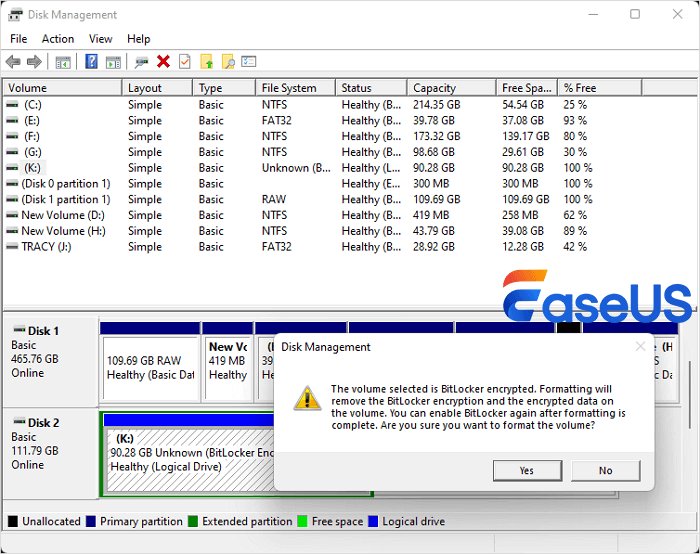
Wenn Sie ein BitLocker-verschlüsseltes Laufwerk mit Disc Management formatieren, werden alle Daten auf dem Laufwerk gelöscht. Vergewissern Sie sich, dass Sie alle wichtigen Dateien, die Sie besitzen, gesichert oder mit einem Datenwiederherstellungsprogramm gesichert haben, bevor Sie fortfahren.
- Drücken Sie Windows + X und wählen Sie Datenträgerverwaltung.
- Suchen Sie das BitLocker-verschlüsselte Laufwerk unter Datenträgerverwaltung.
- Formatieren Sie das verschlüsselte Laufwerk, indem Sie mit der rechten Maustaste darauf klicken.
- Wählen Sie im Formatierungsdialog NTFS, FAT32 oder exFAT und beschriften Sie den Datenträger. Markieren Sie Schnellformatierung.
- Klicken Sie zum Formatieren auf OK. Nachdem die BitLocker-Verschlüsselung entfernt wurde, ist das Laufwerk wieder einsatzbereit.
Anleitung 3. BitLocker-Verschlüsselung durch Formatierung entfernen
Sie können nicht direkt auf das Laufwerk zugreifen, wenn Sie Ihr BitLocker-Passwort und Ihren Wiederherstellungsschlüssel vergessen oder verlegt haben. Durch Formatieren der Festplatte lässt sich die BitLocker-Verschlüsselung jedoch aufheben. Beachten Sie, dass bei diesem Vorgehen alle wichtigen Daten auf dem verschlüsselten Laufwerk gelöscht werden. Es empfiehlt sich daher, zunächst ein Datenrettungsprogramm zu verwenden, um diese Daten wiederherzustellen.
Hinweis: Das Formatieren von BitLocker-verschlüsselten Laufwerken kann zu dauerhaftem Datenverlust führen. Wenn Sie wertvolle Daten darauf haben, sollten Sie vor dem Fortfahren ein Datenrettungstool verwenden.
🎓 Für erfahrene Benutzer: So deaktivieren Sie BitLocker in der Eingabeaufforderung ohne Wiederherstellungsschlüssel
1. Verwenden Sie den Datei-Explorer.
Der Datei-Explorer kann eine verschlüsselte und gesperrte BitLocker-Festplatte nicht formatieren. Wenn Ihre BitLocker-Festplatte jedoch verschlüsselt, aber entsperrt ist, können Sie die BitLocker-verschlüsselte Festplatte mit dem Datei-Explorer formatieren.
So geht's:
- Drücken Sie Windows + E, um den Datei-Explorer zu öffnen. Suchen Sie das BitLocker-verschlüsselte Laufwerk mit dem Schlosssymbol.
- Klicken Sie mit der rechten Maustaste auf das verschlüsselte Laufwerk und wählen Sie im Kontextmenü „Formatieren“. Wählen Sie im Formatierungsfenster NTFS, FAT32 oder exFAT aus und belassen Sie die Zuordnungsgröße auf dem Standardwert. Unter „Datenträgerbezeichnung“ können Sie dem Datenträger einen Namen geben.
- Nachdem Sie die Einstellungen überprüft haben, klicken Sie auf „Start“, um die Formatierung zu starten.
Nach Abschluss des Vorgangs wird BitLocker entfernt, und das Laufwerk ist leer und kann wiederverwendet werden.
2. Verwenden Sie die Datenträgerverwaltung.
Die Windows-Datenträgerverwaltung bietet eine weitere einfache Möglichkeit, die BitLocker-Verschlüsselung zu entfernen. Mit diesem integrierten Tool können Sie Ihre Laufwerke ohne zusätzliche Software verwalten und formatieren.
Das Formatieren eines BitLocker-verschlüsselten Laufwerks mit der Datenträgerverwaltung löscht alle Daten auf dem Laufwerk. Stellen Sie daher vor dem Fortfahren sicher, dass Sie alle wichtigen Dateien gesichert oder ein Datenwiederherstellungsprogramm verwendet haben.
Schritte
- Drücken Sie Windows + X und wählen Sie Datenträgerverwaltung.
- Das BitLocker-verschlüsselte Laufwerk finden Sie in der Datenträgerverwaltung.
- Formatieren Sie das verschlüsselte Laufwerk durch einen Rechtsklick darauf.
- Wählen Sie im Formatdialog NTFS, FAT32 oder exFAT aus und benennen Sie das Volume. Aktivieren Sie die Schnellformatierung.
- Klicken Sie auf OK, um das Laufwerk zu formatieren. Nachdem die BitLocker-Verschlüsselung entfernt wurde, ist das Laufwerk einsatzbereit.
Bonus-Tipps: Wann Sie die BitLocker-Verschlüsselung unter Windows hinzufügen und wann Sie sie entfernen sollten
Man sollte wissen, wann man die BitLocker-Verschlüsselung verwenden und wann man sie entfernen sollte, um die Datensicherheit zu verbessern. Hier sind einige Tipps zum Hinzufügen oder Entfernen der BitLocker-Verschlüsselung unter Windows:
Wann sollte man die BitLocker-Verschlüsselung hinzufügen? 🔐
- ✅1. Schutz sensibler Daten : Durch die Aktivierung der BitLocker-Verschlüsselung werden sensible Daten auf Ihrem Laufwerk geschützt. Dies ist entscheidend für geschäftliche und private Daten wie beispielsweise Bankunterlagen.
- ✅2. Vorsorge gegen Geräteverlust oder Diebstahl: Die Verschlüsselung eines Laptops oder einer externen Festplatte mit BitLocker erhöht die Sicherheit für den Fall, dass das Gerät verloren geht oder gestohlen wird.
- ✅3. Compliance-Anforderungen : Die BitLocker-Verschlüsselung hilft Ihnen bei der Einhaltung von Datenschutzbestimmungen wie HIPAA und DSGVO.
Wann sollte die BitLocker-Verschlüsselung entfernt werden? 🔓
- ⚠️1. Außerbetriebnahme oder Wiederverwendung eines Laufwerks : Durch das Entfernen der BitLocker-Verschlüsselung können Sie ein Laufwerk formatieren und ohne Einschränkungen verwenden, wenn Sie es ausmustern oder wiederverwenden möchten.
- ⚠️2. Leistungsaspekte : Auf veralteter Hardware oder Systemen mit geringen Ressourcen kann die Verschlüsselung die Leistung beeinträchtigen. Wenn die BitLocker-Verschlüsselung nicht benötigt wird, kann deren Deaktivierung die Laufwerksleistung verbessern.
- ⚠️3. Fehlerbehebung : Durch vorübergehendes Deaktivieren der BitLocker-Verschlüsselung können Fehlerbehebungen und Reparaturen an verschlüsselten Laufwerken erleichtert werden.
- ⚠️4. Wechsel der Sicherheitsmethode : Möglicherweise müssen Sie BitLocker deaktivieren, bevor Sie ein neues Verschlüsselungstool oder einen neuen Sicherheitsansatz verwenden.
Bedenken Sie, dass die BitLocker-Verschlüsselung zusätzlichen Schutz für Ihre Daten bietet, die optimale Vorgehensweise zur Verwaltung Ihrer Laufwerke jedoch von Ihren Bedürfnissen und Ihrer Situation abhängt.
Bonus-Tipps: Wann Sie die BitLocker-Verschlüsselung unter Windows hinzufügen und wann Sie sie entfernen sollten
Man sollte wissen, wann man die BitLocker-Verschlüsselung verwenden und wann man sie entfernen sollte, um die Datensicherheit zu verbessern. Hier sind einige Tipps zum Hinzufügen oder Entfernen der BitLocker-Verschlüsselung unter Windows:
Wann Sie BitLocker-Verschlüsselung hinzufügen sollten🔐
✅1. Sensible Daten schützen: Die Aktivierung der BitLocker-Verschlüsselung schützt sensible Daten auf Ihrem Laufwerk. Dies ist wichtig für geschäftliche und persönliche Daten wie Bankdaten.
✅2. Schützen Sie sich vor Geräteverlust oder Diebstahl: Die Verschlüsselung eines Laptops oder einer externen Festplatte mit BitLocker erhöht die Sicherheit, falls das Gerät verloren geht oder gestohlen wird.
✅3. Anforderungen an die Einhaltung: Die BitLocker-Verschlüsselung hilft Ihnen bei der Einhaltung von Datenschutzbestimmungen wie HIPAA und GDPR.
Wann sollte die BitLocker-Verschlüsselung entfernt werden?🔓
⚠️1. Außerbetriebnahme oder Wiederverwendung eines Laufwerks: Wenn Sie die BitLocker-Verschlüsselung entfernen, können Sie ein Laufwerk ohne Einschränkungen formatieren und verwenden, wenn Sie es außer Betrieb nehmen oder wiederverwenden möchten.
⚠️2. Überlegungen zur Leistung: Auf älterer Hardware ohne hardwareseitige AES-NI-Unterstützung kann die BitLocker-Verschlüsselung die Schreib- und Lesegeschwindigkeit (insbesondere bei SSDs) spürbar reduzieren. Die Deaktivierung hebt diese Leistungsbremse auf.
⚠️3. Probleme bei der Fehlerbehebung: Das vorübergehende Deaktivieren der BitLocker-Verschlüsselung kann die Fehlerbehebung und Reparaturen für verschlüsselte Laufwerke erleichtern.
⚠️4. Wechseln der Sicherheitsmethode: Möglicherweise müssen Sie BitLocker deaktivieren, bevor Sie ein neues Verschlüsselungswerkzeug oder einen neuen Sicherheitsansatz verwenden.
Denken Sie daran, dass die BitLocker-Verschlüsselung zusätzlichen Schutz für Ihre Daten bietet, aber die optimale Methode zur Verwaltung Ihrer Laufwerke hängt von Ihren Anforderungen und Ihrer Situation ab.
Das Fazit
Sie sollten die BitLocker-Verschlüsselung aus verschiedenen Gründen von Ihrem PC oder Speichergerät entfernen, z. B. um Probleme zu beheben, die Leistung zu verbessern oder das Laufwerk für eine andere Verwendung vorzubereiten. Die Methode hängt davon ab, ob Sie ein BitLocker-Kennwort oder einen Wiederherstellungsschlüssel haben. Mit diesen Zugangsdaten können Sie die Anleitung 1 befolgen, um das Laufwerk problemlos zu entschlüsseln. Sollten Sie sie jedoch vergessen haben, ziehen Sie Anleitung 2 zu Rate. Wenn Sie ein BitLocker-verschlüsseltes Laufwerk formatieren, werden alle Daten gelöscht. Daher ist es notwendig, ein Datenwiederherstellungsprogramm zu verwenden, um wichtige Dateien wiederherzustellen.
Die Verwendung von EaseUS Partition Master ist sehr empfehlenswert, wenn Sie eine Komplettlösung suchen. Dieses Dienstprogramm bietet weitere Funktionen, einschließlich Fehlerprüfungen und Optimierung der Festplattengeschwindigkeit, und hilft bei der Entfernung der BitLocker-Verschlüsselung.
Die Wahl der richtigen Strategie in Abhängigkeit von Ihren Gegebenheiten und die Anwendung spezieller Tools helfen Ihnen, die BitLocker-Verschlüsselung richtig zu kontrollieren und den sicheren Umgang mit Ihren Daten zu gewährleisten.
Windows Bitlocker deaktivieren FAQs
Wenn Sie weitere Fragen zur Verwaltung der BitLocker-Verschlüsselung haben, finden Sie hier einige häufig gestellte Fragen und deren Antworten:
1. Wie schaltet man BitLocker in Windows mit der Befehlszeile aus?
Gehen Sie folgendermaßen vor, um die BitLocker-Verschlüsselung über die Befehlszeile zu deaktivieren:
- Führen Sie die Eingabeaufforderung als Administrator aus. Suchen Sie in Start nach "cmd", klicken Sie mit der rechten Maustaste auf Eingabeaufforderung und wählen Sie Als Administrator ausführen.
- Geben Sie in der Eingabeaufforderung folgenden Befehl ein:
manage-bde -off C:(Ersetzen Sie C: durch Ihren Laufwerksbuchstaben). - Ersetzen Sie C: durch den Buchstaben des BitLocker-verschlüsselten Datenträgers, den Sie entschlüsseln möchten.
- Lassen Sie die Entschlüsselung abschließen. Führen Sie den Vorgang aus, um den Status zu überprüfen: Ersetzen Sie C: durch Ihren Laufwerksbuchstaben, wenn Sie manage-bde -status verwenden.
Sie können Ihr Laufwerk ohne BitLocker-Verschlüsselung verwenden, nachdem dieser Befehl es entschlüsselt hat.
2. Kann ich BitLocker ohne einen Wiederherstellungsschlüssel entsperren?
Normale BitLocker-Laufwerke können ohne den Wiederherstellungsschlüssel nicht entsperrt werden. Der Wiederherstellungsschlüssel ist wichtig, um den unbefugten Zugriff auf verschlüsselte Daten zu verhindern. Ohne den Wiederherstellungsschlüssel und das verlorene Kennwort sind Ihre Möglichkeiten eingeschränkt. Möglicherweise müssen Sie das Laufwerk formatieren, um alle Daten zu löschen. Bevor Sie fortfahren, verwenden Sie die Microsoft-Kontowiederherstellung oder andere Sicherungstechniken, um den Wiederherstellungsschlüssel zu finden.
3. Was ist zu tun, wenn es in Windows 11 keine Option zum Deaktivieren von BitLocker gibt?
Wenn Windows 11 keine Option zum Deaktivieren von BitLocker hat, versuchen Sie Folgendes:
✔️Überprüfen Sie die Gruppenrichtlinieneinstellungen:
- Gruppenrichtlinieneinstellungen können BitLocker-Optionen deaktivieren.
- Geben Sie gpedit.msc in Windows + R ein, um den Editor für lokale Gruppenrichtlinien zu öffnen
- Gehen Sie zu Computerkonfiguration > Administrative Vorlagen > Windows-Komponenten > BitLocker Drive Encryption.
- Überprüfen Sie im Pfad Computerkonfiguration > Administrative Vorlagen > Windows-Komponenten > BitLocker-Laufwerkverschlüsselung, ob Richtlinien aktiviert sind, die das Deaktivieren von BitLocker einschränken.
✔️Prüfen Sie BitLocker: Stellen Sie sicher, dass BitLocker auf dem Laufwerk aktiviert ist. Prüfen Sie in der Systemsteuerung unter System und Sicherheit > BitLocker Drive Encryption, ob das Laufwerk verschlüsselt ist.
✔️Eingabeaufforderung ausführen: Wie bereits erwähnt, können Sie BitLocker über die Befehlszeile deaktivieren.
✔️Windows aktualisieren: Die Aktualisierung von Windows 11 kann Probleme mit Systemmerkmalen und Funktionen beheben.
4. Was tun, wenn die BitLocker-Entschlüsselung hängen bleibt (z. B. bei 99 %)?
Wenn der Entschlüsselungsprozess staniert, öffnen Sie die Eingabeaufforderung als Administrator und führen Sie `manage-bde -status` aus, um den tatsächlichen Fortschritt zu prüfen. Hilft das nicht, pausieren Sie den Vorgang mit `manage-bde -pause C:` und setzen ihn anschließend mit `manage-bde -resume C:` wieder fort. In vielen Fällen wird die Entschlüsselung dadurch erfolgreich abgeschlossen.
5. Wie deaktiviert man BitLocker/Geräteverschlüsselung unter Windows Home?
Windows Home enthält kein vollständiges BitLocker-Verwaltungstool, nutzt aber die sogenannte „Geräteverschlüsselung“. Sie können diese unter *Einstellungen > Datenschutz & Sicherheit > Geräteverschlüsselung* auf „Aus“ stellen. Alternativ können Sie die Entschlüsselung ebenfalls über die Eingabeaufforderung mittels `manage-bde -off C:` erzwingen.
6. Beeinträchtigt das Deaktivieren von BitLocker die Lebensdauer oder Leistung der SSD?
Das Deaktivieren von BitLocker verbessert in der Regel die E/A-Leistung (I/O-Performance) und reduziert die CPU-Belastung bei Lese- und Schreibvorgängen etwas, besonders auf älteren CPUS ohne AES-NI-Unterstützung. Auf die physische Lebensdauer moderner NVMe-SSDs hat das Entfernen der Verschlüsselung jedoch kaum spürbare Auswirkungen.
Wie können wir Ihnen helfen?
Über den Autor

Aktualisiert von Katrin
Jahrgang 1990; Studierte Deutscher Philologie an SISU, China; Seit 2011 zum festen Team der EaseUS-Redaktion. Seitdem schreibte sie Ratgeber und Tipps. Zudem berichtete sie über Neues und Aufregendes aus der digitalen Technikwelt.

Geschrieben von Maria
Maria ist begeistert über fast allen IT-Themen. Ihr Fokus liegt auf der Datenrettung, der Festplattenverwaltung, Backup & Wiederherstellen und den Multimedien. Diese Artikel umfassen die professionellen Testberichte und Lösungen.
Produktbewertungen
-
Mir gefällt, dass die Änderungen, die Sie mit EaseUS Partition Master Free vornehmen, nicht sofort auf die Festplatten angewendet werden. So lässt sich viel leichter nachvollziehen, was nach allen Änderungen passieren wird. Ich finde auch, dass das gesamte Erscheinungsbild von EaseUS Partition Master Free alles, was Sie mit den Partitionen Ihres Computers machen, einfach wirken lässt.
Mehr Erfahren -
Partition Master Free kann Datenträger oder Partitionen vergrößern, verschieben, zusammenführen, migrieren und kopieren; in logische Laufwerke umwandeln, Bezeichnungen ändern, defragmentieren, Partitionen prüfen und durchsuchen - und vieles mehr. Ein Upgrade auf die Premium-Version fügt kostenlosen technischen Support und die Möglichkeit hinzu, dynamische Volumes zu vergrößern.
Mehr Erfahren -
Die Software erstellt keine Hot-Images Ihrer Laufwerke und führt auch keine Ausrichtung durch. Da sie jedoch mit einer Partitionsverwaltung gekoppelt ist, können Sie viele Aufgaben auf einmal erledigen, anstatt nur Laufwerke zu klonen. Sie können Partitionen verschieben, ihre Größe ändern, defragmentieren und mehr - zusätzlich zu den anderen Werkzeugen, die man von einem Klon-Tool erwartet.
Mehr Erfahren
Verwandte Artikel
-
Windows-PIN entfernen [Zwei schnelle Methoden]
![author icon]() Maria/2026/06/18
Maria/2026/06/18 -
MBR-Partition in Windows 7/8/10/11 entfernen
![author icon]() Katrin/2026/06/18
Katrin/2026/06/18 -
DiskGenius Testbericht: Funktionen, Sicherheit und Alternativen
![author icon]() Markus/2026/06/28
Markus/2026/06/28 -
Gelöst: EXT4 Partitionen unter Windows 11/10 vergrößern/verkleinern/verändern
![author icon]() Mako/2026/06/18
Mako/2026/06/18
 Markus/2026/06/28
  Mako/2026/06/18








