


Inhalt
Hauptinhalt
Über den Autor
Aktuelle Themen
Nachdem Sie BitLocker auf einem Laufwerk aktiviert haben, werden alle darauf gespeicherten Daten verschlüsselt. Der Entschlüsselungsschlüssel wird in verschlüsselter Form auf Ihrem Computer abgelegt.
Doch es kann passieren, dass Sie Ihr BitLocker-Passwort oder den Wiederherstellungsschlüssel vergessen und dadurch keinen Zugriff mehr auf Ihre Festplatte oder Ihr Laufwerk haben.
Wenn Sie sowohl das BitLocker-Passwort als auch den Wiederherstellungsschlüssel verloren haben, gibt es zwei Wege: Sie können das verschlüsselte Laufwerk formatieren, um die Verschlüsselung zu entfernen – dabei gehen jedoch alle Daten verloren. Oder Sie setzen Drittanbieter-Tools wie Passware Kit, Elcomsoft Forensic Disk Decryptor oder Elcomsoft Distributed Password Recovery ein – diese sind jedoch kostenpflichtig und erfordern technisches Fachwissen. EaseUS zeigt Ihnen in dieser Anleitung die praktikablen Lösungen für Ihre Situation.
Bevor Sie eine Entscheidung treffen, erfahren Sie hier, was BitLocker ist und was mit den Daten auf einem BitLocker-Laufwerk passiert.
Überblick: BitLocker und die Wiederherstellung verschlüsselter Daten
Mit einem BitLocker-Passwort oder dem BitLocker-Wiederherstellungsschlüssel können Sie auf ein verschlüsseltes Laufwerk zugreifen. Wenn Sie eines von beiden vergessen, ist das noch kein Beinbruch – Sie können das andere verwenden. Wenn Sie jedoch beides verlieren, ist der Zugriff auf das Laufwerk nicht mehr möglich.
🎯Sie müssen Folgendes wissen:
- Datenwiederherstellungssoftware kann ohne das Passwort und den Wiederherstellungsschlüssel keine Daten von BitLocker-verschlüsselten Laufwerken wiederherstellen.
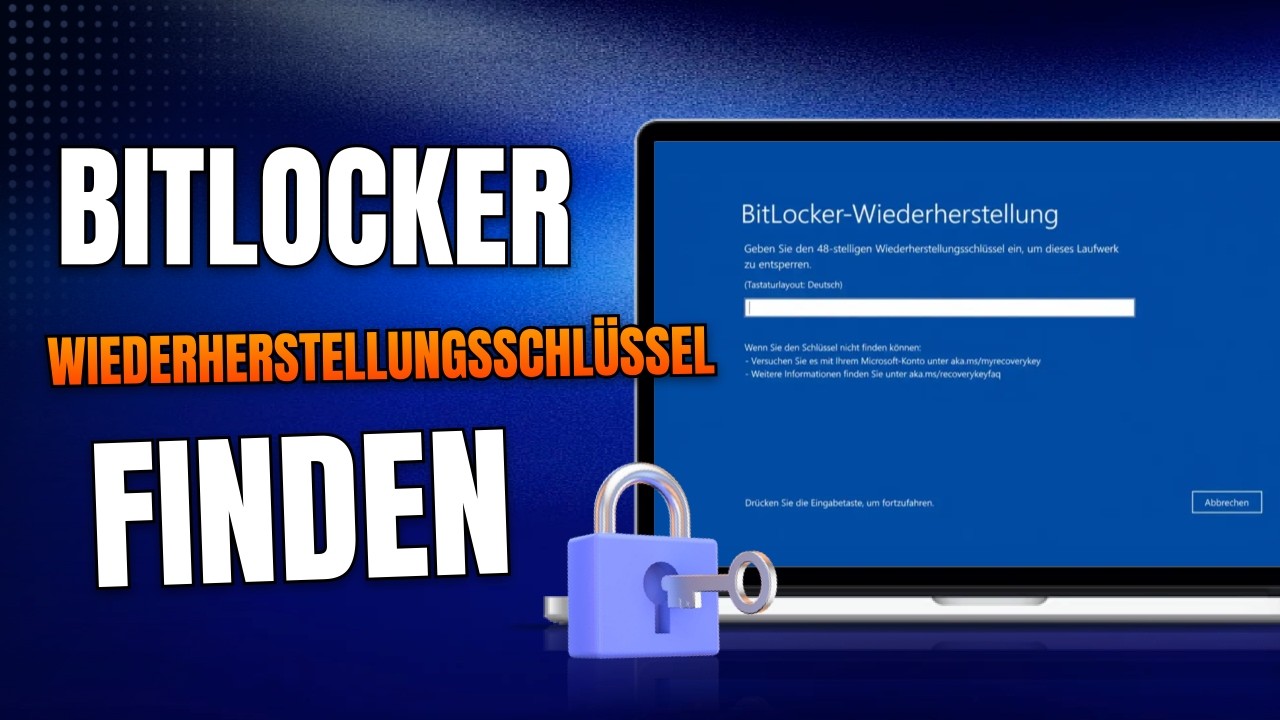
- Es gibt keinen BitLocker-Wiederherstellungsschlüssel-Generator. Jedes BitLocker-verschlüsselte Laufwerk hat einen eigenen, eindeutigen 48-stelligen Wiederherstellungsschlüssel, der bei der Einrichtung der BitLocker-Verschlüsselung automatisch generiert wird.
- Nach dem Formatieren eines BitLocker-Laufwerks können Sie die Daten ebenfalls nicht wiederherstellen. Die BitLocker-Verschlüsselung ist eine vollständige Festplattenverschlüsselung. Selbst wenn Sie das Laufwerk formatieren und die Verschlüsselung damit entfernen, bleiben die gelöschten Daten weiterhin verschlüsselt – ohne das ursprüngliche Passwort oder den Recovery-Key sind sie nicht entschlüsselbar.
Dieser Teil kann vielen Menschen helfen, BitLocker besser zu verstehen. Zögern Sie nicht, diese Informationen mit anderen zu teilen. Klicken Sie auf die Schaltflächen unten; Teilen Sie es in Ihren sozialen Medien.
BitLocker-Laufwerk ohne Passwort und Wiederherstellungsschlüssel – welche Optionen haben Sie?
Wenn auf Ihrem mit BitLocker verschlüsselten Laufwerk wichtige Daten gespeichert sind, deren Verlust Sie sich nicht leisten können, ist die Wiederherstellung Ihres BitLocker-Passworts oder Wiederherstellungsschlüssels die einzige Hoffnung. Wenn Sie nur die BitLocker-Verschlüsselung entfernen möchten und sich nicht um die darauf befindlichen Daten kümmern, können Sie direkt zu Teil 3 springen und die BitLocker-Verschlüsselung durch Formatieren des BitLocker-Laufwerks entfernen. Laden Sie dieses Tool herunter und Sie können BitLocker mit einem Klick von der Festplatte entfernen, auch wenn Sie nicht über das Passwort und den Wiederherstellungsschlüssel verfügen.
Methode 1. Üblichen Passwörter versuchen
Obwohl BitLocker bei der Einrichtung zur Eingabe eines sicheren und einzigartigen Passworts auffordert, verwenden viele Benutzer aus Bequemlichkeit immer noch gängige Passwörter oder wiederholen vertraute Passwörter. Falls Sie dazu gehören, versuchen Sie, sich an alle Passwörter zu erinnern, die Sie in der Vergangenheit verwendet haben – eines davon könnte Ihr BitLocker-Passwort sein.
Methode 2. Nach dem BitLocker-Wiederherstellungsschlüssel suchen
Wenn Sie BitLocker einrichten, stehen Ihnen mehrere Optionen zum Sichern Ihres Wiederherstellungsschlüssels zur Verfügung: „In Ihrem Microsoft-Konto speichern“, „Auf USB-Flash-Laufwerk speichern“, „In Datei speichern“ und „Wiederherstellungsschlüssel drucken“. Wenn Sie Ihr Passwort leider vergessen haben, können Sie an diesen Orten nach Hinweisen suchen.
Anleitung: So finden Sie den BitLocker-Wiederherstellungsschlüssel auf Ihrem PC
Wenn Sie BitLocker zum Verschlüsseln eines Windows-Laufwerks verwenden, wird Ihnen eine Textdatei angezeigt. Diese Datei enthält einen Code namens „Wiederherstellungsschlüssel“, den Sie auf Ihrem PC gespeichert haben. Das Aufbewahren dieser Codedatei ist ein notwendiger Schritt zur Verschlüsselung Ihres Laufwerks, damit Sie Ihr Passwort, falls Sie es jemals vergessen sollten, mit einer einfachen Suche auf Ihrem System finden können.
Ihr BitLocker-Wiederherstellungsschlüssel wird in einer .BEK-Datei mit dem Namen BitLocker-Wiederherstellungsschlüssel gespeichert.
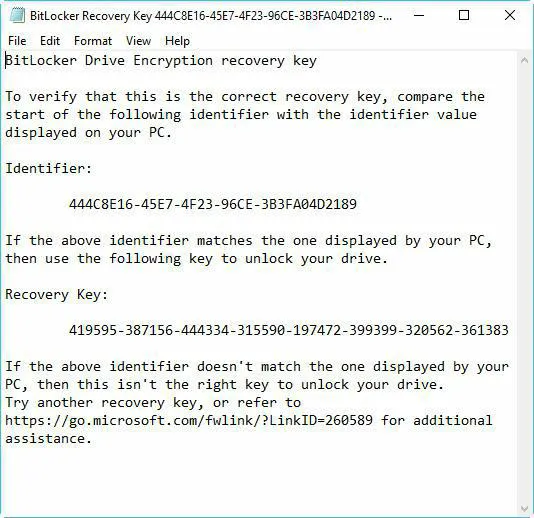
Sobald Sie diese Datei gefunden haben, kopieren Sie den zuvor gespeicherten Code in eine Textdatei und führen Sie die folgenden Schritte aus:
💡Hinweis:
- Diese Methode ist nur dann sinnvoll, wenn Sie das Recht haben, auf die Datei zuzugreifen, die den Wiederherstellungsschlüssel enthält.
- Wenn Sie den Code nicht finden können, können Sie auf Ihrem PC nach einer Datei namens BitLocker Recovery Key.txt suchen.
Methode 3. BitLocker-Cracking-Tools von Drittanbietern nutzen
Auf dem Markt gibt es verschiedene BitLocker-Cracking-Tools von Drittanbietern, beispielsweise Passware Kit, Elcomsoft Forensic Disk Decryptor oder Elcomsoft Distributed Password Recovery. Diese Tools analysieren den Arbeitsspeicher Ihres Computers, um den BitLocker-Wiederherstellungsschlüssel zu extrahieren – sie sind jedoch kostenpflichtig und erfordern fundierte technische Kenntnisse. Für den durchschnittlichen Heimanwender sind sie meist nicht praktikabel.
Lesen Sie auch:
Methode 4. TPM-basierte Angriffsmethode (für Experten)
Es gibt neuere Angriffstechniken, die physischen Zugriff auf das BitLocker-verschlüsselte Laufwerk und den TPM-Chip (Trusted Platform Module) des Zielcomputers erfordern. Dabei wird das Motherboard per Hardware (z.B. über ein Field-Programmable Gate Array) angezapft, um den BitLocker-Wiederherstellungsschlüssel auszulesen.
Um mehr über den Erhalt von BitLocker-Wiederherstellungsschlüsseln über TPM zu erfahren, klicken Sie auf den Link unten:
- Wichtiger Hinweis:
- Diese Methode ist extrem komplex, erfordert spezielle Hardware und tiefgehendes Fachwissen. Für den normalen Anwender ist sie weder praktikabel noch zu empfehlen. Ein Link zur technischen Vertiefung finden Sie hier:
https://pulsesecurity.co.nz/articles/TPM-sniffing
BitLocker-Verschlüsselung ohne Passwort und Wiederherstellungsschlüssel entfernen – durch Formatieren
Wenn die Daten auf dem BitLocker-verschlüsselten Laufwerk für Sie nicht wichtig sind oder Sie bereits ein Backup haben, können Sie die Verschlüsselung durch eine Formatierung des Laufwerks entfernen. Hier sind drei Wege, dies zu tun – wählen Sie den für Sie passendsten:
- 🎯Wichtig:
- Die folgenden drei Methoden führen alle zum gleichen Ergebnis – sie entfernen die BitLocker-Verschlüsselung durch Formatierung. Methode 1 (EaseUS Partition Master) ist für Anfänger am einfachsten. Methode 2 (CMD) ist für fortgeschrittene Anwender geeignet, die die Befehlszeile bevorzugen. Methode 3 (Windows-Explorer) ist die schnellste, wenn das Laufwerk im System sichtbar ist.
Methode 1. Formatieren Sie das BitLocker-Laufwerk mit EaseUS Partition Master
Mit EaseUS Partition Master Free können Sie das BitLocker-Laufwerk mit wenigen Klicks formatieren. Diese Methode ist besonders für Anfänger geeignet, da sie keine tiefgehenden Computerkenntnisse erfordert und Sie Schritt für Schritt durch den Prozess führt.
Schritt 1. Führen Sie EaseUS Partition Master aus, klicken Sie mit der rechten Maustaste auf die Festplattenpartition, die Sie formatieren möchten, und wählen Sie „Formatieren“.

Schritt 2. Legen Sie im neuen Fenster die Partitionsbezeichnung, das Dateisystem (NTFS/FAT32/EXT2/EXT3/EXT4/exFAT) und die Clustergröße für die zu formatierende Partition fest und klicken Sie dann auf „OK“.
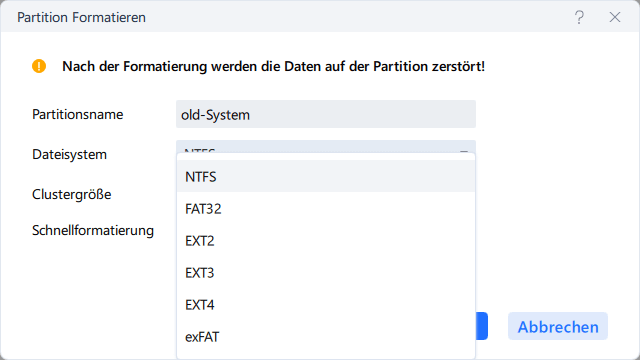
Schritt 3. Anschließend wird ein Warnfenster angezeigt. Klicken Sie darin auf „Ja“, um fortzufahren.
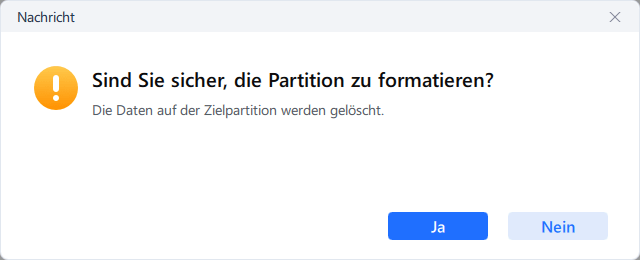
Schritt 4. Klicken Sie auf die Schaltfläche „1 Aufgabe(n) ausführen“, um die Änderungen zu überprüfen, und klicken Sie dann auf „Übernehmen“, um mit der Formatierung der Partition auf Ihrer Festplatte zu beginnen.
Dieses Tool kann Ihnen auch in vielen anderen Aspekten bei der Verwaltung eines BitLocker-Laufwerks helfen, wie zum Beispiel:
Methode 2. Die Bitlocker-Verschlüsselung über CMD entfernen
Sie können CMD (Eingabeaufforderung) wählen, um das verschlüsselte Laufwerk zu formatieren. Um ein Bitlocker-Laufwerk mit CMD zu formatieren, müssen Sie die folgenden Schritte ausführen:
Schritt 1. Führen Sie die Eingabeaufforderung als Administrator aus.
Schritt 2. Geben Sie nach dem Ausführen der Eingabeaufforderung den Befehl diskpart ein und drücken Sie die Eingabetaste, um Diskpart zu starten.
Schritt 3. Geben Sie dann die folgenden Befehle nacheinander in die Diskpart-Schnittstelle ein und drücken Sie nach jedem Befehl die Eingabetaste:
- list disk
- select disk X (ersetzen Sie X durch die Nummer Ihrer BitLocker-Festplatte)
- clean
- create partition primary
- select partition 1
- format quick fs=NTFS
- assign letter=C
Mit den oben genannten Befehlen können Sie Ihre BitLocker-Festplatte, externe Festplatte, USB-Flash-Laufwerke oder andere Speichergeräte formatieren.
Methode 3. Die Festplatte oder das USB-Laufwerk formatieren, um BitLocker zu löschen
Um ein Laufwerk in Windows zu formatieren, müssen Sie zunächst das Speichergerät an Ihren Windows-Computer anschließen. Stellen Sie sicher, dass das USB-Kabel oder der USB-Anschluss nicht beschädigt ist. Folgen Sie dann diesen Schritten:
Schritt 1. Klicken Sie auf Ihrem Desktop auf „Dieser PC“ und suchen Sie das mit BitLocker verschlüsselte Laufwerk.
Schritt 2. Klicken Sie mit der rechten Maustaste auf das verschlüsselte Laufwerk und wählen Sie „Formatieren“.
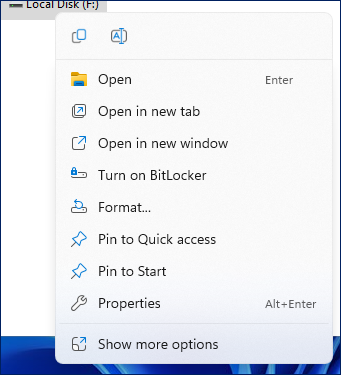
Schritt 3. Aktivieren Sie das Kontrollkästchen „Schnellformatierung“ und bestimmen Sie im neuen Popup-Fenster den Dateisystemtyp und die Größe der Zuordnungseinheit.
Schritt 4. Legen Sie im Feld „Volume Label“ einen neuen Namen für das verschlüsselte Laufwerk fest.
Schritt 5. Klicken Sie auf „Start“, um mit der Formatierung des mit BitLocker verschlüsselten Laufwerks zu beginnen.
Probleme gelöst? Teilen Sie den Leitfaden, um mehr Menschen zu helfen!
Warum BitLocker nicht umgangen werden kann – und was das für Sie bedeutet
BitLocker ist kein Bildschirmschloss oder eine Windows-Anmeldefunktion – es handelt sich um eine vollständige Festplattenverschlüsselung auf Hardware-Ebene. Sobald BitLocker aktiviert ist, wird jede auf dem Laufwerk gespeicherte Datei mit branchenüblichen Verschlüsselungsalgorithmen wie AES verschlüsselt. Ohne gültige Entsperrungsnachweise bleiben die verschlüsselten Daten unlesbar.
Wenn Sie Ihren Computer starten oder ein BitLocker-geschütztes Laufwerk anschließen, sucht Windows nach einer der zugelassenen Authentifizierungsmethoden, um den Verschlüsselungsschlüssel freizugeben. Dazu gehören:
- Ihr BitLocker-Passwort
- Eine Start-PIN
- Ein TPM (Trusted Platform Module)
- Ein USB-Startschlüssel
- Der 48-stellige BitLocker-Wiederherstellungsschlüssel
Wenn einer dieser Nachweise verifiziert wird, ruft Windows den Verschlüsselungsschlüssel ab und entschlüsselt das Laufwerk im Hintergrund. Wenn keiner davon verfügbar ist, bleibt das Laufwerk gesperrt.
Aus diesem Grund gibt es kein legitimes Tool oder keinen Befehl, der die BitLocker-Verschlüsselung einfach umgehen kann. Anders als bei einem Windows-Kennwort, das manchmal zurückgesetzt werden kann, schützt die BitLocker-Verschlüsselung die Daten selbst und nicht das Benutzerkonto. Ohne den korrekten Verschlüsselungsschlüssel können die Daten nicht entschlüsselt werden.
Die einzige Möglichkeit, ein BitLocker-verschlüsseltes Laufwerk ohne Passwort und Recovery-Key wieder nutzbar zu machen, besteht darin, die Verschlüsselung durch eine Formatierung des Laufwerks zu entfernen. Bei diesem Vorgang werden jedoch alle darauf gespeicherten Daten endgültig gelöscht. Wenn Sie bereit sind, diesen Schritt zu gehen, zeigen wir Ihnen im nächsten Abschnitt, wie Sie vorgehen können.
Die detaillierten Schritte zur Formatierung finden Sie weiter oben im Abschnitt „BitLocker-Verschlüsselung ohne Passwort und Wiederherstellungsschlüssel entfernen – durch Formatieren“.
Das Fazit
Das Entsperren eines BitLocker-Laufwerks ohne Passwort und Wiederherstellungsschlüssel ist eine große Herausforderung. Wenn Sie Ihr Passwort vergessen haben, können Sie mit dem Wiederherstellungsschlüssel darauf zugreifen. Haben Sie jedoch beides verloren, bleibt meist nur die Formatierung des gesamten Laufwerks – mit dem Verlust aller Daten. Überlegen Sie sich daher gut, ob Sie diesen Schritt wirklich gehen möchten.
FAQs
Haben Sie Ihr BitLocker-Passwort vergessen? Oder schlimmer noch, Sie haben den Wiederherstellungsschlüssel von Ihrem Laufwerk vergessen? Wie dem auch sei, ich bin mir sicher, dass Sie die Lösung im obigen Szenario gefunden haben. Lesen Sie die folgenden Fragen, um mehr zu erfahren:
1. Kann ich BitLocker ohne Passwort und Wiederherstellungsschlüssel entsperren?
Ohne BitLocker-Passwort und Wiederherstellungsschlüssel gibt es keine direkte Methode zum Entsperren. Sie haben nur zwei Optionen: Formatieren Sie das Laufwerk (alle Daten gehen verloren) oder setzen Sie kostenpflichtige Drittanbieter-Tools wie Passware Kit oder Elcomsoft Forensic Disk Decryptor ein – diese erfordern jedoch technisches Fachwissen und sind für Laien meist nicht geeignet.
2. Was passiert, wenn Sie den falschen Wiederherstellungsschlüssel eingeben?
Wenn Sie mehrmals den falschen Wiederherstellungsschlüssel eingeben, wird das Laufwerk in den „gesperrten“ Zustand versetzt – weitere Eingaben werden vorübergehend blockiert. Warten Sie eine Weile oder starten Sie den Computer neu, bevor Sie es erneut versuchen. Handelt es sich um ein Firmenlaufwerk, wenden Sie sich an Ihre IT-Abteilung – diese kann unter Umständen den Zugriff über administrative Wege wiederherstellen. Ein dauerhafter Datenverlust tritt durch die falsche Eingabe jedoch nicht ein.
3. Wo finde ich den Wiederherstellungsschlüssel von Bitlocker?
Wenn Sie BitLocker einrichten, stehen Ihnen vier Optionen zum Sichern Ihres BitLocker-Wiederherstellungsschlüssels zur Verfügung:
- 1. Im Microsoft-Konto speichern
- 2. Auf einem USB-Flash-Laufwerk speichern
- 3. In Datei speichern
- 4. Drucken Sie den Wiederherstellungsschlüssel aus.
Sie können den Schlüssel anhand der jeweils ausgewählten Option finden.
4. Was kann ich tun, wenn BitLocker den Wiederherstellungsschlüssel nicht akzeptiert, obwohl ich ihn richtig eingegeben habe?
Wenn Sie den korrekten 48-stelligen Wiederherstellungsschlüssel eingeben, aber die Fehlermeldung "Ungültiger Wiederherstellungsschlüssel" erhalten, kann dies mehrere Ursachen haben: Möglicherweise wurde der Schlüssel für ein anderes Laufwerk gesichert, oder das Laufwerk wurde seit der Schlüsselsicherung neu partitioniert. Auch eine Beschädigung der TPM-Konfiguration kann diesen Fehler auslösen. Versuchen Sie in diesem Fall, das Laufwerk an einem anderen Computer anzuschließen, oder verwenden Sie den Befehl manage-bde -unlock X: -RecoveryPassword Ihren48-stelligenSchlüssel in der Eingabeaufforderung (Administrator), um das Laufwerk manuell zu entsperren.
5. Wie kann ich BitLocker über die Eingabeaufforderung entsperren?
Sie können BitLocker auch über die Befehlszeile entsperren. Öffnen Sie die Eingabeaufforderung als Administrator und geben Sie den folgenden Befehl ein: manage-bde -unlock X: -RecoveryPassword Ihren48-stelligenSchlüssel (ersetzen Sie X: durch den Laufwerksbuchstaben Ihres verschlüsselten Laufwerks). Alternativ können Sie mit manage-bde -unlock X: -Password die Entsperrung mit Ihrem Passwort durchführen – Sie werden dann zur Eingabe des Passworts aufgefordert. Diese Methode ist besonders hilfreich, wenn die grafische Benutzeroberfläche von Windows nicht reagiert oder Sie sich in einer Wiederherstellungsumgebung befinden.
6. Kann ich von einem BitLocker-verschlüsselten Laufwerk Daten wiederherstellen, ohne es zu entsperren?
Das ist technisch nicht möglich. Da alle Daten auf dem Laufwerk mit AES verschlüsselt sind, sind sie ohne den richtigen Entschlüsselungsschlüssel vollständig unlesbar. Eine Datenrettungssoftware wie EaseUS Data Recovery Wizard kann zwar gelöschte oder beschädigte Dateien auf normalen Laufwerken wiederherstellen – bei BitLocker-verschlüsselten Laufwerken muss jedoch zuerst die Entsperrung erfolgen, bevor die Software auf die Daten zugreifen kann. Stellen Sie also immer sicher, dass Sie Ihren Wiederherstellungsschlüssel an einem sicheren Ort aufbewahren.
7. Was bedeutet der Fehler "BitLocker-Wiederherstellung erforderlich" und wie behebe ich ihn?
Diese Meldung erscheint, wenn Windows das Laufwerk nicht mit den üblichen Methoden entsperren kann – zum Beispiel weil das TPM den Startvorgang blockiert (z.B. nach einem BIOS-Update, einem Hardwarewechsel oder einer Systemänderung). In diesem Fall wird Windows automatisch zur Wiederherstellungseingabeaufforderung weiterleiten. Geben Sie Ihren 48-stelligen Wiederherstellungsschlüssel ein, um das Laufwerk zu entsperren. Haben Sie diesen nicht zur Hand, können Sie das Laufwerk nicht öffnen – eine Formatierung wäre die einzige Möglichkeit, das Laufwerk wieder nutzbar zu machen, was jedoch alle Daten löscht.
Um solche Situationen zu vermeiden, sollten Sie Ihren Wiederherstellungsschlüssel immer an mindestens zwei verschiedenen Orten sicher aufbewahren – zum Beispiel in Ihrem Microsoft-Konto und zusätzlich als Ausdruck in einem sicheren Ordner.
Wie können wir Ihnen helfen?
Über den Autor

Aktualisiert von Markus
Markus verfügt über 10+ Jahre Praxiserfahrung in Datenwiederherstellung, Festplatten-/Partitionsverwaltung und Multimedia-Technologien. Er beherrscht die Kunst, komplexe Probleme zu vereinfachen und effiziente Lösungsanleitungen zu erstellen. Privat liebt er Filme, Reisen und kulinarische Genüsse.

Geschrieben von Mako
Nach dem Studium der Germanistik ist Mako seit 2013 Teil des EaseUS-Teams und hat sich in den letzten 11 Jahren intensiv mit Software-Themen beschäftigt. Der Schwerpunkt liegt auf Datenrettung, Datenmanagement, Datenträger-Verwaltung und Multimedia-Software.
Produktbewertungen
-
Mir gefällt, dass die Änderungen, die Sie mit EaseUS Partition Master Free vornehmen, nicht sofort auf die Festplatten angewendet werden. So lässt sich viel leichter nachvollziehen, was nach allen Änderungen passieren wird. Ich finde auch, dass das gesamte Erscheinungsbild von EaseUS Partition Master Free alles, was Sie mit den Partitionen Ihres Computers machen, einfach wirken lässt.
Mehr Erfahren -
Partition Master Free kann Datenträger oder Partitionen vergrößern, verschieben, zusammenführen, migrieren und kopieren; in logische Laufwerke umwandeln, Bezeichnungen ändern, defragmentieren, Partitionen prüfen und durchsuchen - und vieles mehr. Ein Upgrade auf die Premium-Version fügt kostenlosen technischen Support und die Möglichkeit hinzu, dynamische Volumes zu vergrößern.
Mehr Erfahren -
Die Software erstellt keine Hot-Images Ihrer Laufwerke und führt auch keine Ausrichtung durch. Da sie jedoch mit einer Partitionsverwaltung gekoppelt ist, können Sie viele Aufgaben auf einmal erledigen, anstatt nur Laufwerke zu klonen. Sie können Partitionen verschieben, ihre Größe ändern, defragmentieren und mehr - zusätzlich zu den anderen Werkzeugen, die man von einem Klon-Tool erwartet.
Mehr Erfahren
Verwandte Artikel
-
(5Methoden) Windows Vista Passwort zurücksetzen | Alle Situationen
![author icon]() Maria/2026/11/02
Maria/2026/11/02 -
Ist Windows 11 langsam? Wie Sie Ihr Windows 11 beschleunigen können - EaseUS
![author icon]() Mako/2026/11/02
Mako/2026/11/02 -
EXT4 Partitionen unter Windows 10 erstellen [2026 Anleitung]
![author icon]() Mako/2026/11/02
Mako/2026/11/02 -
Kostenloser Download von Partition Magic für Windows 11/10 64 Bit
![author icon]() Maria/2026/11/02
Maria/2026/11/02
 Maria/2026/11/02








