


Inhalt
Hauptinhalt
Über den Autor
Aktuelle Themen

Aktualisiert von
MarkusAktualisiert am Jun 18, 2026
Haben Sie Ihr Windows 8-Passwort vergessen? Dann sind Sie möglicherweise ausgesperrt, weil Sie dringend auf wichtige Arbeitsdateien, Schulprojekte oder persönliche Fotos zugreifen müssen. Eine einfache Lösung ist die Erstellung eines USB-Sticks zum Zurücksetzen des Windows 8-Passworts. Mit einem kleinen USB-Stick und wenigen Minuten Einrichtung vermeiden Sie eine Neuinstallation des Systems und Datenverlust. Diese Anleitung zeigt Ihnen, wie Sie einen solchen USB-Stick erstellen. Sie können ein in Windows integriertes Tool oder ein professionelles Tool verwenden, um Passwörter auf jedem PC zurückzusetzen.
Wie kann ich das Passwort unter Windows 8 umgehen?
von u/Den_isle in WindowsHelp
Was ist ein USB-Stick zum Zurücksetzen des Windows 8-Passworts?
Ein Windows 8-Passwort-Reset-USB-Stick ist ein bootfähiger USB-Stick, mit dem Sie Ihr Passwort ändern oder entfernen können, wenn Sie sich nicht anmelden können. Er dient als Wiederherstellungsschlüssel für Ihren PC. Sobald Sie ihn erstellt haben, können Sie ihn einstecken, wenn Sie Ihr Passwort vergessen haben, dem Bildschirmassistenten folgen und ein neues Passwort festlegen, ohne Windows neu installieren oder Ihre Dateien löschen zu müssen. Ein Windows 8-Passwort-Reset-USB-Stick ist in vielen Fällen hilfreich, zum Beispiel:
- Verhindert die vollständige Aussperrung durch vergessene Windows-Passwörter.
- Schneller und sicherer als eine Neuinstallation von Windows.
- Schützt Ihre Dateien und Apps.
- Einmalige Einrichtung funktioniert langfristig.
- Einfacher Assistent für unkomplizierte Bedienung.
Es gibt zwei Tools zum Zurücksetzen von Windows-Passwörtern. Bevor Sie beginnen, finden Sie hier einen einfachen und übersichtlichen Vergleich:
🚩Integriertes Windows-Tool: Erstellen Sie einen USB-Stick zum Zurücksetzen des Passworts, bevor Sie Ihr Windows 8-Passwort vergessen.
🚩EaseUS Partition Master: Erstellen Sie jederzeit einen Windows 8-Passwort-Reset-USB-Stick für jeden PC.
Kostenloser Download/Erstellen eines USB-Sticks zum Zurücksetzen des Windows 8-Passworts
Windows verfügt über einen integrierten Assistenten, mit dem Sie einen USB-Stick zum Zurücksetzen des Windows-Passworts erstellen können. Dieser USB-Stick kann Ihnen helfen, Ihr Windows-Passwort zurückzusetzen, wenn Sie ausgesperrt sind. Er funktioniert nur für lokale Konten und muss erstellt werden, bevor Sie Ihr Passwort vergessen. Daher ist es ratsam, ihn so schnell wie möglich auf einem funktionierenden System einzurichten. Für die Verwendung dieses Tools zum Umgehen des Windows-8-Passworts müssen einige Voraussetzungen erfüllt sein.
- Anforderungen
- Lokale Konten, keine Microsoft-Konten
- Erstellen Sie im Voraus einen USB-Stick zum Zurücksetzen des Passworts.
- Verwenden Sie den USB-Stick zum Zurücksetzen des Passworts auf demselben Computer.
Wenn Ihre Situation diese Voraussetzungen erfüllt, können Sie einen USB-Stick zum Zurücksetzen des Windows-8-Kennworts herunterladen und erstellen. Melden Sie sich dazu mit dem lokalen Benutzerkonto an, für das Sie den USB-Stick erstellen möchten. Folgen Sie anschließend den Anweisungen, um einen solchen USB-Stick zu erstellen.
Schritt 1. Schließen Sie einen USB-Stick an den PC an.
Schritt 2. Öffnen Sie die Systemsteuerung > Benutzerkonten.
Schritt 3. Klicken Sie auf „Kennwortrücksetzungsdiskette erstellen“.
Schritt 4. Der „Assistent zum Zurücksetzen des Passworts“ wird angezeigt. Klicken Sie auf „Weiter“, wählen Sie Ihr USB-Laufwerk aus und folgen Sie den Anweisungen.
Schritt 5. Geben Sie Ihr aktuelles Kontopasswort ein. Warten Sie anschließend, bis der Assistent die Zurücksetzungsinformationen auf den USB-Stick geschrieben hat.
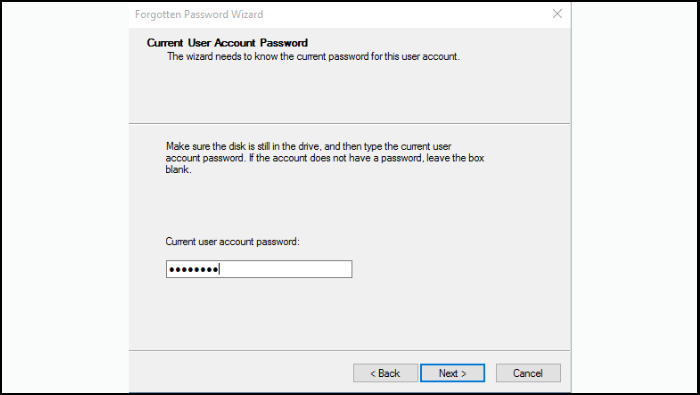
Es wurde nun ein USB-Stick zum Zurücksetzen des Windows-8-Passworts erstellt. Sie können ihn verwenden, wenn Sie Ihr Windows-8-Passwort das nächste Mal vergessen. Sollten Sie Ihr Passwort später ändern, müssen Sie den USB-Stick nicht neu erstellen. Der vorhandene USB-Stick funktioniert weiterhin für dieses Benutzerkonto.
Falls Sie den USB-Stick zum Zurücksetzen des Windows 8-Passworts verwenden müssen, befolgen Sie die folgenden Schritte:
Schritt 1. Stecken Sie den USB-Stick zum Zurücksetzen des Windows 8-Passworts in den gesperrten Computer.
Schritt 2. Geben Sie auf dem Windows 8-Anmeldebildschirm ein beliebiges falsches Kennwort ein. Daraufhin wird die Option „Kennwort zurücksetzen“ angezeigt.
Schritt 3. Klicken Sie auf „Passwort zurücksetzen“, um den Assistenten zum Zurücksetzen des Passworts zu starten.
Schritt 4. Wählen Sie den USB-Stick zum Zurücksetzen des Passworts aus.
Schritt 5. Legen Sie ein neues Passwort fest.
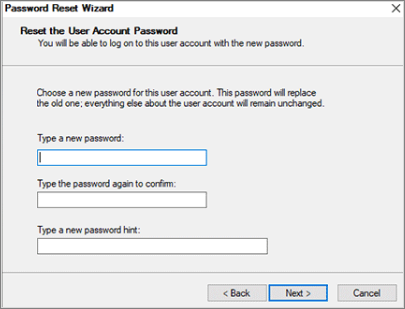
Windows 8 Passwort-Reset-USB-Download für alle PCs
Wenn Sie bereits ausgesperrt sind und den USB-Stick zum Zurücksetzen des Passworts nicht im Voraus erstellt haben, kann Ihnen das oben genannte Windows-Tool nicht helfen. Sie müssen einen bootfähigen USB-Stick verwenden. In diesem Abschnitt stellt EaseUS eine Windows-Passwort-Reset-Software vor, die die Einschränkungen des integrierten Windows-Tools umgeht.
EaseUS Partition Master ist eine zuverlässige Wahl, wenn Sie einen USB-Stick zum Zurücksetzen des Windows 8-Passworts benötigen, der auf nahezu jedem PC funktioniert. Mit dieser Software erstellen Sie einen bootfähigen USB-Stick, von dem Sie Ihren Computer starten und Ihr Windows-Passwort zurücksetzen können. EaseUS Partition Master erfordert keine vorherige Erstellung eines solchen Datenträgers. Daher ist es besonders hilfreich, wenn Sie Ihren PC entsperren möchten.
- ✔️Erstellen Sie einen USB-Stick zum Zurücksetzen des Windows 8-Passworts auf dem aktuellen PC oder einem anderen PC.
- ✔️Erstellen Sie einen Windows-Kennwortrücksetzungsdatenträger auf einem USB-Stick/einer CD/DVD.
- ✔️Windows 8-Passwort zurücksetzen, ohne Datenverlust.
- ✔️Funktioniert für lokale Konten und Microsoft-Konten.
- ✔️Behebt viele Startprobleme, wie z. B. Bluescreens und Systemabstürze.
Kostenloser Download einer Windows 8-Kennwortrücksetzungsdiskette:
Neben dem Zurücksetzen von Passwörtern hilft es Ihnen auch beim sicheren Ändern der Größe, Verschieben und Klonen von Partitionen, wodurch Sie ein langfristiges Werkzeugset zur Festplattenverwaltung erhalten.
So verwenden Sie das EaseUS Windows Password Reset USB-Tool, um das Windows 8-Passwort zurückzusetzen:
Schritt 1. Stecken Sie den Ziel-USB-Datenträger in den Computer, laden Sie EaseUS Partition Master herunter und führen Sie es aus. Klicken Sie anschließend auf „Toolkit“ > „Passwort zurücksetzen“.

Schritt 2. Ein kleines Fenster wird sich öffnen. Nachdem Sie es sorgfältig gelesen haben, klicken Sie auf „Erstellen“.

Schritt 3. Wählen Sie den richtigen USB-Stick oder die externe Festplatte aus und klicken Sie erneut auf „Erstellen“. Warten Sie einen Moment. Sobald der USB-Stick zum Zurücksetzen des Passworts erstellt wurde, klicken Sie auf „Fertigstellen“.

Schritt 4. Entfernen Sie den USB-Stick zum Zurücksetzen des Passworts, stecken Sie ihn in den gesperrten PC und starten Sie ihn neu. Sie werden aufgefordert, das Startlaufwerk so zu ändern, dass der PC vom USB-Stick startet. Nach Abschluss dieses Vorgangs startet das System automatisch vom USB-Stick.
Schritt 5. Nach dem Neustart öffnen Sie EaseUS Partition Master erneut und wählen „Passwort zurücksetzen“. Alle Konten auf dem PC werden in der Benutzeroberfläche angezeigt; klicken Sie auf das gewünschte Konto und aktivieren Sie „Zurücksetzen & Entsperren“.

Schritt 6. Wenn Sie diese Aufforderung erhalten, klicken Sie auf „Bestätigen“, um fortzufahren. Ihr Passwort wird gelöscht.

Fazit
Das Erstellen eines USB-Sticks zum Zurücksetzen des Windows-8-Passworts hilft, ein vergessenes Windows-Passwort zu umgehen. Wenn Sie noch Zugriff auf Ihr Konto haben, können Sie das integrierte Windows-Tool verwenden, um einen solchen USB-Stick zu erstellen. Falls Sie bereits ausgesperrt sind, bietet ein professionelles Tool wie EaseUS Partition Master eine flexiblere Lösung, mit der sich Passwörter auf nahezu jedem PC zurücksetzen lassen.
Windows 8 Passwort zurücksetzen USB kostenlos downloaden FAQs
1. Kann ich ein Windows-Passwort wirklich kostenlos zurücksetzen?
In manchen Fällen können Sie Ihr Windows-Passwort kostenlos zurücksetzen. Wenn Sie beispielsweise im Voraus einen USB-Stick zum Zurücksetzen des Windows-Passworts erstellen, können Sie die in Windows integrierten Tools verwenden, um Ihr Windows-Passwort zurückzusetzen.
2. Kann ich einen fertigen USB-Stick zum Zurücksetzen des Windows 8-Passworts herunterladen?
Es wird nicht empfohlen, eine USB-Datei zum Zurücksetzen des Windows-8-Passworts aus dem Internet herunterzuladen. Aus Sicherheits- und Kompatibilitätsgründen sollten Sie den Datenträger entweder mit dem in Windows integrierten Assistenten erstellen oder ein vertrauenswürdiges Tool wie EaseUS Partition Master verwenden, um einen bootfähigen USB-Stick auf einem Computer zu erstellen.
3. Werden meine Daten gelöscht, wenn ich mein Windows 8-Passwort zurücksetze?
Ein ordnungsgemäßer Passwortzurücksetzungsprozess sollte Ihre persönlichen Dateien nicht löschen. Es ist jedoch ratsam, wichtige Daten regelmäßig zu sichern. Vermeiden Sie fragwürdige oder nicht verifizierte Tools, die Benutzerprofile oder Systempartitionen beschädigen könnten.
4. Was passiert, wenn ich mich mit einem Microsoft-Konto bei Windows 8 anmelde?
Wenn Sie sich mit einem Microsoft-Konto anmelden, rufen Sie die Seite zur Microsoft-Kontowiederherstellung auf einem anderen Gerät auf und setzen Sie dort Ihr Online-Kontokennwort zurück. Sollten Probleme auftreten, kann EaseUS Partition Master Ihnen beim Zurücksetzen des Windows-8-Kennworts helfen.
War diese Anleitung hilfreich? Teilen Sie sie, damit mehr Benutzer erfahren, wie man das Windows 8-Passwort per USB zurücksetzt:

Wie können wir Ihnen helfen?
Über den Autor
Aktualisiert von Markus
Markus verfügt über 10+ Jahre Praxiserfahrung in Datenwiederherstellung, Festplatten-/Partitionsverwaltung und Multimedia-Technologien. Er beherrscht die Kunst, komplexe Probleme zu vereinfachen und effiziente Lösungsanleitungen zu erstellen. Privat liebt er Filme, Reisen und kulinarische Genüsse.
Produktbewertungen
-
Mir gefällt, dass die Änderungen, die Sie mit EaseUS Partition Master Free vornehmen, nicht sofort auf die Festplatten angewendet werden. So lässt sich viel leichter nachvollziehen, was nach allen Änderungen passieren wird. Ich finde auch, dass das gesamte Erscheinungsbild von EaseUS Partition Master Free alles, was Sie mit den Partitionen Ihres Computers machen, einfach wirken lässt.
Mehr Erfahren -
Partition Master Free kann Datenträger oder Partitionen vergrößern, verschieben, zusammenführen, migrieren und kopieren; in logische Laufwerke umwandeln, Bezeichnungen ändern, defragmentieren, Partitionen prüfen und durchsuchen - und vieles mehr. Ein Upgrade auf die Premium-Version fügt kostenlosen technischen Support und die Möglichkeit hinzu, dynamische Volumes zu vergrößern.
Mehr Erfahren -
Die Software erstellt keine Hot-Images Ihrer Laufwerke und führt auch keine Ausrichtung durch. Da sie jedoch mit einer Partitionsverwaltung gekoppelt ist, können Sie viele Aufgaben auf einmal erledigen, anstatt nur Laufwerke zu klonen. Sie können Partitionen verschieben, ihre Größe ändern, defragmentieren und mehr - zusätzlich zu den anderen Werkzeugen, die man von einem Klon-Tool erwartet.
Mehr Erfahren
Verwandte Artikel
-
Windows 10 startet nicht mehr? Ursachen und 13 Lösungen hier!
![author icon]() Markus/2026/06/18
Markus/2026/06/18 -
Windows 7 Passwort zurücksetzen ohne Diskette [2026🔥]
![author icon]() Maria/2026/06/18
Maria/2026/06/18 -
Windows 11-Passwort ohne USB zurück - 6 kostenlose Methoden
![author icon]() Markus/2026/06/18
Markus/2026/06/18 -
4 Lösungen zur Behebung BOOTMGR fehlt Feher unter Windows 11
![author icon]() Markus/2026/06/18
Markus/2026/06/18
 Maria/2026/06/18








