


Inhalt
Hauptinhalt
Über den Autor
Aktuelle Themen
Übersicht – Windows 11 Update 25H2/24H2 löst BitLocker-Wiederherstellung aus
Microsoft hat in einem neuen Dokument ein schwerwiegendes Problem bestätigt, das Windows 11 25H2, 24H2 und sogar Windows 10 Version 22H2 betrifft. Nach der Installation des kumulativen Updates vom Oktober 2025 (KB5066835 / KB5066791) starten einige PCs automatisch im BitLocker-Wiederherstellungsmodus.
Microsoft warnt: Windows 11 Oktober-Update 25H2 und 24H2 löst BitLocker-Wiederherstellung auf PCs für Unternehmen aus
von u/Ha8lpo321 in pcmasterrace
Dies tritt insbesondere bei Geräten in Unternehmen auf, die mit BitLocker-Verschlüsselung und TPM-Sicherheit ausgestattet sind. Wenn Sie keinen Zugriff auf Ihren BitLocker-Wiederherstellungsschlüssel haben, könnten Sie den Zugriff auf all Ihre Daten verlieren.
Die gute Nachricht? BitLocker-Wiederherstellungsschlüssel werden normalerweise in Ihrem Microsoft-Konto (MSA), Azure AD oder Active Directory gesichert.
Was ist BitLocker und warum ist es wichtig?
BitLocker ist ein in Windows 11 und Windows 10 integriertes Festplattenverschlüsselungstool. Es verschlüsselt Ihr gesamtes Laufwerk, um Sie vor unberechtigtem Zugriff zu schützen, falls Ihr PC verloren geht, gestohlen wird oder Hardwareänderungen festgestellt werden. In Windows 11 24H2 und 25H2 ist BitLocker bzw. die Geräteverschlüsselung häufig standardmäßig aktiviert, insbesondere auf modernen Laptops mit Secure Boot, TPM und Modern Standby.
Wenn das System eine Änderung an der Hardware oder Firmware feststellt, oder in diesem Fall nach dem Oktober-Update, kann es einen BitLocker-Wiederherstellungsbildschirm auslösen, der nach einem 48-stelligen Schlüssel fragt.
Betroffene Windows-Versionen und Updates
| Windows-Version | Patch, der das Problem verursacht |
|---|---|
| Windows 11 25H2 | KB5066835 |
| Windows 11 24H2 | KB5066835 |
| Windows 10 22H2 | KB5066791 |
Diese Updates können dazu führen, dass bestimmte Geräte beim Neustart oder Hochfahren in eine BitLocker-Wiederherstellungsschleife geraten, insbesondere Systeme mit Intel-Prozessoren und Modern Standby (S0).
Häufige Symptome des BitLocker-Wiederherstellungsproblems bei Windows Update
- Nach der Installation eines Windows-Updates fragt Ihr PC nach einem 48-stelligen BitLocker-Wiederherstellungsschlüssel.
- Windows startet vor dem Update normal, wechselt aber nach dem Neustart in den BitLocker-Wiederherstellungsmodus.
- Der BitLocker-Wiederherstellungsbildschirm erscheint nach jedem Neustart wiederholt.
- Der Startvorgang kann nicht fortgesetzt werden, da der Wiederherstellungsschlüssel nicht gefunden wurde.
- Das Problem tritt nach der Installation eines Windows 11 24H2/25H2-Updates, eines Firmware-Updates, eines BIOS-Updates oder anderer Systemänderungen auf.
Teilt diesen Beitrag gerne, damit noch mehr Nutzer erfahren, was beim Windows 11 Update KB5066835 passiert.
So beheben und umgehen Sie den BitLocker-Wiederherstellungsbildschirm
💡Wichtiger Hinweis zur BitLocker-Entsperrung: BitLocker ist ein Sicherheits-Verschlüsselungsmechanismus von Microsoft. Wenn Ihr PC nach dem Update KB5066835 nach dem 48-stelligen Wiederherstellungsschlüssel fragt, kann keine Software der Welt diesen Schlüssel ohne Ihre Berechtigung umgehen oder erraten.
In unseren Praxistests (durchgeführt auf einem Dell XPS 13 mit Intel Modern Standby und aktiviertem TPM 2.0) hilft ein WinPE-Rettungs-USB-Stick von EaseUS Partition Master in folgenden Fällen:
- Wenn das System nach dem Update in einer Bootschleife feststeckt und die Tastatureingabe im Windows-Wiederherstellungsmodus (WinRE) blockiert ist.
- Um das Laufwerk mithilfe Ihres gesicherten Schlüssels offline zu entschlüsseln oder den BitLocker-Schutz vorübergehend zu pausieren, damit Windows wieder normal starten kann.
Wenn auf Ihrem PC der blaue BitLocker-Wiederherstellungsbildschirm angezeigt wird, geraten Sie nicht in Panik. Sie können Ihren BitLocker-Wiederherstellungsschlüssel finden, um den Bildschirm zu umgehen. Sie finden Ihren Schlüssel hier:
- Microsoft-Konto: https://account.microsoft.com/devices/recoverykey
- Arbeits-/Schul-PC: Azure AD oder das Admin-Portal Ihrer Organisation
- Gedruckte Kopie/USB-Stick/Gespeicherte .txt-Datei
Geben Sie den 48-stelligen Wiederherstellungsschlüssel ein. Ihr PC sollte dann diesen Bildschirm überspringen und nach dem Neustart normal hochfahren.
Wenn die Eingabe des Schlüssels nicht funktioniert oder Sie den Schlüssel nicht finden können, sollten Sie eine professionelle BitLocker-Verwaltungssoftware verwenden. Hängen Sie im BitLocker-Wiederherstellungsbildschirm fest? Keine Sorge. EaseUS Partition Master kann auf einem anderen funktionierenden PC einen Rettungs-USB-Stick erstellen und Ihnen helfen, die BitLocker-Wiederherstellung zu finden, sodass Sie den BitLocker-Wiederherstellungsbildschirm überspringen können.
Führen Sie diese Schritte aus, um auf einem anderen PC einen bootfähigen USB-Stick zu erstellen und den aktuellen PC zu entsperren:
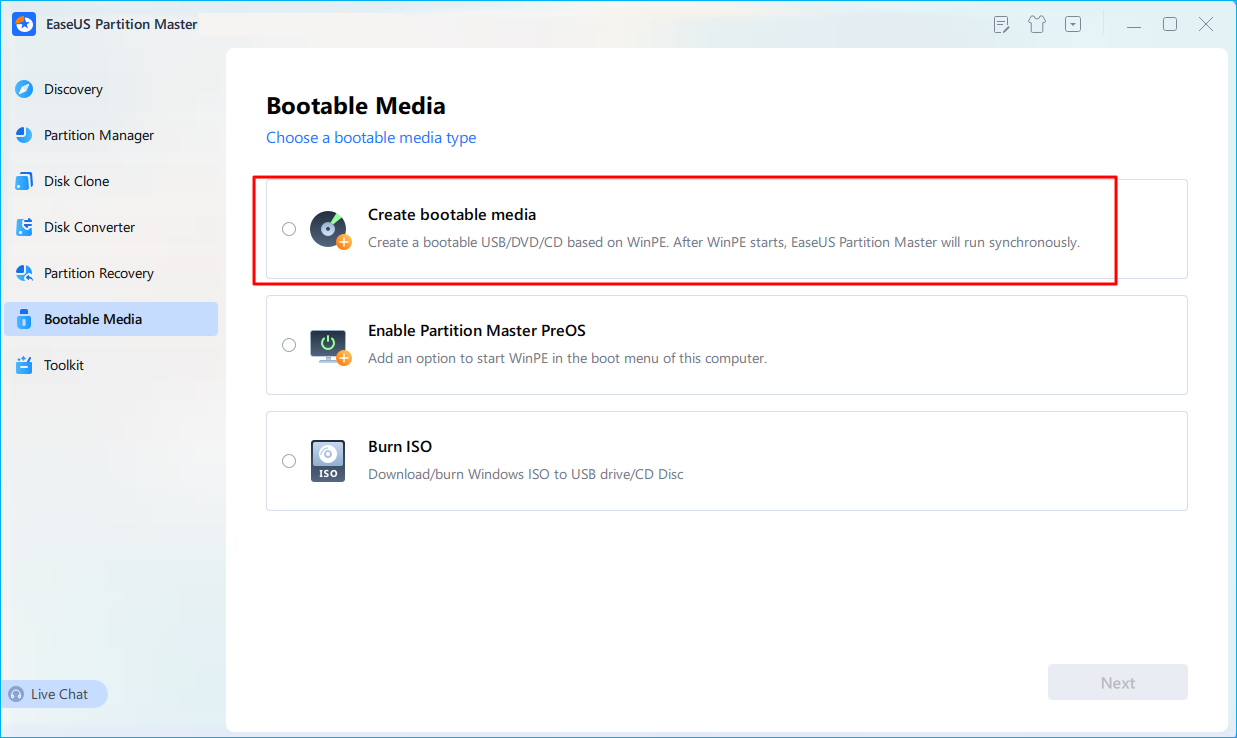
Schritt 1. Schließen Sie zunächst einen USB-Stick an den PC an, der ordnungsgemäß funktioniert. Starten Sie EaseUS Partition Master, navigieren Sie zum Abschnitt „Bootfähige Medien“ und klicken Sie auf die Option „Bootfähige Medien erstellen“. Klicken Sie anschließend auf „Weiter“.
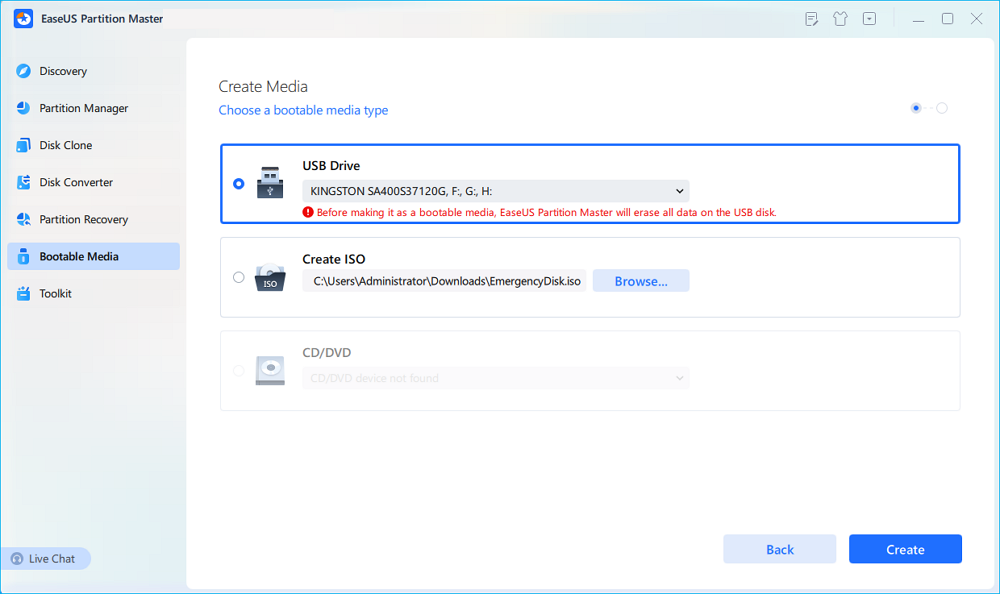
Schritt 2. Wählen Sie das Ziel-USB-Laufwerk aus und klicken Sie auf „Erstellen“, um fortzufahren. Sichern Sie Ihre Daten vorher, da dadurch alle Daten auf dem USB-Laufwerk gelöscht werden. Klicken Sie anschließend auf „Ja“, um die Warnung zu bestätigen. Starten Sie EaseUS Partition Master erst wieder, wenn der Vorgang abgeschlossen ist.
Schritt 3. Schließen Sie den bootfähigen USB-Stick an den BitLocker-verschlüsselten PC an und starten Sie den PC neu. Drücken Sie während des Neustarts die BIOS-Taste (F2/F8/F12/Entf/Esc), um ins BIOS zu gelangen und den bootfähigen USB-Stick als Startlaufwerk festzulegen. Der PC startet nun automatisch vom USB-Stick.
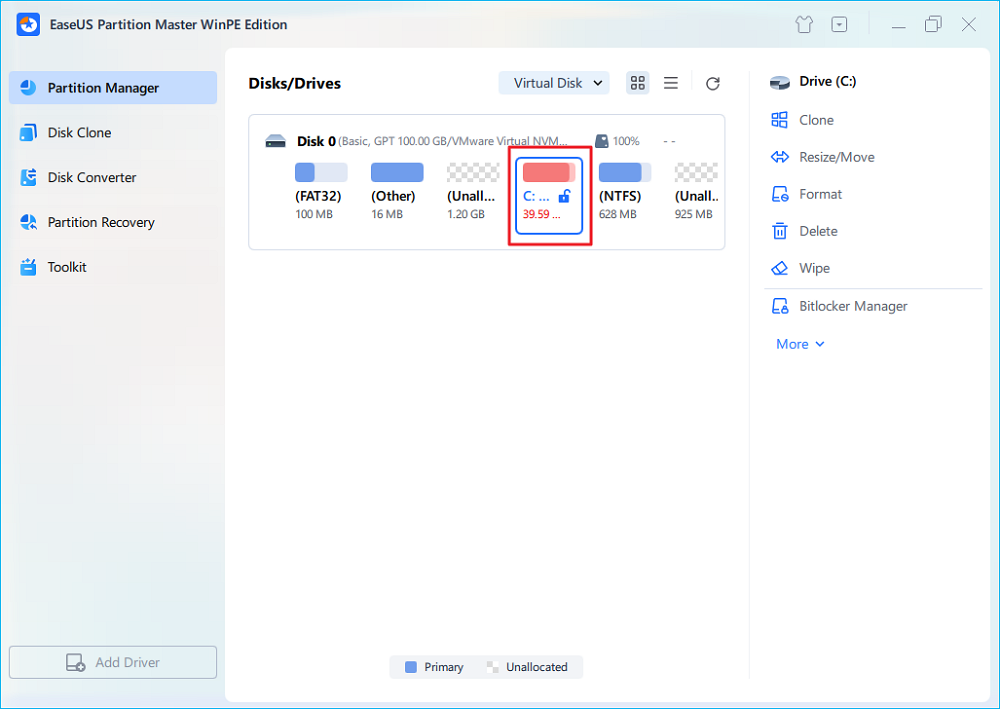
Schritt 4. EaseUS Partition Master entsperrt automatisch das BitLocker-verschlüsselte Laufwerk und Sie sehen ein "Entsperren"-Symbol.
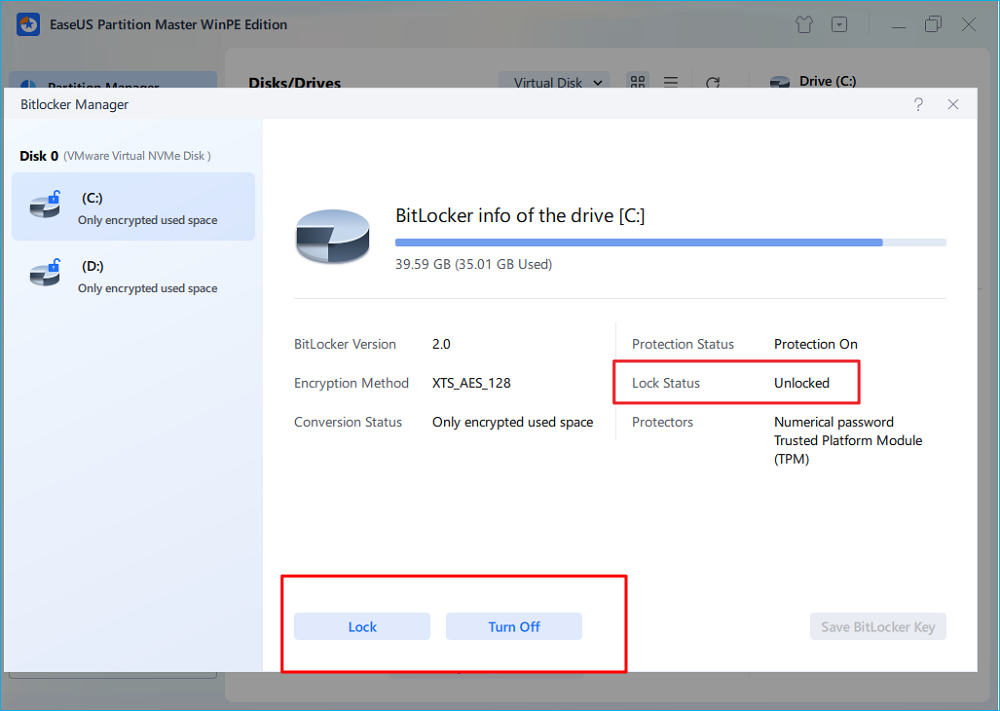
Schritt 5. Bewegen Sie den Mauszeiger über die BitLocker-Partition; Sie können weitere Informationen über diese Partition anzeigen und die BitLocker-Partition verwalten, z. B. sie sperren oder BitLocker deaktivieren.
Bonus-Tipp: So verhindern Sie, dass dieses Problem erneut auftritt
Das kürzlich erschienene Windows 11 Oktober-Update zeigt, dass selbst ein offizieller Systempatch unerwartet die BitLocker-Wiederherstellung auslösen kann. Um sicherzustellen, dass Sie nie wieder von Ihrem PC ausgesperrt werden, befolgen Sie diese wichtigen Schritte:
Schritt 1: Prüfen Sie, ob BitLocker bereits aktiviert ist
Da dieses Update nur Geräte mit aktiviertem BitLocker oder Geräteverschlüsselung betrifft, sollten Sie als Erstes überprüfen, ob Ihr System aktuell verschlüsselt ist. Vielen Nutzern ist gar nicht bewusst, dass BitLocker während der Einrichtung automatisch aktiviert wurde, insbesondere auf Windows 11 24H2/25H2-Laptops mit TPM und Secure Boot.
Hier sind 3 Möglichkeiten, den BitLocker-Status zu überprüfen:
- Öffnen Sie den Datei-Explorer, klicken Sie mit der rechten Maustaste auf C: und wählen Sie „BitLocker verwalten“.
- Systemsteuerung öffnen > System und Sicherheit anklicken > BitLocker-Laufwerkverschlüsselung anklicken
- Geben Sie in der Eingabeaufforderung Folgendes ein: manage-bde -status
Schritt 2: Sichern Sie Ihren BitLocker-Wiederherstellungsschlüssel
Das Oktober-Update macht eines deutlich: Ohne Ihren BitLocker-Wiederherstellungsschlüssel sind Ihre Daten verloren. Selbst wenn Ihr PC aktuell einwandfrei funktioniert, ist die Sicherung des Wiederherstellungsschlüssels der wichtigste Schritt, um eine vollständige Aussperrung zu verhindern.
Sie können Ihren Wiederherstellungsschlüssel wie folgt speichern:
- Melden Sie sich bei Ihrem Microsoft-Konto an und überprüfen Sie „Geräte > BitLocker-Wiederherstellungsschlüssel“.
- Exportieren oder Drucken des Schlüssels manuell
Erweiterte Lösung: BitLocker per Eingabeaufforderung (CMD) vorübergehend pausieren
Falls Sie Zugriff auf die Eingabeaufforderung über ein Installationsmedium oder den abgesicherten Modus haben, können Sie den BitLocker-Schutz für den nächsten Bootvorgang deaktivieren, ohne die gesamte Festplatte zeitaufwendig zu entschlüsseln:
1. Öffnen Sie die Eingabeaufforderung als Administrator.
2. Geben Sie folgenden Befehl ein, um den Schutz für Laufwerk C: vorübergehend auszusetzen: manage-bde -protectors -disable C: -RebootCount 1
3. Starten Sie Ihren PC neu. Das System sollte nun ohne Abfrage des Wiederherstellungsschlüssels hochfahren, sodass Sie das problematische Update (KB5066835) deinstallieren können.
Schritt 3: Entscheiden Sie, ob Sie BitLocker vorübergehend deaktivieren sollten (bevor Sie es erneut aktualisieren).
Wenn Sie die Verschlüsselung nicht unbedingt benötigen, sollten Sie BitLocker vor der Installation zukünftiger kumulativer Updates vorübergehend deaktivieren. Dieses durch ein Update ausgelöste Wiederherstellungsereignis beweist, dass verschlüsselte Laufwerke häufiger von Startunterbrechungen betroffen sind.
So deaktivieren Sie es sicher: Gehen Sie zur Systemsteuerung > Wählen Sie BitLocker-Laufwerkverschlüsselung > BitLocker deaktivieren
Tipp:
Wenn die Option „Ausschalten“ ausgegraut ist, kann dies an TPM-Beschränkungen oder Gruppenrichtlinien liegen. Lesen Sie in diesem Fall das erweiterte Tutorial.
Alternativ können Sie den EaseUS BitLocker Manager verwenden, um BitLocker mit einem Klick und ohne Datenverlust zu deaktivieren:
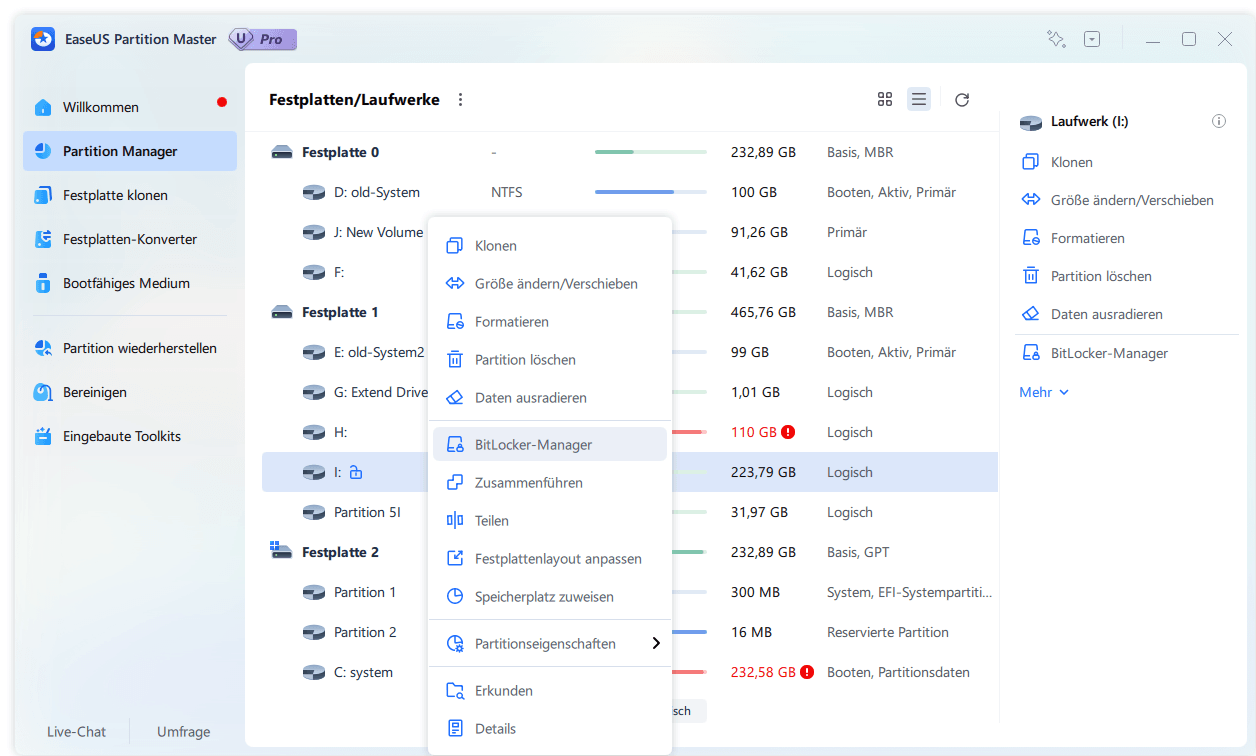
Schritt 1. Öffnen Sie EaseUS Partition Master und klicken Sie mit der rechten Maustaste auf das BitLocker-verschlüsselte Laufwerk.
Schritt 2. Wählen Sie „BitLocker-Manager“ aus. Daraufhin öffnet sich ein neues Fenster, in dem Sie BitLocker-bezogene Vorgänge durchführen können.
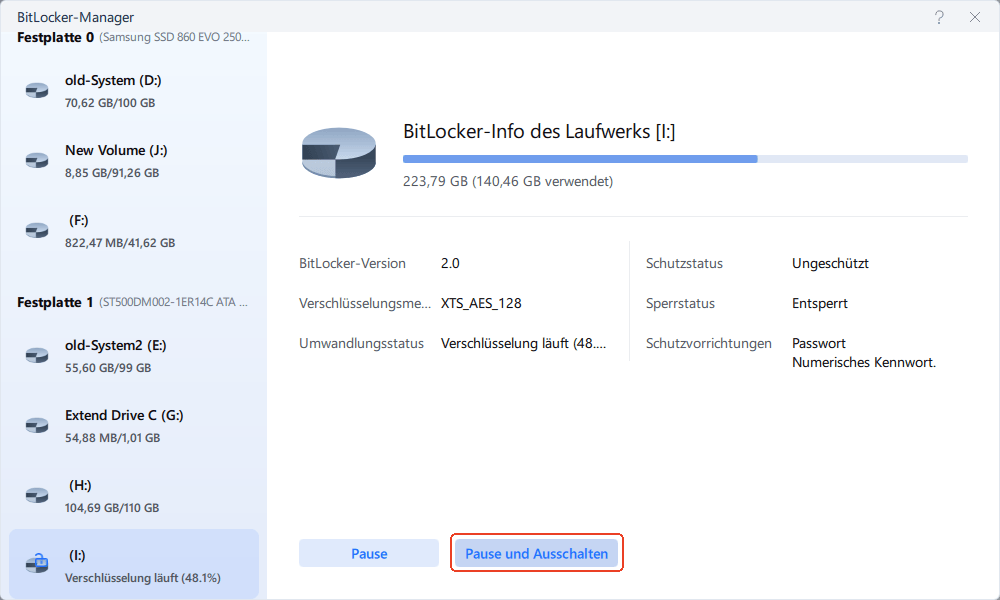
Schritt 3. Klicken Sie für Ihr gewünschtes Laufwerk auf „Pause und Auschalten“. Bestätigen Sie mit „Ja“, dass Sie BitLocker auf dieser Partition deaktivieren möchten, und warten Sie geduldig, bis der Vorgang abgeschlossen ist.
Schritt 4: Erstellen Sie ein Rettungs-USB-Laufwerk
Selbst wenn Sie Ihren Schlüssel gesichert haben, kann ein bootfähiger Rettungs-USB-Stick Ihnen helfen, wenn Windows nicht startet oder ständig nach einem Wiederherstellungsschlüssel fragt. Dies ist besonders wichtig, nachdem man gesehen hat, wie ein einfaches Update Benutzer von ihren Systemen aussperren kann.
Mit Tools wie EaseUS Partition Master können Sie vorsorglich einen WinPE-Rettungs-USB-Stick erstellen und davon booten, wenn Windows ausfällt oder einen Wiederherstellungsschlüssel benötigt. So erstellen Sie einen Rettungs-USB-Stick im Voraus:
Schritt 1. Um einen bootfähigen Datenträger für EaseUS Partition Master zu erstellen, benötigen Sie ein Speichermedium wie einen USB-Stick, einen Flash-Speicher oder eine CD/DVD. Schließen Sie das Speichermedium anschließend ordnungsgemäß an Ihren Computer an.
Schritt 2. Starten Sie EaseUS Partition Master und suchen Sie links die Funktion „Bootfähige Medien“. Klicken Sie darauf.
Schritt 3. Wählen Sie USB-Stick oder CD/DVD als Speichermedium, sofern verfügbar. Falls kein Speichermedium zur Hand ist, können Sie die ISO-Datei auch lokal speichern und später auf ein Speichermedium brennen. Klicken Sie anschließend auf „Erstellen“, um zu beginnen.
- Prüfen Sie die Warnmeldung und klicken Sie auf „Ja“.
Schritt 4. Nach Abschluss des Vorgangs erscheint ein Popup-Fenster, in dem Sie gefragt werden, ob Sie den Computer vom bootfähigen USB-Stick neu starten möchten.
- Jetzt neu starten: Das bedeutet, dass Sie den aktuellen PC neu starten und EaseUS Booted Media verwenden möchten, um Ihre Festplattenpartitionen ohne Betriebssystem zu verwalten.
- Fertig: Das bedeutet, dass Sie den aktuellen PC nicht neu starten, sondern den bootfähigen USB-Stick auf einem neuen PC verwenden möchten.
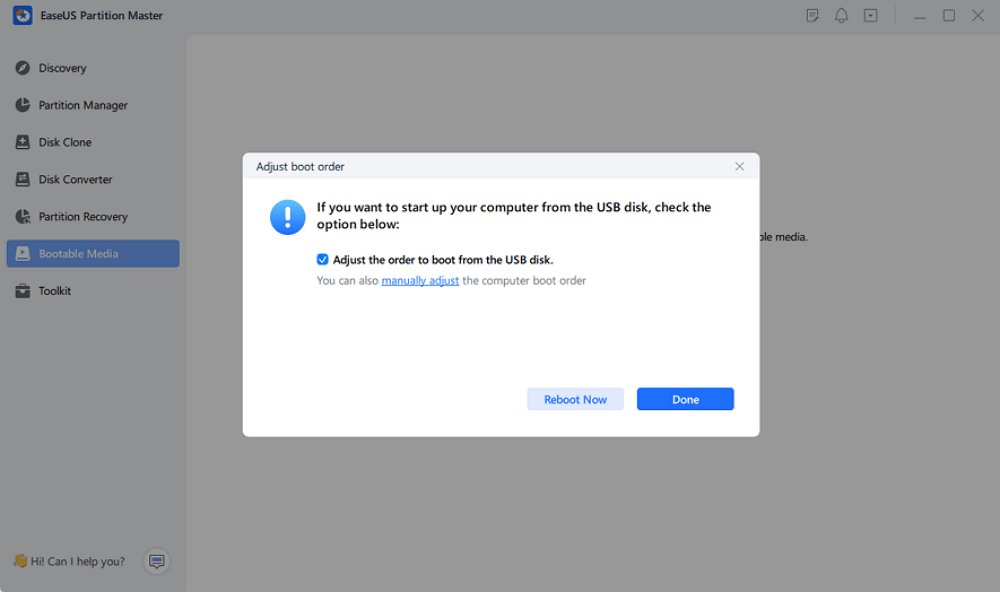
Hinweis: Um die bootfähige Disk auf einem neuen PC zu verwenden, müssen Sie den Zielcomputer neu starten und die Taste F2/F8/Entf drücken, um ins BIOS zu gelangen, und die bootfähige USB-Disk als erste Boot-Disk festlegen.
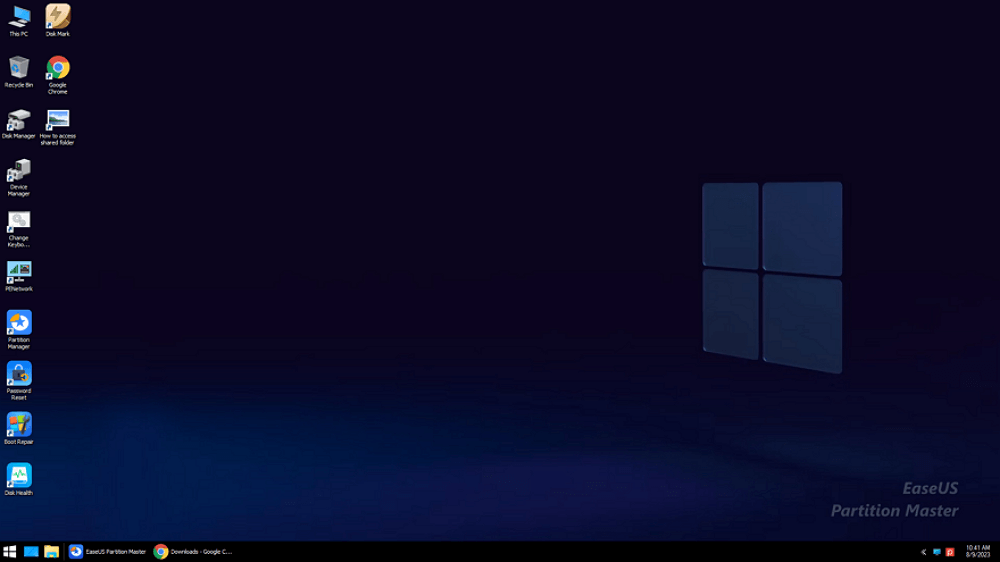
Warten Sie geduldig, dann startet Ihr Computer automatisch vom USB-Bootmedium und der EaseUS WinPE-Desktop wird angezeigt.
Häufige BitLocker-Wiederherstellungsfehlercodes nach Windows-Updates
Unter Windows 11 24H2 und späteren Versionen kann der BitLocker-Wiederherstellungsbildschirm zusätzliche Fehlerinformationen anzeigen, die helfen, die Ursache für die ausgelöste Wiederherstellung zu ermitteln. Diese Codes weisen in der Regel auf Änderungen im Zusammenhang mit Startdateien, TPM-Messungen oder der Startkonfiguration hin.
Hier sind einige häufig auftretende Fehlercodes im Zusammenhang mit der BitLocker-Wiederherstellung:
| Fehlercode | Bedeutung | Mögliche Ursache |
|---|---|---|
| E_FVE_BAD_CODE_ID | Eine vertrauenswürdige Boot-Komponente hat sich geändert. | Windows-Updates, Änderungen am Bootloader oder Systemdatei-Updates. |
| E_FVE_BAD_CODE_OPTION | Windows hat eine unerwartete Änderung der Startkonfiguration festgestellt. | Änderungen an den Boot-Konfigurationsdaten (BCD) oder den Starteinstellungen. |
| 0x80310000 (FVE_E_LOCKED_VOLUME) | Das BitLocker-geschützte Laufwerk ist gesperrt. | Windows kann nicht auf das verschlüsselte Laufwerk zugreifen, ohne es vorher zu entsperren. |
Abschluss
Das jüngste Update für Windows 11 und Windows 10 zeigt, dass BitLocker zwar ein leistungsstarkes Schutztool ist, aber gleichzeitig ein potenzielles Risiko darstellt, wenn Nutzer nicht vorbereitet sind. Schon ein einfaches Systemupdate kann den Wiederherstellungsmodus auslösen, und ohne den Wiederherstellungsschlüssel ist der Zugriff auf Ihre Daten vollständig blockiert. Deshalb sind die Überprüfung des BitLocker-Status, die Sicherung Ihres Wiederherstellungsschlüssels und die Erstellung eines Rettungs-USB-Sticks nicht mehr optional, sondern unerlässlich. Ein paar Minuten Zeitaufwand jetzt können stundenlange Panik und potenziellen Datenverlust später verhindern. Halten Sie Ihre Systeme auf dem neuesten Stand, bleiben Sie verschlüsselt und – am wichtigsten – behalten Sie die Kontrolle über Ihre Daten.
Aktueller Status & Offizielle Microsoft-Behebung
Microsoft hat das Problem mit dem kumulativen Update KB5066835 anerkannt. Für verwaltete Unternehmens-PCs wird die Korrektur über Known Issue Rollback (KIR) oder Gruppenrichtlinien verteilt.
Empfohlener Handlungsablauf für Betroffene:
- Schlüssel eingeben: Holen Sie Ihren Schlüssel aus Ihrem Microsoft-Konto oder Azure AD.
- Update deinstallieren: Gehen Sie nach dem erfolgreichen Start zu Einstellungen > Windows Update > Update-Verlauf und entfernen Sie KB5066835 vorübergehend.
- Vorsorge treffen: Erstellen Sie vorsorglich ein WinPE-Rettungsmedium mit EaseUS Partition Master, um bei künftigen Update-Fehlern gewappnet zu sein.
Häufig gestellte Fragen zur BitLocker-Wiederherstellung nach Windows-Updates
1. Kann eine Drittanbieter-Software den BitLocker-Schlüssel ohne Wiederherstellungscode umgehen?
Nein. BitLocker ist ein hochsicherer Verschlüsselungsmechanismus von Microsoft. Wenn Sie keinen 48-stelligen Wiederherstellungsschlüssel besitzen, kann keine Software der Welt Ihre Daten ohne Berechtigung entschlüsseln. Werkzeuge wie EaseUS Partition Master helfen jedoch dabei, ein bootfähiges WinPE-Rettungsmedium zu erstellen, um das System offline zu starten und den BitLocker-Schutz mit Ihrem vorhandenen Schlüssel sicher zu verwalten.
2. Warum verlangt Windows 11 nach dem Update (KB5066835) plötzlich einen BitLocker-Schlüssel?
Bestimmte kumulative Updates für Windows 11 (24H2/25H2) lösen auf Systemen mit Intel Modern Standby und aktiviertem TPM 2.0 einen Sicherheits-Trigger aus. Das System interpretiert den Update-Vorgang fehlerhaft als potenzielle Hardware-Änderung und fordert beim Neustart zur Sicherheit den Wiederherstellungsschlüssel an.
3. Wie kann ich den BitLocker-Schutz vorübergehend per Eingabeaufforderung (CMD) deaktivieren?
Wenn Sie Zugriff auf die Eingabeaufforderung als Administrator haben, geben Sie den Befehl manage-bde -protectors -disable C: -RebootCount 1 ein. Dadurch wird der Schutz für das Laufwerk C: für genau einen Neustart ausgesetzt, sodass Sie das problematische Windows-Update deinstallieren können.
4. Was soll ich tun, wenn Windows nach jedem Neustart weiterhin nach dem BitLocker-Wiederherstellungsschlüssel fragt?
Wenn die BitLocker-Wiederherstellung nach jedem Neustart wiederholt erscheint, könnte das Problem mit dem TPM, Secure Boot, den BIOS-Einstellungen oder einer beschädigten Startkonfiguration zusammenhängen.
Sie können folgende Schritte versuchen:
- Vergewissern Sie sich, dass Sie den richtigen 48-stelligen Wiederherstellungsschlüssel verwenden.
- Installieren Sie ausstehende Windows-Updates und Firmware-Updates.
- Überprüfen Sie die TPM- und Secure-Boot-Einstellungen im BIOS/UEFI.
- BitLocker-Schutz anhalten und wiederherstellen, wenn Sie auf Windows zugreifen können.
- Reparieren Sie die Windows-Starteinstellungen, falls das System nicht normal startet.
Wenn die Wiederherstellungsschleife anhält, kann das Erstellen eines bootfähigen Wiederherstellungs-USB-Sticks oder die Verwendung eines BitLocker-Verwaltungstools helfen, auf das System zuzugreifen und es zu reparieren.
5. Wo finde ich meinen BitLocker-Wiederherstellungsschlüssel?
Ihren BitLocker-Wiederherstellungsschlüssel finden Sie üblicherweise an einem dieser Orte:
- Ihr Microsoft-Konto
- Ihr Arbeits- oder Schulkonto wird von Ihrer Organisation verwaltet.
- Eine gespeicherte Textdatei oder ein Ausdruck
- Ein USB-Laufwerk, auf dem der Schlüssel zuvor gesichert wurde
Falls Sie den Wiederherstellungsschlüssel nicht finden können, benötigen Sie möglicherweise eine professionelle Wiederherstellungslösung, um verfügbare Wiederherstellungsinformationen zu finden oder den Zugriff auf das verschlüsselte Laufwerk wiederzuerlangen.
6. Kann ich verhindern, dass die BitLocker-Wiederherstellung nach zukünftigen Windows-Updates erfolgt?
Die BitLocker-Wiederherstellung lässt sich nicht vollständig verhindern, da sie Ihre Daten schützt, wenn Windows unerwartete Änderungen erkennt. Sie können die Wahrscheinlichkeit von Wiederherstellungsaufforderungen jedoch verringern, indem Sie:
- Sichern Sie Ihren BitLocker-Wiederherstellungsschlüssel vor größeren Updates.
- BIOS, TPM-Firmware und Windows-Updates stets aktuell halten.
- Unnötige TPM-Löschung oder Änderungen am Secure Boot vermeiden.
- BitLocker-Schutz wird vor größeren Firmware-Updates deaktiviert.
- Die beste Möglichkeit, um zu vermeiden, dass Sie nach einem Systemupdate von Ihrem PC ausgesperrt werden, ist, Ihren Wiederherstellungsschlüssel im Voraus vorzubereiten.
Wie können wir Ihnen helfen?
Über den Autor

Aktualisiert von Katrin
Jahrgang 1990; Studierte Deutscher Philologie an SISU, China; Seit 2011 zum festen Team der EaseUS-Redaktion. Seitdem schreibte sie Ratgeber und Tipps. Zudem berichtete sie über Neues und Aufregendes aus der digitalen Technikwelt.

Geschrieben von Maria
Maria ist begeistert über fast allen IT-Themen. Ihr Fokus liegt auf der Datenrettung, der Festplattenverwaltung, Backup & Wiederherstellen und den Multimedien. Diese Artikel umfassen die professionellen Testberichte und Lösungen.
Produktbewertungen
-
Mir gefällt, dass die Änderungen, die Sie mit EaseUS Partition Master Free vornehmen, nicht sofort auf die Festplatten angewendet werden. So lässt sich viel leichter nachvollziehen, was nach allen Änderungen passieren wird. Ich finde auch, dass das gesamte Erscheinungsbild von EaseUS Partition Master Free alles, was Sie mit den Partitionen Ihres Computers machen, einfach wirken lässt.
Mehr Erfahren -
Partition Master Free kann Datenträger oder Partitionen vergrößern, verschieben, zusammenführen, migrieren und kopieren; in logische Laufwerke umwandeln, Bezeichnungen ändern, defragmentieren, Partitionen prüfen und durchsuchen - und vieles mehr. Ein Upgrade auf die Premium-Version fügt kostenlosen technischen Support und die Möglichkeit hinzu, dynamische Volumes zu vergrößern.
Mehr Erfahren -
Die Software erstellt keine Hot-Images Ihrer Laufwerke und führt auch keine Ausrichtung durch. Da sie jedoch mit einer Partitionsverwaltung gekoppelt ist, können Sie viele Aufgaben auf einmal erledigen, anstatt nur Laufwerke zu klonen. Sie können Partitionen verschieben, ihre Größe ändern, defragmentieren und mehr - zusätzlich zu den anderen Werkzeugen, die man von einem Klon-Tool erwartet.
Mehr Erfahren
Verwandte Artikel
-
Behoben: Standard-Bootgerät fehlt oder der Start unter Windows 10/11 fehlgeschlagen
![author icon]() Maria/2026/06/18
Maria/2026/06/18 -
DBAN lässt sich nicht von USB-Stick booten? Wie löst man das Problem?
![author icon]() Mako/2026/06/18
Mako/2026/06/18 -
Bootfähigen USB-Partitionsmanager erstellen - Partitionen sicher verwalten
![author icon]() Markus/2026/06/18
Markus/2026/06/18 -
Top 5 Tools, um Windows 7 Passwort zu entfernen oder zurückzusetzen
![author icon]() Maria/2026/06/18
Maria/2026/06/18
 Mako/2026/06/18
  Markus/2026/06/18








