


Inhalt
Hauptinhalt
Über den Autor
Aktuelle Themen
Frage: Wie kann ich die Größe der BitLocker-Partitionen ändern?
Antwort: Ja. Mit einer leistungsstarken Partitionierungssoftware können Sie die BitLocker-Partition erweitern oder verkleinern, ohne sie zu entschlüsseln.
„Hallo zusammen, ich habe vorher alle Partitionen auf meiner Festplatte mit BitLocker verschlüsselt. Ich habe die alte Festplatte durch eine größere ersetzt und will jetzt die Größe der ersten Partition (Betriebssystem) ändern. Am Ende des Datenträgers ist freier Speicherplatz vorhanden, so dass ich die letzte BitLocker-Partition erweitern kann, aber ich muss die Größe der ersten Partition ändern, und das ist nicht möglich.
Ich habe die GParted-CD gestartet, aber sie kann keine BitLocker-Partitionen verschieben. Gibt es eine Möglichkeit, die Größe der ersten Partition zu ändern, ohne BitLocker zu deaktivieren? Danke!" - Ein Benutzer von der Microsoft-Website
Windows BitLocker kann die Daten auf dem Computer besser schützen, indem es alle auf dem Windows-Betriebssystem-Volume gespeicherten Daten verschlüsselt. BitLocker verwendet TPM (Trusted Platform Module), um das Windows-Betriebssystem und die Benutzerdaten zu schützen und sicherzustellen, dass der Computer nicht manipuliert werden kann, selbst wenn er unbeaufsichtigt ist, verloren geht oder gestohlen wird. BitLocker ist in Windows 11 Pro, Windows 10 Pro und Enterprise sowie in einigen Windows-Editionen für Unternehmen verfügbar. In der Systemsteuerung oder in den Einstellungen unter „Datenschutz und Sicherheit“ lässt sich der Verschlüsselungsstatus eines Laufwerks prüfen.
Viele Benutzer kennen dieses Problem: Wenn Sie die BitLocker-Partition verkleinern oder vergrößern wollen, benötigen Sie ein professionelles und leistungsstarkes Datenträgerverwaltungstool. Die in Windows integrierte Datenträgerverwaltung kann BitLocker-Partitionen nur eingeschränkt bearbeiten. Für das Verkleinern, Vergrößern oder Verschieben einer verschlüsselten Partition ist daher ein spezialisiertes Tool erforderlich. Wie kann man dann die Größe der mit BitLocker verschlüsselten Partition erweitern, verkleinern und sogar klonen, ohne sie zu entschlüsseln? Bitte lesen Sie weiter.
Teil 1. Größe der BitLocker-Partition ändern [Windows 11/10/8/7]
Um die mit BitLocker verschlüsselte Partition zu verkleinern oder zu erweitern, ohne den Schutz zu deaktivieren, können Sie einen leistungsstarken Partition Manager benutzen. EaseUS Partition Master Free kann Ihnen helfen. Egal, ob Sie die Größe der System-BitLocker-Partition oder eines Daten-BitLocker-Laufwerks ändern möchten, mit dieser Partitionierungssoftware können Sie dies mühelos tun.
Laden Sie die kostenlose Partitionierungssoftware herunter und befolgen Sie die Schritt-für-Schritt-Anleitung unten, um zu erfahren, wie Sie die BitLocker-Partition mit dem EaseUS-Partitionsmanager verkleinern oder erweitern.
Hinweis: Bevor Sie die Größe der BitLocker-Partition ändern können, müssen Sie zunächst das verschlüsselte Laufwerk in der Oberfläche von EaseUS Partition Master entsperren. Beachten Sie außerdem, dass Sie vor größeren Eingriffen ein Backup der wichtigsten Daten anlegen sollten.
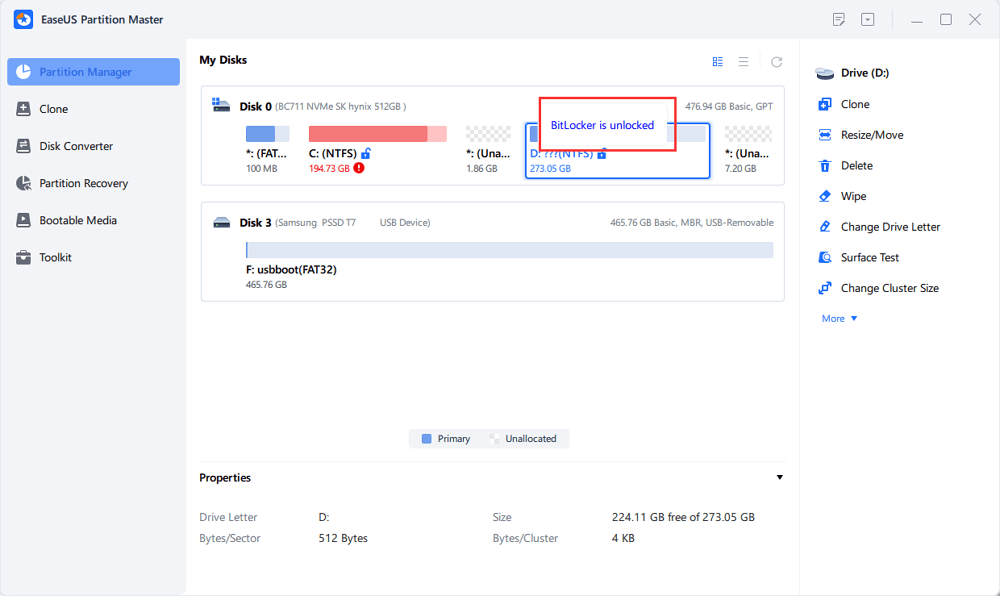
Schritt 1. Klicken Sie auf „Partition Manager“, wählen Sie die BitLocker-Partition aus und wählen Sie die Option „Entsperren“. Geben Sie dann Ihr Passwort ein, um BitLocker zu entsperren.
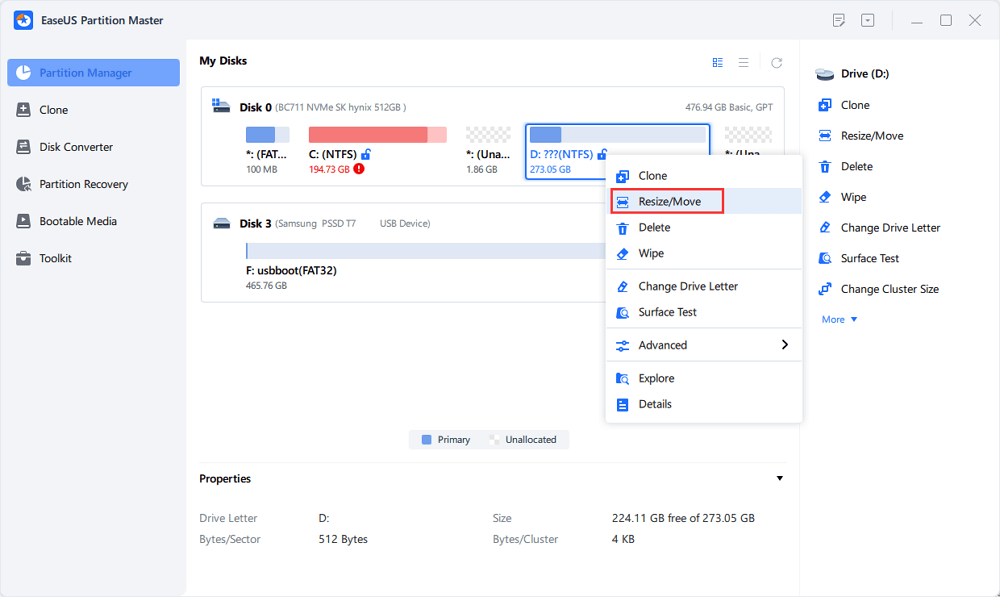
Schritt 2. Klicken Sie mit der rechten Maustaste auf die Bitlocker-Partition und wählen Sie die Option „Größe ändern/verschieben“.
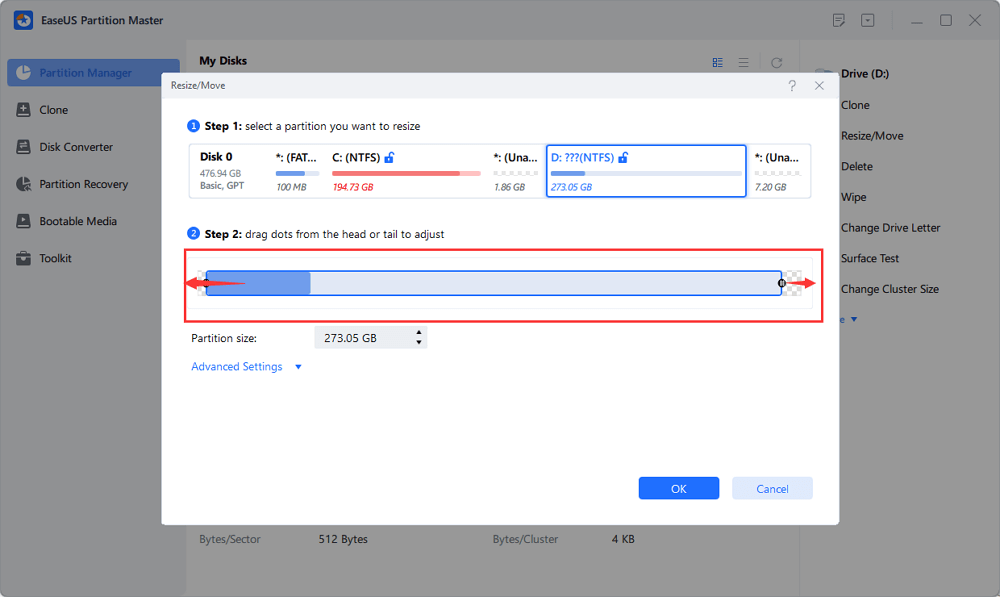
Schritt 3. Verkleinern oder erweitern Sie die BitLocker-Partition, indem Sie die Maus in Richtung des nicht zugewiesenen Speicherplatzes ziehen
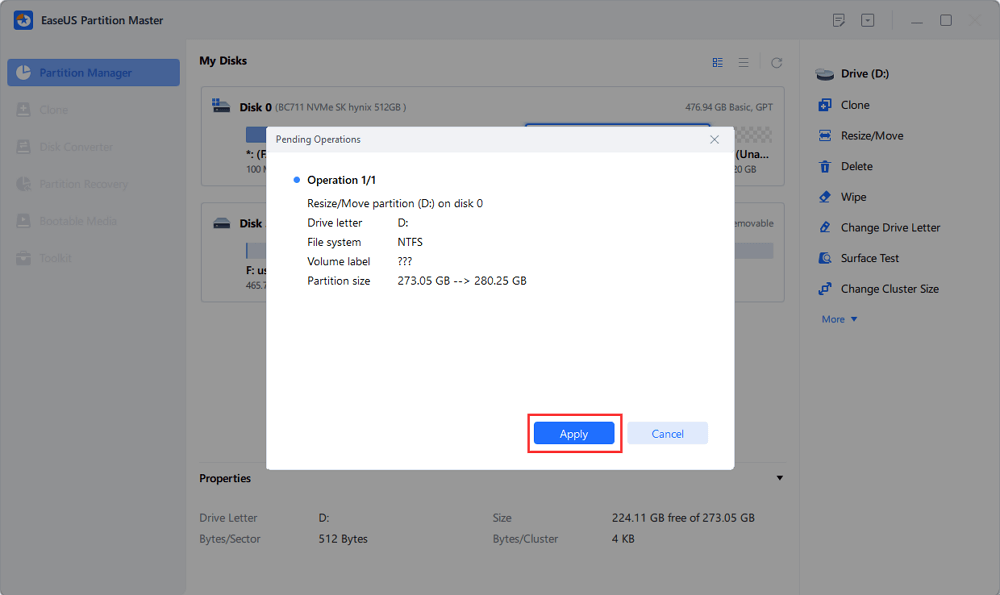
Schritt 4. Klicken Sie auf „Vorgang ausführen“ und dann auf die Schaltfläche „Übernehmen“, um mit der Partitionierung oder Größenänderung des BitLocker-Laufwerks zu beginnen.
Teil 2. Eine mit BitLocker verschlüsselte Partition auf SSD oder HDD klonen
Das Klonen einer BitLocker-Partition kann sinnvoll sein, wenn Sie auf eine größere Festplatte umsteigen oder eine SSD als Systemlaufwerk nutzen möchten.
Wenn Sie auch die BitLocker-Partition auf eine SSD oder eine größere Festplatte klonen möchten, verwenden Sie zur Fehlerbehebung weiterhin EaseUS Partition Master. Mit der Software können Sie eine größere HDD auf eine kleinere SSD klonen, eine SD-Karte klonen und eine vom System reservierte Partition klonen.
Befolgen Sie die Anleitung zum Klonen der BitLocker-Partition in Windows 10/8/7.
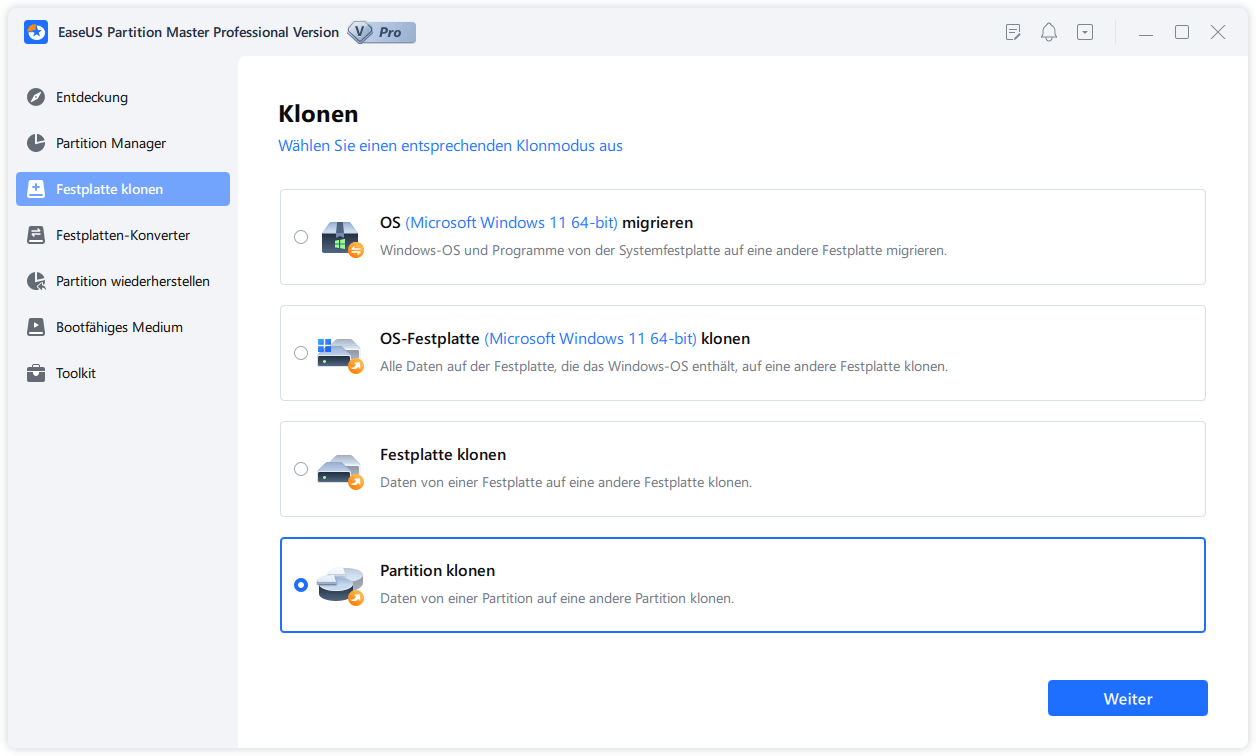
Schritt 1. Starten Sie EaseUS Partition Master und klicken Sie im rechten Bereich auf "Festplatte klonen" > "Partition klonen".
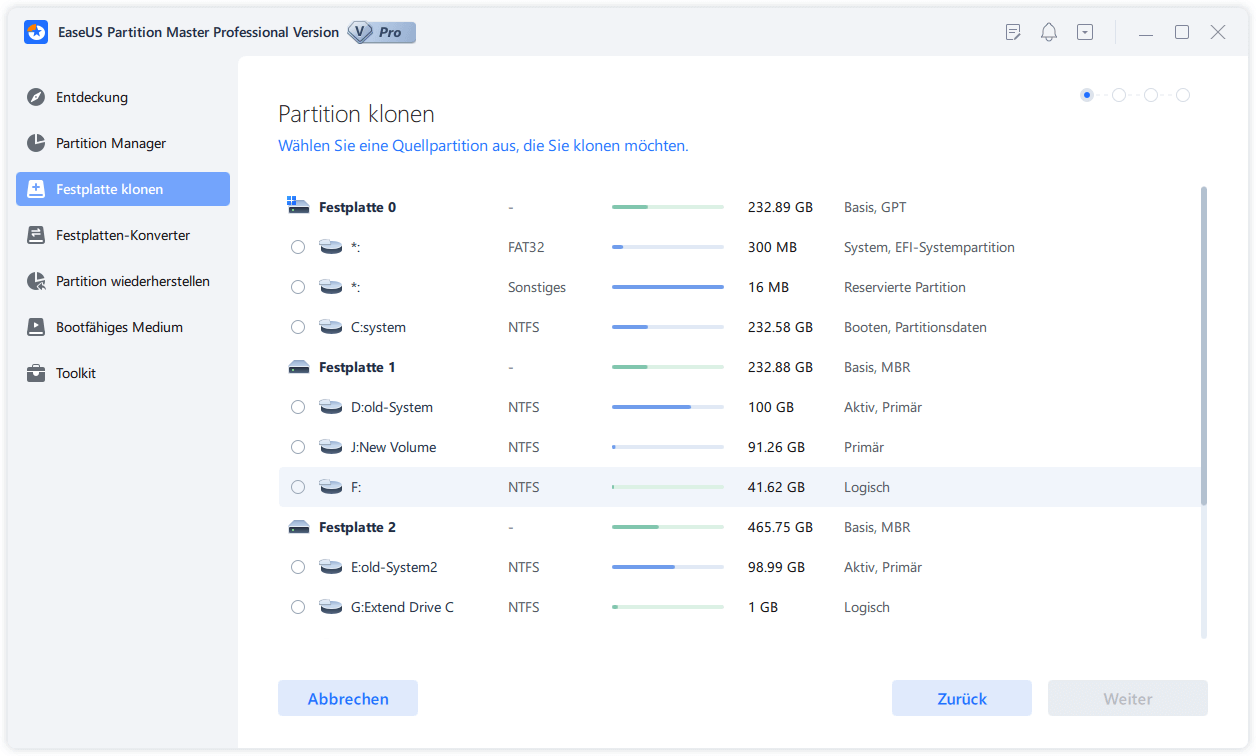
Schritt 2. Wählen Sie eine Quellpartition, die Sie klonen möchten. Dann klicken Sie auf "Weiter".
Schritt 3. Dannn wählen Sie noch eine Zielpartition aus und bearbeiten Sie das Layout und klicken Sie auf "OK".
Schritt 4. Am oben Bereich können Sie die Operation finden. Schauten Sie die Details und klicken Sie auf "Anwenden", um das Klonen durchzuführen.
Das Fazit
Nachdem Sie diesen Artikel gelesen haben, werden Sie sehen, wie einfach es ist, die Größe der BitLocker-Partition ohne Entschlüsselung mit EaseUS Partition Master zu ändern.
Die Festplattenverwaltungssoftware von EaseUS verfügt über umfassende Partitionierungsfunktionen zur Optimierung Ihrer Festplatte für eine höhere Computerleistung.
- Partitionsgröße erweitern/verkleinern, Partitionen zusammenführen, erstellen, formatieren und löschen.
- Die gesamte Festplatte auf eine andere klonen, auch wenn die Zielpartition kleiner als die Quellpartition ist.
- Eine logische Partition in eine primäre oder eine primäre Partition in eine logische Partition umwandeln, eine FAT-Partition in eine NTFS-Partition konvertieren, eine MBR-Festplatte in GPT konvertieren oder umgekehrt.
- Alle Daten auf der Festplatte vollständig löschen, um zu verhindern, dass Informationen wiederhergestellt werden.
- Das Betriebssystem auf eine SSD migrieren, um Windows ohne Neuinstallation zu beschleunigen.
FAQs zur Größenänderung der BitLocker-Partition
Hier haben wir auch einige aktuelle Themen im Zusammenhang mit der BitLocker-Partition aufgelistet. Wenn Sie interessiert sind, folgen Sie uns und finden Sie hier Antworten:
1. Kann ein mit BitLocker verschlüsseltes Laufwerk partitioniert werden?
Wenn eine Partition mit BitLocker verschlüsselt ist, können Sie das Laufwerk meist nicht ohne Weiteres partitionieren. Glücklicherweise ermöglicht Ihnen EaseUS Partition Master, die BitLocker-Partition zu entsperren und sie nach Ihren Wünschen neu zu partitionieren. Eine ausführliche Anleitung finden Sie in diesem Tutorial: So partitionieren Sie ein BitLocker-Laufwerk.
2. Entfernt das Formatieren einer Festplatte BitLocker?
Ja, das Formatieren einer BitLocker-Partition kann dabei helfen, den BitLocker-Verschlüsselungsstatus von Ihren vorhandenen Partitionen oder Festplatten zu entfernen. Solange Sie wertvolle Dateien von der BitLocker-Partition sichern, können Sie das BitLocker-Volume selbst formatieren und in einen normalen Zustand zurückversetzen.
3. Können Sie ein BitLocker-Laufwerk mit Diskpart bearbeiten?
Wenn Sie über ein mit BitLocker verschlüsseltes Laufwerk oder eine mit BitLocker verschlüsselte Partition verfügen, können Sie den Befehl „clean“ in Diskpart ausführen, um die BitLocker-Verschlüsselung zu entfernen. Anschließend können Sie weitere Diskpart-Befehle ausführen, um das Laufwerk zu verwalten.
Wie können wir Ihnen helfen?
Über den Autor

Aktualisiert von Katrin
Katrin ist seit 2011 fester Bestandteil der EaseUS-Redaktion und hat sich auf Windows-Systemarchitektur, Dateisysteme sowie praxisnahe Anleitungen zur Datenrettung spezialisiert. In den vergangenen Jahren hat sie hunderte IT-Ratgeber verfasst, um Millionen von Nutzern bei alltäglichen Computerproblemen unkompliziert zu helfen.

Geschrieben von Mako
Nach dem Studium der Germanistik ist Mako seit 2013 Teil des EaseUS-Teams und hat sich in den letzten 11 Jahren intensiv mit Software-Themen beschäftigt. Der Schwerpunkt liegt auf Datenrettung, Datenmanagement, Datenträger-Verwaltung und Multimedia-Software.
Produktbewertungen
-
Mir gefällt, dass die Änderungen, die Sie mit EaseUS Partition Master Free vornehmen, nicht sofort auf die Festplatten angewendet werden. So lässt sich viel leichter nachvollziehen, was nach allen Änderungen passieren wird. Ich finde auch, dass das gesamte Erscheinungsbild von EaseUS Partition Master Free alles, was Sie mit den Partitionen Ihres Computers machen, einfach wirken lässt.
Mehr Erfahren -
Partition Master Free kann Datenträger oder Partitionen vergrößern, verschieben, zusammenführen, migrieren und kopieren; in logische Laufwerke umwandeln, Bezeichnungen ändern, defragmentieren, Partitionen prüfen und durchsuchen - und vieles mehr. Ein Upgrade auf die Premium-Version fügt kostenlosen technischen Support und die Möglichkeit hinzu, dynamische Volumes zu vergrößern.
Mehr Erfahren -
Die Software erstellt keine Hot-Images Ihrer Laufwerke und führt auch keine Ausrichtung durch. Da sie jedoch mit einer Partitionsverwaltung gekoppelt ist, können Sie viele Aufgaben auf einmal erledigen, anstatt nur Laufwerke zu klonen. Sie können Partitionen verschieben, ihre Größe ändern, defragmentieren und mehr - zusätzlich zu den anderen Werkzeugen, die man von einem Klon-Tool erwartet.
Mehr Erfahren
Verwandte Artikel
-
Neue SSD- und HDD-Zustands- und Diagnosefunktionen: Prüfungen, Tests und Überwachung
![author icon]() Markus/2026/11/02
Markus/2026/11/02 -
Wie kann man die Größe der SD-Kartenpartition in Windows 10 schnell ändern🔥
![author icon]() Maria/2026/11/02
Maria/2026/11/02 -
Kostenloser Download des neuesten macOS-, OS X-, Mac OS X-Installationsprogramms
![author icon]() Maria/2026/11/02
Maria/2026/11/02 -
MBR oder GPT: Der ultimative Unterschied-Vergleich (Update 2026)
![author icon]() Mako/2026/11/02
Mako/2026/11/02
 Markus/2026/11/02
  Maria/2026/11/02








