Dieser Artikel bietet zwei Lösungen für dieses Problem: Speicherkarte zeigt voll an, aber keine Fotos befindet sich drauf.
Problem: Nikon D3000 meldet "Speicherkarte voll"
Fall 1. "Ich habe einige Bilder von meiner Karte auf meinem HP-Laptop gelöscht. Aber als ich die Karte wieder in meine Nikon D3000-Kamera steckte, meldet sie, dass die Karte voll ist. Bei der Vorschau zeigt sie jedoch keine Bilder an.
Fall 2. "Meine Nikon D3000 hat ein Problem bekommen. Jedes Mal, wenn ich sie einschalte, erhalte ich die Fehlermeldung "Diese Speicherkarte kann nicht verwendet werden. Die Karte ist möglicherweise voll." Die Karte ist möglicherweise voll." Ich versuche, die Karte an meinen Computer anzuschließen, aber es ist nichts drauf! Ich hoffe, ihr könnt mir helfen!"
Was verursacht das Problem: SD Karte voll aber keine Daten darauf zu finden?
Sind Sie auch von diesem Problem betroffen? Was führt zu diesem Fehler? Wir haben die Hauptgründe aufgelistet:
- Dateiattribute wurden verändert (Dateien sind versteckt oder als Systemdateien markiert)
- Auf Macs gelöschte Dateien befinden sich noch im unsichtbaren Ordner .Trashes auf der Karte.
- Die SD-Karte wurde falsch formatiert.
- Ihre Kamera ist kaputt.
- Das Dateisystem (FAT32/exFAT) der SD-Karte ist fehlerhaft oder die Zuordnungstabelle (FAT) wurde beschädigt, wodurch die Kamera den freien Speicherplatz falsch berechnet.
💡Zusätzliche Ursachen aus der Praxis (macOS & Dateisysteme):
- Versteckter Papierkorb unter macOS (
.Trashes): Wenn Sie Fotos auf einem Mac löschen, ohne danach den Papierkorb zu leeren, bleiben die Dateien im unsichtbaren Ordner .Trashes auf der SD-Karte gespeichert. Der Speicherplatz wird nicht freigegeben, und die Kamera meldet weiterhin "Speicherkarte voll".
- Beschädigte File Allocation Table (FAT): Wenn die SD-Karte beim Schreiben unsachgemäß entfernt wird, kann die Datei-Zuordnungstabelle beschädigt werden. Die Datei-Attribute stimmen dann nicht mehr mit dem tatsächlich freien Speicherplatz überein.
Gemäß den möglichen Gründen ist der beste Weg zur Behebung des Problems "Leere Speicherkarte zeigt voll an" klar. Folgen Sie den Lösungen unten und lösen Sie Ihre volle Kamera SD-Karte jetzt.
Lösung 1. Dateien auf der SD-Karte exportieren oder anzeigen
Ihre Fotos können auf der Festplatte versteckt werden. Deswegen können Sie zuerst versuchen, die versteckten Dateien anzuzeigen. Wenn Sie diese Dateien nicht manuell finden können, haben Sie eine andere Option, die versteckte Fotos durch eine Drittanbieter Software aufzufinden.
Möglichkeit 1. Daten exportieren und versteckte Dateien von der Nikon oder Canon SD-Karte wiederherstellen
Sollten Sie viele wichtige Fotos und Videos auf der SD-Karte gespeichert haben, können Sie diese mit den folgenden Schritten direkt an einen sicheren Ort auf Ihrem PC oder einem anderen Speichergerät exportieren:
Falls die Dateien über die Ordneroptionen weiterhin unsichtbar bleiben oder Beschädigungen am Dateisystem vorliegen, können Sie versuchen, die verbliebenen Datenstrukturen mit einem Rettungswerkzeug wie EaseUS Data Recovery Wizard auszulesen, bevor Sie die Karte formatieren. EaseUS Data Recovery Wizard Free ist dafür eine gute Wahl. Das Programm ist eine professionelle Wiederherstellungssoftware, die Ihnen helfen kann, versteckte Dateien von SD-Karten, USB-Sticks, Festplatten usw. wiederherzustellen und zu exportieren. Laden Sie das Programm herunter und starten Sie die Wiederherstellung wie folgt.
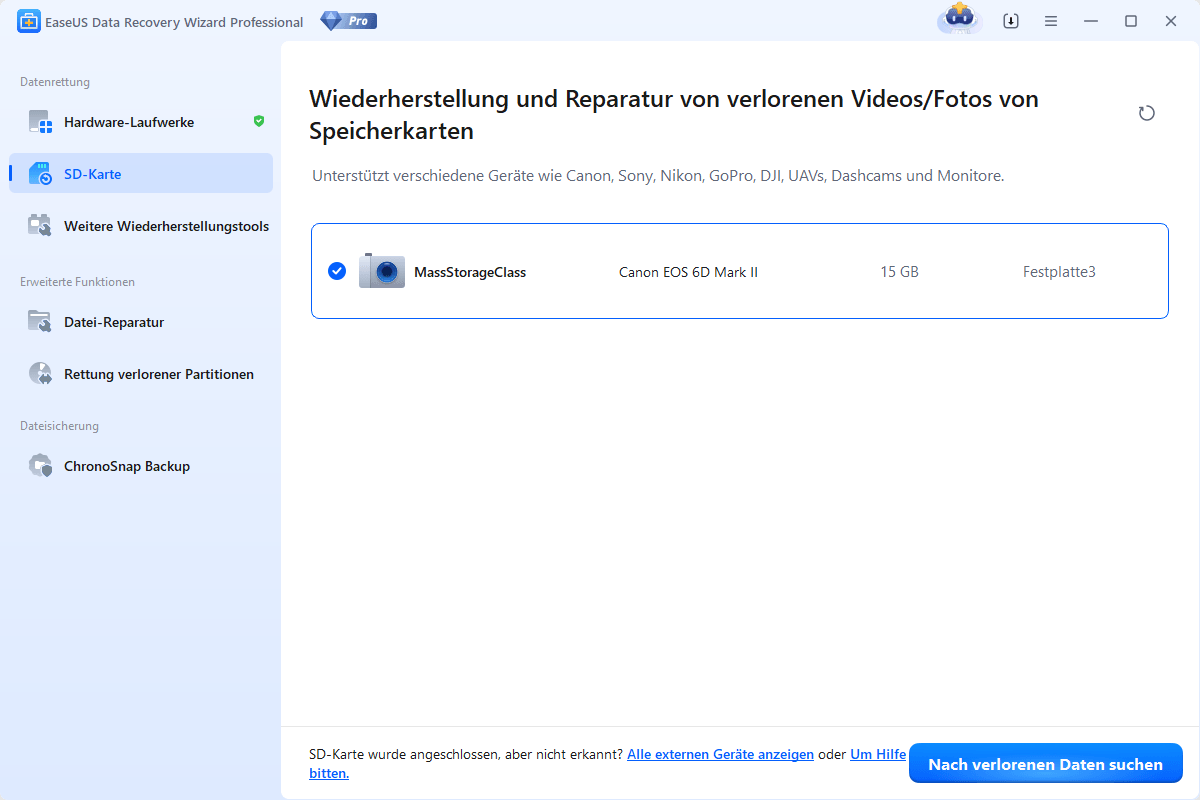
Schritt 1. Die SD-Karte zum Scannen auswählen.
- Laden Sie EaseUS Data Recovery Wizard herunter und installieren Sie es auf Ihrem Windows-PC.
- Schließen Sie Ihre SD-Karte ordnungsgemäß an den Computer an.
- Öffnen Sie die EaseUS Datenrettungssoftware und wählen Sie auf der linken Seite SD-Karten-Wiederherstellung aus. Alle angeschlossenen Laufwerke werden hier angezeigt. Wählen Sie Ihre SD-Karte aus und klicken Sie auf "Nach verlorenen Daten suchen".
Schritt 2. Die ausgewählte SD-Karte scannen
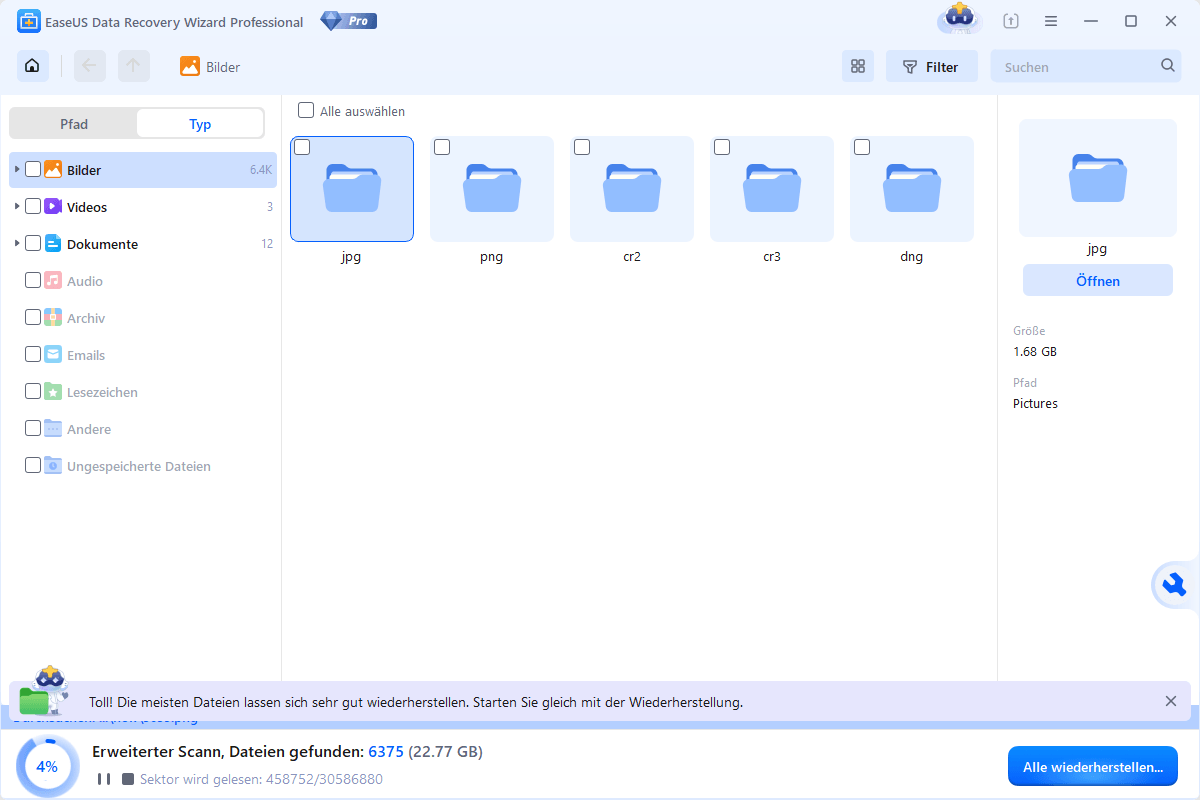
- Die Software wird den Schnell- und den Tiefenscan scannen, um mehr beschädigte und verlorene Dateien aufzufinden.
- Danach werden die gefundenen Dateien organisiert und repariert, damit Sie die Dateien einfach finden und in der Vorschau anzeigen können.
![SD-Karte anschließen und auswählen]()
Schritt 3. Die Scan-Ergebnisse überprüfen
- Warten Sie, bis der Scan-Vorgang abgeschlossen ist.
- Wählen Sie einen oder mehrere Dateitypen wie Bilder oder Videos zur Anzeige aus.
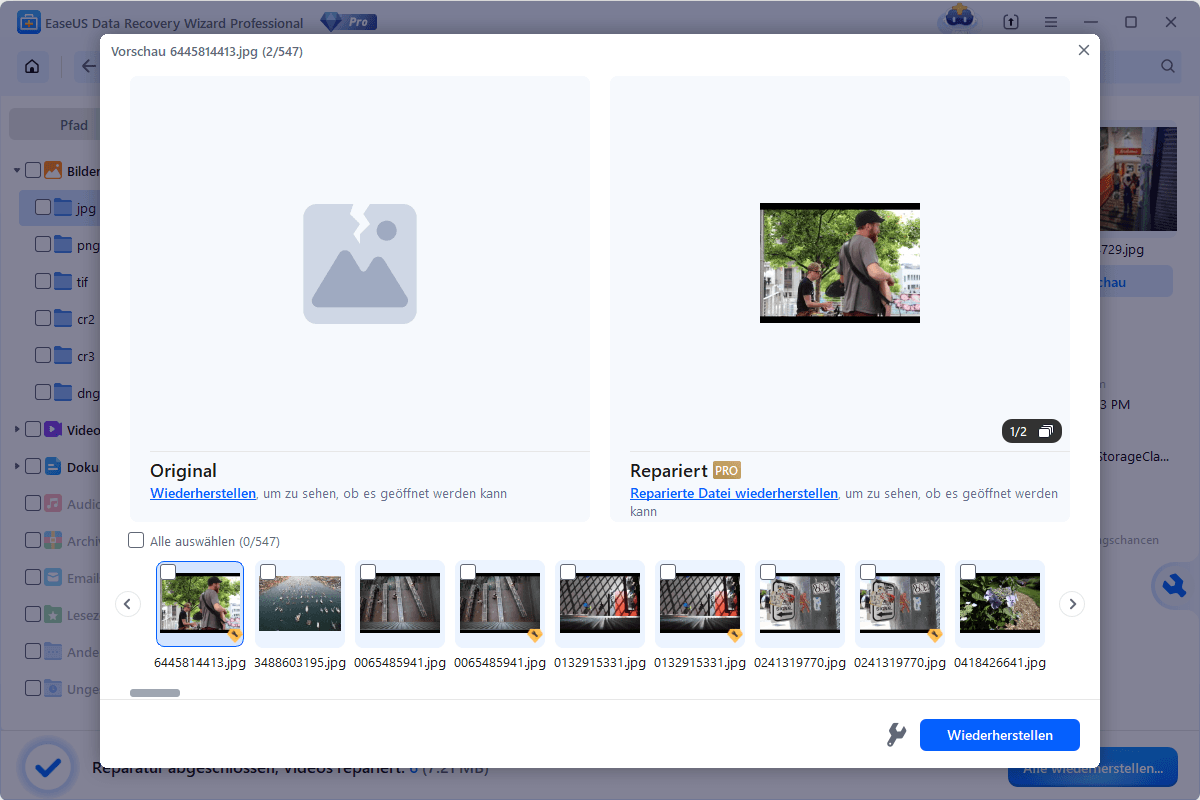
- Klicken Sie auf "Vorschau", um zu prüfen, ob es sich um die gewünschten Dateien handelt.
Schritt 4. Gewünschte Dateien wiederherstellen.
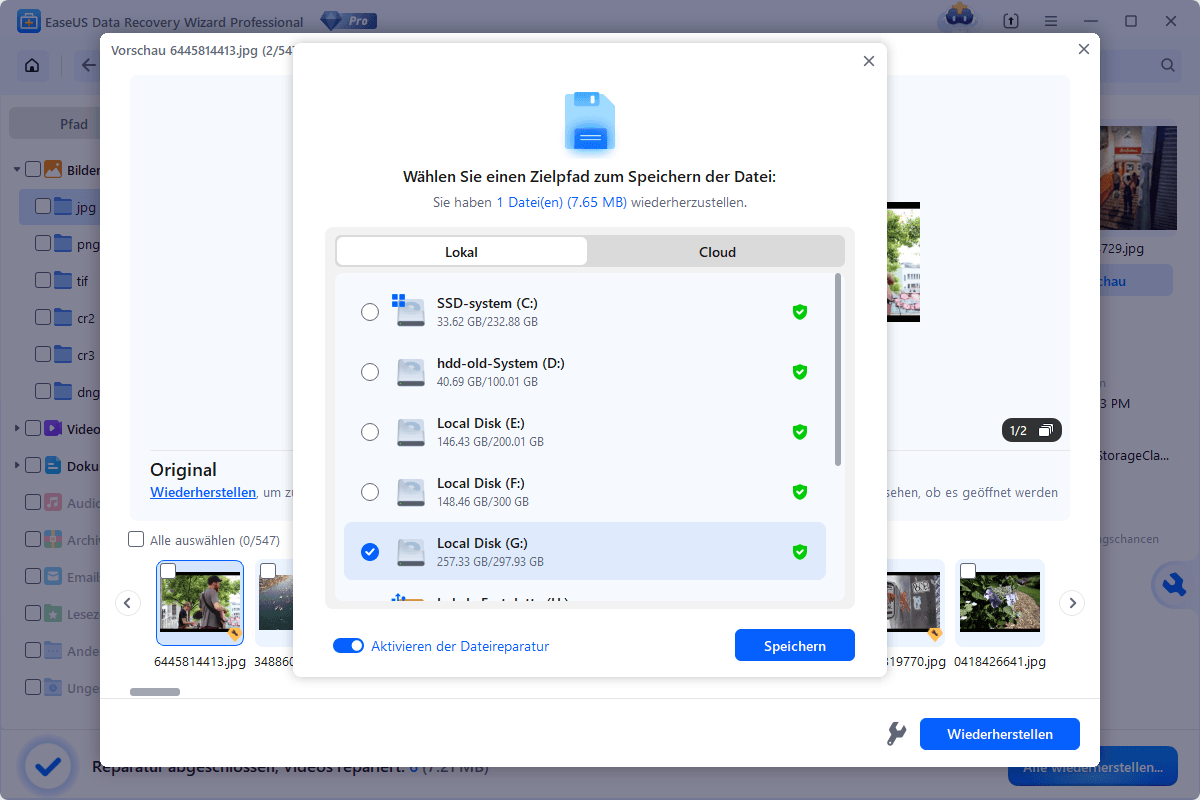
- Sehen Sie sich die wiederhergestellten Dateien in der Vorschau an und klicken Sie auf "Wiederherstellen".
- Wählen Sie einen anderen Speicherort zum Speichern der wiederhergestellten Dateien anstelle der ursprünglichen SD-Karte.
Möglichkeit 2. Versteckte Dateien auf der SD-Karte sichtbar machen
Schließen Sie die SD-Karte durch einen Kartenleser an den Computer an. Dann folgen Sie den Schritten.
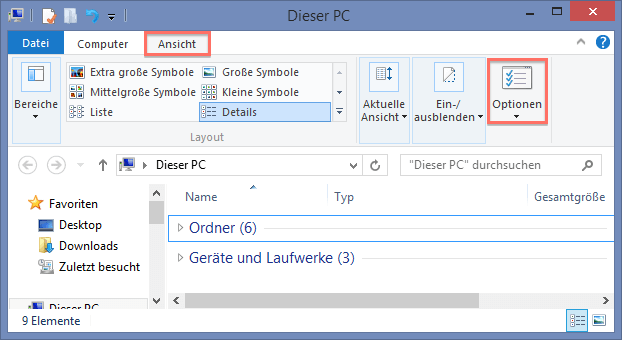
Schritt 1. Öffnen Sie Windows Explorer.
Schritt 2. Gehen Sie zu Ansicht > Optionen;
![Windows Ordneroptionen öffnen]()
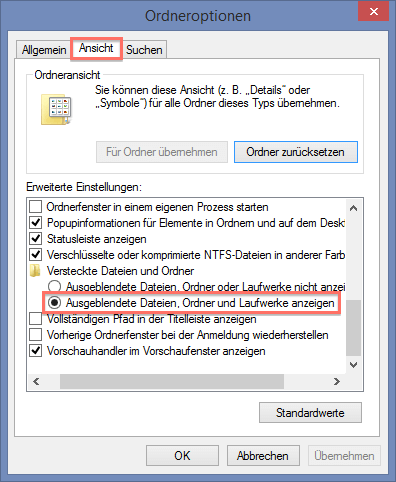
Schritt 3. Klicken Sie auf dem Ansicht-Tab> wählen Sie Ausgeblendete Dateien, Ordner und Laufwerke anzeigen.
![Ausgeblendete Dateien, Ordner und Laufwerke anzeigen.]()
Möglichkeit 3. Versteckte Dateien per Eingabeaufforderung (CMD) einblenden
Schritt 1. Drücken Sie Windows-Taste + R, geben Sie cmd ein und drücken Sie Enter.
Schritt 2. Geben Sie den folgenden Befehl ein (ersetzen Sie X durch den Laufwerksbuchstaben Ihrer SD-Karte): attrib -h -r -s /s /d X:\*.*
Schritt 3. Drücken Sie Enter. Dieser Befehl entfernt die Attribute "Versteckt" (-h), "Schreibgeschützt" (-r) und "Systemdatei" (-s) von allen Dateien auf der Karte.
Lösung 2. Die SD-Karte richtig formatieren
Schritt 1. Verbinden Sie die SD-Karte mit dem Computer;
Schritt 2. Öffnen Sie Windows Explorer. Finden Sie die SD-Karte und klicken Sie mit der rechten Maustaste darauf. Wählen Sie “Formatieren” aus;
Schritt 3. Stellen Sie das Dateisystem auf **exFAT** (für Karten ab 64 GB) oder **FAT32** (für Karten bis 32 GB) ein. Alternativ empfiehlt es sich, die Formatierung direkt in der Kamera über das Menü durchzuführen.
👉Wichtiger Hinweis zum Dateisystem für Kameras: Formatieren Sie eine Kamera-SD-Karte niemals in NTFS, da die meisten Digitalkameras (z. B. Nikon, Canon, Sony) dieses Dateisystem nicht lesen können.
- SDHC-Karten (bis 32 GB): Formatieren Sie in FAT32.
- SDXC-Karten (64 GB bis 2 TB): Formatieren Sie in exFAT.
- Experten-Tipp: Die sicherste Methode ist es, die Formatierung direkt über das Menü Ihrer Kamera durchzuführen. Dadurch erstellt die Kamera automatisch die erforderliche Ordnerstruktur (z. B.
DCIM/100NIKON).
Wenn Sie eine kostenlose Software zum Formatieren einer SD-Karte benötigen, empfehlen wir Ihnen EaseUS Partition Master, ein leistungsfähiges Programm zur Festplattenverwaltung, mit dem Sie SD-Karten und andere Wechseldatenträger formatieren können.
Vor dem Gang zur Werkstatt: Überprüfen Sie, ob der physische Schreibschutzschalter an der Seite der SD-Karte (Lock-Schalter) verschoben ist oder ob die Kontakte im Kartenslot der Kamera verschmutzt sind. Reinigen Sie die Kontakte vorsichtig mit einem trockenen Wattestäbchen.
📑Checkliste vor dem Gang zur Werkstatt: Bevor Sie Ihre Kamera zur kostenpflichtigen Reparatur geben, prüfen Sie folgende Hardware-Schwachstellen:
- Schreibschutzschalter (Lock-Schalter): Überprüfen Sie den kleinen Schieberegler an der linken Seite der SD-Karte. Steht dieser auf "Lock", melden manche Kameras fälschlicherweise eine volle oder geschützte Karte.
- Kontakte reinigen: Die goldenen Kontakte der SD-Karte oder im Kartenslot der Kamera können oxidiert oder verschmutzt sein. Reinigen Sie die Kontakte der Karte vorsichtig mit einem trockenen Wattestäbchen oder Isopropylalkohol.
- Zweitkarte testen: Setzen Sie eine andere SD-Karte ein. Tritt der Fehler weiterhin auf, liegt die Ursache tatsächlich am Kartenslot der Kamera.
Wenn die oben genannten Lösungen Ihnen nicht helfen, müssen Sie Ihre Kamera in ein Geschäft bringen und die Kamera von einem Servicetechniker überprüfen und reparieren lassen.
Häufig gestellte Fragen (FAQ)
1. Warum meldet meine Kamera "Karte voll", obwohl ich auf dem Mac alle Fotos gelöscht habe?
Wenn Sie Dateien unter macOS auf einer SD-Karte löschen, verschiebt das System diese standardmäßig in einen versteckten Systemordner namens `.Trashes` direkt auf der Karte. Der Speicherplatz wird erst freigegeben, wenn Sie den Mac-Papierkorb bei angeschlossener SD-Karte manuell leeren. Alternativ können Sie die Karte direkt in der Kamera formatieren.
2. Kann ich eine SD-Karte für Kameras im NTFS-Format formatieren?
Nein, davon wird dringend abgeraten. Die meisten Digitalkameras von Herstellern wie Nikon, Canon oder Sony unterstützen das Windows-eigene NTFS-Dateisystem nicht. Kameras benötigen in der Regel: * **FAT32** für SDHC-Karten bis 32 GB. * **exFAT** für SDXC-Karten ab 64 GB. Formatieren Sie die Karte am besten immer direkt über das Menü Ihrer Kamera, um Inkompatibilitäten zu vermeiden.
3. Meine SD-Karte ist schreibgeschützt und zeigt "voll" an – was tun?
Überprüfen Sie zuerst den physischen **Lock-Schalter** an der linken Seite der SD-Karte. Wenn dieser nach unten geschoben ist, ist der Schreibschutz aktiv. Manche Kameras zeigen bei aktiviertem Schreibschutz fälschlicherweise die Meldung "Speicherkarte voll" an, da keine neuen System- oder Dateieinträge geschrieben werden können.
4. Werden beim Sichtbarmachen versteckter Dateien meine Fotos beschädigt?
Nein. Das Ändern der Dateiattribute (z. B. über die Windows-Ordneroptionen oder den CMD-Befehl `attrib`) macht die vorhanden Daten lediglich für den Datei-Explorer wieder sichtbar. Es findet kein Schreibvorgang auf den eigentlichen Bilddaten statt, sodass Ihre Fotos völlig unberührt und sicher bleiben.


 July 07,2026
 Warum EaseUS
 Editor-Bewertungen










