


-
Wie kann man die Dateien von Smart Media Karte wiederherstellen?
 June 18,2026
 6 min. Lesezeit
 -
Beste Software zur Datenrettung SD Karte | SD-Karte wiederherstellen [2026]June 18,20266 min. Lesezeit
-
Gelöschte Fotos von Olympus Digitalkamera wiederherstellen | Top WiederherstellungsmethodeJune 18,20266 min. Lesezeit
-
Gelöschte R3D-Dateien wiederherstellen [auch wenn der Papierkorb geleert wurde]June 18,20266 min. Lesezeit
-
Wie kann man formatierte Sony XQD Karte wiederherstellen?June 18,20266 min. Lesezeit
-
Fotos von Canon Digitalkamera kostenlos retten (Canon 5D/6D/70D/80D)June 18,20266 min. Lesezeit
-
SD Karte wiederherstellen | Verlorene Daten einfach rettenJune 18,20266 min. Lesezeit
-
SD-Kartenfotos werden nicht in der Galerie angezeigt | BehebungJune 18,20266 min. Lesezeit
Inhaltsverzeichnis
Haben Sie Probleme mit Ihrer SanDisk SD-Karte, die von Ihrem Smartphone oder PC nicht erkannt wird? Versuchen Sie diese vorgestellte Methoden, um das Problem zu beheben und Ihre Daten wiederherzustellen.
| Professionelle Lösungen | Schrittweise Fehlerbehebung |
|---|---|
| Lösung 1: Nicht funktionierende oder nicht erkannte SanDisk SD-Karte reparieren | Methode 1. SD-Karten-Reparatursoftware anwenden... Vollständige Schritte Methode 2. Treiber aktualisieren und in NTFS formatieren... Vollständige Schritte |
| Lösung 2. Daten der SanDisk SD-Karte kostenlos wiederherstellen | Schritt 1. Die kostenlose SD-Karten-Datenrettungssoftware starten. Schritt 2. Die SD-Karte scannen. Schritt 3. Dateien auswählen und wiederherstellen... Vollständige Schritte |
Problem: SanDisk SD-Karte wird weder vom Telefon noch vom PC erkannt.
Meine SD-Karte hat die letzten Tage einwandfrei funktioniert. Heute plötzlich war sie leer, als ich die Medien auf meinem Handy öffnete. In den Handyeinstellungen wurde mir angezeigt, dass keine Speicherkarte erkannt wurde. Ich habe SD-Karten von drei Freunden ausprobiert, und alle funktionierten problemlos auf meinem Handy. Daran liegt es also nicht. Dann habe ich die SD-Karte an meinem Laptop getestet, aber der Laptop erkennt sie gar nicht. Was kann ich tun? Es ist dringend, da ich eines der Videos von meiner SD-Karte bis nächste Woche brauche.
Dies ist ein Ausschnitt aus einem Beitrag im Forum von SanDisk.com: Die SD-Karte eines Kunden hat ein schwerwiegendes Problem, und schon bald meldeten sich weitere Kunden, sowohl bestehende als auch neue, zu Wort. Sie alle haben dieselbe Frage: Warum funktioniert meine SanDisk-Speicherkarte nicht mehr wie gewohnt? Die meisten verwenden Kartentypen wie die SanDisk Extreme Pro/Plus microSD/SDHC/SDXC-Karte, während eine kleine Gruppe von Digitalkamera-Nutzern XQD-Karten verwendet.
Egal, wie groß die Speicherkarte ist - ob 2 GB/4 GB, 32 GB/64 GB/128 GB oder 256 GB/512 GB -, sobald ein Gerät die Speicherkarte liest, erkennt oder identifiziert, ist das Ergebnis dasselbe: Sie können keine Fotos aufnehmen, Apps installieren, Dateien auf den Computer übertragen oder die SD-Karte einfach öffnen.
Wie kann man eine nicht funktionierende oder nicht erkannte SanDisk SD-Karte reparieren?
Um eine defekte oder nicht erkannte SanDisk-Speicherkarte zu reparieren, haben Sie zwei Möglichkeiten. Sie können eine der beiden Methoden anwenden, um die SanDisk-Speicherkarte wieder einsatzbereit zu machen.
Methode 1. Führen Sie eine Datenträgerprüfung durch, um den Fehler „SanDisk-Speicherkarte defekt“ zu beheben.
Sie können versuchen, über die Eingabeaufforderung (CMD) eine Datenträgerprüfung durchzuführen, um alle internen Fehler der SanDisk-Speicherkarte zu beheben und die Karte zu reparieren. Alternativ können Sie direkt eine kostenlose Partitionierungssoftware verwenden.
Option 1. Verwenden Sie eine kostenlose Partitionierungssoftware, um die SanDisk-Speicherkarte zu überprüfen und zu reparieren.
Wenn Sie einfache Methoden bevorzugen, können Sie EaseUS Partition Master Free mit seiner Funktion „Partition prüfen“ verwenden, um Ihre SanDisk-Speicherkarte jetzt zu reparieren:
Option 2. Führen Sie den CMD-Befehl aus, um die SanDisk-Speicherkarte zu überprüfen und zu reparieren.
Beachten Sie, dass der CMD-Befehl CHKDSK alle Daten auf der SanDisk-Speicherkarte löscht. Stellen Sie daher sicher, dass Sie die Daten von der SD-Karte zuerst mit einer zuverlässigen Software zur SanDisk-Datenwiederherstellung wiederherstellen.
Schritt 1: Drücken Sie die Tasten Windows + X, um ein Dialogfeld zu öffnen, und klicken Sie auf Eingabeaufforderung (Administrator).
Schritt 2: Geben Sie Folgendes ein: chkdsk /fc: (ersetzen Sie c durch den Laufwerksbuchstaben Ihrer externen Festplatte). Drücken Sie die Eingabetaste, um den Prüfvorgang zu starten.
Schritt 3: Wenn der Vorgang abgeschlossen ist, geben Sie exit ein und drücken Sie die Eingabetaste, um den Vorgang abzuschließen.
In den meisten Fällen lässt sich die Speicherkarte durch die Überprüfung und Reparatur fehlerhafter Sektoren und Dateisystembeschädigungen auf der SanDisk SD-Karte wiederherstellen und wird dann wieder normal vom Smartphone, der Kamera oder dem PC erkannt. Sollte die Karte weiterhin nicht funktionieren und weder in der Windows-Datenträgerverwaltung noch in der Windows-Eingabeaufforderung angezeigt werden, fahren Sie mit der nächsten Methode fort.
Methode 2. Treiber der SanDisk-Speicherkarte aktualisieren und sie in NTFS formatieren
Schritt 1: Aktualisieren Sie den Treiber der SanDisk-Speicherkarte.
- Öffnen Sie „Computer“ und wählen Sie „Systemeigenschaften“.
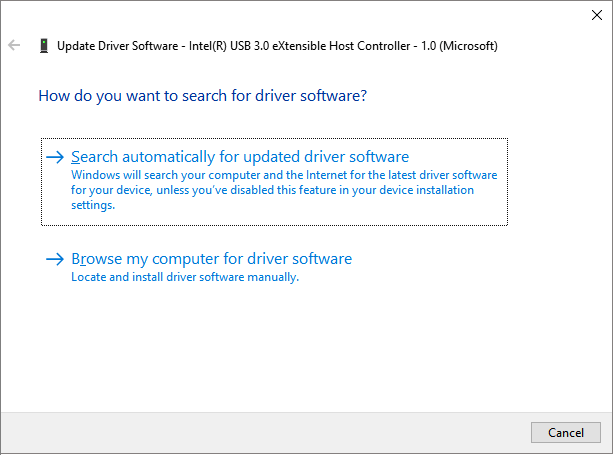
- Klicken Sie in der Taskleiste links auf „Geräte-Manager“ und neben „USB-Controller“ auf „+“. Anschließend wird ein gelbes Ausrufezeichen angezeigt.
- Klicken Sie mit der rechten Maustaste und wählen Sie „Treibersoftware aktualisieren“, klicken Sie dann auf „Automatisch online nach Treibersoftware suchen“.
Schritt 2: Formatieren und setzen Sie die SanDisk-Speicherkarte auf NTFS/FAT32 zurück.
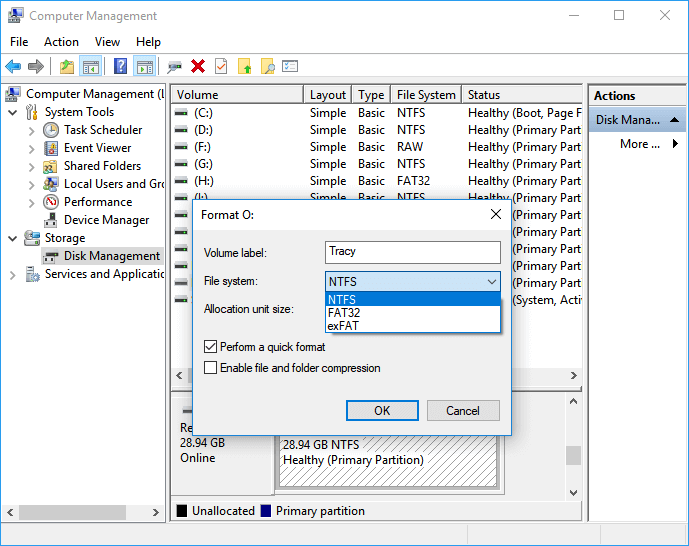
Wenn die Treiberaktualisierung dazu führt, dass die Festplatte in der Datenträgerverwaltung angezeigt wird, aber als ungültig, nicht zugeordnet oder anderweitig fehlerhaft gekennzeichnet ist, können Sie versuchen, sie in NTFS oder FAT32 zu formatieren, damit der Computer sie schließlich erkennt. (Sie können die Daten vor oder nach einer Schnellformatierung wiederherstellen.)
- Drücken Sie in Windows 10/8.1/8/7 die Tasten Windows + R und geben Sie diskmgmt.msc ein, um die Datenträgerverwaltung zu öffnen.
- Anschließend können Sie mit der rechten Maustaste auf die SanDisk-Speicherkarte klicken und „Formatieren“ auswählen.
- Anschließend können Sie das Dateisystem für Ihre SanDisk-Speicherkarte auf NTFS oder FAT/FAT32 einstellen.
Video-Anleitung: Defekte oder nicht erkannte SD-Karte reparieren
Hier finden Sie eine Videoanleitung, mit der Sie Ihre defekte oder nicht erkannte SD-Karte selbst reparieren können. Los geht's:
Wie kann man Daten von einer defekten SanDisk SD-Karte wiederherstellen?
Wenn Ihre SanDisk-Speicherkarte, Ihr USB-Stick, Ihre externe Festplatte, Ihre SD-Karte usw. nicht mehr zugänglich, nicht mehr erkennbar oder nicht mehr lesbar sind, unternehmen Sie nichts. Bewahren Sie Ihr Gerät sicher auf und befolgen Sie anschließend die unten stehenden Schritte, um wichtige Daten wiederherzustellen.
Laden Sie professionelle Datenrettungssoftware herunter
Die professionelle Datenrettungssoftware EaseUS Data Recovery Wizard ist sehr empfehlenswert. Aktivieren Sie die Vollversion, um unbegrenzt Daten von SanDisk-Speicherkarten oder anderen Speichermedien wiederherzustellen. Sie können sie hier kostenlos herunterladen.
Daten von einer SanDisk-Speicherkarte wiederherstellen
Wenn Ihre SanDisk-Speicherkarte nicht funktioniert oder nicht erkannt wird, keine Sorge. EaseUS Data Recovery Wizard hilft Ihnen, alle Daten problemlos zu scannen, anzuzeigen und wiederherzustellen.
🏆EaseUS SD-Kartenwiederherstellung nutzt patentierte Videofragment-Rekonstruktionstechnologie, um durch versehentliches Löschen, Formatieren oder Beschädigung verlorene Videodateien vollständig wiederherzustellen. Speziell für Kameras, Action-Kameras, Drohnen und Dashcams entwickelt, stellt es wertvolles Videomaterial präzise und vollständig wieder her.
Schritt 1. Wählen Sie die zu scannende SD-Karte aus.
- Laden Sie EaseUS Data Recovery Wizard herunter und installieren Sie es auf Ihrem Windows-PC.
- Verwenden Sie die korrekte Methode, um Ihre SanDisk/Lexar/Transcend SD-Karte mit dem Computer zu verbinden.
- Öffnen Sie die EaseUS SD-Karten-Wiederherstellungssoftware und wählen Sie im linken Bereich „SD-Karten-Wiederherstellung“. Hier werden alle angeschlossenen Laufwerke angezeigt. Wählen Sie Ihre SD-Karte aus und klicken Sie auf „Nach verlorenen Daten suchen“.

Schritt 2. Scan-Ergebnisse prüfen
- Warten Sie, bis der Scanvorgang abgeschlossen ist.
- Geben Sie einen oder mehrere Dateitypen an, die angezeigt werden sollen, z. B. Bilder oder Videos.
- Klicken Sie auf „Vorschau“, um zu überprüfen, ob es sich um die gewünschten Dateien handelt.

Schritt 3. SD-Kartendaten wiederherstellen
- Sehen Sie sich die wiederhergestellten Dateien in der Vorschau an und klicken Sie auf „Wiederherstellen“.
- Wählen Sie einen anderen Speicherort für die wiederhergestellten Dateien anstelle der ursprünglichen SD-Karte.

💡Möchten Sie mehr über die Datenrettung von SD-Karten erfahren? Zum Beispiel: Welche Software eignet sich am besten zur Datenrettung von SD-Karten? Wie kann man eine beschädigte SD-Karte wiederherstellen? Wie lassen sich Daten von einer nicht lesbaren SD-Karte retten? In unseren FAQs zur SD-Karten-Datenrettung finden Sie Antworten auf Ihre wertvollen, verlorenen Dateien.
War diese Seite hilfreich?
-
![]()
Aktualisiert von
Nach dem Studium der Germanistik ist Mako seit 2013 Teil des EaseUS-Teams und hat sich in den letzten 11 Jahren intensiv mit Software-Themen beschäftigt. Der Schwerpunkt liegt auf Datenrettung, Datenmanagement, Datenträger-Verwaltung und Multimedia-Software. …
 Warum EaseUS
 Editor-Bewertungen

20+
Jahre Erfahrung

160+
Länder und Regionen

72 Millionen+
Downloads

4.7 +
Trustpilot Bewertung




TOP 2 in Recovery-Tools
"Easeus Data Recovery Wizard kann die letzte Möglichkeit sein, gelöschte Daten wiederherzustellen und ist dabei sogar kostenlos."

EaseUS Data Recovery Wizard
EaseUS Data Recovery Wizard Free bietet unter Windows und Mac leistungsstarke Dateiwiederherstellung für fast alle Datenverlustfälle, inklusive 2 GB gratis (500 MB Basis + 1,5 GB via Facebook/X-Teilung).
Top 10 Artikel
-
 Gelöschte Dateien wiederherstellen
-
 USB-Stick wiederherstellen
-
 SD-Karte reparieren
-
 Papierkorb wiederherstellen
-
 Festplatte wiederherstellen
-
 USB wird nicht erkannt
-
 RAW in NTFS umwandeln
-
 Gelöschte Fotos wiederherstellen
-
 Word-Dokument wiederherstellen
-
 Excel-Dokument wiederherstellen

