


-
Was ist eine SD-Karte und wozu wird sie verwendet?
 June 18,2026
 6 min. Lesezeit
 -
[Anleitung] Wie kann man Sony RSV-Dateien wiederherstellen?June 18,20266 min. Lesezeit
-
Bilddatenbankdatei nicht bereit? Hier sind 3 effektive Lösungen dafür. [2026]June 18,20266 min. Lesezeit
-
Wie kann man Dateien von SD-Karte mit Dateisystemfehler wiederherstellen [Einfach]June 18,20266 min. Lesezeit
-
SD-Karte funktioniert plötzlich nicht mehr? 6 Möglichkeiten zur BehebungJune 18,20266 min. Lesezeit
-
Wie kann man die formatierte 3DS SD Karte wiederherstellen?June 18,20266 min. Lesezeit
-
Wie kann man Samsung SD-Karten Zustand prüfen? Hier sind vier effektive Lösungen.June 18,20266 min. Lesezeit
-
Speicherkarte zeigt voll an, aber keine Fotos befindet sich drauf.June 18,20266 min. Lesezeit
Inhaltsverzeichnis
Die SD-Karte zeigt falsche Größe an?
Ihre 64-GB-SD-Karte zeigt im Windows-Explorer plötzlich nur noch 32 MB an? Dieses Phänomen tritt häufig auf, wenn SD-Karten in unterschiedlichen Geräten wie Spiegelreflexkameras, Rasperry Pi oder Dashcams genutzt wurden.
In dieser Anleitung erfahren Sie, welche technischen Ursachen hinter dem Kapazitätsverlust stecken, wie Sie Ihre Daten vor der Reparatur sichern und wie Sie den Speicherplatz mit Windows-Bordmitteln Schritt für Schritt vollständig wiederherstellen.
Schnell-Diagnose: Warum zeigt die SD-Karte weniger Speicher an?
Bevor Sie die Karte formatieren, sollten Sie das zugrundeliegende Problem ermitteln:
- Versteckte Partitionen: Geräte wie der Raspberry Pi oder Android-Smartphones erstellen spezielle Partitionen (z.B. Ext4), die von Windows im Explorer nicht gelesen werden können.
- Nicht zugeordneter Speicherplatz : Nach Fehlern beim Partitionieren oder Formatieren liegt ein Teil des Speichers brach.
- Fälschung/Gefälschte Kapazität: Minderwertige SD-Karten täuschen über den Controller eine hohe Kapazität vor, verfügen real aber nur über wenig Speicher.
- Beschädigtes Dateisystem: Ein fehlerhafter Trennvorgang vom PC kann das Dateisystem beschädigen.
Angenommen, Ihre SD-Karte zeigt eine ungewöhnlich hohe Speicherkapazität an. Um dies zu beheben, können Sie versuchen, die Karte zu formatieren, neu zu partitionieren oder spezielle Software zur Fehlererkennung und -behebung zu verwenden. Sollten diese Schritte das Problem nicht lösen, ist die Karte möglicherweise physisch beschädigt und muss ersetzt werden. Lesen Sie weiter, um zu erfahren, wie Sie eine SD-Karte mit falscher Speicherkapazität reparieren können, ohne Daten zu verlieren.
Daten von der SD-Karte sichern, bevor Sie die SD-Karte formatieren
Die Formatierung der Festplatte sollte, wie bereits mehrfach erwähnt, sehr sorgfältig durchgeführt werden. Sie löscht alle Daten und hinterlässt am Ende eine leere SD-Karte. Ohne Backup gehen formatierte Daten verloren.
Daher empfehlen wir Ihnen dringend, Dateien vorab von Ihrer SD-Karte wiederherzustellen. EaseUS Data Recovery Wizard ist bekannt für die Datenwiederherstellung von allen Geräten, z.B. HDD, SSD, SD-Karte, USB-Stick, USB-Stick, externer Festplatte und mehr.
Sie können alle Dateitypen von Ihrer SD-Karte wiederherstellen. Sollten Dateien beschädigt werden, kann das Datenrettungsprogramm Fotos, Dokumente und beschädigte Videos reparieren.
Befolgen Sie die nachstehenden Schritte, um Dateien von der SD-Karte abzurufen.
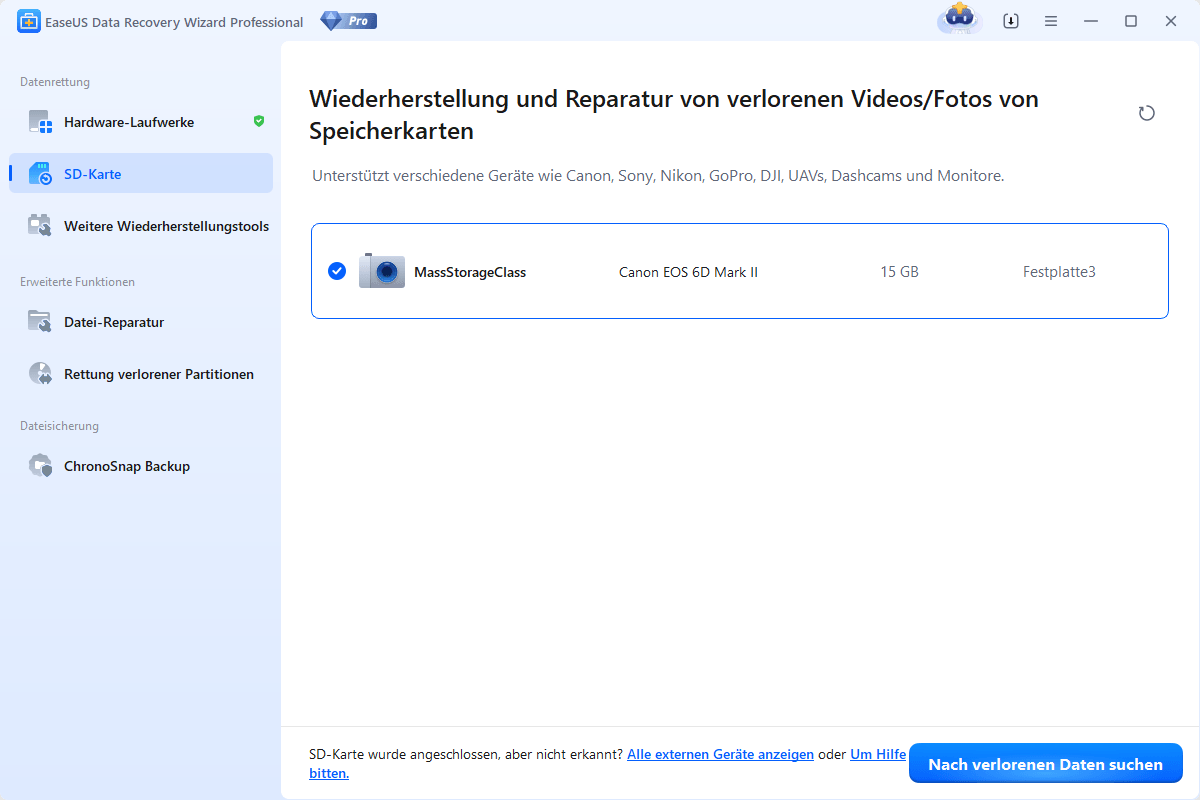
Schritt 1. Die SD-Karte zum Scannen auswählen.
- Laden Sie EaseUS Data Recovery Wizard herunter und installieren Sie es auf Ihrem Windows-PC.
- Schließen Sie Ihre SD-Karte ordnungsgemäß an den Computer an.
- Öffnen Sie die EaseUS Datenrettungssoftware und wählen Sie auf der linken Seite SD-Karten-Wiederherstellung aus. Alle angeschlossenen Laufwerke werden hier angezeigt. Wählen Sie Ihre SD-Karte aus und klicken Sie auf "Nach verlorenen Daten suchen".
Schritt 2. Die ausgewählte SD-Karte scannen
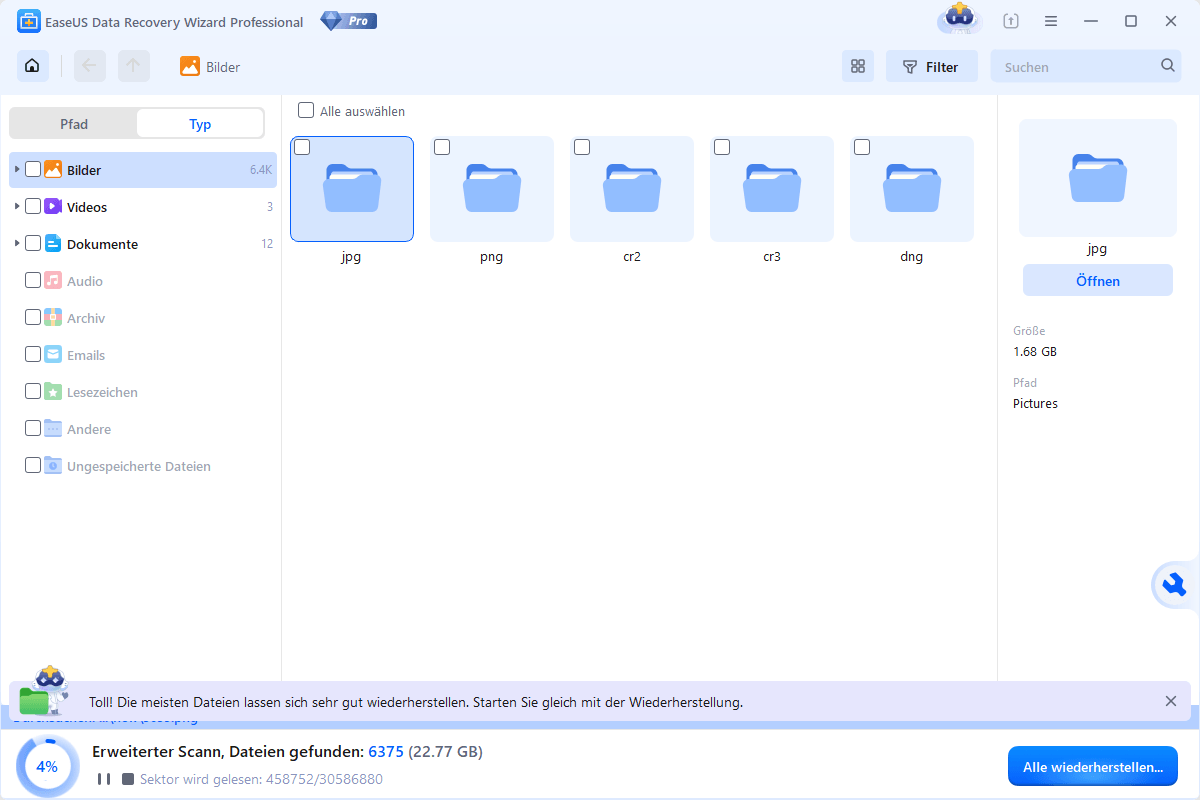
- Die Software wird den Schnell- und den Tiefenscan scannen, um mehr beschädigte und verlorene Dateien aufzufinden.
- Danach werden die gefundenen Dateien organisiert und repariert, damit Sie die Dateien einfach finden und in der Vorschau anzeigen können.
Schritt 3. Die Scan-Ergebnisse überprüfen
- Warten Sie, bis der Scan-Vorgang abgeschlossen ist.
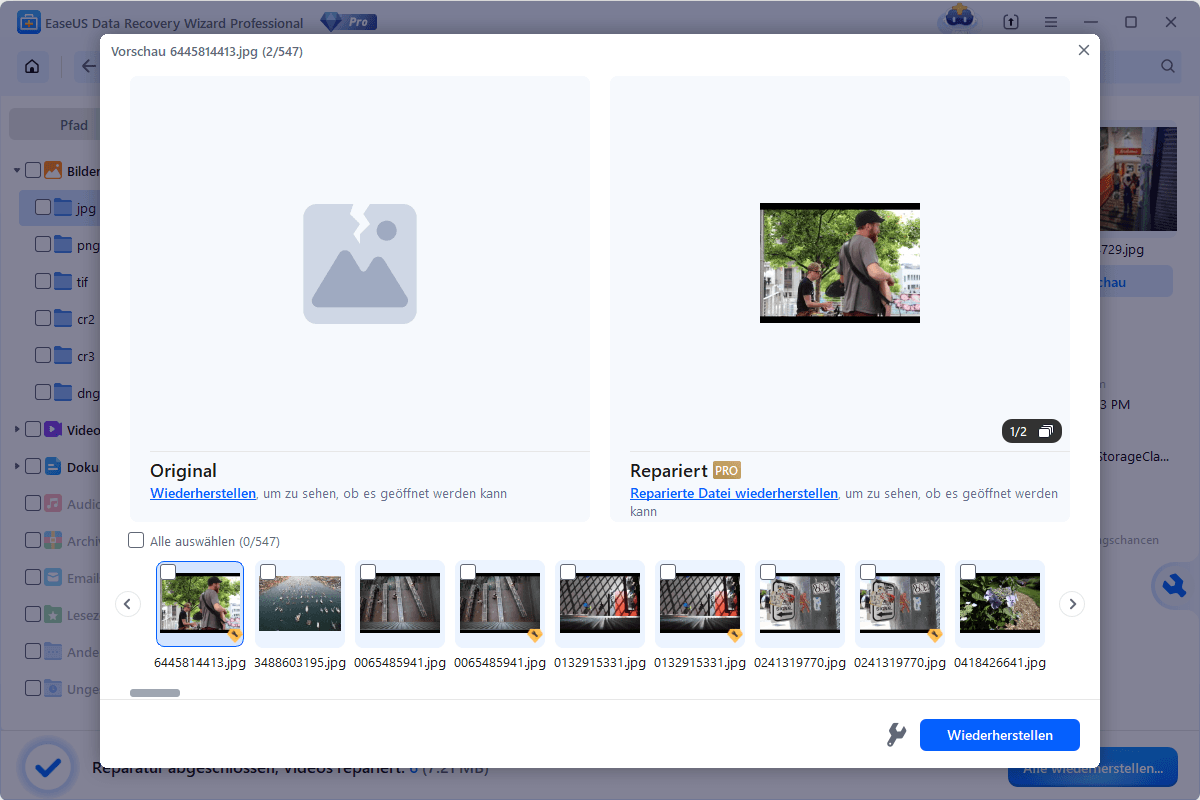
- Wählen Sie einen oder mehrere Dateitypen wie Bilder oder Videos zur Anzeige aus.
- Klicken Sie auf "Vorschau", um zu prüfen, ob es sich um die gewünschten Dateien handelt.
Schritt 4. Gewünschte Dateien wiederherstellen.
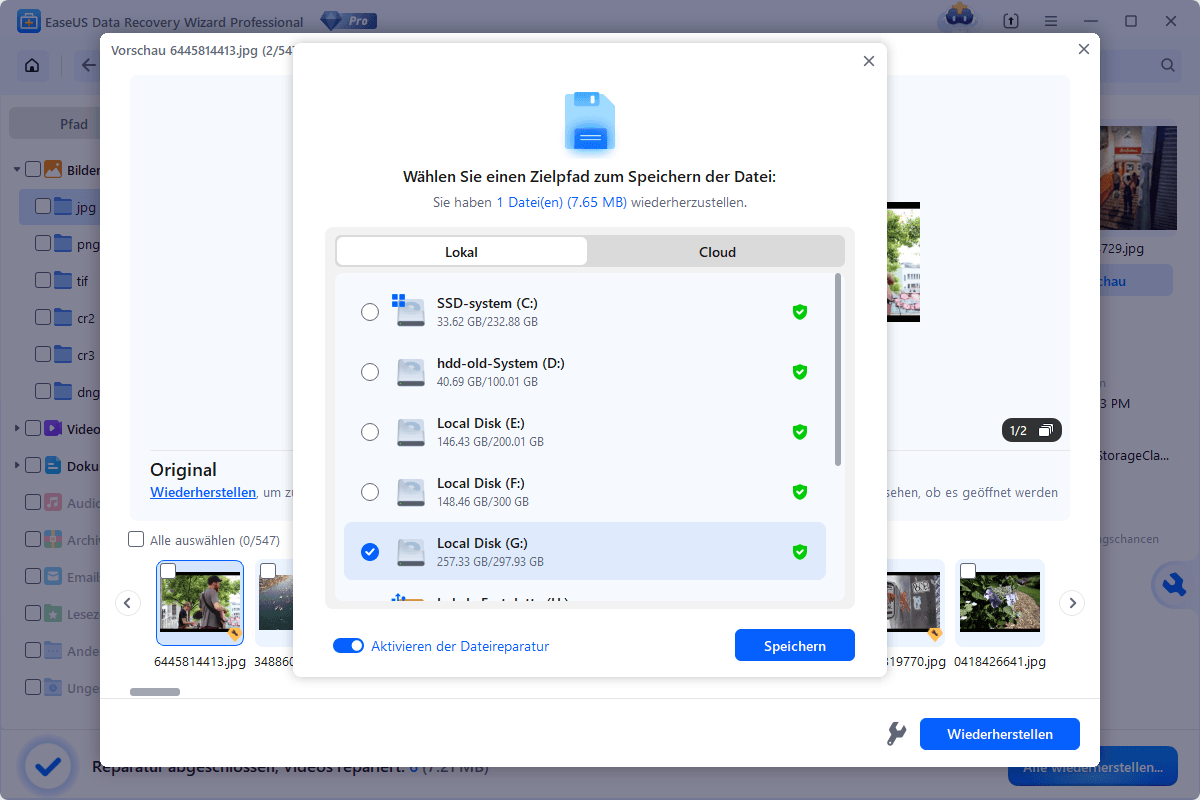
- Sehen Sie sich die wiederhergestellten Dateien in der Vorschau an und klicken Sie auf "Wiederherstellen".
- Wählen Sie einen anderen Speicherort zum Speichern der wiederhergestellten Dateien anstelle der ursprünglichen SD-Karte.
Wie kann man die SD-Karte auf die volle Kapazität zurücksetzen?
Nachdem Sie die Ursachen der genannten Inkompatibilität ausgeschlossen haben, müssen Sie eine Schnellformatierung durchführen, um die SD-Karte auf ihre volle Größe für einen normalen Betriebszustand zurückzusetzen.
Es gibt einige gute, kostenlose Tools zum Formatieren von SD-Karten unter Windows 10/8.1/8/7. Wählen Sie ein praktisches Tool Ihrer Wahl.
Methode 1. SD-Karte mit der Windows Datenträgerverwaltung formatieren
Schritt 1. Klicken Sie mit der rechten Maustaste auf "Dieser PC/Arbeitsplatz" > "Verwalten".
Schritt 2. Wählen Sie unter "Geräte-Manager" die Datenträgerverwaltung, suchen Sie die SD-Karte, klicken Sie mit der rechten Maustaste darauf und wählen Sie "Formatieren …"
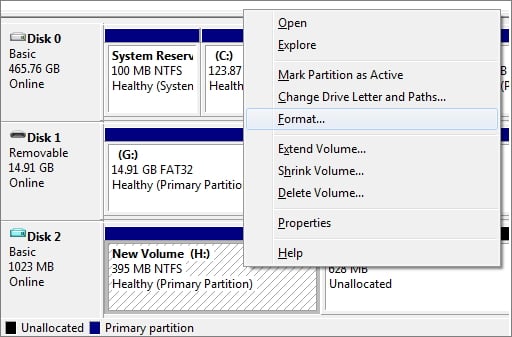
Schritt 3. Benennen Sie das Dateisystem der SD-Karte um und setzen Sie es nach Bedarf auf NTFS oder FAT32 zurück. Folgen Sie den Anweisungen auf dem Bildschirm, um den Formatierungsvorgang abzuschließen.
Danach steht Ihnen die gesamte Speicherkapazität Ihrer SD-Karte wieder zur Verfügung und Sie können diese wieder zum Speichern und Aufbewahren von Dateien und Daten verwenden.
Methode 2. DiskPart-Befehlszeile ausführen
Schritt 1. Geben Sie cmd in das Suchfeld von Windows 10 ein. Anschließend wird die passende Eingabeaufforderung angezeigt. Klicken Sie mit der rechten Maustaste darauf und wählen Sie "Als Administrator ausführen".
Schritt 2. Geben Sie in der Eingabeaufforderung diskpart ein und drücken Sie die Eingabetaste.
Schritt 3. Geben Sie list disk ein, um alle verfügbaren Laufwerke aufzulisten, und drücken Sie die Eingabetaste.
Schritt 4. Geben Sie select disk + Datenträgernummer (z.B. select disk 0) ein, um die SD-Karte auszuwählen, die Sie formatieren möchten, und drücken Sie die Eingabetaste.
Schritt 5. Geben Sie "clean" ein, um die ausgewählte SD-Karte zu bereinigen, und drücken Sie die Eingabetaste.
Schritt 6. Geben Sie "create partition primary" ein, um eine Partition auf der bereinigten SD-Karte zu erstellen, und drücken Sie die Eingabetaste:
Schritt 7. Geben Sie "format fs=ntfs" (oder format fs=exfat) ein und drücken Sie die Eingabetaste, um das Laufwerk mit NTFS oder exFAT zu formatieren.
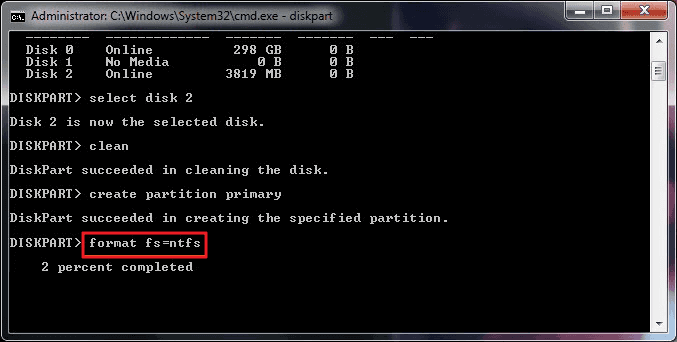
Schritt 8. Geben Sie "assign letter=Laufwerksbuchstabe" ein (z.B. assign letter=E), um einen Laufwerksbuchstaben zuzuweisen, und drücken Sie die Eingabetaste.
Zusatz-Tipp: Ist Ihre SD-Karte eine Fälschung?
Haben Sie eine extrem günstige SD-Karte online erworben und die oben genannten Schritte stellen die angepriesene Kapazität nicht wieder her? Möglicherweise handelt es sich um eine gefälschte Karte.
So testen Sie Ihre Karte:
Verwenden Sie das kostenlose, Open-Source-Testwerkzeug H2testw. Das Programm beschreibt die Karte vollständig mit Testdaten und liest diese anschließend aus. So erkennen Sie zuverlässig, wie viel echter Speicher physikalisch vorhanden ist.
Fazit: Fehlerhafte SD-Karte ohne Datenverlust reparieren
Eine SD-Karte, die plötzlich nur noch einen Bruchteil ihrer tatsächlichen Kapazität anzeigt, ist ein häufiges und beunruhigendes Problem. Die Ursachen reichen von fehlerhaften Partitionen und Virenbefall bis hin zu einfachen Inkompatibilitäten.
Die gute Nachricht ist: In den meisten Fällen ist die Karte nicht defekt, und Sie müssen sich nicht von Ihren wertvollen Daten verabschieden. Der Schlüssel zum Erfolg liegt in der richtigen Reihenfolge:
- Daten sichern: Bevor Sie die Karte formatieren oder mit Tools bearbeiten, ist die Wiederherstellung Ihrer Fotos und Videos mit einer professionellen Software wie EaseUS Data Recovery Wizard der entscheidende erste Schritt. So verhindern Sie, dass Ihre Dateien für immer verloren gehen.
- SD-Karte reparieren & formatieren: Erst wenn Ihre Daten sicher auf einem Computer gespeichert sind, können Sie die SD-Karte mit den beschriebenen Methoden (Datenträgerverwaltung, EaseUS Partition Master oder DiskPart) wieder auf die volle Größe zurücksetzen und neu formatieren.
Folgen Sie dieser zweistufigen Strategie, können Sie sowohl Ihre Erinnerungen retten als auch Ihre Speicherkarte für die zukünftige Nutzung wiederherstellen. So sind Sie auf der sicheren Seite!
Häufig gestellte Fragen
1. Die SD-Karte zeigt nur 500 MB an, obwohl sie 8 GB groß ist. Kann ich sie noch retten?
Ja, die Chance ist groß! Dieses Problem tritt häufig aufgrund eines beschädigten Dateisystems oder einer fehlerhaften Partitionierung auf. Wichtig ist, dass Sie sofort aufhören, die Karte zu verwenden, um Datenüberschreibung zu vermeiden. Folgen Sie der Anleitung oben: Stellen Sie zuerst Ihre Daten mit EaseUS Data Recovery Wizard wieder her und formatieren Sie die Karte dann, um die volle Kapazität zurückzuerhalten.
2. Verliere ich beim Formatieren der SD-Karte alle meine Daten?
Ja, ein normales Formatieren löscht in der Regel alle auf der Karte vorhandenen Daten. Deshalb betonen wir im Artikel so stark, dass Sie unbedingt zuerst eine Datenwiederherstellung durchführen müssen, wenn Sie die Dateien behalten möchten. Erstellen Sie außerdem, wenn möglich, vorher ein Backup.
3. Ich habe die Karte bereits formatiert und jetzt ist sie leer. Kann ich meine Fotos trotzdem noch wiederherstellen?
In vielen Fällen: Ja! Eine Formatierung löscht die Daten nicht physisch, sondern macht den Speicherplatz nur für neue Daten verfügbar. Solange Sie keine neuen Fotos oder Videos auf die Karte aufgenommen haben, können Sie mit einer Wiederherstellungssoftware wie EaseUS Data Recovery Wizard die alten Dateien meist problemlos wiederfinden und zurückspielen. Starten Sie die Wiederherstellung so schnell wie möglich.
4. Welche Formatierungsmethode ist die beste, um die volle Größe wiederherzustellen?
Für Windows-Nutzer ist die Datenträgerverwaltung eine einfache und integrierte Lösung. Wer mehr Kontrolle und Optionen wünscht, kann zu einem speziellen Tool wie dem EaseUS Partition Master greifen. Die DiskPart-Befehlszeile ist sehr effektiv, aber auch komplexer und erfordert Vorsicht. Alle drei Methoden werden im Artikel Schritt für Schritt erklärt. Wichtig ist nur, dass Sie nach der Reparatur das richtige Dateisystem (z.B. exFAT für große Dateien) wählen.
5. Woran erkenne ich, ob meine SD-Karte wirklich defekt ist und nicht nur ein Softwarefehler vorliegt?
Wenn die Karte nach einer erfolgreichen Formatierung (mit voller Kapazität) immer wieder Fehler zeigt, Daten korrupt sind oder die Kapazität erneut falsch angezeigt wird, deutet das auf einen physischen Defekt hin. Auch wenn die Karte vom Computer gar nicht mehr erkannt wird, ist das ein Alarmsignal. In solchen Fällen ist professionelle Hilfe im Datenrettungslabor oft die letzte Option, aber für den Alltagsgebrauch sollte die Karte dann ersetzt werden.
6. Kann ich die SD-Karte nach der Reparatur ganz normal weiterverwenden?
Ja, in der Regel schon. Nachdem Sie die Karte erfolgreich formatiert und die volle Kapazität wiederhergestellt haben, können Sie sie wieder wie gewohnt in Ihrer Kamera, Ihrem Smartphone oder Drohne nutzen. Erstellen Sie aber regelmäßig Backups, um bei zukünftigen Problemen gewappnet zu sein.
War diese Seite hilfreich?
-
![]()
Aktualisiert von
Nach dem Studium der Germanistik ist Mako seit 2013 Teil des EaseUS-Teams und hat sich in den letzten 11 Jahren intensiv mit Software-Themen beschäftigt. Der Schwerpunkt liegt auf Datenrettung, Datenmanagement, Datenträger-Verwaltung und Multimedia-Software. …
 Warum EaseUS
 Editor-Bewertungen

20+
Jahre Erfahrung

160+
Länder und Regionen

72 Millionen+
Downloads

4.7 +
Trustpilot Bewertung




TOP 2 in Recovery-Tools
"Easeus Data Recovery Wizard kann die letzte Möglichkeit sein, gelöschte Daten wiederherzustellen und ist dabei sogar kostenlos."

EaseUS Data Recovery Wizard
EaseUS Data Recovery Wizard Free bietet unter Windows und Mac leistungsstarke Dateiwiederherstellung für fast alle Datenverlustfälle, inklusive 2 GB gratis (500 MB Basis + 1,5 GB via Facebook/X-Teilung).
Top 10 Artikel
-
 Gelöschte Dateien wiederherstellen
-
 USB-Stick wiederherstellen
-
 SD-Karte reparieren
-
 Papierkorb wiederherstellen
-
 Festplatte wiederherstellen
-
 USB wird nicht erkannt
-
 RAW in NTFS umwandeln
-
 Gelöschte Fotos wiederherstellen
-
 Word-Dokument wiederherstellen
-
 Excel-Dokument wiederherstellen

