


-
Geprüfte Lösungen für die Fehlermeldung „SD-Karte wurde unerwartet entfernt“
 June 18,2026
 6 min. Lesezeit
 -
SD-Karte ist plötzlich leer oder wird nicht unterstützt. Wie behebt man das Problem?June 18,20266 min. Lesezeit
-
Professionelle Multimedia-Wiederherstellungssoftware um Dashcam Videos wiederherzustellenJune 18,20266 min. Lesezeit
-
Gelöschte Dateien von Android SD Karte kostenlos wiederherstellenJune 18,20266 min. Lesezeit
-
Gelöschten Medienspeicher wiederherstellen AndroidJune 18,20266 min. Lesezeit
-
Wie kann man gelöschte Sony Camcorder Videos wiederherstellen?September 22,20266 min. Lesezeit
-
Die Fehlermeldung "Speicherkarte ist gesperrt" reparierenAugust 24,20266 min. Lesezeit
-
Wie kann man gelöschte Screenshots von Nintendo Switch 2 wiederherstellen?June 18,20266 min. Lesezeit
Inhaltsverzeichnis
Gelegentlich kann es vorkommen, dass Sie auf eine Sony RSV-Datei stoßen. Es besteht jedoch kein Grund zur Sorge. Um eine .rsv-Datei wiederherzustellen, versuchen Sie zunächst, die Erweiterung in .mp4 oder .mov umzubenennen oder einen Mediaplayer wie VLC zu verwenden, um sie zu öffnen und zu reparieren. Falls das nicht funktioniert, nutzen Sie eine Datenwiederherstellungssoftware wie den EaseUS Data Recovery Wizard, um gelöschte Videodateien wiederherzustellen, oder verwenden Sie ein Videoreparaturtool wie Fixo Video Repair, um beschädigte RSV-Dateien zu reparieren.
Dieser Artikel zeigt Ihnen, wie Sie eine RSV-Dateiwiederherstellung durchführen, zusammen mit detaillierten Reparaturschritten.
SEITENINHALT:
Sony-Kameras sind bekannt für ihre hochwertigen Bilder und Videos. Es kann jedoch vorkommen, dass sie aus verschiedenen Gründen nicht mehr funktionieren und anfangen, unbrauchbare RSV-Dateien von Fotos oder Filmen zu speichern. Bei Sony RSV-Dateien handelt es sich um Kurzzeitdateien mit Metadaten, z. B. Kameraeinstellungen, Vorschauen von Rohbilddateien, Änderungen und Anpassungen. Möglicherweise stoßen Sie gelegentlich auf eine Sony RSV-Datei. Aber es gibt keinen Grund zur Besorgnis. Dieser Artikel zeigt Ihnen, wie Sie Sony RSV-Dateien wiederherstellen können.
Was ist die Sony RSV-Datei?
Es kann vorkommen, dass eine Sony-Kamera bei der Aufnahme eines Videos abstürzt und das Filmmaterial als RSV-Datei statt als MXF-Datei speichert. Auch Bild- und Videodateien, die aufgrund unvorhergesehener Umstände, wie Stromausfälle oder ein defektes Gerät, im RAW-Format gespeichert werden, sind mit RSV-Dateien verknüpft.
Diese Dateien sind häufig in den Formaten ARW, SRF und SR2 zu finden, insbesondere bei Sony-Kameras. Da Standardsoftware oder -systeme keine direkte Schnittstelle zu diesen Formaten haben, werden sie als RSV-Dateien bezeichnet. Fehler im Betriebssystem, interne Geräteprobleme oder Probleme mit der Stromversorgung können RSV-Dateien erzeugen.
Warum erzeugt Sony RSV-Dateien?
Videos, die mit einer Sony-Kamera aufgenommen wurden, werden häufig im MXF-Format gespeichert. Aus verschiedenen Gründen kann Ihre Sony-Kamera sie jedoch auch als RSV-Dateien speichern.
Dies sind die typischen Ursachen für Fehlfunktionen von Sony-Kameras.RSV-Datei:
- Die Sony-Kamera schaltete sich aufgrund von Überhitzung oder erschöpftem Akku abrupt aus.
- Ein Firmware-Problem mit der Kamera führte dazu, dass Ihre Filme als RSV-Dateien gespeichert wurden.
- Falsche Dateiformat- oder Videokomprimierungseinstellungen sind Beispiele für Konfigurationsprobleme mit der Sony-Kamera.
- Die Einstellungen der Sony-Kamera sind nicht korrekt konfiguriert, z. B. sind die Einstellungen für das Dateiformat oder die Videokomprimierung falsch.

Wie man gelöschte Dateien von Sony SD-Karte wiederherstellt | 2024
Kann ich gelöschte Fotos von Sony SD-Karten wiederherstellen? Eigentlich ist es nicht schwer, gelöschte Fotos von Sony SD-Karten mit einer Fotowiederherstellungssoftware wiederherzustellen.
Sie können der EaseUS Datenrettungssoftware vertrauen.
EaseUS Data Recovery Wizard verfügt über eine umfassende technische Basis im Bereich der Datenwiederherstellung und genießt seit 2005 das Vertrauen von Milliarden von Nutzern. Lesen Sie die Bewertungen auf G2.
Wie kann man Sony RSV-Dateien wiederherstellen
Wenn Videodateien von einer Sony-Kamera zu RSV-Dateien werden, sollten Sie das Gerät sofort ausschalten und die SD-Karte entfernen. Wenn Sie ein Backup Ihrer Sony-Kamera auf Ihrem Computer oder einer externen Festplatte haben, können Sie verlorene Videodateien von den Speicherkarten schnell wiederherstellen. Ist dies nicht der Fall, sollten Sie ein professionelles Programm zur Wiederherstellung von Sony SD-Karten-Videodateien verwenden.
Neben der Wiederherstellung von Fotos, EaseUS Data Recovery Wizard ist ein hervorragendes Tool für den Umgang mit ungewolltem Fotoverlust. Informieren Sie sich über die wichtigsten Funktionen des EaseUS Wiederherstellungstools, indem Sie die Testversion jetzt herunterladen.
- Unterstützt alle Sony Camcorder Dateiformate wie DV, HDV, MPEG-2, AVCHD, H.264, MPEG4
- Unterstützung Sony 4k Camcorder Serie
- Unterstützung der Wiederherstellung von RAW-Bilddateien, die bei Sony-Kameras die Erweiterung "ARW" haben
Schritt 1. Schließen Sie die SD-Karte, Speicherkarte oder CF-Karte an Ihren Computer an und starten Sie die EaseUS-Software zur Wiederherstellung von Speicherkarten auf Ihrem PC. Die SD-Karte wird unter dem Abschnitt "Geräte" aufgeführt. Wählen Sie die SD-Karte aus und klicken Sie auf "Nach verlorenen Daten scannen", um die Suche nach Ihren verlorenen Daten zu starten.

Schritt 2. Die Software startet automatisch einen Scan. Der Scan ist leistungsstark genug, um alle verlorenen Dateien zu finden, sogar verlorene Dateinamen. Nach dem Scanvorgang können Sie gelöschte Objekte in der Baumansicht auf der linken Seite finden. Klicken Sie dann auf "Filter", wenn Sie nach einem bestimmten Dateityp suchen, z. B. Fotos, Dokumente, Videos oder E-Mails.

Schritt 3. Sie können direkt auf die Dateien doppelklicken, um eine Vorschau des Inhalts anzuzeigen. Danach können Sie die gewünschten Dateien auswählen und auf "Wiederherstellen" klicken, um sie an einem sicheren Ort auf Ihrem PC oder anderen externen Speichergeräten wiederherzustellen.
💡Tipp: Sie können Daten auf lokalen Festplatten, externen Festplatten und auch im Cloud-Speicher wiederherstellen.

Wenn Sie diese Informationen hilfreich finden, teilen Sie sie bitte mit anderen in den sozialen Medien, um ihnen bei der Bewältigung dieser häufigen Herausforderung zu helfen.
Verwenden Sie das Videoreparaturtool, um die RSV-Datei wiederherzustellen.
Um eine beschädigte RSV-Datei zu reparieren, kann EaseUS Video Repair Ihnen beim Öffnen und Reparieren der Datei helfen. Dieses Dateireparaturtool bietet oft erweiterte Reparaturmodi und kann Daten selbst aus beschädigten Dateien wiederherstellen. Hier sind die Schritte zum Reparieren und gegebenenfalls Konvertieren von RSV-Dateien in MP4 mit EaseUS Fixo File Repair.
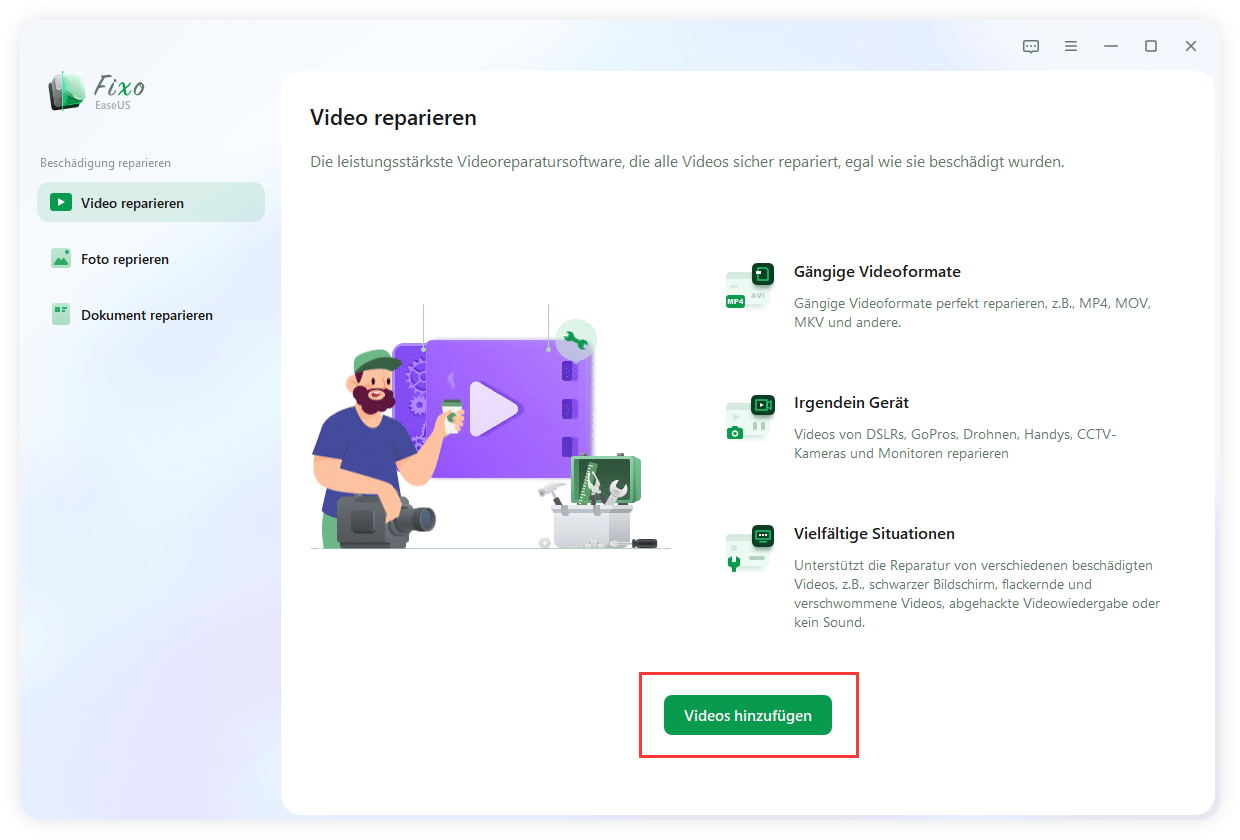
2✨Schritt 1. Starten Sie EaseUS Fixo Video Repair
Starten Sie das EaseUS Videoreparaturtool und klicken Sie auf „Videoreparatur“ > „Videos hinzufügen“, um Filme, Aufnahmen oder andere Videodateien von verschiedenen Speichermedien hochzuladen.
✨Schritt 2. Starten Sie jetzt die Videoreparatur.
Wenn Sie nicht alle Videos gleichzeitig reparieren möchten, können Sie ein einzelnes Video auswählen und auf „Reparieren“ klicken. Klicken Sie auf das Papierkorbsymbol, um das Video aus der Reparaturliste zu entfernen.
✨Schritt 3. Reparierte Videos in der Vorschau ansehen und speichern
Die Reparatur großer Videos kann länger dauern. Klicken Sie auf das Wiedergabesymbol, um eine Vorschau der reparierten Videos anzuzeigen, und klicken Sie auf „Alle speichern“, um die Videodateien zu speichern. Über die Schaltfläche „Reparierte anzeigen“ gelangen Sie direkt zum reparierten Ordner.
Tipps zum Verhindern des Verlusts von Sony RSV-Dateien
Im Folgenden finden Sie einige Tipps, wie Sie verhindern können, dass Sony RSV-Dateien verloren gehen:
- Verwenden Sie klare und einheitliche Namenskonventionen für Ihre RSV-Dateien. Dadurch lassen sie sich leichter finden und verwalten.
- Organisieren Sie Ihre Dateien in einem gut strukturierten Ordnersystem. Sie können Ordner für verschiedene Projekte, Daten oder Szenen erstellen.
- Kennzeichnen Sie Ihre RSV-Dateien mit relevanten Metadaten, wie Projektname, Datum und Ort. So können Sie bestimmte Dateien bei Bedarf schnell wiederfinden.
- Um Metadaten hinzuzufügen und Ihre Dateien effizient zu organisieren, nutzen Sie Funktionen in der Videobearbeitungssoftware von Sony, wie Sony Catalyst Browse.
- Verwenden Sie beim Transport von Speichermedien Schutzhüllen oder gepolsterte Taschen, um das Risiko von Schäden zu minimieren.
Das Fazit
Ihr Filmmaterial kann als RSV-Dateien erscheinen, wenn sich Ihre Sony-Kamera während des Filmens ausgeschaltet hat oder wenn Sie die Batterien während der Benutzung austauschen wollten.
Zum Glück gibt es für dieses Problem eine praktische Lösung. EaseUS Data Recovery Wizard stellt Ihre Sony RSV-Daten effektiv und schnell wieder her. Die ausgefeilte Wiederherstellungstechnologie und die intuitive Benutzeroberfläche vereinfachen das Verfahren.
Sony RSV-Dateien wiederherstellen FAQs
Hier sind 4 weitere Fragen zur Wiederherstellung der RSV-Datei. Hier finden Sie die Antworten.
1. Können RSV-Dateien wiederhergestellt werden?
Sie sollten RSV-Dateien umgehend wiederherstellen, wenn diese unerwartet durch SD-Kartenprobleme, versehentliches Löschen oder andere Ursachen verloren gehen. Professionelle Datenrettungssoftware wie beispielsweise EaseUS Data Recovery Wizard ist erforderlich, um Dateien von einer SD-Karte wiederherzustellen.
2. Wie öffnet man RSV-Dateien?
Ein Doppelklick auf eine RSV-Datei öffnet diese nicht. Mit manchen Anwendungen lässt sich das Öffnen von RSV-Dateien jedoch problemlos durchführen. Sollten Sie bereits mehrere RSV-Öffner ausprobiert haben und keiner davon funktioniert haben, sind Ihre RSV-Dateien wahrscheinlich beschädigt oder unbrauchbar. Verwenden Sie in diesem Fall EaseUS Fixo Video Repair.
3. Wie konvertiert man eine RSV-Datei in MP4?
Um RSV-Videodateien in MP4 zu konvertieren, können Sie einen Videokonverter oder eine professionelle Videoreparatursoftware wie EaseUS Fixo Video Repair verwenden. Da es sich bei RSV-Dateien meist um beschädigte Videos handelt, die mit Sony-Kameras aufgenommen wurden, empfehlen wir Ihnen dringend, ein Videoreparaturtool anstelle eines RSV-Konverters zu verwenden.
4. Können beschädigte Dateien wiederhergestellt werden?
Manchmal können Benutzer mithilfe der in ihrem Betriebssystem integrierten Software eine frühere Version der Datei wiederherstellen. Diese Tools sind oft in der Lage, Dateien zu rekonstruieren, indem sie ältere Versionen finden und die beschädigte Datei mithilfe dieser rekonstruieren. Schlägt dies jedoch fehl, ist ein fortgeschrittenes Dateireparaturtool wie beispielsweise EaseUS Fixo erforderlich.
War diese Seite hilfreich?
-
![]()
Aktualisiert von
Jahrgang 1990; Studierte Deutscher Philologie an SISU, China; Seit 2011 zum festen Team der EaseUS-Redaktion. Seitdem schreibte sie Ratgeber und Tipps. Zudem berichtete sie über Neues und Aufregendes aus der digitalen Technikwelt. …
 Warum EaseUS
 Editor-Bewertungen

20+
Jahre Erfahrung

160+
Länder und Regionen

72 Millionen+
Downloads

4.7 +
Trustpilot Bewertung




TOP 2 in Recovery-Tools
"Easeus Data Recovery Wizard kann die letzte Möglichkeit sein, gelöschte Daten wiederherzustellen und ist dabei sogar kostenlos."

EaseUS Data Recovery Wizard
EaseUS Data Recovery Wizard Free bietet unter Windows und Mac leistungsstarke Dateiwiederherstellung für fast alle Datenverlustfälle, inklusive 2 GB gratis (500 MB Basis + 1,5 GB via Facebook/X-Teilung).
Top 10 Artikel
-
 Gelöschte Dateien wiederherstellen
-
 USB-Stick wiederherstellen
-
 SD-Karte reparieren
-
 Papierkorb wiederherstellen
-
 Festplatte wiederherstellen
-
 USB wird nicht erkannt
-
 RAW in NTFS umwandeln
-
 Gelöschte Fotos wiederherstellen
-
 Word-Dokument wiederherstellen
-
 Excel-Dokument wiederherstellen

