


-
Wie kann man verlorene Handy Daten wiederherstellen - iPhone & Android
 June 18,2026
 6 min. Lesezeit
 -
Mit/ohne Schreibschutzschalter: Wie kann man die Speicherkarte entsperren? [2026]June 18,20266 min. Lesezeit
-
CF-Karte wird nicht gelesen. So können Sie die CF-Karte reparieren und lesbar machen.June 18,20266 min. Lesezeit
-
Fotos von Canon Digitalkamera kostenlos retten (Canon 5D/6D/70D/80D)June 18,20266 min. Lesezeit
-
Speicherkarte zeigt voll an, aber keine Fotos befindet sich drauf.June 18,20266 min. Lesezeit
-
[2026] SD-Karte Formatierung rückgängig machen und Daten retten - So geht'sJuly 06,20266 min. Lesezeit
-
SD-Karte Dateien werden nicht angezeigt - So beheben Sie das ProblemJune 18,20266 min. Lesezeit
-
Wie kann man Daten von verschlüsselter SD-Karte wiederherstellenJune 18,20266 min. Lesezeit
-
Verlorenen Dateien von LOST.DIR auf SD-Karte oder Android kostenlos wiederherstellenJune 18,20266 min. Lesezeit
Inhaltsverzeichnis
Kann ich dauerhaft gelöschte Android Fotos ohne Papierkorb wiederherstellen?
Nachdem Sie auf Ihrem Android-Telefon versehentlich auf „Löschen“ getippt und die Fotos gelöscht haben, werden die gelöschten Bilder zu erst in den Papierkorb mit dem Namen „Zuletzt gelöscht“-Album verschoben. Sie können diese versehentlich gelöschte Fotos einfach aus den Papierkorb wiederherstellen
Aber wenn Sie den Ordner „Zuletzt gelöscht“ auch geleert oder nach 30 Tagen, sind die Fotos dauerhaft aus der Android-Galerie gelöscht. In diesem Fall ist die professionelle Foto-Wiederherstellungssoftware ist die beste Lösung für Benutzer, wer ihre endgültig gelöschte Bilder ohne Papierkorb wiederherstellen wollen.
In diesem Artikel stellen wir vor, wie Sie dauerhaft gelöschte Fotos aus der Android-Galerie ohne Backups auf einem Computer und Android-Telefon wiederherstellen können. Wenn Sie die Fotos versehentlich gelöscht, die SD-Karte formatiert oder einen physischen Schaden erlitten haben, können Sie verlorene Fotos mit den folgenden Methoden wiederherstellen. Lesen Sie weiter, um das ausführliche Tutorial kennenzulernen!
Methode 1. Dauerhaft gelöschte Fotos ohne Backup auf Computern wiederherstellen
| ✅Gilt für: Ihre Bilder werden auf der SD-Karte gespeichert | Schwierigkeit: ⭐ |
Wenn die Fotos auf der SD-Karte oder Speicherkarte des Android-Telefons gespeichert sind, können Sie die Karte aus Ihrem Telefon entfernen und die Fotowiederherstellung auf dem PC oder Laptop durchführen. Wie kann ich dauerhaft gelöschte Bilder aus der Galerie ohne Sicherung auf Computern wiederherstellen? Laden Sie zunächst den EaseUS Data Recovery Wizard herunter. Sie können dann schnell das Installationspaket erhalten, indem Sie gelöschte Fotos von Ihrer SD-Karte wiederherstellen, indem Sie auf die folgenden Download-Schaltflächen klicken.
Beim Herunterladen diese SD Karte Wiederherstellen Freeware können Sie die folgenden Funktionen überprüfen:
- 🗑️Gelöschte Dateien von der Android-SD-Karte wiederherstellen und unterstützen Sie gelöschte Dateien von Sony SD-Karte wiederherstellen (Andere SD-/Speicherkarten werden ebenfalls unterstützt).
- 📱Unterstützt die JPG-Wiederherstellung und kann gelöschte PNG-, GIF-, BMP-, CRW-, CR2-, RAW- und andere Formate wiederherstellen.
- 💽 Formatierte SD-Karten, beschädigte SD-Karten und RAW-SD-Karten problemlos mit formatierter SD Karte Wiederherstellen Freeware wiederherstellen.
Jetzt können Sie die Software installieren und starten. Führen Sie dann die folgenden Schritte aus, um gelöschte Fotos aus der Android-Galerie wiederherzustellen:
1. Starten Sie EaseUS Data Recovery Wizard.
2. Die SD-Karte durch Kartenleser an einen Computer anschließen, damit die SD-Karte bei der Software erkannt werden kann.Wählen Sie die SD-Karte aus. Klicken Sie auf "Scan".

3. Wenn das Scannen beginnt, wird EaseUS Data Recovery Wizard zunächst alle gelöschten Dateien auflisten. Dann wird noch einmal die gesamte Festplatte durchleuchtet, um auch wirklich alle wiederherstellbaren Dateien zu finden. Während dieses Prozesses können Sie auf Daten retten, solange die von Ihnen gewünschten Dateien gefunden wurden.
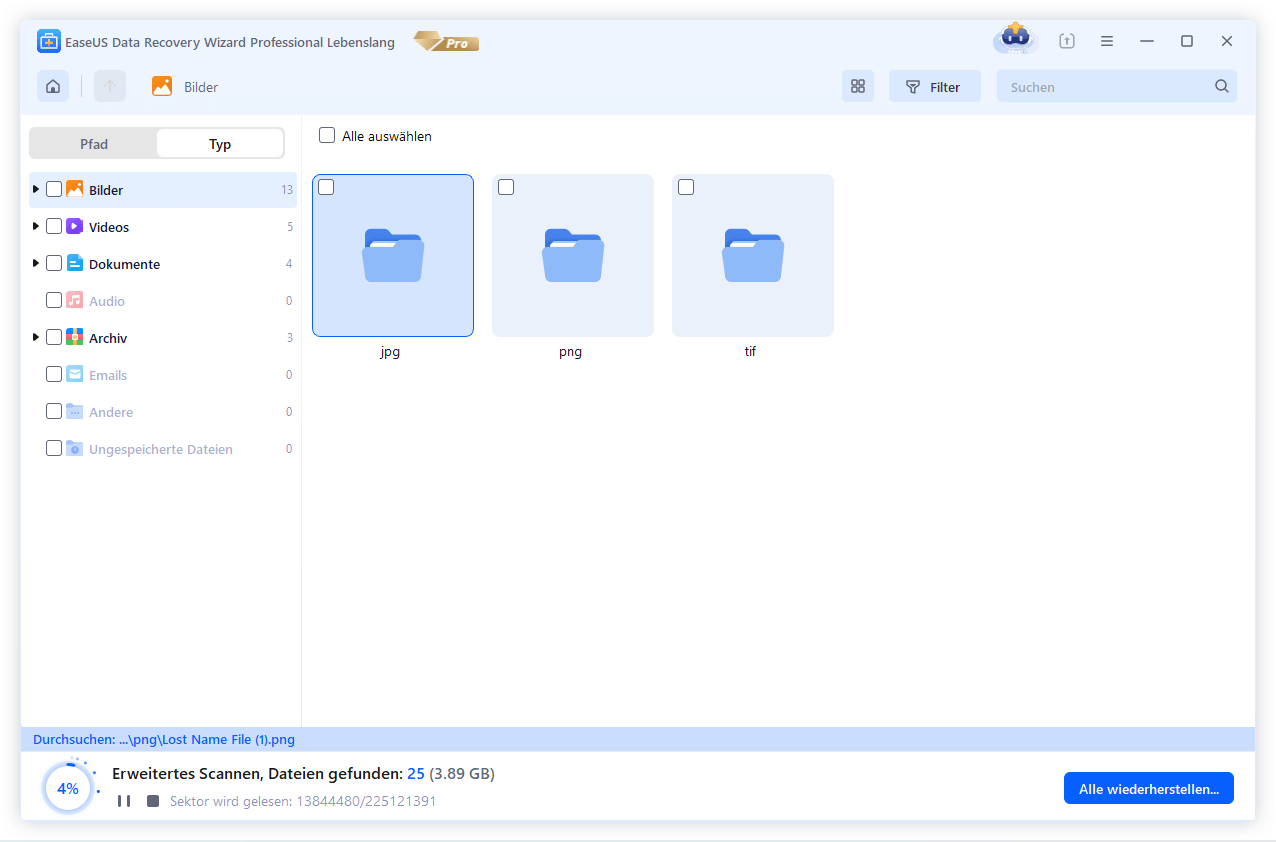
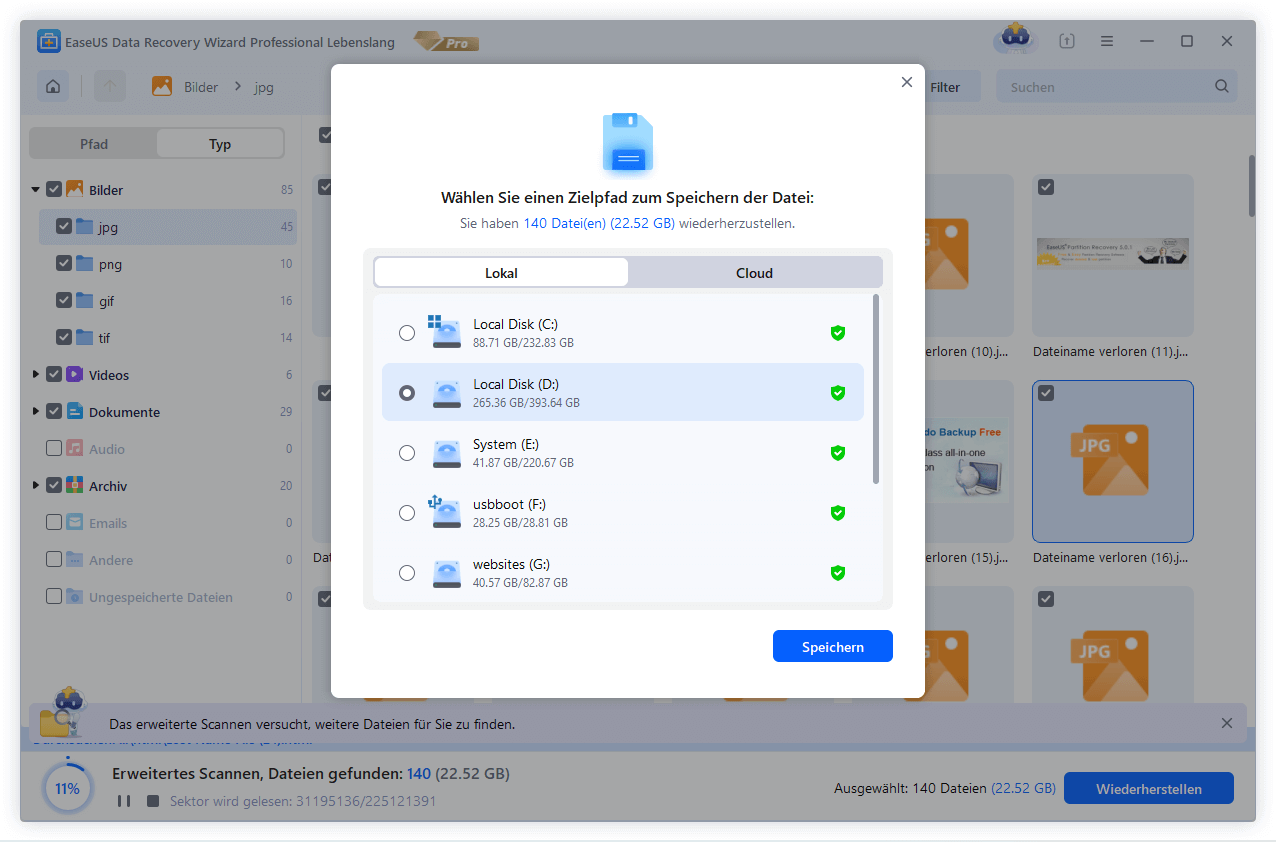
4. Suchen Sie nach Ihren verlorenen Daten im Verzeichnisbaum links oder oben rechts in der Suchleiste. So können Sie unter den wiederherstellbaren Daten die gewünschten einfach per Mausklick auswählen. Dann klicken Sie auf „Wiederherstellen“, damit Sie die Daten wieder bekommen. Wenn Sie die Dateien hier nicht finden können, schauen Sie oben unter "RAW u. Andere". Es empfiehlt sich, alle wiederhergestellten Dateien auf einer anderen Festplatte speichern, um zu vermeiden, dass durch einen Fehler die Daten doch noch überschrieben werden können.
Wenn Sie gelöschte Fotos erfolgreich von Ihrer Android-SD-Karte zurückerhalten haben, können Sie diese Methode in den sozialen Medien teilen, um mehr Benutzern zu helfen! Klicken Sie auf die folgende Schaltfläche und wählen Sie eine Plattform zum Teilen dieser Seite aus.
Methode 2. Gelöschte Android Bilder mit einer Android-App wiederherstellen
| ✅Stellen Sie Fotos von Ihrem Android-Telefon wieder her und benötigen Sie keinen Kartenleser. | Schwierigkeit: ⭐ |
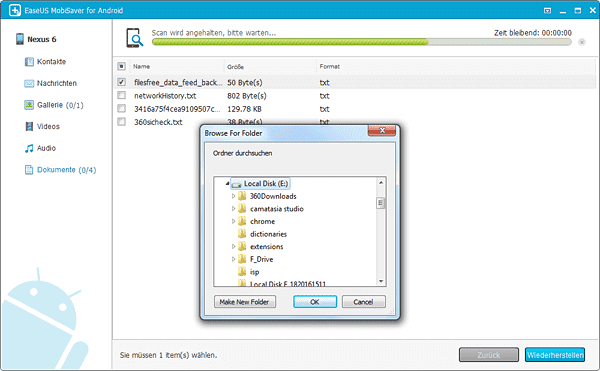
Wenn Sie die SD-Karte nicht entfernen möchten oder keinen SD-Kartenleser haben, können Sie EaseUS MobiSaver für Android ausprobieren, um Ihr Android-Mobiltelefon direkt mit dem Computer zu verbinden. Sie können auch auf die linke Schaltfläche unten klicken, um diese Wiederherstellungssoftware in Google Play auf Ihr Telefon herunterzuladen.
Mit dieser praktischen Software können Sie Daten von einem Android-Telefon ohne Backups wiederherstellen , einschließlich Fotos, Dokumente, Videos und Audio. Diese Software kann sowohl den internen Speicher als auch die SD-Karte scannen. Unterstützt die meisten Android-Telefon wie Huawei, Samsung, HTC, LG, Google, Sony usw.
Wir stellen Ihnen außerdem ein ausführliches Tutorial zur Verfügung, das Ihnen dabei hilft, mit dieser Software dauerhaft gelöschte Fotos aus der Galerie ohne Sicherung wiederherzustellen.
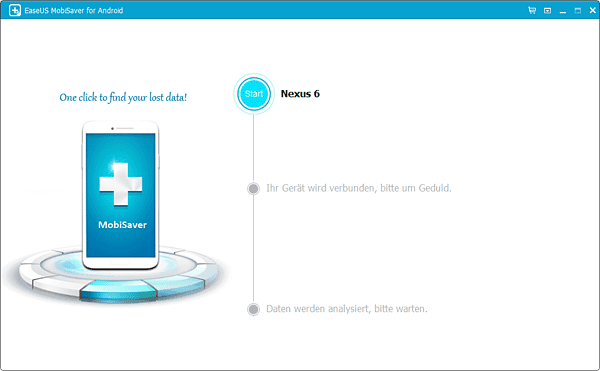
Schritt 1. Installieren und starten Sie EaseUS MobiSaver für Android und verbinden Sie Ihr Android-Telefon mit einem USB-Kabel mit dem Computer. Klicken Sie dann auf die Schaltfläche „Start“, damit die Software Ihr Gerät erkennt und verbindet.
Schritt 2. Nachdem Sie Ihr Android-Telefon angeschlossen haben, scannt die Software das Gerät schnell, um alle vorhandenen und verlorenen Daten zu finden. Sie können die gewünschten Fotos leicht finden, indem Sie die richtigen Dateitypen auswählen.
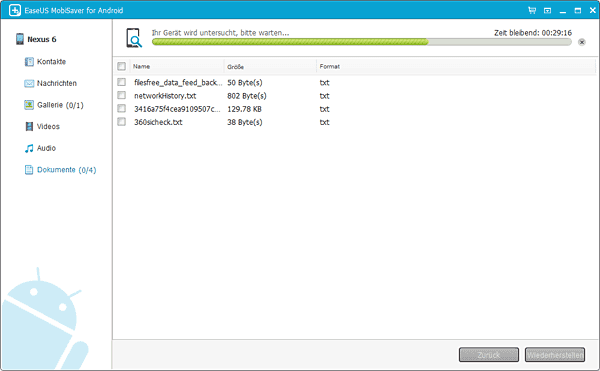
Schritt 3. Sehen Sie sich alle gefundenen Fotos in der Vorschau an und wählen Sie aus, was Sie wiederherstellen möchten. Klicken Sie abschließend auf die Schaltfläche „Wiederherstellen“, um die ausgewählten Daten auf dem Computer wiederherzustellen. Danach können Sie eine Kopie dieser wiederhergestellten Fotos als Backup auf dem Computer aufbewahren und sie dann auf Ihr Android-Telefon übertragen, um sie erneut zu verwenden.
Methode 3. Dauerhaft gelöschte Android Fotos mit Google Drive wiederherstellen
| ✅Sie haben Google Drive aktiviert, um Ihre Fotos auf Android zu synchronisieren. | Schwierigkeit: ⭐⭐⭐ |
Nachdem wir erfahren haben, wie Sie mit einem zuverlässigen Wiederherstellungsprogramm verlorene Fotos von Android wiederherstellen können, stellen wir Ihnen eine weitere Methode vor, um dauerhaft gelöschte Fotos aus dem Google Drive-Papierkorb wiederherzustellen. Wenn Sie Google Drive auf Ihrem Telefon installiert haben, können Ihre Fotos automatisch synchronisiert werden. Wenn Sie glauben, dass die Fotos endgültig gelöscht wurden, müssen Sie Ihren Google Drive-Papierkorb überprüfen.
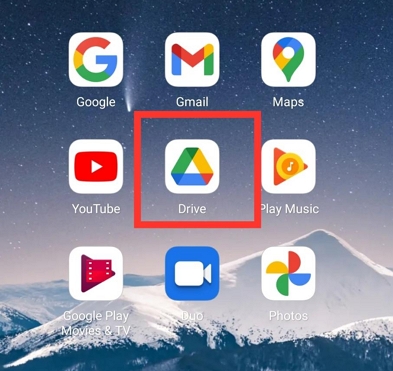
Schritt 1. Tippen Sie auf das Symbol Ihres Google Drive, um die App zu starten.
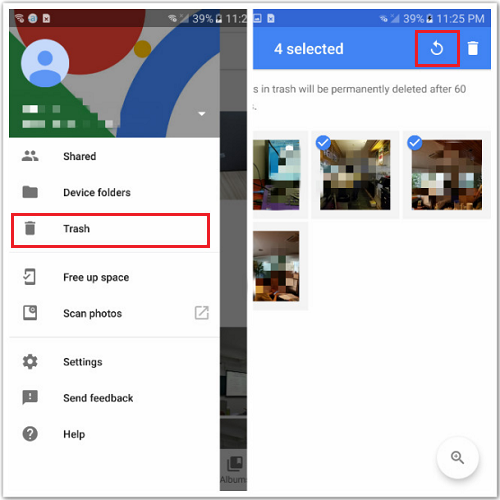
Schritt 2. Tippen Sie auf das Seitenleistensymbol und wählen Sie „Papierkorb“.
Schritt 3. Wählen Sie alle Fotos aus, die Sie wiederherstellen möchten, und tippen Sie auf das Dreipunktsymbol. Tippen Sie auf das Wiederherstellungssymbol, um diese Fotos auf Ihrem Android-Gerät wiederherzustellen.
Weitere Informationen zum Wiederherstellen dauerhaft gelöschter Dateien aus Google Drive finden Sie in der folgenden Passage:

Dauerhaft gelöschte Dateien von Google Drive wiederherstellen
Dies ist eine vollständige Anleitung, die Ihnen hilft, dauerhaft gelöschte Dateien von Google Drive wiederherzustellen. Erfahren Sie, wie Sie dauerhaft gelöschte Fotos wiederherstellen. Lesen Sie mehr >>
Das Fazit
Obwohl es wichtig ist, häufig Backups zu erstellen, vergessen viele Benutzer, ihre Android-Telefone zu sichern. Wenn die Fotos oder Videos dauerhaft gelöscht werden, sind die Anwendung von EaseUS Data Recovery Wizard und EaseUS MobiSaver für Android effektive Möglichkeiten, diese verlorenen Bilder wiederherzustellen.
Wenn Sie der Meinung sind, dass diese Methoden hilfreich sind, zögern Sie nicht, diese Passage auf Facebook, Instagram oder Twitter zu teilen.
Häufig gestellte Fragen zur Wiederherstellung dauerhaft gelöschter Android-Fotos
Weitere Fragen und Antworten zur Wiederherstellung dauerhaft gelöschter Fotos unter Android finden Sie hier:
1. Ist es möglich, dauerhaft gelöschte Fotos auf Android wiederherzustellen?
Ja, die Wiederherstellung dauerhaft gelöschter Fotos auf Android-Geräten ist möglich. Sie können Datenwiederherstellungssoftware wie EaseUS Data Recovery Wizard und EaseUS MobiSaver für Android verwenden, was die beste Methode ist. Sie können gelöschte Fotos problemlos wiederherstellen, bevor die Daten überschrieben werden.
2. Wie kann ich vor Jahren dauerhaft gelöschte Fotos aus der Galerie wiederherstellen?
Mit den folgenden Methoden können Sie vor Jahren dauerhaft gelöschte Fotos wiederherstellen:
- 1. Datenwiederherstellungssoftware. Schließen Sie die Speicherkarte Ihres Android-Geräts an einen Computer an und verwenden Sie den EaseUS Data Recovery Wizard, um gelöschte Fotos wiederherzustellen.
- 2. Cloud-Backups. Wenn Sie zuvor die automatische Sicherung auf Cloud-Speicherdiensten wie Google Drive aktiviert haben, können Sie gelöschte Fotos problemlos aus den Sicherungen wiederherstellen.
3. Wie kann ich gelöschte Fotos von Android ohne Backups wiederherstellen?
Wenn Sie vor dem Löschen kein Backup erstellt haben, überprüfen Sie zunächst Ihr Album „Zuletzt gelöscht“. Wenn Sie Glück haben, wurden die Fotos möglicherweise nicht von Ihrem Android-Gerät entfernt und Sie können sie problemlos aus dem Ordner „Zuletzt gelöscht“ wiederherstellen. Oder Sie können gelöschte Fotos mit dem EaseUS Data Recovery Wizard wiederherstellen.
War diese Seite hilfreich?
-
![]()
Aktualisiert von
Nach dem Studium der Germanistik ist Mako seit 2013 Teil des EaseUS-Teams und hat sich in den letzten 11 Jahren intensiv mit Software-Themen beschäftigt. Der Schwerpunkt liegt auf Datenrettung, Datenmanagement, Datenträger-Verwaltung und Multimedia-Software. …
 Warum EaseUS
 Editor-Bewertungen

20+
Jahre Erfahrung

160+
Länder und Regionen

72 Millionen+
Downloads

4.7 +
Trustpilot Bewertung




TOP 2 in Recovery-Tools
"Easeus Data Recovery Wizard kann die letzte Möglichkeit sein, gelöschte Daten wiederherzustellen und ist dabei sogar kostenlos."

EaseUS Data Recovery Wizard
EaseUS Data Recovery Wizard Free bietet unter Windows und Mac leistungsstarke Dateiwiederherstellung für fast alle Datenverlustfälle, inklusive 2 GB gratis (500 MB Basis + 1,5 GB via Facebook/X-Teilung).
Top 10 Artikel
-
 Gelöschte Dateien wiederherstellen
-
 USB-Stick wiederherstellen
-
 SD-Karte reparieren
-
 Papierkorb wiederherstellen
-
 Festplatte wiederherstellen
-
 USB wird nicht erkannt
-
 RAW in NTFS umwandeln
-
 Gelöschte Fotos wiederherstellen
-
 Word-Dokument wiederherstellen
-
 Excel-Dokument wiederherstellen

