


-
So können Sie Daten von SDHC-Karten wiederherstellen?
 June 18,2026
 6 min. Lesezeit
 -
So stellen Sie Cache-Dateien auf einer Android-SD-Karte wieder herJune 18,20266 min. Lesezeit
-
Wie kann man Fotos von Leica Kamera wiederherstellen | Beste LösungenJune 18,20266 min. Lesezeit
-
Warum funktioniert meine Kamera auf meinem Laptop nicht | Wie repariert man eine Webcam?June 18,20266 min. Lesezeit
-
SanDisk SD-Karte lässt sich unter Windows 10/8/7 nicht formatierenJune 18,20266 min. Lesezeit
-
Dashcam erfordert, immer SD Karte zu formatieren. Was tun?June 18,20266 min. Lesezeit
-
Wie kann man Videos von Canon R5 Mark II wiederherstellen?June 18,20266 min. Lesezeit
-
Beste Software zur Datenrettung SD Karte | SD-Karte wiederherstellen [2026]June 18,20266 min. Lesezeit
Inhaltsverzeichnis
Um Daten von FAT32 SD-Karte kostenlos wiederherzustellen, laden Sie ein Datenrettungstool wie EaseUS Data Recovery Wizard herunter, installieren Sie es und scannen Sie das FAT32-Laufwerk nach verlorenen Dateien. Überprüfen Sie nach dem Scan die gefundenen Dateien, wählen Sie die wiederherzustellenden aus und speichern Sie sie auf einem anderen Laufwerk. Bei kleineren Problemen können Sie auch die in Windows integrierten Tools wie CHKDSK oder ATTRIB verwenden.
SEITENINHALT:
Über über die FAT32 SD-Karte Datenrettung
SD-Karten vieler bekannter Marken wie Samsung, SanDisk, PNY, Transcend, Sony, Kingston, Lexar und Toshiba werden häufig genutzt und unsere Arbeit durch zusätzliche Speicherkapazitäten von 2 GB bis 64 GB. SD-Karten nutzen das FAT32-Dateisystem und sind mit PCs, Kameras, Smartphones, Spielekonsolen usw. kompatibel. Dank der Dateisystemstruktur und leistungsstarker Wiederherstellungstools für Windows und Mac ist die Datenrettung von FAT32-Laufwerk oft möglich.
„Ich habe eine 4 GB große FAT32 SD-Karte mit Familienfotos. Wenn ich die Karte unter Windows doppelklicke, erscheint eine Fehlermeldung. Es wird angezeigt, dass die Karte formatiert werden muss. Bevor ich herausfinden konnte, was los ist, klicke ich vorschnell auf „Ja“, und alle Daten sind weg. Ich muss die Dateien von der FAT32-SD-Karte wiederherstellen. Haben Sie vielleicht einen Tipp?“
Seien Sie vorsichtig bei der Verwendung von FAT32-SD-Karten. Wie im obigen Szenario beschrieben, kann die Speicherkarte beschädigt werden. Das FAT32-Dateisystem kann dann den RAW-Status annehmen. Sobald die SD-Karte den RAW-Status erreicht hat, bedeutet dies, dass kein Dateisystem mehr vorhanden ist. Um sie wiederherzustellen, muss sie auf einem Windows-Computer in FAT32 formatiert werden. Dabei gehen alle Daten auf der Speicherkarte verloren.
Wie kann man Daten von FAT32 SD-Karte wiederherstellen?
Windows 11/10/8/7-Nutzer haben zwei Möglichkeiten, Daten von FAT32 SD-Karte wiederherzustellen: Entweder mithilfe einer Windows-Datenwiederherstellungssoftware oder durch Überprüfung ihrer Datensicherung. Befolgen Sie die unten stehenden Schritte, um Daten von einer FAT32 SD-Karte, einem USB-Stick oder einer Festplatte wiederherzustellen.
- Methode 1. FAT32 SD-Karte Datenrettung mit der professionellen Datenrettungssoftware
- Methode 2. FAT32 SD-Karte/Festplatte mithilfe von Dateiversionsverlauf wiederherstellen
Methode 1. FAT32 SD-Karte Datenrettung mit der professionellen Datenrettungssoftware
Darüber hinaus gefährden versehentliches Löschen, Formatieren, Virenbefall und andere Bedrohungen die Inhalte der SD-Karte. In den meisten Fällen ist eine sofortige Datenrettungslösung für FAT32 SD-Karten erforderlich. Hier erfahren Sie, wie Sie mit kostenloser Datenrettungssoftware Daten von einer FAT32-SD-Karte nach einem Datenverlust wiederherstellen können. EaseUS Data Recovery Wizard steht aufgrund folgender Merkmale an der Spitze:
| 👌Einfach zu bedienen: | Verlorene Daten lassen sich in nur drei Schritten wiederherstellen. Technische Vorkenntnisse sind nicht erforderlich. |
| 🗂️Breite Kompatibilität: | Unterstützt vollständig FAT32/16/12, NTFS, EXT2/3, HFS+, ReFS. |
| ⬆️Hohe Qualität: | EaseUS Data Recovery Wizard verspricht eine hochwertige Datenwiederherstellung. Es kann das Laufwerk vollständig scannen, ohne die Originaldaten zu beschädigen. |
| 📌Unterstützt 250+ Dateitypen: | Sie können fast alle Typen verlorener Dateien wiederherstellen: Fotos, Dokumente, Videos, Audiodateien, E-Mails, komprimierte Dateien usw. |
Wir stellen Ihnen ein Video zur Verfügung, um die Freeware zur FAT32-SD-Kartenwiederherstellung besser zu verstehen. Sehen Sie sich zunächst die fünf wichtigsten Punkte an:
- 00:30 - EaseUS Data Recovery Wizard Einführung
- 01:10 – SD-Kartendateien mit EaseUS wiederherstellen
- 02:17 – Einführung in die Windows-Dateiwiederherstellung
- 03:34 – Einführung in TestDisk
- 04:15 - Einführung in PhotoRec
Falls Sie eine Schritt-für-Schritt-Anleitung bevorzugen, folgen Sie den nachstehenden Schritten, um Ihre FAT32-SD-Kartendaten jetzt selbst wiederherzustellen :
🏆 EaseUS SD-Kartenwiederherstellung nutzt patentierte Videofragment-Rekonstruktionstechnologie, um durch versehentliches Löschen, Formatieren oder Beschädigung verlorene Videodateien vollständig wiederherzustellen. Speziell für Kameras, Action-Kameras, Drohnen und Dashcams entwickelt, stellt es wertvolles Videomaterial präzise und vollständig wieder her.
Schritt 1. Schließen Sie die SD-Karte, Speicherkarte oder CF-Karte an Ihren Computer an und starten Sie die EaseUS-Speicherkartenwiederherstellungssoftware auf Ihrem PC. Die SD-Karte wird im Bereich „Geräte“ angezeigt. Wählen Sie die SD-Karte aus und klicken Sie auf „Nach verlorenen Daten suchen“, um die Suche nach Ihren verlorenen Daten zu starten.

Schritt 2. Die Software startet automatisch einen Scan. Dieser ist so leistungsstark, dass er alle verlorenen Dateien findet, selbst wenn die Dateinamen fehlen. Nach dem Scanvorgang können Sie die gelöschten Elemente in der Baumansicht auf der linken Seite einsehen. Klicken Sie anschließend auf „Filter“, um nach einem bestimmten Dateityp wie Fotos, Dokumenten, Videos oder E-Mails zu suchen.

Schritt 3. Sie können die Dateien direkt per Doppelklick anzeigen, um eine Vorschau des Inhalts zu erhalten. Anschließend können Sie die gewünschten Dateien auswählen und auf „Wiederherstellen“ klicken, um sie an einem sicheren Ort auf Ihrem PC oder einem anderen externen Speichermedium zu speichern.
Tipp: Sie können Daten auf lokalen Festplatten, externen Festplatten und auch im Cloud-Speicher wiederherstellen.

💡Möchten Sie mehr über die Datenrettung von SD-Karten erfahren? Zum Beispiel: Welche Software eignet sich am besten zur Datenrettung von SD-Karten? Wie kann man eine beschädigte SD-Karte wiederherstellen? Wie lassen sich Daten von einer nicht lesbaren SD-Karte retten? In unseren FAQs zur SD-Karten-Datenrettung finden Sie Antworten auf Ihre wertvollen, verlorenen Dateien.
🔆Warum ist die Datenwiederherstellung bei FAT32-Dateien möglich?
FAT32 (File Allocation Table 32) ist eines der ältesten und am weitesten verbreiteten Dateisysteme. Obwohl es Einschränkungen aufweist (z. B. eine maximale Dateigröße von 4 GB), speichert es Metadaten so, dass gelöschte oder verlorene Daten wiederhergestellt werden können – sofern sie nicht überschrieben wurden.
Wenn Sie eine Datei löschen oder ein FAT32-Laufwerk formatieren:
- Das Dateisystem kennzeichnet den Speicherplatz als „verfügbar“.
- Die eigentlichen Daten bleiben so lange auf dem Laufwerk erhalten, bis sie durch neue Daten überschrieben werden.
Dieses Zeitfenster bietet die Möglichkeit , mit Datenwiederherstellungstools Ihre Dateien zu scannen und wiederherzustellen .
Wenn Sie diese Informationen hilfreich finden, teilen Sie sie bitte in den sozialen Medien mit anderen, um ihnen bei der Bewältigung dieser häufig auftretenden Herausforderung zu helfen.
Methode 2. FAT32 SD-Karte/Festplatte mithilfe von Dateiversionsverlauf wiederherstellen
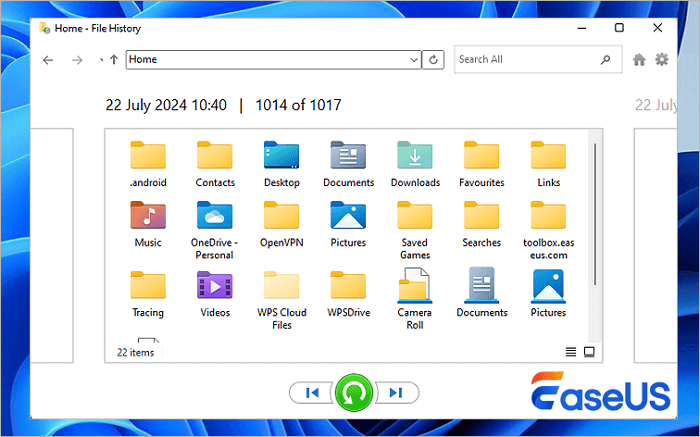
Windows 11/10/8.1-Nutzer verfügen über eine integrierte Sicherungsfunktion namens Dateiversionsverlauf. Diese sichert Dateien in den Ordnern „Dokumente“, „Musik“, „Bilder“, „Videos“, „Desktop“ und OneDrive auf den gewünschten Laufwerken. Wenn Sie diese Funktion aktiviert haben, können Sie mit dem Dateiversionsverlauf auch FAT32-Daten wiederherstellen.
Schritt 1. Klicken Sie auf das Suchfeld und geben Sie Dateiverlauf ein.
Schritt 2. Klicken Sie in den Suchergebnissen auf „Persönliche Dateien wiederherstellen“.
Schritt 3. Wählen Sie die Dateien aus, die Sie wiederherstellen möchten, und sehen Sie sich eine Vorschau an.
Schritt 4. Klicken Sie auf die grüne Schaltfläche „Wiederherstellen“.
So stellen Sie Daten von einem FAT32-Laufwerk auf einem Mac wieder her
Die Vorgehensweise zur Datenwiederherstellung von einer FAT32-SD-Karte oder Festplatte kann sich für Mac-Nutzer etwas unterscheiden. Es gibt jedoch zwei Möglichkeiten, macOS-Daten wiederherzustellen: die Verwendung von EaseUS Data Recovery Wizard für Mac und die Datenwiederherstellung mit Time Machine. Lesen Sie weiter, um mehr zu erfahren.
- Methode 1. Daten von einer FAT32 SD-Karte mit Mac-Datenrettungssoftware wiederherstellen
- Methode 2. Datenwiederherstellung von einer FAT32-SD-Karte mit Time Machine
Methode 1. Daten von einer FAT32 SD-Karte mit Mac-Datenrettungssoftware wiederherstellen
EaseUS bietet eine Mac-Version des Datenrettungstools an. Damit können Sie gelöschte Dateien unter macOS Ventura, Monterey, Big Sur, Catalina und weiteren Versionen wiederherstellen. Außerdem unterstützt es die Datenwiederherstellung von Festplatten, SSDs, USB-Sticks, SD-Karten, Speicherkarten und mehr. Laden Sie dieses zuverlässige Tool herunter und stellen Sie Ihre SD-Kartendaten jetzt wieder her.
Schritt 1. Wählen Sie die SD-Karte aus.
- Schließen Sie Ihre Speicherkarte ordnungsgemäß an Ihren Mac an. Starten Sie EaseUS Data Recovery Wizard für Mac.
- Gehen Sie zu „SD-Kartenwiederherstellung“, suchen Sie Ihre Canon/Nikon/Go Pro/DJI/Sony SD-Karte und klicken Sie auf „Nach verlorenen Dateien suchen“.
Hinweis: Vor der Datenwiederherstellung sollten Sie in der linken Seitenleiste auf „Datenträgersicherung“ klicken, um eine Sicherungskopie Ihrer SD-Karte zu erstellen und so weiteren Datenverlust zu vermeiden. Nach der Sicherung der SD-Karte kann die Software die Daten von dieser Sicherung wiederherstellen. Anschließend können Sie die SD-Karte entfernen und wiederverwenden.

Schritt 2. Verlorene SD-Kartendaten filtern
Nach dem Scan werden alle Dateien im linken Bereich der Scan-Ergebnisse angezeigt. Suchen Sie nach gewünschten Fotos, Videos und anderen Dateien.

Schritt 3. Daten in der Vorschau anzeigen und wiederherstellen
Sehen Sie sich die Daten der SD-Karte in der Vorschau an und wählen Sie die gewünschten Dateien aus. Klicken Sie anschließend auf die Schaltfläche „Wiederherstellen“. Speichern Sie die wiederherstellbaren Dateien nicht direkt auf der SD-Karte, um ein Überschreiben der Daten zu vermeiden.

Methode 2. Datenwiederherstellung von einer FAT32-SD-Karte mit Time Machine
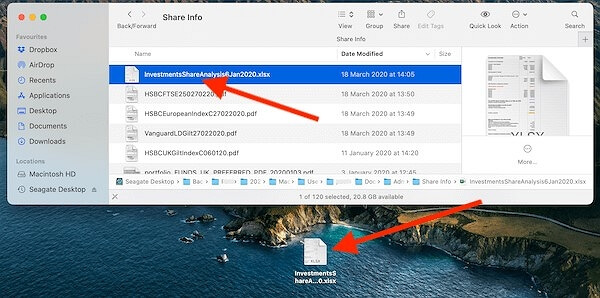
Mac-Nutzer verfügen außerdem über ein integriertes Backup- und Wiederherstellungstool namens Time Machine. Damit lassen sich Apps, Musik, Fotos, E-Mails und Dokumente sichern. Führen Sie die folgenden Schritte aus, um eine Time Machine-Datenwiederherstellung durchzuführen.
Schritt 1. Schließen Sie das Laufwerk an, das das Time Machine-Backup enthält.
Schritt 2. Sie sehen nun das Time Machine-Sicherungslaufwerk. Öffnen Sie es und klicken Sie auf die Datenbankdatei, um die Sicherung anzuzeigen.
Schritt 3. Kopieren Sie die Dateien, die Sie wiederherstellen möchten, und fügen Sie sie auf dem neuen Laufwerk ein.
📒Expertentipps & Statistiken zur Datenwiederherstellung
- Erfolgsquote: Studien zeigen, dass über 70 % der gelöschten Dateien auf FAT32-Laufwerken wiederhergestellt werden können, wenn keine neuen Daten geschrieben werden (Quelle: Journal of Digital Forensics, 2024).
- Zeit ist entscheidend: Die Wiederherstellungschancen sinken nach einem Datenverlust mit jedem Tag fortgesetzter Gerätenutzung um ca. 15 %.
- Tipp zur Cloud-Datensicherung: Sichern Sie wichtige Daten immer in Google Drive, iCloud oder OneDrive, um Datenverlust zu vermeiden.
Das Fazit
Egal ob Windows oder macOS – es gibt Möglichkeiten, Daten von einer FAT32-SD-Karte, Festplatte oder einem USB-Stick wiederherzustellen. Die Verwendung einer Datenrettungssoftware ist empfehlenswert, da dies einfach und schnell geht. Selbst ohne Backup können Sie die Daten Ihrer SD-Karte wiederherstellen.
Häufig gestellte Fragen zur Datenwiederherstellung von FAT32-SD-Karten
Sollten Sie weiterhin Probleme haben, können Sie die unten stehenden Fragen und Antworten lesen, um weitere Hilfe zu erhalten.
1. Wie kann ich Daten von FAT32 wiederherstellen?
Sie können Daten von einem FAT32-Laufwerk mit den folgenden Schritten wiederherstellen:
- Laden Sie EaseUS Data Recovery Wizard herunter und installieren Sie es.
- Wählen Sie die FAT32-Partition aus und klicken Sie auf Scannen.
- Nach dem Scan können Sie verlorene Daten anhand des Dateityps finden.
- Wählen Sie die gewünschten Dateien aus und klicken Sie auf Wiederherstellen, um verlorene Daten vom FAT32-Laufwerk wiederherzustellen.
2. Kann ich Daten von einer formatierten SD-Karte wiederherstellen?
Ist eine Datenrettung nach dem Formatieren einer SD-Karte möglich? Ja. Zwar führt das Formatieren einer SD-Karte zu Datenverlust auf dem Gerät, die Daten sind aber nicht vollständig gelöscht. Durch das Formatieren wird lediglich die Datenstruktur auf der Karte beschädigt. Die Daten selbst sind jedoch weiterhin vorhanden.
3. Wie repariere ich eine beschädigte SD-Karte?
Sie können eine beschädigte SD-Karte reparieren und eine Wiederherstellung einer beschädigten SD-Karte mit den folgenden Lösungen durchführen:
- Ändern Sie den Laufwerksbuchstaben der SD-Karte.
- Beschädigtes Dateisystem reparieren
- SD-Kartentreiber aktualisieren
- Format beschädigte SD-Karte
4. Welches ist das beste FAT32-Wiederherstellungstool?
Es gibt viele zuverlässige Datenrettungsprogramme, die kostenlos erhältlich sind. Für Mac und Windows ist die Datenrettungssoftware von EaseUS die beste Wahl. Für Linux empfiehlt sich PhotoRec.
War diese Seite hilfreich?
-
![]()
Aktualisiert von
Nach dem Studium der Germanistik ist Mako seit 2013 Teil des EaseUS-Teams und hat sich in den letzten 11 Jahren intensiv mit Software-Themen beschäftigt. Der Schwerpunkt liegt auf Datenrettung, Datenmanagement, Datenträger-Verwaltung und Multimedia-Software. …
 Warum EaseUS
 Editor-Bewertungen

20+
Jahre Erfahrung

160+
Länder und Regionen

72 Millionen+
Downloads

4.7 +
Trustpilot Bewertung




TOP 2 in Recovery-Tools
"Easeus Data Recovery Wizard kann die letzte Möglichkeit sein, gelöschte Daten wiederherzustellen und ist dabei sogar kostenlos."

EaseUS Data Recovery Wizard
EaseUS Data Recovery Wizard Free bietet unter Windows und Mac leistungsstarke Dateiwiederherstellung für fast alle Datenverlustfälle, inklusive 2 GB gratis (500 MB Basis + 1,5 GB via Facebook/X-Teilung).
Top 10 Artikel
-
 Gelöschte Dateien wiederherstellen
-
 USB-Stick wiederherstellen
-
 SD-Karte reparieren
-
 Papierkorb wiederherstellen
-
 Festplatte wiederherstellen
-
 USB wird nicht erkannt
-
 RAW in NTFS umwandeln
-
 Gelöschte Fotos wiederherstellen
-
 Word-Dokument wiederherstellen
-
 Excel-Dokument wiederherstellen

