


Inhalt
Hauptinhalt
Über den Autor
Aktuelle Themen

Aktualisiert von
MarkusAktualisiert am Oct 10, 2026
Spiele können durch große Installationen, Updates, Cache-Dateien und Daten, die außerhalb des Hauptspielordners gespeichert werden, Speicherplatz auf Laufwerk C belegen. Dieses Problem kann auch auftreten, wenn die Spiele auf einem anderen Laufwerk installiert sind, aber spielbezogene Dateien trotzdem Speicherplatz auf Laufwerk C belegen.
Wenn Spiele Ihre C-Festplatte füllen, können Sie herausfinden, welche Dateien den meisten Speicherplatz belegen, Spiele auf eine andere Festplatte verschieben, unnötige Dateien löschen oder die C-Festplatte erweitern. Die folgenden Methoden funktionieren für die meisten Gaming-PCs mit Windows 11 und Windows 10.
Warum füllen Spiele mein C-Laufwerk?
Das Spiel belegt meine C-Festplatte. Ich habe mit einem Freund im Koop-Modus gespielt, als Windows mir mitteilte, dass kein Speicherplatz mehr auf meiner C-Festplatte vorhanden sei. Innerhalb einer Stunde hatte das Spiel 10 GB belegt. Offensichtlich ist das Spiel nicht auf der C-Festplatte installiert. Nachdem ich das Spiel beendet hatte, war der gesamte Speicherplatz wieder frei. Ja, ich werde demnächst eine größere Festplatte einbauen, aber was ist da los? Hat jemand ähnliche Erfahrungen gemacht? Danke.
Spiele belegen oft mehr Speicherplatz auf der C-Festplatte als erwartet. Die Hauptgründe dafür sind:
- Große Spielinstallationen: Moderne PC-Spiele belegen oft Dutzende oder Hunderte von Gigabyte. Die Installation auf dem Laufwerk C reduziert den verfügbaren Speicherplatz schnell.
- Spielaktualisierungen: Große Aktualisierungen benötigen oft zusätzlichen temporären Speicherplatz, während sie neue Dateien herunterladen, entpacken und installieren.
- Spiel-Cache-Dateien: Spiele und Launcher speichern Cache-Dateien für schnellere Ladezeiten und eine flüssigere Performance. Diese Dateien wachsen mit der Zeit oft an.
- Spieldateien in AppData: Einige Spiele speichern Einstellungen, Protokolle, Absturzberichte und heruntergeladene Daten unter Ihrem Windows-Benutzerprofil anstatt im Hauptinstallationsordner.
- Spielstände und Konfigurationsdateien: Speicherdaten, Screenshots, Einstellungen und andere spielbezogene Dateien können ebenfalls Speicherplatz auf dem Laufwerk C belegen .
- Launcher-Daten: Steam, Epic Games, Xbox und andere Launcher speichern möglicherweise Downloads, Cache und unterstützende Dateien auf dem Systemlaufwerk, selbst wenn sich die Hauptspielbibliothek auf einem anderen Laufwerk befindet.
- Temporäre Installationsdateien: Bei der Installation und Aktualisierung von Spielen werden häufig temporäre Dateien erstellt, die während des Vorgangs zusätzlichen Speicherplatz belegen.
- Ein kleines C-Laufwerk: Windows, Anwendungen und Spiele teilen sich die Systempartition, daher ist ein kleineres C-Laufwerk viel schneller voll.
Deshalb ist das Löschen eines einzelnen großen Spiels nicht immer die vollständige Lösung. Sie sollten überprüfen, wo das Spiel und die zugehörigen Dateien gespeichert sind.
Wie man herausfindet, welche Spiele das C-Laufwerk belegen
Windows Storage ist der einfachste Ausgangspunkt, da es anzeigt, wie Ihr C-Laufwerk genutzt wird. So überprüfen Sie, welche Spiele das C-Laufwerk belegen :
Schritt 1. Drücken Sie Windows + I , um die Einstellungen zu öffnen.
Schritt 2. Gehen Sie zu System > Speicher.
Schritt 3. Wählen Sie „Installierte Apps“ , um die auf Ihrem PC installierten Anwendungen und Spiele anzuzeigen.
Schritt 4. Sortieren Sie die Apps nach Größe und suchen Sie nach großen Spielen oder Spiele-Launchern.
Schritt 5. Überprüfen Sie andere Speicherkategorien, falls die Spielgröße den fehlenden Speicherplatz nicht erklärt. Suchen Sie nach großen temporären Dateien, Downloads, Dokumenten oder anderen Dateien, die auf Laufwerk C: gespeichert sind.
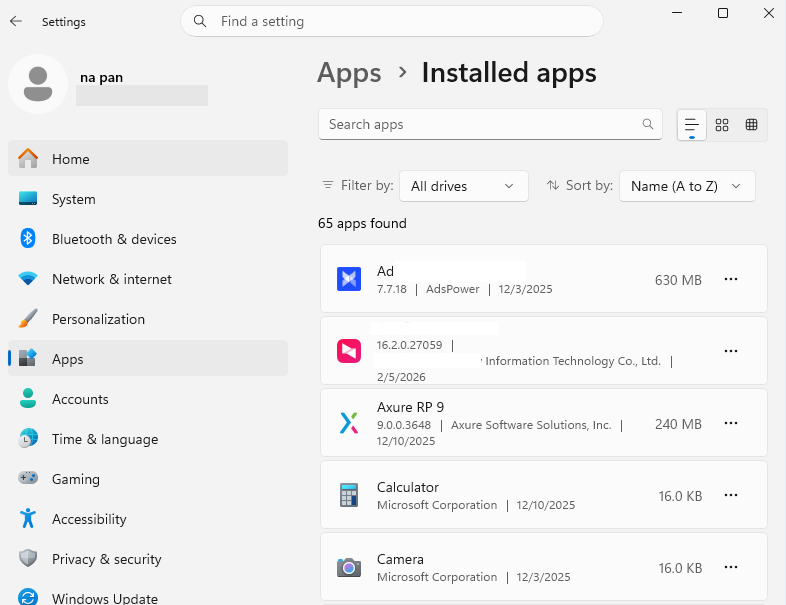
Sie können auch den Datei-Explorer öffnen und große Ordner überprüfen, falls die Speicheraufschlüsselung nicht eindeutig zeigt, was den Speicherplatz belegt. Achten Sie besonders auf spielbezogene Ordner in Verzeichnissen wie AppData, Dokumente und den Ordnern Ihres Spiele-Launchers.
Windows bietet außerdem Aufräumempfehlungen, um temporäre Dateien, große oder ungenutzte Dateien und ungenutzte Apps zu identifizieren, die entfernt werden können.
So beheben Sie das Problem, dass Spiele das C-Laufwerk füllen
Dieser Abschnitt zeigt Ihnen fünf Möglichkeiten, wie Sie verhindern können, dass Spiele die C-Festplatte belegen. Sie können Speicherplatz auf der C-Festplatte freigeben, indem Sie große Spiele verschieben, den Standardinstallationsort ändern, unnötige Dateien löschen, nicht verwendete Spiele deinstallieren oder die C-Festplatte erweitern.
Lösung 1. Erweitern Sie das C-Laufwerk mit EaseUS Partition Master
Manchmal sind Spiele nicht das einzige Problem bei einem vollen Laufwerk C. Möglicherweise ist Ihr Laufwerk C einfach zu klein für Windows, Anwendungen, Updates und alltägliche Dateien. Wenn auf einer anderen Partition derselben Festplatte genügend Speicherplatz vorhanden ist, können Sie diesen Speicherplatz dem Laufwerk C. zuweisen, anstatt Ihre Spiele zu löschen.
EaseUS Partition Master hilft beim Ändern der Partitionsgröße und beim Verschieben von Partitionen sowie beim Zuweisen des verfügbaren Speicherplatzes zum Laufwerk C. Diese Methode ist nützlich, wenn:
- Auf dem Laufwerk C ist nur noch sehr wenig Speicherplatz frei.
- Auf dem D-Laufwerk ist noch Speicherplatz frei.
- Sie möchten Ihre installierten Spiele behalten.
- Sie möchten Windows nicht neu installieren.
- Durch das Reinigen und Umstellen von Spielen wird nicht genügend Platz geschaffen.
Hier erfahren Sie, wie Sie das C-Laufwerk mit EaseUS Partition Master erweitern.
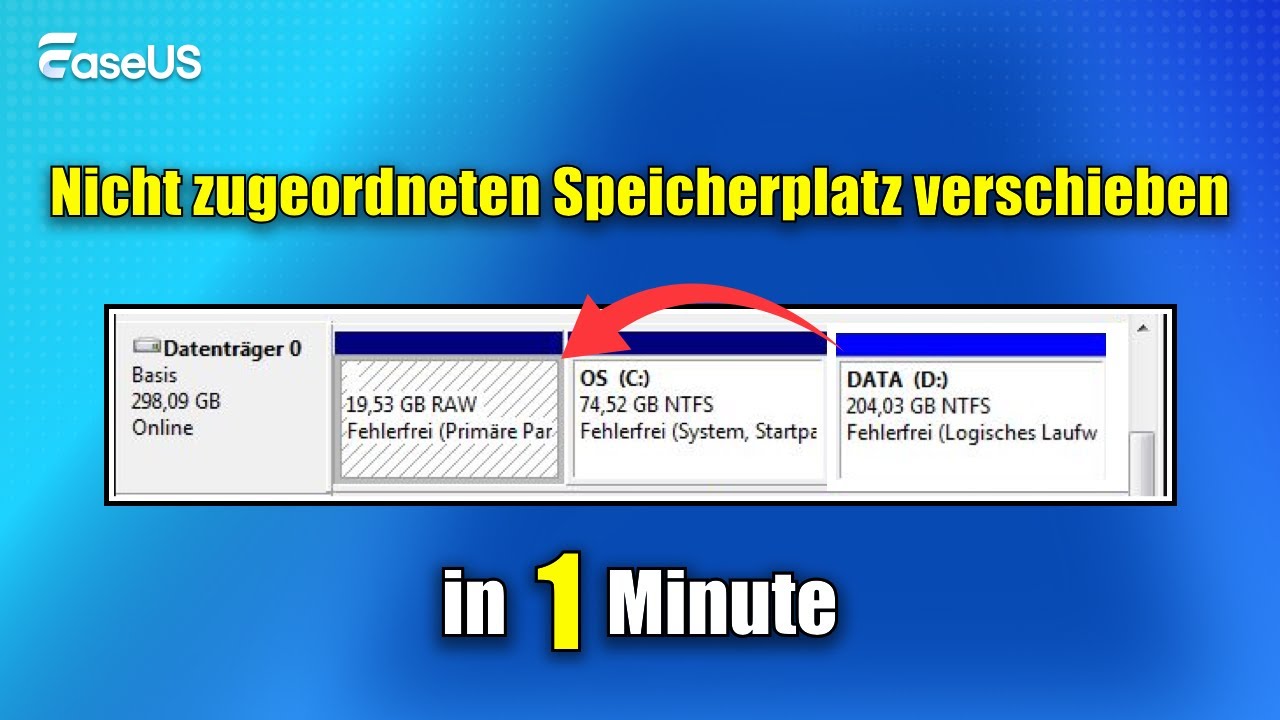
Erweitern Sie das Systemlaufwerk C um nicht zugewiesenen Speicherplatz.
Bonus-Tipp: Löschen Sie das C-Laufwerk mit EaseUS Partition Master.
Mit EaseUS Partition Master können Sie Speicherplatz auf dem Laufwerk C finden und freigeben, ohne mehrere Speicherorte manuell überprüfen zu müssen.
- Öffnen Sie EaseUS Partition Master und wählen Sie „Bereinigen“.
- Nutzen Sie die Raumanalyse, um herauszufinden, was den größten Platz einnimmt.
- Scannen und entfernen Sie unnötige Junk-Dateien.
- Große oder unerwünschte Anwendungen finden und deinstallieren.
- Verwenden Sie die Datenmigration, um unterstützte große Anwendungen oder Dateien vom Laufwerk C auf ein anderes Laufwerk, z. B. das Laufwerk D, zu verschieben.
- Überprüfen Sie nach der Bereinigung erneut den verfügbaren Speicherplatz auf dem Laufwerk C.

Mit dieser Funktion können Sie die Festplattennutzung analysieren und Speicherplatz durch Bereinigung, App-Entfernung und Datenmigration über eine einzige Benutzeroberfläche freigeben.
Lösung 2. Verschieben Sie die Spiele vom Laufwerk C auf ein anderes Laufwerk.
Das Verschieben großer Spiele von C: auf D: oder ein anderes Laufwerk schafft viel Speicherplatz, ohne dass die Spiele gelöscht werden müssen. Bei Spielen, die über Steam, Epic Games, Xbox oder einen anderen Launcher verwaltet werden, sollten Sie nach Möglichkeit die integrierte Speicherverwaltungsfunktion des Launchers nutzen.
Schritt 1. Öffnen Sie Ihren Spiele-Launcher und suchen Sie das installierte Spiel.
Schritt 2. Öffnen Sie den Speicher, die Bibliothek oder die Installationseinstellungen des Spiels.
Schritt 3. Wählen Sie „Verschieben“ oder „Installationsort ändern“, falls diese Option verfügbar ist.
Schritt 4. Wählen Sie einen Ordner auf einem anderen Laufwerk mit ausreichend freiem Speicherplatz.
Schritt 5. Bestätigen Sie den Umzug und warten Sie, bis der Vorgang abgeschlossen ist.
- Hinweis :
- Verschieben Sie Spielordner nicht manuell, es sei denn, der Launcher unterstützt diesen Vorgang. Das direkte Verschieben von Dateien im Datei-Explorer kann dazu führen, dass der Launcher den Installationspfad des Spiels verliert.
Lösung 3. Ändern Sie den Standardinstallationsort des Spiels.
Durch Ändern des Standardspeicherorts kann verhindert werden, dass neue Spiele das Laufwerk C: erneut füllen. Bei unterstützten Windows-Apps und -Spielen lässt sich der Speicherort für neue Inhalte ändern.
Schritt 1. Öffnen Sie die Einstellungen.
Schritt 2. Gehen Sie zu System > Speicher > Erweiterte Speichereinstellungen.
Schritt 3. Wählen Sie aus , wo neue Inhalte gespeichert werden.
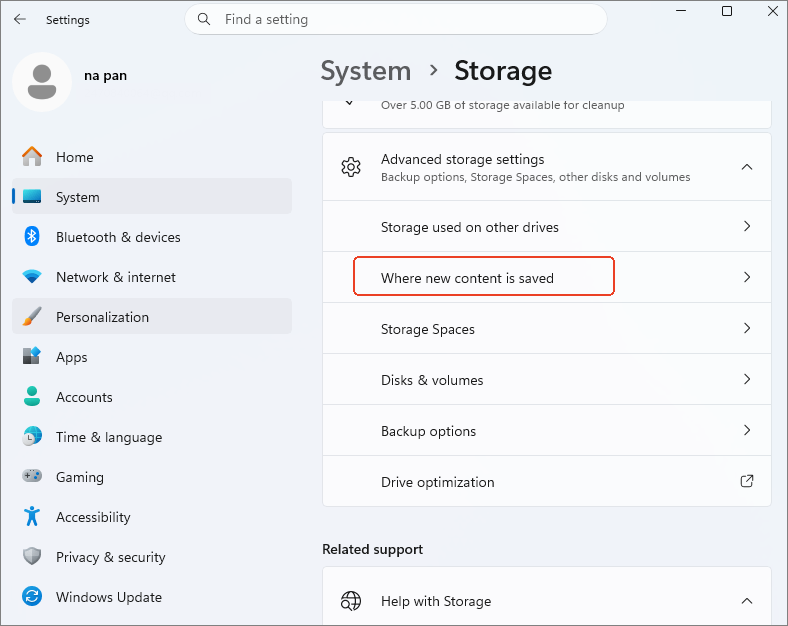
Schritt 4. Wählen Sie unter „Neue Apps werden gespeichert unter“ ein anderes Laufwerk aus.
Schritt 5. Ändern Sie den Speicherort Ihrer Spielebibliothek in Ihrem Spiele-Launcher, falls dieser eine separate Speichereinstellung bietet.
- Tipp
- Wählen Sie ein Laufwerk mit ausreichend freiem Speicherplatz für große Spielinstallationen und zukünftige Updates.
Lösung 4. Spielcache und temporäre Dateien löschen
Spielcache, Absturzberichte, temporäre Installationsdateien und temporäre Windows-Dateien können mit der Zeit Speicherplatz auf dem Laufwerk C belegen.
Beginnen Sie mit den in Windows integrierten Bereinigungsoptionen.
Schritt 1. Öffnen Sie Einstellungen > System > Speicher.
Schritt 2. Wählen Sie „Temporäre Dateien“ aus und überprüfen Sie die Dateien.
Schritt 3. Wählen Sie „Dateien entfernen“, nachdem Sie die Dateikategorien überprüft haben.
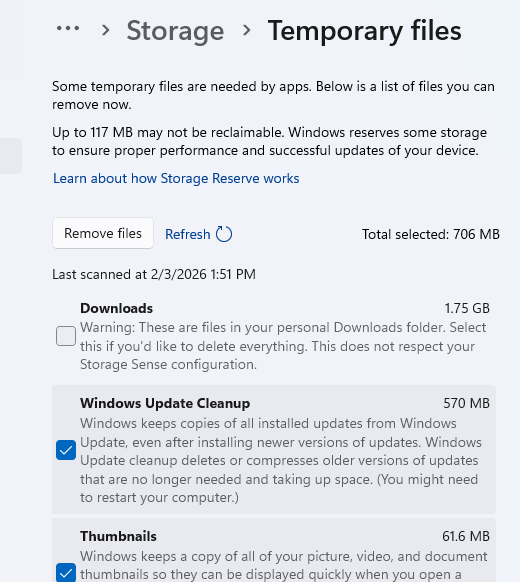
Schritt 4. Gehen Sie zurück zu „Speicher“ und wählen Sie gegebenenfalls „Aufräumempfehlungen“ aus.
Schritt 5. Überprüfen Sie große oder ungenutzte Dateien und entfernen Sie nur die Dateien, die Sie nicht mehr benötigen.
Schritt 6. Überprüfen Sie die spielspezifischen Cache- oder Absturzberichtordner, falls ein bestimmtes Spiel ungewöhnlich viel Speicherplatz auf dem Laufwerk C belegt.
Löschen Sie keine kompletten Ordner unter AppData, ohne vorher deren Inhalt zu überprüfen. Einige Ordner enthalten Spielstände, Einstellungen, Profile oder andere Daten, die Sie möglicherweise behalten möchten.
Lösung 5. Deinstallieren Sie Spiele, die Sie nicht mehr spielen.
Nicht verwendete Spiele können Dutzende oder Hunderte von Gigabyte auf dem Laufwerk C belegen. Durch deren Deinstallation lässt sich schnell Speicherplatz freigeben. Gehen Sie wie folgt vor, um Spiele zu deinstallieren:
Schritt 1. Öffnen Sie Einstellungen > Apps > Installierte Apps.
Schritt 2. Sortieren Sie die installierten Apps nach Größe.
Schritt 3. Finde Spiele, die du nicht mehr spielst.
Schritt 4. Wählen Sie das Spiel aus und klicken Sie auf Deinstallieren.
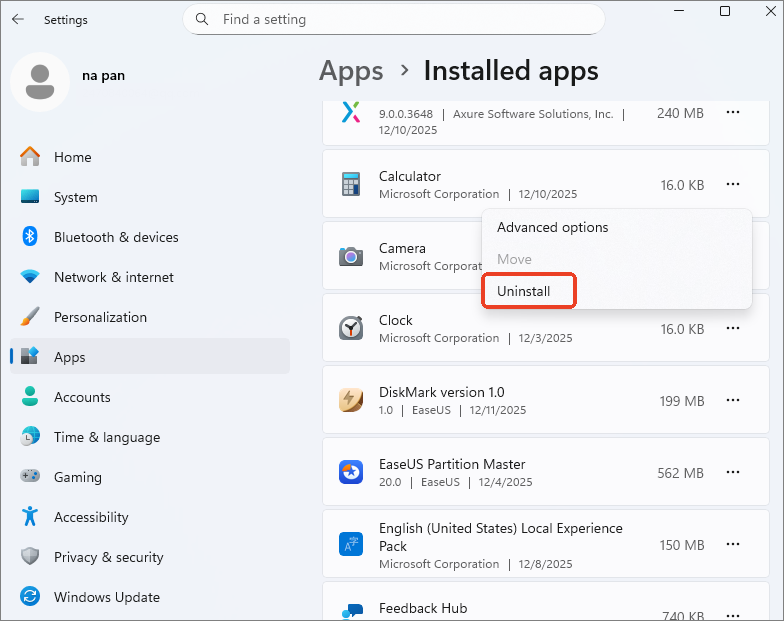
Schritt 5. Starten Sie den PC neu, falls das Spiel oder der Launcher dies verlangt.
Schritt 6. Überprüfen Sie Ihr C-Laufwerk erneut, um zu sehen, wie viel Speicherplatz Sie freigegeben haben.
Wenn Sie planen, ein Spiel später erneut zu installieren, überprüfen Sie, ob die Speicherstände lokal gespeichert oder mit einem Cloud-Speicher synchronisiert sind, bevor Sie die zugehörigen Dateien löschen.
Fazit
Eine volle C-Festplatte kann schnell zum Problem werden, wenn Sie Ihren PC zum Spielen nutzen. Ausreichend freier Speicherplatz auf der Systemfestplatte sorgt dafür, dass Windows, Spiele und Updates reibungslos funktionieren.
Dieser Leitfaden beschreibt fünf Möglichkeiten, wie Sie verhindern können, dass Spiele die C-Festplatte vollständig belegen. Sollte die C-Festplatte dennoch zu klein sein, bietet EaseUS Partition Master eine einfache Möglichkeit, die Partition mit verfügbarem Speicherplatz zu erweitern, ohne Ihre Spielebibliothek zu löschen.
Häufig gestellte Fragen
1. Warum ist mein C-Laufwerk voll, obwohl sich meine Spiele auf dem D-Laufwerk befinden?
Spiele speichern oft einige Daten auf C:, selbst wenn sich der Hauptinstallationsordner auf D: befindet. Launcher-Dateien, Absturzberichte, Cache, Speicherdaten und Konfigurationsdateien können weiterhin das Systemlaufwerk verwenden.
2. Werden meine Spielstände gelöscht, wenn ich ein Spiel auf ein anderes Laufwerk verschiebe?
Beim Verschieben der Hauptspielinstallation bleiben die Spieldateien in der Regel erhalten. Die Speicherorte variieren je nach Spiel und Launcher. Überprüfen Sie daher die Cloud-Synchronisierung oder sichern Sie Ihre lokalen Spielstände, bevor Sie ein Spiel verschieben oder deinstallieren.
3. Kann ich Spiele direkt auf einer externen SSD installieren?
Ja. Viele Spiele lassen sich von einer externen SSD ausführen, sofern Launcher und Spiel dies unterstützen. Das tatsächliche Spielerlebnis hängt von der SSD, der Verbindungsgeschwindigkeit und den Systemanforderungen des Spiels ab.
4. Warum füllt sich mein C-Laufwerk immer wieder, nachdem ich es gereinigt habe?
Neuinstallationen von Spielen, Updates, Cache-Dateien, Downloads und temporäre Daten können weiterhin Speicherplatz auf Laufwerk C belegen. Überprüfen Sie den Speicherplatz nach der Installation oder Aktualisierung von Spielen erneut, um festzustellen, welche Dateien Speicherplatz belegen.
Wie können wir Ihnen helfen?
Über den Autor
Aktualisiert von Markus
Markus verfügt über 10+ Jahre Praxiserfahrung in Datenwiederherstellung, Festplatten-/Partitionsverwaltung und Multimedia-Technologien. Er beherrscht die Kunst, komplexe Probleme zu vereinfachen und effiziente Lösungsanleitungen zu erstellen. Privat liebt er Filme, Reisen und kulinarische Genüsse.
Produktbewertungen
-
Mir gefällt, dass die Änderungen, die Sie mit EaseUS Partition Master Free vornehmen, nicht sofort auf die Festplatten angewendet werden. So lässt sich viel leichter nachvollziehen, was nach allen Änderungen passieren wird. Ich finde auch, dass das gesamte Erscheinungsbild von EaseUS Partition Master Free alles, was Sie mit den Partitionen Ihres Computers machen, einfach wirken lässt.
Mehr Erfahren -
Partition Master Free kann Datenträger oder Partitionen vergrößern, verschieben, zusammenführen, migrieren und kopieren; in logische Laufwerke umwandeln, Bezeichnungen ändern, defragmentieren, Partitionen prüfen und durchsuchen - und vieles mehr. Ein Upgrade auf die Premium-Version fügt kostenlosen technischen Support und die Möglichkeit hinzu, dynamische Volumes zu vergrößern.
Mehr Erfahren -
Die Software erstellt keine Hot-Images Ihrer Laufwerke und führt auch keine Ausrichtung durch. Da sie jedoch mit einer Partitionsverwaltung gekoppelt ist, können Sie viele Aufgaben auf einmal erledigen, anstatt nur Laufwerke zu klonen. Sie können Partitionen verschieben, ihre Größe ändern, defragmentieren und mehr - zusätzlich zu den anderen Werkzeugen, die man von einem Klon-Tool erwartet.
Mehr Erfahren
Verwandte Artikel
-
SD-Karte kann nicht auf FAT32 formatiert werden? [Gründe & Lösungen]
![author icon]() Markus/2026/08/16
Markus/2026/08/16 -
Bester Open-Source-Partition-Manager und die Alternative [Kostenloser Download]
![author icon]() Maria/2026/06/18
Maria/2026/06/18 -
Wie kann man die schreibgeschützte SanDisk formatieren?
![author icon]() Mako/2026/06/18
Mako/2026/06/18 -
SanDisk SD-Karte formatieren|SanDisk SD-Karte unter Windows 10 und Mac formatieren
![author icon]() Markus/2026/06/30
Markus/2026/06/30
 Maria/2026/06/18
  Mako/2026/06/18








