


Inhalt
Hauptinhalt
Über den Autor
Aktuelle Themen

Aktualisiert von
MarkusAktualisiert am Jul 05, 2026
Hiren's Boot CD und Hiren's BootCD PE sind seit Langem beliebte Lösungen zur Wiederherstellung nicht bootfähiger PCs, zur Behebung von Startproblemen und zur Verwaltung von Festplattenpartitionen. Da sich Windows 10 und Windows 11 jedoch ständig weiterentwickeln, benötigen wir eine Alternative, die benutzerfreundlicher ist, besser für moderne UEFI-basierte Systeme geeignet ist und neben der Notfallwiederherstellung auch alltägliche Aufgaben der Festplattenverwaltung bewältigen kann. Ob Sie nun einen Startfehler beheben, Windows auf eine SSD migrieren, Partitionen ohne Datenverlust vergrößern oder einen beschädigten Bootsektor wiederherstellen möchten – die Wahl des richtigen Tools kann Ihnen viel Zeit und Aufwand ersparen.
In diesem Leitfaden werden wir Hiren's Boot CD PE vorstellen, seine Stärken und Schwächen untersuchen, häufig gestellte Fragen von Benutzern dazu beantworten und es mit EaseUS Partition Master vergleichen, um Ihnen bei der Entscheidung zu helfen, welche Lösung besser zu den modernen Anforderungen an Wartung und Wiederherstellung von Windows passt.
Übersicht der Hiren's Boot CD
Was ist Hiren's Boot CD? Viele Jahre lang war Hiren's Boot CD eines der beliebtesten Wiederherstellungs-Toolkits für Windows-PCs. Es vereinte Festplatten-Dienstprogramme, Partitionsmanager, Tools zur Passwortwiederherstellung, Hardware-Diagnose und Systemreparatursoftware in einer bootfähigen Umgebung. Das ursprüngliche Hiren's Boot CD-Projekt wurde 2012 eingestellt. Später veröffentlichten Community-Entwickler Hiren's BootCD PE, eine auf Windows PE basierende Version, die neuere Hardware und Betriebssysteme unterstützt.
Obwohl Hiren's BootCD PE immer noch weit verbreitet ist, suchen viele Benutzer mittlerweile nach Alternativen, da das Erstellen bootfähiger Medien, das Navigieren durch mehrere Hilfsprogramme und die Fehlersuche in modernen Windows-Systemen schwierig und zeitaufwändig sein können.
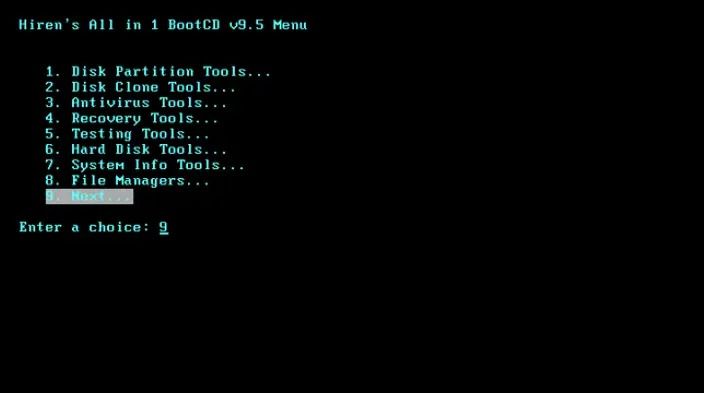
Vor- und Nachteile von Hirens Boot CD PE
| Vorteile | Nachteile |
|---|---|
|
|
Warum sollten wir eine Alternative in Betracht ziehen?
Hiren's BootCD PE ist nach wie vor nützlich für die Notfallwiederherstellung, aber heute benötigen wir eine einfachere Lösung für:
- Behebung von Bootproblemen ohne komplexe Wiederherstellungsumgebungen
- Arbeiten mit Windows 10- und Windows 11-Systemen
- Reparatur der Boot-Datensätze
- Verwaltung von GPT- und MBR-Datenträgern und andere Datenträgerverwaltungsfunktionen
Für diese Aufgaben kann eine spezialisierte Festplattenverwaltungslösung wie EaseUS Partition Master oft die gleichen Ziele mit weniger Schritten und einer übersichtlicheren Benutzeroberfläche erreichen.
Häufig gestellte Fragen zur Hiren's Boot CD
1️⃣ Ist Hirens Boot-CD noch verfügbar?
Das ursprüngliche Hiren's Boot CD-Projekt wurde eingestellt. Hiren's BootCD PE ist jedoch weiterhin verfügbar und wird von der Community als Windows PE-basierte Wiederherstellungsumgebung gepflegt.
2️⃣ Ist die Verwendung der Hiren's Boot CD sicher?
Ja. Hiren's BootCD PE gilt im Allgemeinen als sicher, wenn es von der offiziellen Quelle heruntergeladen wird. Nutzer sollten modifizierte Versionen von Drittanbieter-Websites meiden.
3️⃣ Unterstützt Hirens Boot-CD Windows 11?
Hiren's BootCD PE ist mit Windows 11-Systemen kompatibel, die Kompatibilität kann jedoch je nach Hardware, Secure Boot-Einstellungen und enthaltenen Drittanbieter-Dienstprogrammen variieren.
4️⃣ Kann Hirens Boot-CD Boot-Probleme beheben?
Ja. Hiren's BootCD PE enthält Tools, mit denen Boot-Datensätze repariert, BCD-Dateien wiederhergestellt und Startprobleme diagnostiziert werden können. Viele Reparaturvorgänge erfordern jedoch technisches Fachwissen.
5️⃣ Benötige ich einen USB-Stick, um Hiren's Boot CD zu verwenden?
Ja. Hiren's BootCD PE wird typischerweise verwendet, indem ein bootfähiges USB-Laufwerk erstellt und der Computer von diesem Gerät gestartet wird.
6️⃣ Funktioniert Hiren's Boot CD auf UEFI-basierten Systemen?
Ja, Hiren's BootCD PE läuft auf UEFI-Systemen, da es den Windows PE-Bootmodus unterstützt. Allerdings benötigt es in der Regel einen bootfähigen USB-Stick und korrekte BIOS/UEFI-Einstellungen; Secure Boot muss gegebenenfalls angepasst werden. Es funktioniert zwar auf UEFI-Hardware, ist aber nicht so nahtlos integriert wie Tools, die direkt unter Windows 10 oder Windows 11 laufen.
Fanden Sie diese Anleitung hilfreich? Teilen Sie sie mit anderen, die nach einer modernen Alternative zur Hiren's Boot CD für Windows 10 und Windows 11 suchen.

Beste Alternative zu Hirens Boot-CD PE
Hiren's BootCD PE läuft in einer separaten Windows PE-Umgebung und ist nicht direkt in Windows 10 oder Windows 11 integriert. Viele Vorgänge werden über mehrere unabhängige Hilfsprogramme anstatt über eine einheitliche Benutzeroberfläche abgewickelt. Unter Umständen sind auch BIOS- oder UEFI-Anpassungen erforderlich, und Secure Boot kann gelegentlich den Startvorgang beeinflussen.
Für Anwender, die eine unkompliziertere Benutzererfahrung bevorzugen, die direkt unter Windows 11 funktioniert und moderne UEFI-Systeme unterstützt, kann EaseUS Partition Master eine praktische Alternative darstellen.
| Bewertungskriterien | Hiren's BootCD PE | EaseUS Partition Master |
|---|---|---|
| Windows 11-Kompatibilität | Funktioniert, hängt aber von der PE-Umgebung und den Fahrern ab. | Vollständig optimiert für Windows 11/10 |
| UEFI/Secure Boot-Unterstützung | Erfordert bootfähigen USB-Stick und BIOS-Konfiguration | Native Unterstützung in installierten Windows-Versionen |
| GPT/MBR-Festplattenverwaltung | Unterstützt durch mehrere Tools | Integrierte Ein-Klick-Konvertierung |
| Bootfähiges Medium erforderlich | Ja, immer in die WinPE-Umgebung booten. | Optional, Unterstützung des Bootmodus |
| Benutzerfreundlichkeit | Erfordert technisches Verständnis | Anfängerfreundliche Oberfläche |
| Boot-Reparatur in modernen Systemen | Verfügbar, aber manuell | Geführte Reparaturwerkzeuge |
| Zielgruppe | Techniker/fortgeschrittene Benutzer | Allgemeine Windows-Benutzer |
| Workflow-Komplexität | Hoch (mehrere Hilfsfunktionen) | Niedrig (einzelne Schnittstelle) |
Dieser Vergleich zeigt, dass Hiren's BootCD PE primär als bootfähige Wiederherstellungsumgebung für fortgeschrittene Fehlerbehebung konzipiert ist und USB-Boot, BIOS/UEFI-Konfiguration sowie die Verwendung mehrerer eigenständiger Dienstprogramme erfordert. Es ist in Notfallsituationen leistungsstark, geht aber mit einer höheren Bedienungskomplexität einher.
Im Gegensatz dazu ist EaseUS Partition Master für moderne Windows 10- und Windows 11-Umgebungen konzipiert und bietet native UEFI- und GPT-Unterstützung, eine einheitliche Benutzeroberfläche und vereinfachte Arbeitsabläufe, die den Bedarf an bootfähigen Medien und manuellem Toolwechsel reduzieren.
So beheben Sie Windows-Startprobleme mit EaseUS Partition Master
EaseUS Partition Master kann als Alternative zu Hiren's BootCD PE Windows-Startfehler, Bootschleifen, Boot-Hänger, Systembeschädigungen, BSOD (Blue Screen of Death) usw. beheben.
Schritt 1. Starten Sie EaseUS Partition Master, nachdem Sie das externe Laufwerk/USB-Gerät an Ihren Computer angeschlossen haben, gehen Sie zu „Bootfähige Medien“ und klicken Sie auf „Bootfähige Medien erstellen“.

Schritt 2. Wählen Sie ein verfügbares USB-Laufwerk oder eine CD/DVD aus und klicken Sie auf „Erstellen“. Alternativ können Sie die Windows-ISO-Datei auf das Speichermedium brennen.

Schritt 3. Schließen Sie das erstellte bootfähige Laufwerk an den neuen Computer an und starten Sie ihn neu, indem Sie F2/Entf gedrückt halten, um ins BIOS zu gelangen. Wählen Sie anschließend das WinPE-Bootlaufwerk als Startvolume aus und drücken Sie F10 bis exit.
Schritt 4. Starten Sie den Computer neu und rufen Sie die WinPE-Oberfläche auf. Öffnen Sie anschließend EaseUS Partition Master und klicken Sie unter der Option „Toolkit“ auf „Boot Repair“.

Schritt 5: Wählen Sie das System aus, das Sie reparieren möchten, und klicken Sie auf „Reparieren“.

Schritt 6. Warten Sie einen Moment. Sie erhalten eine Meldung, dass das System erfolgreich repariert wurde. Klicken Sie auf „OK“, um die Systemreparatur abzuschließen.

Ob Sie nun ein fehlgeschlagenes Update wiederherstellen, eine Festplatte austauschen oder eine beschädigte Startkonfiguration reparieren müssen – das richtige Werkzeug kann die Fehlersuche erheblich beschleunigen. Wenn Ihnen diese Anleitung bei der Lösung eines Startproblems geholfen hat, teilen Sie sie gerne mit Freunden, Kollegen oder allen, die eine zuverlässige Alternative zur Hiren's Boot CD suchen.
Abschluss
Hiren's BootCD PE ist nach wie vor ein wertvolles Notfallwiederherstellungstool, doch die Notwendigkeit eines bootfähigen Mediums und die Sammlung separater Dienstprogramme sind möglicherweise nicht für jeden Benutzer geeignet. Für Festplattenverwaltung, Partitionierungsvorgänge, Betriebssystemmigration und Bootreparatur bietet EaseUS Partition Master einen schlankeren Ansatz und unterstützt gleichzeitig moderne Windows-Systeme, SSDs, GPT-Festplatten und alltägliche Wartungsaufgaben.
EaseUS kann außerdem eine Festplatte testen, den Zustand der Festplatte überprüfen, Aufgaben zur Festplattenpartitionierung durchführen und eine Notfallfestplatte erstellen, um Daten/Festplatten zu retten.
Wie können wir Ihnen helfen?
Über den Autor
Aktualisiert von Markus
Markus verfügt über 10+ Jahre Praxiserfahrung in Datenwiederherstellung, Festplatten-/Partitionsverwaltung und Multimedia-Technologien. Er beherrscht die Kunst, komplexe Probleme zu vereinfachen und effiziente Lösungsanleitungen zu erstellen. Privat liebt er Filme, Reisen und kulinarische Genüsse.
Produktbewertungen
-
Mir gefällt, dass die Änderungen, die Sie mit EaseUS Partition Master Free vornehmen, nicht sofort auf die Festplatten angewendet werden. So lässt sich viel leichter nachvollziehen, was nach allen Änderungen passieren wird. Ich finde auch, dass das gesamte Erscheinungsbild von EaseUS Partition Master Free alles, was Sie mit den Partitionen Ihres Computers machen, einfach wirken lässt.
Mehr Erfahren -
Partition Master Free kann Datenträger oder Partitionen vergrößern, verschieben, zusammenführen, migrieren und kopieren; in logische Laufwerke umwandeln, Bezeichnungen ändern, defragmentieren, Partitionen prüfen und durchsuchen - und vieles mehr. Ein Upgrade auf die Premium-Version fügt kostenlosen technischen Support und die Möglichkeit hinzu, dynamische Volumes zu vergrößern.
Mehr Erfahren -
Die Software erstellt keine Hot-Images Ihrer Laufwerke und führt auch keine Ausrichtung durch. Da sie jedoch mit einer Partitionsverwaltung gekoppelt ist, können Sie viele Aufgaben auf einmal erledigen, anstatt nur Laufwerke zu klonen. Sie können Partitionen verschieben, ihre Größe ändern, defragmentieren und mehr - zusätzlich zu den anderen Werkzeugen, die man von einem Klon-Tool erwartet.
Mehr Erfahren
Verwandte Artikel
-
So führen Sie eine SSD-Zustandsprüfung unter Windows 11 durch: Tipps und Tricks zur Maximierung
![author icon]() Maria/2026/06/18
Maria/2026/06/18 -
Lenovo Laptop bleibt auf dem Lenovo Bildschirm hängen? 9 einfache Lösungen hier!
![author icon]() Maria/2026/06/18
Maria/2026/06/18 -
Windows 10/11: Einen Datenträger formatieren [Anleitung für Anfänger]
![author icon]() Mako/2026/06/18
Mako/2026/06/18 -
Gelöst: Einzelne Partition mit EaseUS Partition Master klonen(Anleitung mit Bildern)
![author icon]() Katrin/2026/06/18
Katrin/2026/06/18
 Maria/2026/06/18
  Mako/2026/06/18
  Katrin/2026/06/18








